

В современных игровых ПК видеокарты практически полностью отвечают за рендеринг графики в 3D-приложениях. Следовательно, большинству таких приложений требуется графический процессор (GPU), способный с достаточной эффективностью обрабатывать необходимые ресурсы. Современные 3D-приложения, такие как игры, в последние годы стали всё более требовательными, поэтому видеокарты стали быстрее, чтобы справляться с этими нагрузками. С бумом компьютерных игр появилось множество энтузиастов компьютерного оборудования, стремящихся выжать максимум производительности из своих машин.
Среди компьютерных энтузиастов очень распространено разгонять свои устройства, особенно видеокарты, чтобы добиться лучшей производительности в любимых приложениях, особенно в играх. Снижение скорости Это простой и понятный способ получить прирост производительности от вашего графического процессора (GPU) с минимальным риском. Большинство видеокарт имеют некоторый запас по сравнению со стандартными заводскими тактовыми частотами, и пользователь может модифицировать карту, чтобы получить эти дополнительные мегагерцы.
Но возможности разгона традиционными методами ограничены. Да, эти методы обеспечивают неплохой прирост производительности по сравнению со заводскими настройками, но чтобы превзойти его, нам нужно прибегнуть к… более креативным подходам. Вот тут-то и пригодится прошивка BIOS.
Что такое BIOS видеокарты?
BIOS видеокарты (также называемый VBIOS или VGA BIOS) — это прошивка карты, содержащая все необходимые аппаратные настройки. Она включает информацию о тактовой частоте процессора, скорости вращения вентилятора, напряжении, питании и так далее. Она также устанавливает необходимые ограничения на уровни напряжения и энергопотребление, чтобы предотвратить сбои или повреждение карты из-за неосторожного разгона. Именно поэтому в таких программах, как MSI Afterburner, смещение напряжения блокируется на определенном уровне. Прошив BIOS, пользователи могут снять некоторые из этих ограничений, что позволяет добиться более высокого разгона и обеспечить подачу большего напряжения на ядро и память.
Причины прошивки BIOS
Прошивка BIOS особенно полезна для экстремального разгона. В обычных условиях рекомендуется избегать вмешательства в BIOS видеокарты. Однако, если вы энтузиаст, стремящийся выжать максимальную производительность из своей видеокарты, прошивка BIOS может помочь. Как мы уже выяснили, BIOS — это прошивка карты, и прошивка BIOS означает перезапись прошивки новым программным обеспечением, тем самым задавая новые значения для тактовой частоты ядра, тактовой частоты памяти, ограничения напряжения, ограничения мощности и так далее. Эти новые значения обеспечивают необходимый прирост потенциала разгона карты.
Какие видеокарты лучше всего подходят для прошивки BIOS?
Как вы, возможно, догадались, многие видеокарты не предоставляют пользователю большой свободы. Большинство карт можно обновить только с помощью собственной прошивки, что вполне понятно. На таких картах прошивка BIOS может использоваться только для исправления неработоспособного BIOS, а не для разгона, как нам бы хотелось. Однако существуют карты со значительным потенциалом для прошивки BIOS. Как правило, наибольшую выгоду от этого процесса получают карты, использующие менее мощную версию своего топового графического процессора. Такие карты есть в линейках Nvidia и AMD, но в этом руководстве мы сосредоточимся исключительно на картах AMD.
Видеокарты, такие как AMD Radeon RX Vega 56 и Radeon RX 5700, очень популярны среди энтузиастов прошивки BIOS. Идеальным для прошивки этих карт является то, что они имеют практически идентичные печатные платы (PCB), как и их более крупные аналоги (RX Vega 64 и RX 5700 XT соответственно), за исключением самого ядра GPU. Такие параметры, как вычислительные блоки (56 CU в Vega 56 и 64 CU в Vega 64), нельзя изменить с помощью прошивки. Однако можно изменить тактовые частоты ядра, частоты памяти и напряжения. Это означает, что в некоторых аспектах они ограничены из-за сегментации продуктов, что обеспечивает большую гибкость для конечного пользователя. Если прошить BIOS от Vega 64 на Vega 56 или BIOS от 5700 XT на 5700, можно достичь тех же тактовых частот ядра и уровня производительности, что и у более высокопроизводительных видеокарт. Это дает наибольшее преимущество при торможении, и, в свою очередь, предлагает невероятно выгодное соотношение цены и качества, если вы готовы пойти на этот шаг.
Что следует учесть перед процессом прошивки
- Убедитесь, что у вас есть блок питания (БП), достаточно мощный, чтобы справиться с возросшей потребностью в электроэнергии. В идеале, мощности блока питания должно хватать мощности видеокарты, BIOS которой вы обновляете. Например, если вы планируете обновить BIOS видеокарты Vega 64 на Vega 56, вам потребуется блок питания, способный справиться с Vega 56 (не менее 750 Вт).
- Убедитесь, что корпус вашего компьютера хорошо вентилируется и температура находится под контролем. Обновление BIOS увеличивает энергопотребление, а, как известно, чем больше энергии, тем больше тепла. Если температура уже слишком высокая, лучше воздержаться от обновления и, возможно, вместо этого снизить напряжение видеокарты. Узнайте, как улучшить циркуляцию воздуха в корпусе компьютера, выполнив следующие шаги. Эта статья.
- Убедитесь, что ваша видеокарта имеет двойной BIOS. Некоторые высокопроизводительные видеокарты и референсные модели предлагают реализацию двойного BIOS, которая активируется переключателем BIOS. Это означает, что карта имеет два набора микропрограмм, в отличие от стандартного. Это может служить своего рода страховкой в случае повреждения одного из файлов BIOS. Вы можете переключиться на другой BIOS, и карта вернется в нормальное состояние. Это не является строго обязательным, но настоятельно рекомендуется.
- Убедитесь, что BIOS вашей видеокарты можно обновить до более производительной версии. Изучите информацию о вашей конкретной модели. Обновляйте BIOS только в том случае, если прирост производительности того стоит.
- Также рекомендуется отслеживать параметры производительности видеокарты после обновления. Иногда видеокарты с обновленным BIOS могут работать нестабильно, и если вы будете регулярно отслеживать значения вашей карты, проблему можно будет быстро выявить и устранить.
- Всегда сохраняйте резервную копию файла BIOS в нескольких местах. Процесс создания резервной копии файла BIOS описан в руководстве.
Теперь, когда мы более-менее понимаем этот процесс, давайте начнём.
Предупреждение: Здесь необходимо соблюдать осторожность. Во время обновления BIOS вы обходите определенные ограничения, установленные производителем, и превышаете заводские характеристики. При неправильном выполнении это может привести к необратимому повреждению (блокировке) вашей видеокарты. Не обновляйте BIOS, если вы не знакомы с разгоном и связанными с ним рисками. Пользователь принимает на себя всю ответственность.
Пошаговое руководство по обновлению BIOS для видеокарт AMD
Вот простое и понятное пошаговое руководство по обновлению BIOS вашей видеокарты AMD. В этом руководстве мы будем использовать AMD Radeon RX Vega 56 в качестве примера и обновим её до BIOS от RX Vega 64. Сначала нам нужно загрузить необходимые инструменты и файлы для этого процесса.
Необходимые инструменты
- ATIFlash — инструмент обновления для видеокарт AMD.
- TechPowerUp GPU-Z
- Резервная копия файла текущего BIOS (в данном случае BIOS видеокарты Vega 56).
- Новый файл BIOS для целевой платформы (BIOS для Vega 64 находится здесь)

ATiFlash (также известный как AMD VBFlash) — это предпочтительный инструмент для этой процедуры при работе с видеокартами AMD. Инструмент прост и удобен в использовании. Его можно бесплатно скачать с [название сайта/магазина]. здесьДля видеокарт Nvidia альтернативой является NVFlash.
GPU-Z — это незаменимая и чрезвычайно полезная программа для разгона видеокарты. Она отображает всю необходимую информацию о вашей видеокарте в одном удобном окне. Её также можно использовать для создания резервной копии текущего BIOS, как объясняется далее в руководстве. Скачать её можно по ссылке [link/source]. Вот.
Создание резервной копии текущей версии BIOS крайне важно, поскольку вам может понадобиться вернуться к исходной версии BIOS, если новая окажется нестабильной. Программы GPU-Z и ATiFlash предлагают возможность резервного копирования BIOS.
Целевой файл BIOS — это фактический файл прошивки, который вы хотите обновить. Поскольку мы используем Vega 56 в качестве примера, целевым файлом BIOS будет прошивка для Vega 64. Аналогично, если бы мы хотели обновить RX 5700, целевым файлом был бы BIOS для 5700 XT. Файлы BIOS можно загрузить с [website/source]. База данных BIOS от TechPowerUpКрайне важно загрузить BIOS от того же производителя, что и ваша текущая видеокарта. Поскольку у нас XFX Radeon RX Vega 56, мы загрузим BIOS для XFX Radeon RX Vega 64. Базу данных BIOS для видеокарт можно найти здесь.
Шаг 1: Откройте GPU-Z и создайте резервную копию.
GPU-Z отобразит ряд сведений о вашей видеокарте. Нас не интересует вся эта информация, но есть несколько моментов, на которые следует обратить внимание. Во-первых, обратите внимание на базовую и повышенную тактовую частоту вашей видеокарты, отображаемые в нижней части окна. Эти значения изменятся после успешного обновления BIOS. Во-вторых, нам нужно создать резервную копию текущего BIOS. В середине окна находится раздел, отображающий версию BIOS. Рядом с ним расположена маленькая стрелка, указывающая вправо. Щелкните по этой стрелке и сохраните файл где-нибудь на вашем компьютере. В идеале следует создать две резервные копии и сохранить их в разных местах.
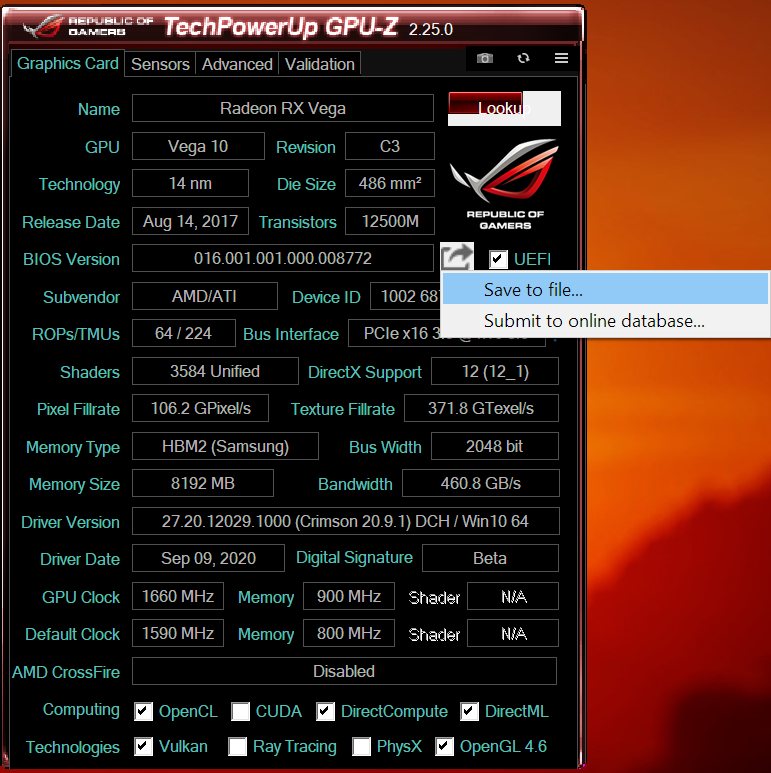
Дополнительный шаг в этом разделе относится только к пользователям Radeon RX Vega. Поскольку архитектура Vega использует память HBM2 вместо традиционной GDDR, память поставляется разными производителями, что зависит от конкретной карты. В нижней части окна вы увидите раздел о памяти, где будет указана HBM2, а рядом — конкретный производитель памяти. Обновление BIOS на карте Vega необходимо только в том случае, если она использует память Samsung HBM2. Микросхемы памяти других производителей, таких как Micron или Hynix, не поддерживают успешное обновление.
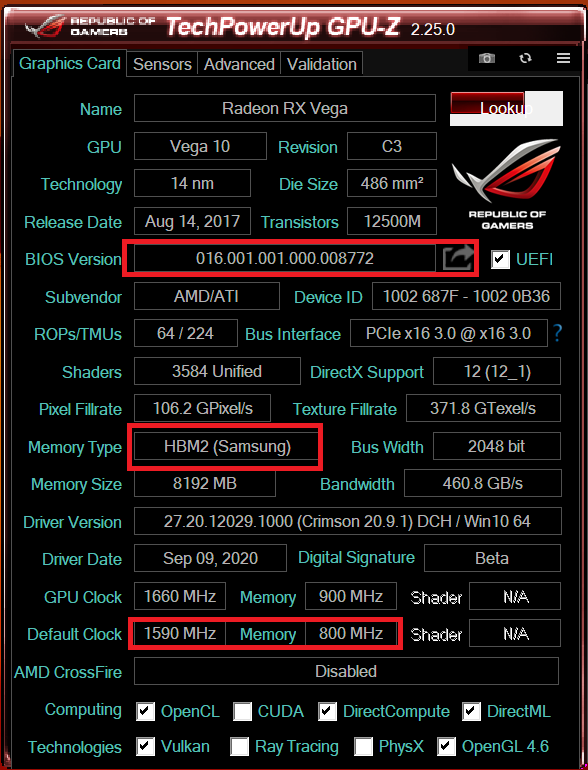
Если вы прошиваете видеокарты 5700, то можете пропустить проверку памяти, поскольку все они используют обычную память GDDR6.
Шаг 2: Распакуйте и откройте ATiFlash от имени администратора.
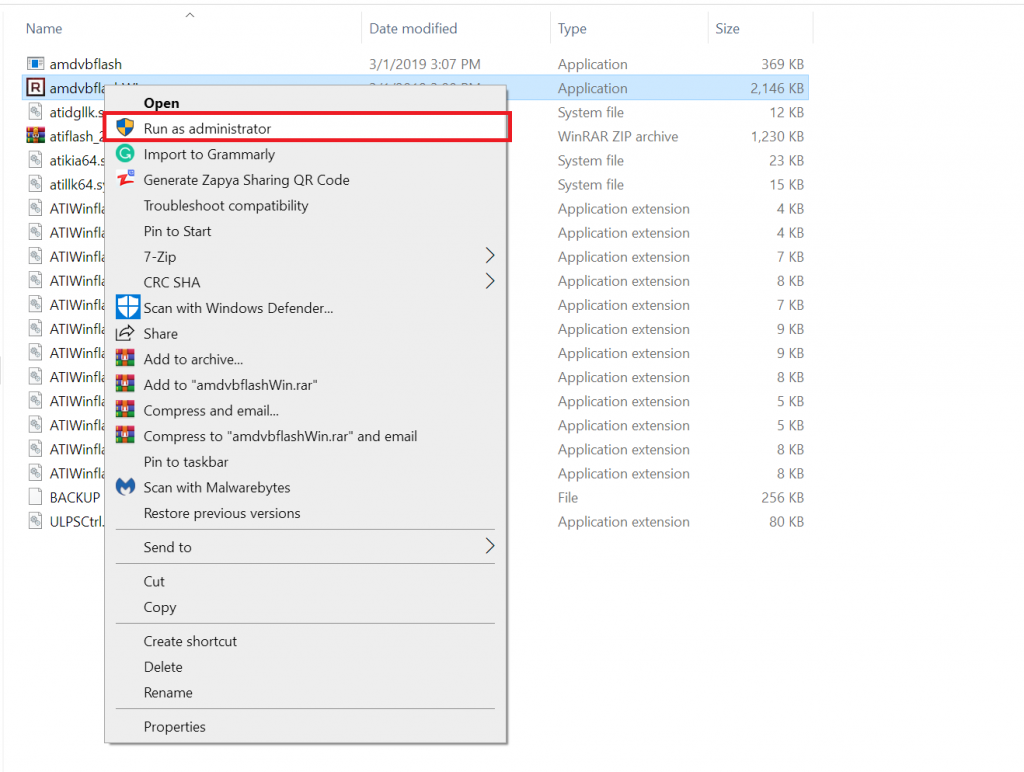
- Распакуйте сжатый файл ATiFlash, который вы скачали.
- Откройте файл с именем «amdvbflashWin.exe» от имени администратора.
- Откроется следующее окно.
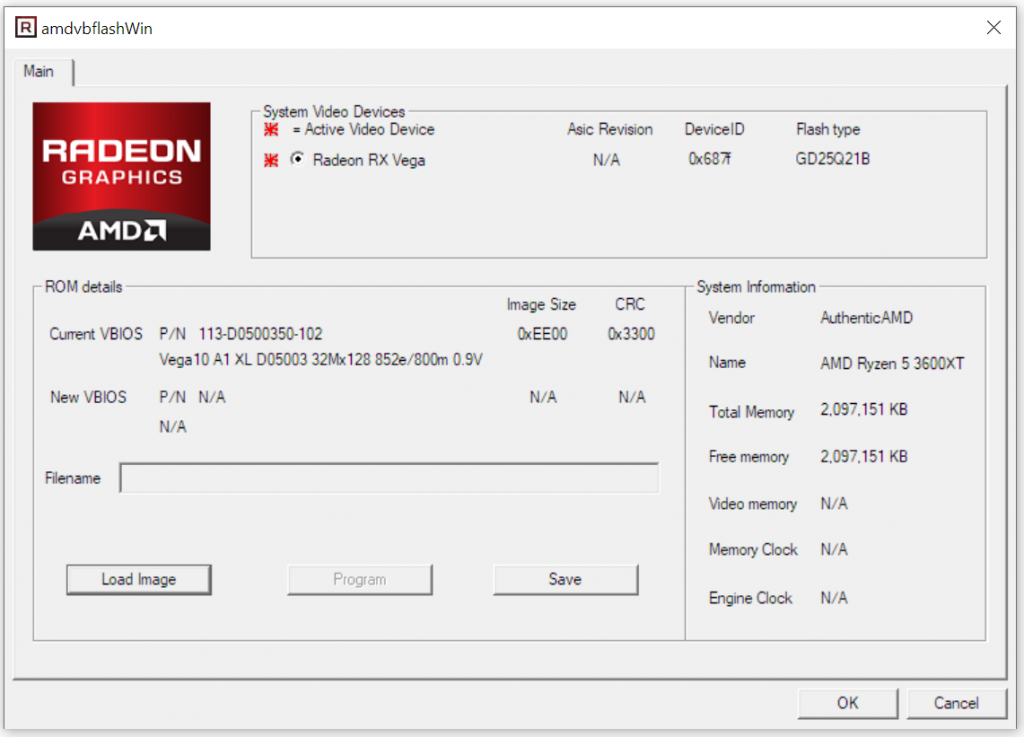
Справа вы можете увидеть некоторые характеристики вашей системы. Слева находится раздел «Подробности ПЗУ», который аналогичен разделу с информацией о BIOS. Здесь вы можете увидеть текущую версию BIOS и другую важную информацию. Эта программа также предоставляет возможность создания второй резервной копии вашего BIOS. Нажмите кнопку «Сохранить», чтобы создать вторую резервную копию BIOS для обеспечения ее сохранности.
Шаг 3: Прошейте BIOS, используя загруженный целевой BIOS.
Это важнейший этап, на котором мы, наконец, заменяем существующий BIOS на новый.
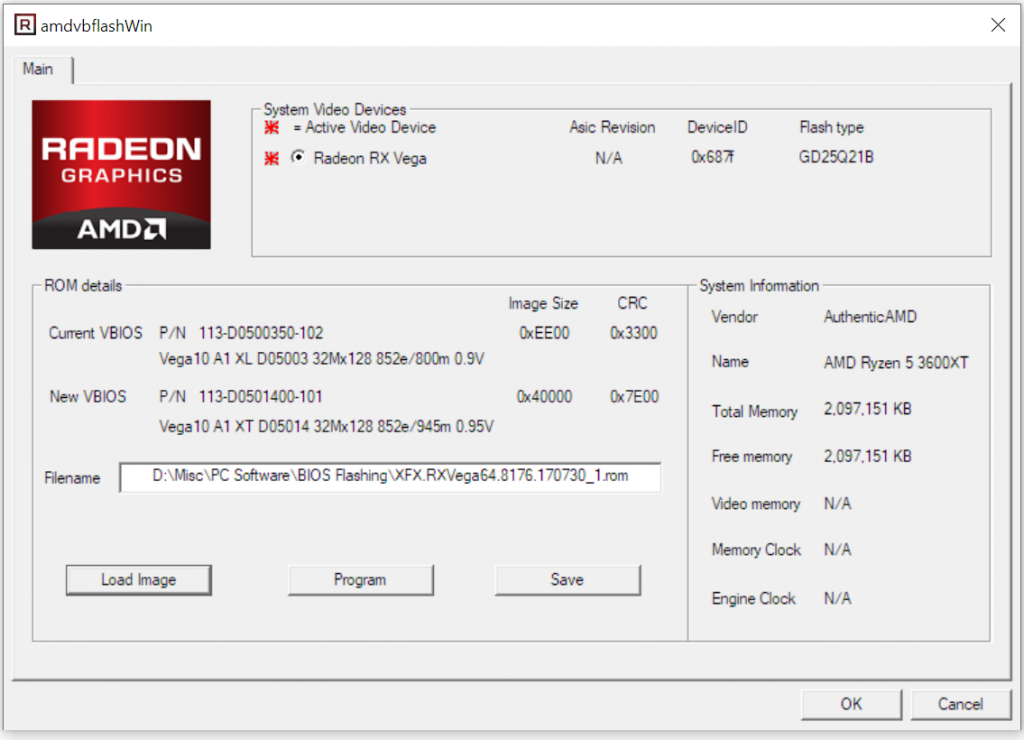
- Нажмите на кнопку «Загрузить изображение».
- Выберите загруженный вами файл BIOS (в данном случае XFX Radeon RX Vega 64 BIOS).
- Программа отобразит подробную информацию о BIOS в разделе «Новый VBIOS».
- Нажмите на «Программа»
- Дождитесь, пока индикатор выполнения полностью заполнится.
- Перезагрузите компьютер.
После перезагрузки компьютера обновление BIOS должно было завершиться успешно.
Что делать после прошивки BIOS?
Поначалу ваша карта может работать так же, как и раньше. Всё это было напрасно? Совершенно нет. Процесс прошивки, по сути, ослабил некоторые ограничения, наложенные предыдущей версией прошивки. Теперь у вас, как у конечного пользователя, гораздо больше возможностей для управления параметрами карты. Вот несколько действий, которые вы можете предпринять после прошивки BIOS:
-
Тест на торможение на высокой скорости:
Поскольку основная цель прошивки BIOS — извлечение максимальной производительности из вашей видеокарты, вам следует поэкспериментировать с новыми уровнями разгона и попытаться найти оптимальную стабильную конфигурацию для вашей видеокарты. Обязательно увеличьте лимит мощности в Wattman или Afterburner и обеспечьте дополнительную мощность за счет смещения напряжения. Возможно, вам потребуется увеличить скорость вращения вентилятора с помощью более мощной кривой управления вентилятором, чтобы контролировать температуру. Следование этим рекомендациям может быть полезным. Наше подробное руководство по разгону В этом отношении очень полезно.
-
Следите за температурой:
Помните, что более высокое энергопотребление означает большее выделение тепла. Если температура вашей видеокарты после прошивки и разгона некомфортна для вашей окружающей среды, вам следует рассмотреть возможность снижения напряжения или возврата к более старой версии BIOS. В идеале температура вашей видеокарты не должна превышать 80°C; однако при такой температуре нет риска повреждения. Более низкие температуры лучше, поскольку они позволяют видеокарте работать на более высоких частотах, что повышает производительность. Если температура вашей видеокарты превышает 85°C во время обычных игр, рассмотрите возможность возврата к более старой версии BIOS.
-
Проверьте свою видеокарту в условиях повышенной нагрузки:
После настройки подходящего разгона я настоятельно рекомендую протестировать вашу видеокарту под нагрузкой в различных сценариях. Худшее, что может случиться с геймером, — это сбой видеокарты в разгар битвы или, что еще хуже, неожиданное выключение компьютера. Используйте различные программы для тестирования производительности, такие как 3DMark FireStrike, Unigine Superposition, Unigine Heaven и Furmark. Furmark — это стресс-тест, специально разработанный для разгона видеокарты до максимально возможных температур, поэтому он может быть полезен для проверки температуры. Unigine и 3DMark обеспечат проверку стабильности вашей игры. Следите за экстремальными температурами, а также ищите «артефакты» (блоки или скопления искаженных пикселей), которые указывают на высокую частоту памяти. Будьте внимательны к сбоям и уменьшите разгон, если он происходит регулярно.
-
Вернитесь к старой версии BIOS, если…
1. Ваша температура вышла из-под контроля.
2. Видеокарта продолжает зависать во время стресс-тестов и/или в играх.
3. Видеокарта продолжает отображать «артефакты» из-за высокой частоты памяти.
4. Ваш компьютер постоянно неожиданно выключается, что означает, что блок питания (БП) не справляется с возросшей нагрузкой. -
Если всё пойдёт хорошо…
Наслаждайтесь дополнительной производительностью, но будьте бдительны. Возьмите за правило регулярно отслеживать частоту графического процессора, частоту памяти, температуру, энергопотребление, скорость вращения вентилятора и т.д. RivaTuner В сочетании с MSI Afterburner Это очень помогает в этом отношении.
Ой… моя карта нестабильна. Что мне делать?
Вам необходимо перепрошить вашу видеокарту в оригинальную версию BIOS. Это очень простой процесс.
- Откройте ATiFlash
- Загрузите и сохраните созданный вами файл «Backup Vega 56 BIOS».
- Нажмите на «Программа»
- Перезагрузите компьютер.
Ваша карта должна была быть восстановлена до исходной версии прошивки.
последние слова
Прошивка BIOS — это действительно интересный и эффективный способ повысить производительность видеокарты. Для энтузиастов это просто ещё один способ оптимизировать своё оборудование. Большинство экстремальных оверклокеров любят экспериментировать с пользовательским vBIOS, устанавливая чрезвычайно высокие значения энергопотребления, чтобы побить мировые рекорды. Для обычного потребителя это инструмент, который может быть невероятно эффективен в определённых сценариях. Он может помочь им выжать максимальную производительность из своих видеокарт, тем самым повысив их соотношение цены и качества. При правильном выполнении это совершенно безопасный и приятный процесс с некоторым бесплатным приростом производительности!
Комментарии закрыты.