

Iastordatasvc — это системный процесс, который постоянно работает в фоновом режиме операционной системы Windows и может регулярно потреблять около 30 процентов ресурсов процессора. Иногда загрузка процессора может превышать это значение. Это может привести к значительному замедлению работы компьютера. В этом руководстве объясняется, как решить эту проблему.
Что такое IAStorDataSvc?
Iastordatasvc (Intel Storage Data Service) — это ключевой компонент операционной системы Windows, использующий предустановленную технологию Intel Rapid Storage Technology (RST) . Этот процесс помогает автоматически сохранять все часто используемые приложения и файлы на твердотельный накопитель (SSD) для более быстрого доступа.
Если вы домашний пользователь и не используете SSD-накопитель в своем компьютере , то отключение или удаление процесса Iastordatasvc допустимо, поскольку он в основном используется на предприятиях, серверах и высокопроизводительных системах.
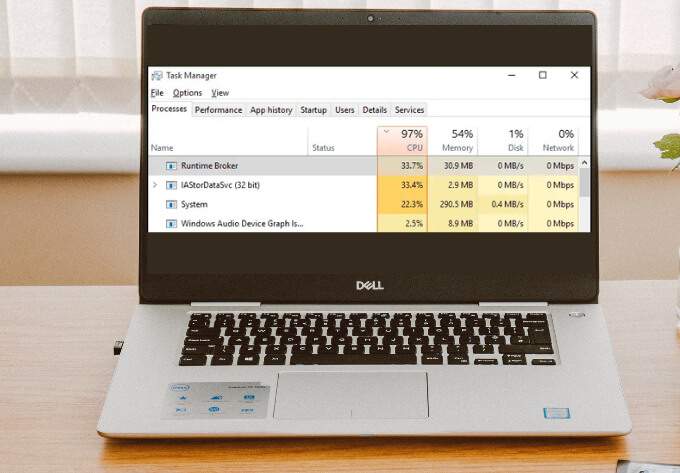
Технология быстрого хранения данных (RST) кэширует часто используемые программы, что включает в себя создание индекса кэша и очистку или обновление кэша для хранения новой информации. Иногда Iastordatasvc потребляет больше ресурсов ЦП, чем необходимо, особенно если установленная версия устарела.
Быстрый ремонт
Прежде чем устранять проблемы с высокой загрузкой ЦП программой IaStorDataSer, проверьте список ниже, чтобы узнать, помогут ли эти быстрые решения решить проблему.

- Временно отключите антивирусное программное обеспечение, так как оно может помешать процессу Intel RST.
- Убедитесь, что на вашем компьютере установлены последние обновления драйверов.
- включать сканирование на вирусы или вредоносное ПО Чтобы проверить, не является ли причиной высокой загрузки ЦП вредоносное ПО, если у вас еще не установлено антивирусное программное обеспечение, ознакомьтесь с нашим списком лучших сканеров вирусов и вредоносных программ, гарантированно удаляющих любые вирусы.
- Закройте все процессы и программы, работающие в фоновом режиме, которые вы не используете.
- Обновить Windows Для обеспечения эффективной работы и предотвращения конфликтов с приложениями Intel из-за некоторых скрытых проблем.
Как исправить проблему с высокой загрузкой ЦП службой IaStorDataSvc в Windows 10
Если вы попробовали описанные выше быстрые решения, и ничего не изменилось, попробуйте следующие варианты.
Обновите драйвер Intel Rapid Storage Technology (RST).
Обновление драйвера Intel RST может существенно повлиять на производительность системы и привести к увеличению загрузки процессора. Вы можете попробовать решить проблему, обновив драйвер до последней версии.
- Ищу драйвер чипсета Intel Rapid Storage Technology Онлайн или посетите Intel RST Чтобы открыть страницу со списком драйверов.
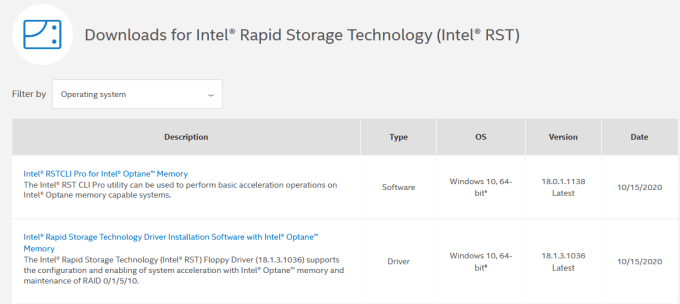
- В этом списке обязательно обратите внимание на версию и дату. Версия должна быть указана как «последняя», и в идеале следует выбирать версию с самым высоким номером (16, 18, 20 и т. д.).
Примечание: Если вы не уверены, какой драйвер выбрать, не беспокойтесь. Вы можете либо перейти на веб-сайт производителя вашего устройства и найти драйвер в разделе загрузок, либо просто загрузить его со страницы Intel RST, указанной выше, и попробовать установить. Установщик Intel автоматически проверит совместимость драйвера с вашей системой и выдаст сообщение об ошибке, если совместимость отсутствует.
- Перед установкой нового драйвера следует удалить старый. Инструкции по удалению Intel RST приведены в конце статьи. Перезагрузите компьютер.
- Далее установите последнюю версию только что загруженного драйвера и снова перезагрузите компьютер.
Отключение службы Intel Rapid Storage Technology
Если вам не требуется приложение Intel RST и все связанные с ним процессы и службы в Windows 10, вы можете попробовать отключить эту службу, чтобы проверить, решит ли это вашу проблему. Если вы обнаружите, что после отключения службы ваша система работает заметно быстрее, вы можете либо оставить ее отключенной, либо следовать инструкциям ниже, чтобы полностью удалить ее.
Вы можете отключить службу, выполнив следующие действия:
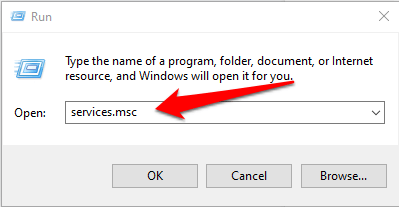
- Щелкните правой кнопкой мыши Начало > تشغيل, И введите services.msc И нажмите Enter.
- Ищу Iastordatasvc Или Intel Rapid Storage Technology (Если оно еще существует) в окне الخدمات, щелкните правой кнопкой мыши и выберите выключать.
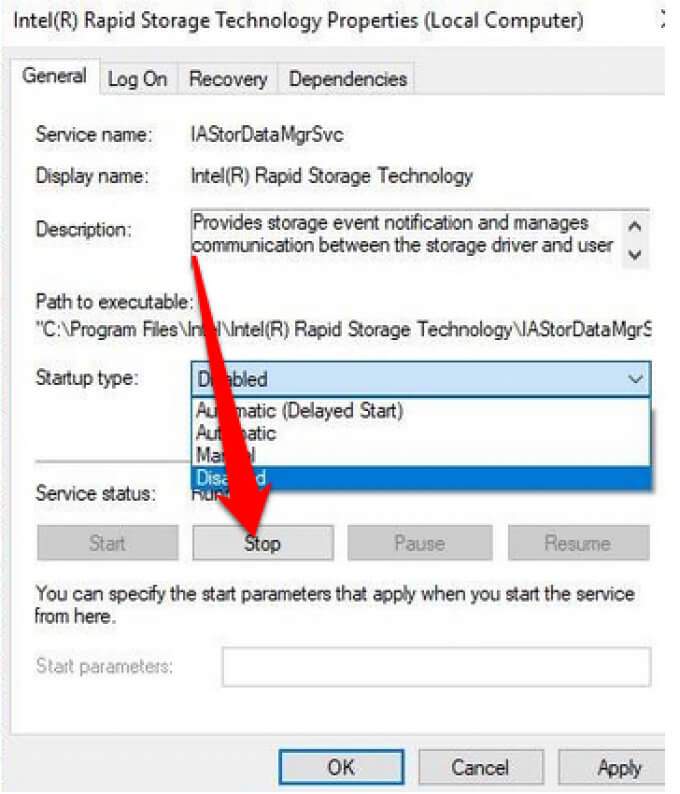
- Далее щелкните правой кнопкой мыши Intel Rapid Storage Technology снова и выберите ئصائص.
- В новом окне перейдите в Тип запуска и выберите запрещать > Ok.

Удалить приложение Rapid Storage Technology
Как уже упоминалось ранее, это приложение не всегда необходимо в зависимости от вашей системы. Если у вас нет памяти Intel Optane или SSD-накопителя в паре с традиционным жестким диском, вы не увидите никакой пользы от использования Intel RST. В этом случае лучше всего полностью удалить приложение. При необходимости вы всегда сможете переустановить его позже.
Вот 3 разных способа удалить приложение Rapid Storage Technology.
Для начала откройте Панель управления > Программы , щелкните по приложению и выберите «Удалить».
Второй способ — щелкнуть правой кнопкой мыши на кнопке «Пуск» > «Выполнить» , ввести appwiz.cpl и нажать «ОК» . Дважды щелкните по Intel Rapid Storage Technology в списке установленных программ и выберите «Удалить» . Обязательно удалите все ненужные файлы , чтобы избавиться от остатков приложения.
Существует ещё один способ удалить приложение, выполнив следующие шаги:
- Щелкните правой кнопкой мыши Начать > Настройки > Мини аппы > Приложения и возможности.
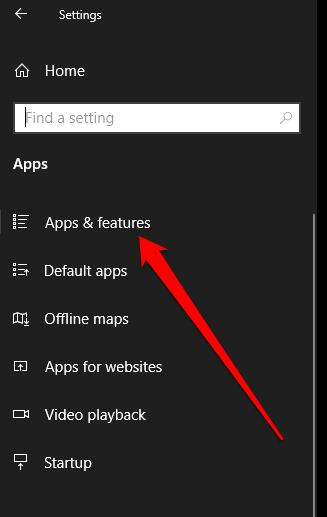
- Прокрутите вниз до Intel Rapid Storage Technology и выберите Удалить.
- Следуйте инструкциям мастера удаления и перезагрузите компьютер после завершения процесса.
Остановить потребление ресурсов ЦП службой IaStorDataSvc
Выявление причин высокой загрузки ЦП может быть сложной задачей. Если проблема сохраняется, ознакомьтесь с другими нашими руководствами по устранению проблем, связанных с высокой загрузкой ЦП из-за системных прерываний, Svchost.exe или Dwm.exe.
Оставьте комментарий ниже и расскажите, какое решение помогло вам устранить проблему с высокой загрузкой ЦП, вызванную службой Iastordatasvc на вашем компьютере.
Комментарии закрыты.