
Как исправить проблему с отключением загрузки вложений из-за предупреждения антивируса в Gmail
При попытке загрузки вложения из электронного письма, особенно если файл находится в ZIP, RAR или другом сжатом архиве , Gmail может отображать сообщение « Предупреждение антивируса — одно из вложений содержит вирус или заблокированный файл. Загрузка этого вложения отключена ». Это предупреждение означает, что встроенный сканер Gmail обнаружил в файле что-то небезопасное или не соответствующее правилам Gmail для защищенных вложений.
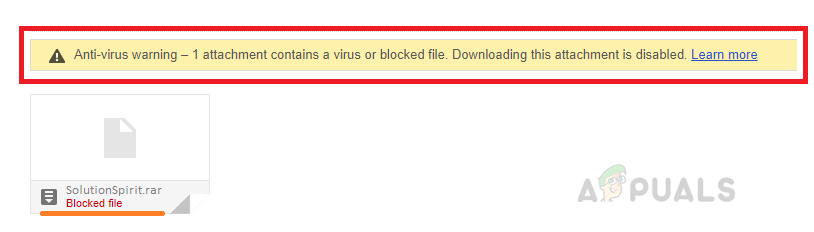
Наиболее распространенная причина этого предупреждения — наличие в электронном письме файлов, которые Gmail запрещает, например, файлов .exe, .js или .bat. Эти файлы могут быть прикреплены напрямую или скрыты в сжатой папке. Другие причины предупреждения включают папки, защищенные паролем, зашифрованные файлы или файлы, которые Gmail не может корректно просканировать.
В этой статье мы обсудим различные способы исправления этой ошибки.
1. Перешлите это письмо в папку «Спам».
Эта проблема может возникнуть, если вы используете опцию « Переместить в », чтобы переместить письмо из папки «Спам» в папку «Входящие», вместо кнопки « Не спам ». В этом случае вы обходите флаг безопасности Gmail, который определяет письмо как « не спам », и позволяете загружать вложения.
- Сначала откройте свою электронную почту и воспользуйтесь «Трансфер в"Вернуть его в папку" Спам.
![]()
![]() Пометьте электронное письмо как «не спам».
Пометьте электронное письмо как «не спам».- Перейти в папку СпамОткройте электронное письмо еще раз и нажмите кнопку.Это не незапрошенное сообщение." выше.
- Сохраните изменения и проверьте, можете ли вы теперь просмотреть или загрузить вложение.
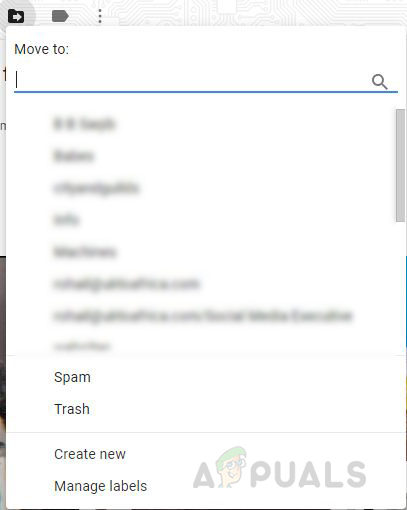
 Пометьте электронное письмо как «не спам».
2. Загрузите электронное письмо и воспользуйтесь почтовым клиентом.
В этом методе мы будем использовать почтовый клиент для открытия сообщения и сохранения вложения на вашем компьютере. Для завершения этого процесса вам потребуется установить почтовый клиент для настольных компьютеров, например Outlook, Thunderbird или Mailbird. Эти программы обеспечивают более удобный интерфейс, похожий на настольный компьютер, и позволяют управлять сообщениями Gmail непосредственно на вашем устройстве.
Это решение не требует привязки почтового клиента к Gmail; достаточно просто установить его.
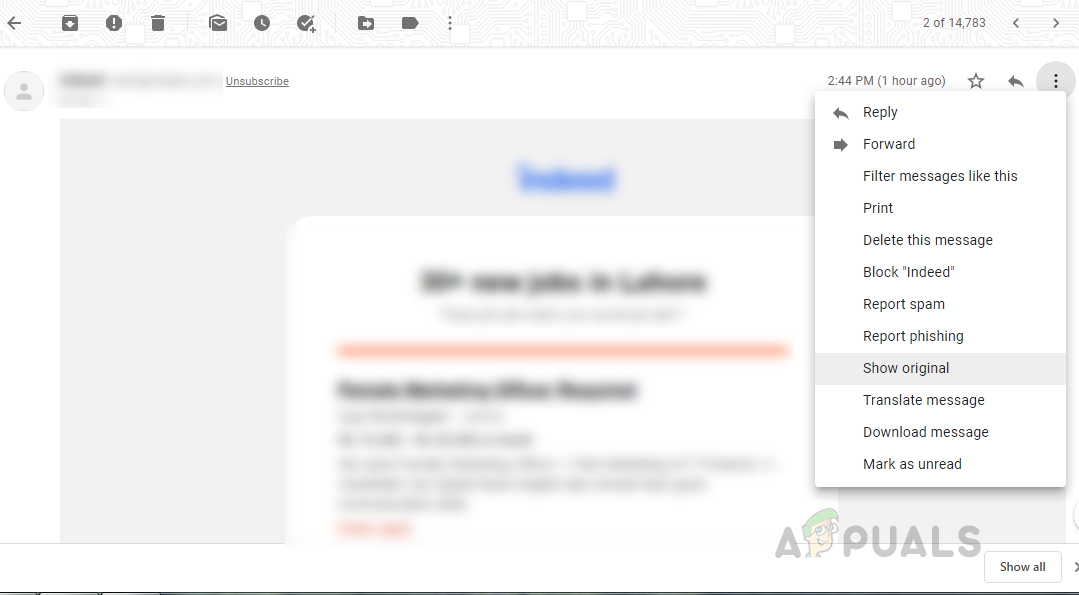
- Откройте свою почту в Gmail. Нажмите на три точки (плюс) в правом верхнем углу и выберите «Оригинальный дисплей».
![]()
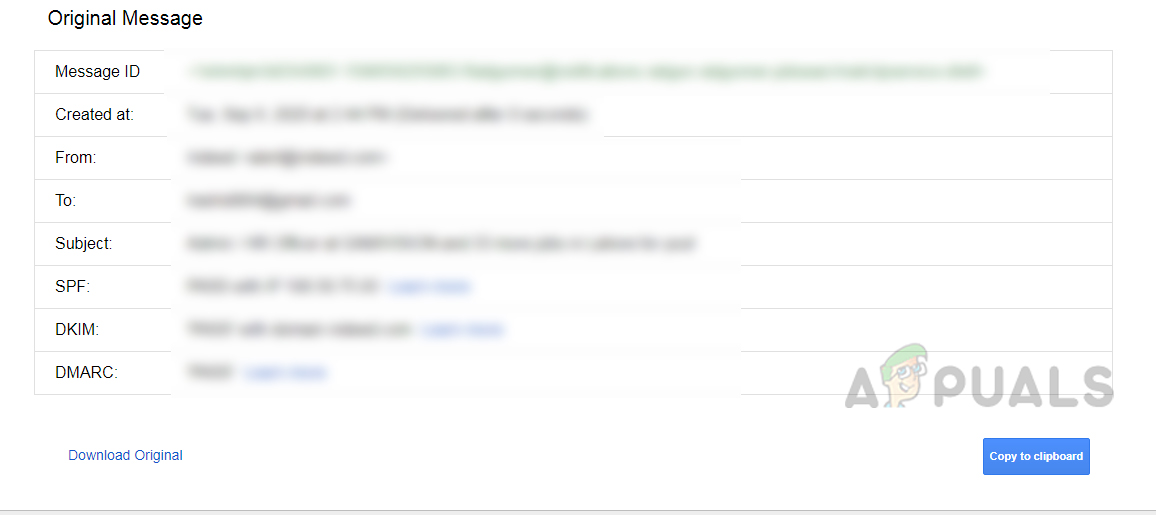
- Письмо откроется в новой вкладке. Теперь нажмите на кнопку. Скачать оригинал.
![]()
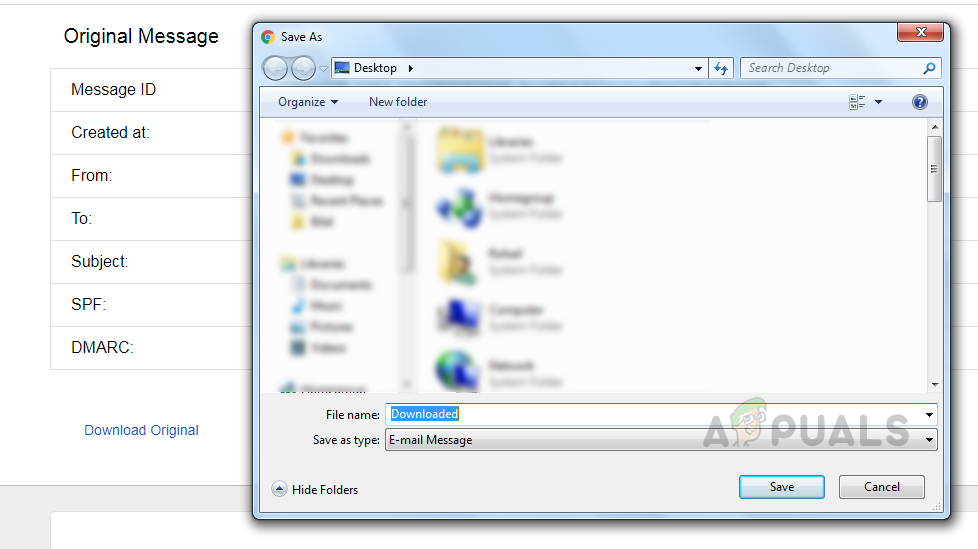
- Сохраните файл на своем компьютере под легко узнаваемым именем и обязательно сохраните его как файл типа . “.eml”.
![]()
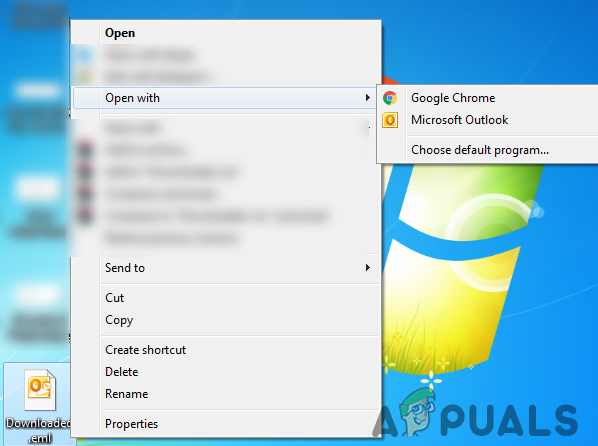
- Далее откройте этот сохраненный файл с помощью установленной у вас почтовой программы (например, Outlook).
![]()
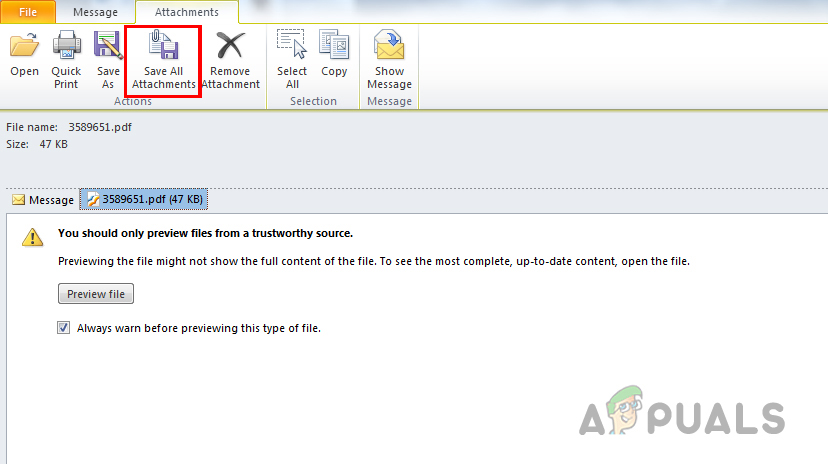
- Теперь вы должны увидеть исходные вложения, прилагаемые к электронному письму. Нажмите на соответствующую опцию. «Сохранить все вложения»Выберите папку, куда вы хотите сохранить эти вложения.
![]()
Комментарии закрыты.