

В отличие от более старых версий Windows, Windows 10 отличается замечательной стабильностью. Старые ошибки «синего экрана смерти» (BSOD) остались в прошлом, но это не значит, что они исчезли навсегда. Windows по-прежнему будет отображать ошибку BSOD при обнаружении проблем, таких как ошибка управления памятью в коде завершения работы Windows.
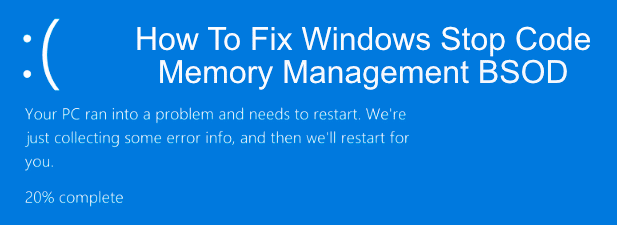
Этот тип ошибки очень специфичен, и, несмотря на кажущуюся сложность названия, ошибки синего экрана, подобные этой, в большинстве случаев легко устранить. Код ошибки «Управление памятью остановлено» на синем экране Windows указывает на проблему с системной памятью, поэтому вот несколько способов решения этой проблемы.
Что вызывает синий экран с иконкой остановки управления памятью в Windows?
Управление памятью, как можно догадаться из названия, является важнейшей частью вашей установки Windows — оно поддерживает постоянный уровень использования оперативной памяти во время работы компьютера. Когда этот процесс нарушается, и вредоносные процессы потребляют всю доступную память, ваша система становится более подвержена сбоям и ошибкам.
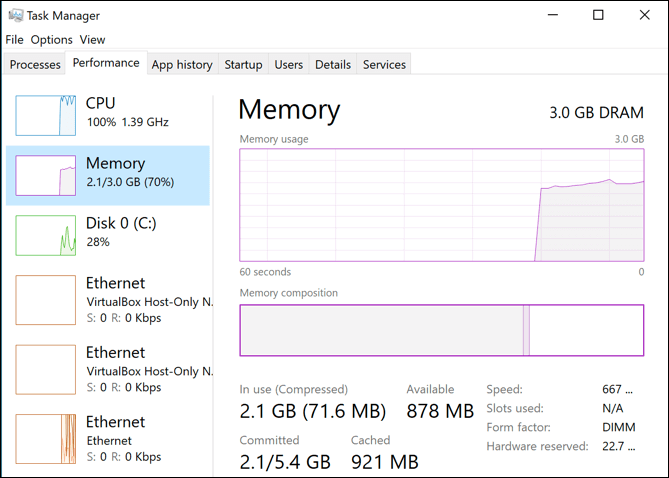
Ошибка синего экрана — одно из неизбежных последствий. Существует множество причин, которые могут привести к ошибке управления памятью, включая устаревшее программное обеспечение и драйверы, поврежденные файлы и аппаратные сбои (особенно оперативной памяти или жесткого диска).
В первом случае перезагрузите компьютер и посмотрите, решит ли это проблему. Если нет, вам потребуется выполнить следующие действия.
Запустите средство диагностики памяти Windows.
Поскольку это ошибка, связанная с системной памятью, сначала следует попробовать использовать встроенную в Windows диагностическую утилиту памяти . Она выполнит быструю проверку системной памяти на наличие очевидных ошибок, с возможностью немедленного запуска проверки на уровне загрузки или отложить проверку до следующей перезагрузки компьютера.
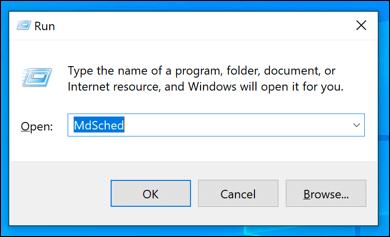
- Для активации этого инструмента нажмите на Клавиша Windows + R Нажмите на клавиатуре, чтобы открыть диалоговое окно «Выполнить». Run, И введите МдШед, затем нажмите Ok или нажмите Введите ключ включить это.
- Откроется окно Средство проверки памяти Windows. Нажмите Перезагрузите систему и проверьте наличие проблем (рекомендуется). Чтобы немедленно выполнить проверку оперативной памяти на уровне загрузки, нажмите здесь. Проверьте наличие проблем при следующем запуске. Чтобы настроить сканирование на выполнение при следующей перезагрузке компьютера.
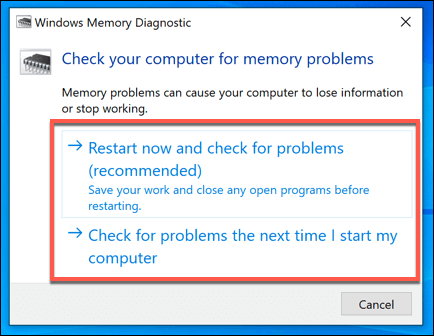
В зависимости от выбранного вами варианта, средство диагностики памяти Windows запустит сканирование немедленно или при следующей перезагрузке. В зависимости от вашей системы, сканирование займет некоторое время.
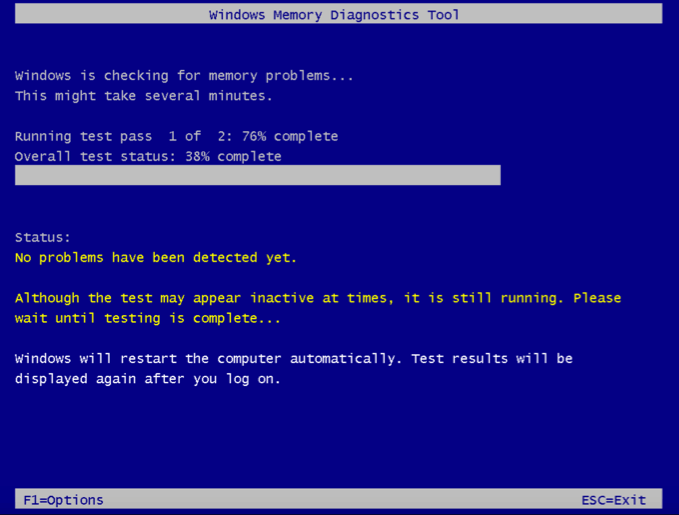
После завершения теста вам потребуется открыть журнал событий , чтобы просмотреть отчет.
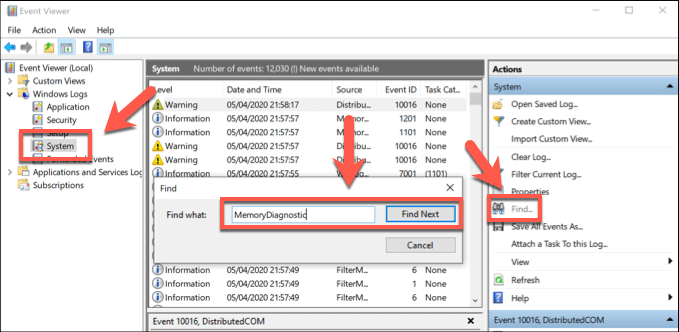
- Для этого щелкните правой кнопкой мыши на меню «Пуск» Windows и выберите Просмотр событийПосле открытия нажмите на Просмотр событий (локальный) > Журналы Windows > Системаи щелкните Поиск, И введите MemoryDiagnostic, затем нажмите Поиск по следующему запросу Чтобы начать поиск отчета.
- Первым результатом будет ваш результат теста — любые обнаруженные ошибки отобразятся ниже вкладки. Общие Ниже вы можете выполнить дальнейшую диагностику и устранение неполадок.
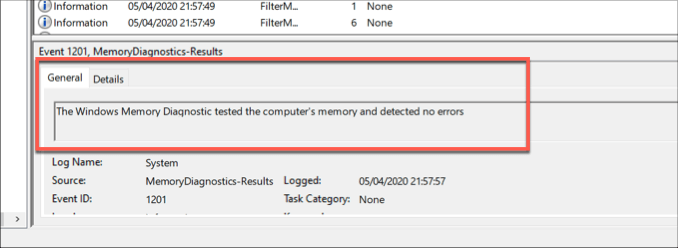
Если ошибок не обнаружено, но ошибка синего экрана сохраняется, вам потребуется проверить наличие других способов устранения проблемы.
Проверьте драйверы и обновите Windows.
Хотя это и не волшебное решение, простое исправление ошибки в Windows 10, связанной с кодом ошибки, также является очевидным вариантом — обновите драйверы и проверьте наличие доступных обновлений системы Windows, чтобы установить необходимые исправления ошибок и улучшения для устройств.
Проверить наличие обновлений Windows 10 (включая обновления драйверов) можно в меню «Параметры Windows».
- Щелкните правой кнопкой мыши меню Пуск и выберите Настройки Чтобы открыть меню «Параметры Windows», нажмите на Обновление и безопасность. Нажмите Скачать Или Загрузить и установить Все доступные обновления перечислены.
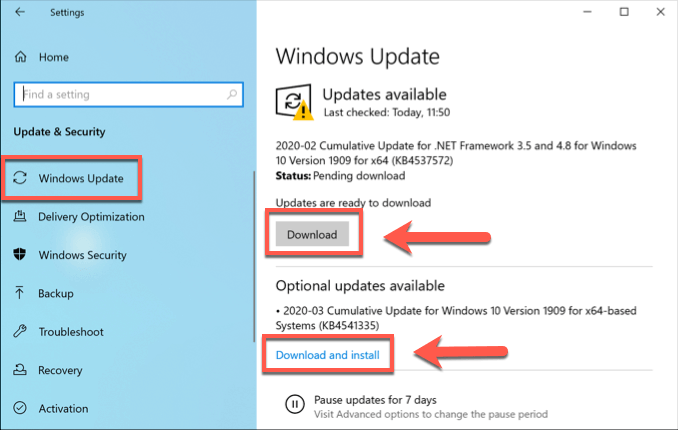
Для некоторых устройств (например, видеокарт) может потребоваться посетить веб-сайт производителя, чтобы загрузить последние обновленные драйверы.
Проверка на наличие поврежденных системных файлов.
Если ваш компьютер обновлен, проверьте, не вызывают ли поврежденные системные файлы проблемы с управлением памятью. Вы можете быстро проверить свой компьютер на наличие поврежденных системных файлов с помощью команды sfc , которую можно запустить из командной строки или терминала PowerShell с правами администратора.
- Для начала щелкните правой кнопкой мыши по меню «Пуск» в Windows и выберите... PowerShell (Admin)В открытом окне PowerShell введите ПФС / SCANNOW И нажмите вводить.
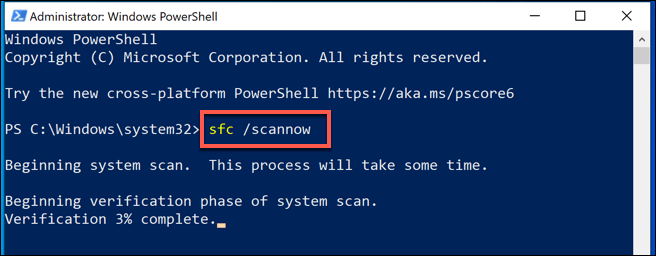
- Дождитесь завершения процесса — это может занять несколько минут или больше, в зависимости от вашего компьютера. Если будут обнаружены какие-либо ошибки, они будут исправлены (по возможности).
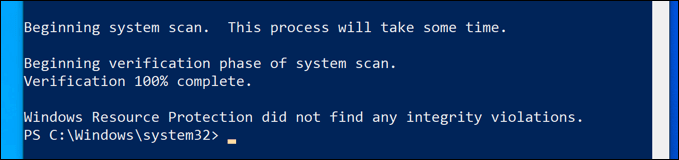
Если в вашей установке Windows не обнаружено никаких проблем, вы можете проверить отсутствие ошибок файловой системы на жестком диске с помощью средства проверки диска (chkdsk).
- В открытом окне PowerShell введите chkdsk / r И нажмите вводитьВам будет предложено запустить это сканирование при следующей перезагрузке — нажмите Y Нажмите на клавиатуре для подтверждения, затем перезагрузите компьютер.
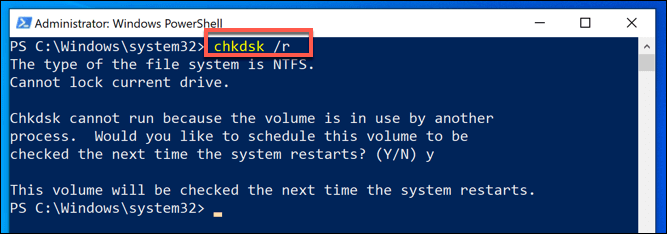
После перезагрузки компьютер должен начать сканирование жесткого диска и устранение обнаруженных проблем.
Сбросить Windows 10
Помимо проверки программного обеспечения, иногда единственный способ исправить поврежденный компьютер — это сбросить или переустановить Windows , чтобы восстановить его до чистого состояния, что устранит любые неизвестные программные проблемы. Это крайняя мера, но она может стать последним вариантом, прежде чем вы задумаетесь о замене всего компьютера.
К счастью, Windows предоставляет встроенные средства сброса в качестве альтернативы полной переустановке, хотя при желании вы можете полностью переустановить Windows с помощью USB-накопителя или DVD-диска.
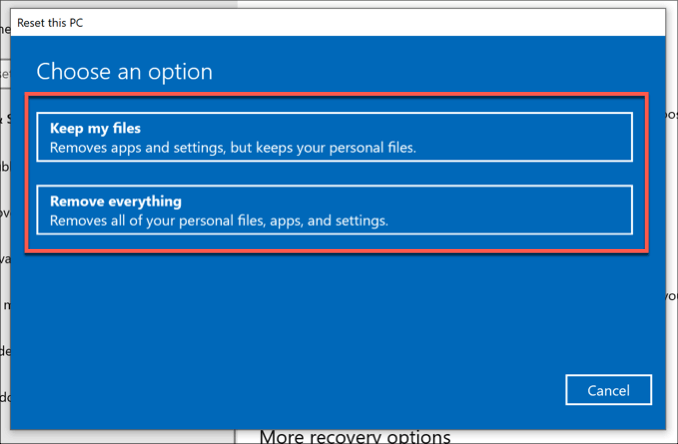
- Чтобы перезагрузить Windows, щелкните правой кнопкой мыши по меню «Пуск» и нажмите Enter. НастройкиОтсюда нажмите на Обновление и безопасность > Восстановление > Начало работы Чтобы начать процедуру сброса.
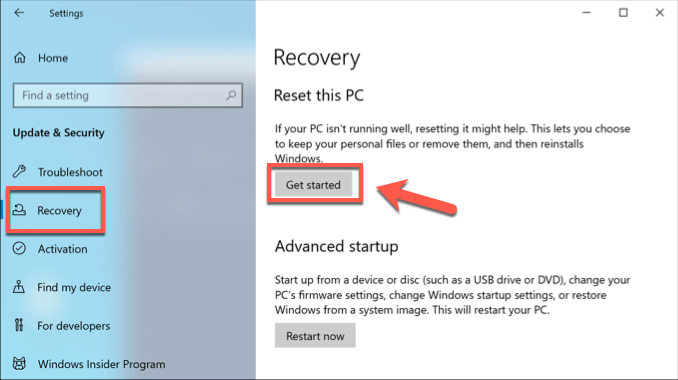
- На следующем шаге нажмите Сохраняйте мои файлы Чтобы обеспечить безопасность ваших документов и файлов на рабочем столе, нажмите или Удалить все Чтобы полностью удалить вашу установку Windows и восстановить заводские настройки.
Замените ваше устройство
К сожалению, если эта ошибка «синего экрана» вызвана неисправностью оборудования, никакое восстановление программного обеспечения или переустановка Windows не помогут. Если, например, во время тестирования вы обнаружите проблему с оперативной памятью, единственным вариантом будет ее замена.
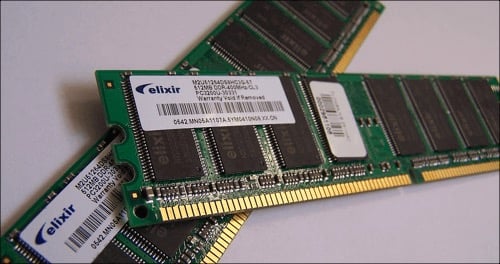
Если вы не уверены в неисправности оперативной памяти, но средство диагностики памяти Windows обнаружило проблемы, загрузите и запустите MemTest86, чтобы провести более тщательную проверку оперативной памяти и подтвердить, вызваны ли ошибки аппаратным сбоем.
Однако, возможно, проблема только в оперативной памяти. Если после всех этих попыток вы по-прежнему получаете ошибку «синего экрана», вам может потребоваться замена других компонентов, включая жесткий диск.
Устранение ошибки «синего экрана» в управлении памятью с кодом ошибки Windows.
Ошибки «синего экрана» встречаются редко, но если они всё же возникают, эти советы помогут вам устранить проблему. Ошибка «синего экрана» с кодом ошибки «управление памятью» в Windows обычно указывает на проблему с оперативной памятью, но вам также может потребоваться запустить средство проверки диска Windows, чтобы проверить наличие проблем с жёстким диском.
Если вам не удается устранить эту ошибку самостоятельно, возможно, вам потребуется проверить память компьютера на наличие повреждений, если вы исчерпали все возможные способы решения проблемы с помощью программного обеспечения (включая сброс настроек Windows). Поделитесь своими находками по устранению синего экрана в комментариях ниже.
Что означает ошибка «Управление памятью»?
Ошибка «Управление памятью» указывает на проблему в работе операционной системы Windows с оперативной памятью (RAM). Это может происходить по разным причинам, в том числе:
- Устаревшие или поврежденные драйверы: Несовместимые или неисправные драйверы могут вызывать ошибки в управлении памятью.
- Проблемы с оперативной памятью (RAM): Возможно, в вашем компьютере установлены неисправные или несовместимые модули оперативной памяти.
- Системные файлы повреждены: Повреждение критически важных системных файлов может привести к ошибкам в управлении памятью.
- Вредоносное ПО: В некоторых случаях вредоносное ПО может вызывать ошибки «Управления памятью».
- Проблемы с жестким диском: Проблемы с жестким диском, такие как повреждение секторов, могут привести к ошибкам в управлении памятью.
Как исправить ошибку «Управление памятью» в Windows
Вот несколько шагов, которые вы можете предпринять для устранения ошибки «Управление памятью» в Windows:
1. Запустите средство диагностики памяти в Windows.
Средство диагностики памяти Windows — это встроенная утилита, которая может просканировать вашу оперативную память (RAM) на наличие проблем. Чтобы запустить средство:
- Нажмите клавишу Windows, введите «Memory Diagnostic» и нажмите Enter.
- Выберите «Перезапустить сейчас и проверить наличие проблем».
- Ваш компьютер перезагрузится и выполнит проверку памяти. Следуйте инструкциям на экране.
Если инструмент обнаружит какие-либо ошибки, возможно, потребуется заменить оперативную память.
2. Обновите драйверы.
Устаревшие или поврежденные драйверы могут вызывать ошибки «Управление памятью». Важно регулярно обновлять драйверы. Вы можете обновить драйверы вручную через Диспетчер устройств или с помощью сторонней утилиты для обновления драйверов.
3. Проверьте системные файлы на наличие повреждений.
Поврежденные системные файлы могут привести к ошибкам "Управление памятью". Проверить наличие поврежденных системных файлов можно с помощью встроенного инструмента "Проверка системных файлов". Для запуска инструмента:
- Откройте командную строку от имени администратора.
- Тип
sfc /scannowи нажмите Enter. - Инструмент проверит наличие поврежденных системных файлов и попытается их восстановить.
4. Выполните проверку диска.
Проблемы с жестким диском могут привести к ошибкам «Управление памятью». Вы можете выполнить проверку диска с помощью встроенной утилиты «Проверка диска». Чтобы запустить утилиту:
- Откройте командную строку от имени администратора.
- Тип
chkdsk /f /rи нажмите Enter. - Программа просканирует жесткий диск на наличие ошибок и попытается их исправить.
Примечание: Этот процесс может занять много времени, и вам может потребоваться перезагрузить компьютер.
5. Отключите или удалите недавно установленные программы.
Если после установки нового программного обеспечения у вас начала появляться ошибка «Управление памятью», попробуйте отключить или удалить это программное обеспечение, чтобы проверить, решит ли это проблему.
6. Сканирование вредоносных программ
В некоторых случаях вредоносное ПО может вызывать ошибки «Управление памятью». Выполните полное сканирование системы с помощью антивирусного программного обеспечения.
7. Сброс настроек системы Windows
Если ни один из вышеперечисленных шагов не помог, возможно, потребуется сбросить настройки Windows. Это приведет к переустановке операционной системы Windows и удалению всех ваших личных данных. Перед сбросом настроек Windows обязательно сделайте резервную копию важных данных.
Выполнив эти шаги, вы сможете устранить ошибку «Управление памятью» в вашей системе Windows.
Комментарии закрыты.