

Ваш компьютер время от времени зависает, особенно если вы используете Microsoft Windows 10/11 или более старую версию Windows. Все сбои компьютера регистрируются операционной системой, что помогает понять, что нужно исправить. Однако главное — знать, где искать эти журналы.
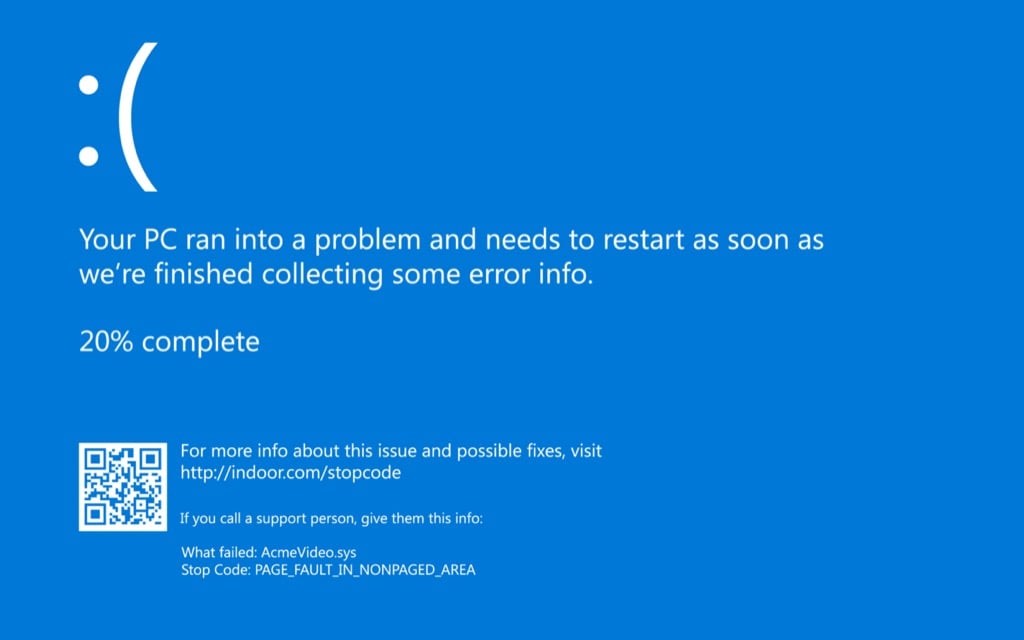
В системе Windows вы можете заметить, что экран вашего компьютера на мгновение становится синим перед сбоем. Печально известный «синий экран смерти» (BSOD) — верный признак того, что ваш компьютер нуждается в ремонте.
Однако в некоторых случаях... Синий экран исчезает очень быстро.Вы не сможете записать код ошибки для устранения неполадок, но все равно сможете найти подробную информацию о причине проблемы. Именно это мы и обсудим в данном руководстве.
Возможные причины сбоев или зависания вашего компьютера
- Сбой оперативной памяти или жесткого диска.
- Высокая температура
- Вирус или вредоносное ПО
- Неисправные, содержащие ошибки, устаревшие или поврежденные драйверы устройств.
- слабый или нестабильный источник питания
- Иногда используется сторонняя программа.
Теперь, когда вы знаете возможные причины сбоев системы, давайте поговорим о том, как определить причину сбоев Windows 10. Как только вы определите причину, вы сможете исправить Windows и предотвратить сбои в будущем.
Найдите важные события в «Мониторе надежности».
Представлены Windows «Монитор надежности» Начиная с Windows 7, это стало самым быстрым и простым способом обнаружения сбоев в работе системы и приложений.
Однако следует отметить, что «Монитор надежности» не указывает явно причину отказа. Более полезно изучить события, произошедшие до или во время отказа, чтобы попытаться сузить круг возможных причин.
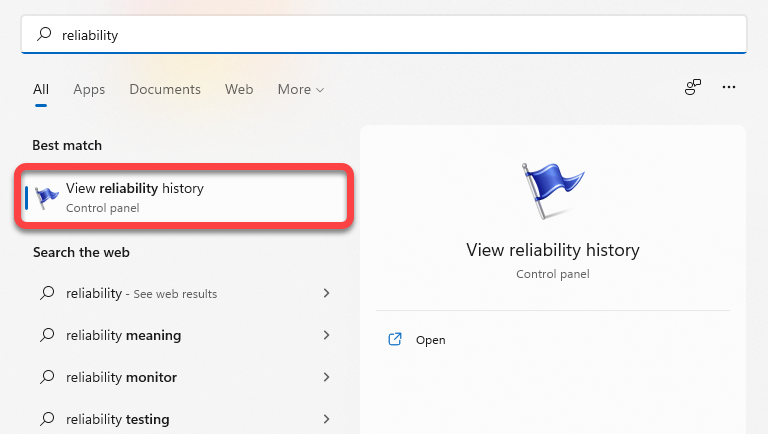
Вы можете открыть «Монитор надежности», найдя его в меню «Пуск». Введите: надежность В строке поиска меню «Пуск» выберите Просмотр истории надежности (Просмотр истории надежности) в операционных системах Windows 10 или 11.
После открытия Монитора надежности вы увидите столбцы с данными за каждый день: в правом крайнем углу — текущая дата, а справа — события за каждый из этих дней. Также вы можете выбрать еженедельный просмотр, выбрав [соответствующий раздел/раздел]. Недели С верхнего левого угла.
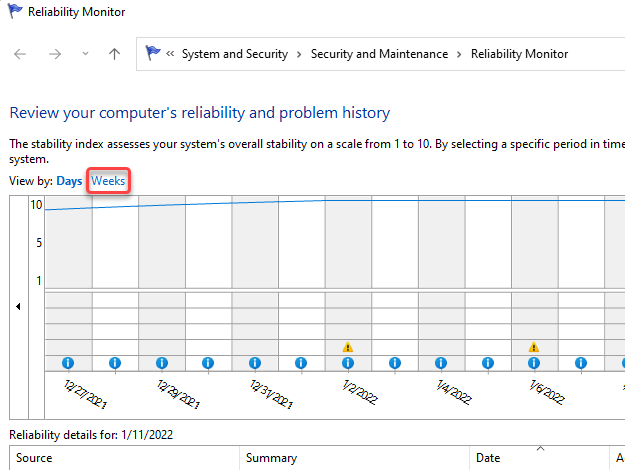
Зависания и сбои обозначаются крестиком внутри красного круга. Это критические события, которые следует отслеживать в мониторе надежности при попытке определить причину сбоя.
Ниже вы также увидите список важных событий — дважды щелкните событие, чтобы узнать подробнее о причинах его возникновения. Например, в следующем случае в журнале событий записано, что Windows перестала отвечать из-за OneDrive.
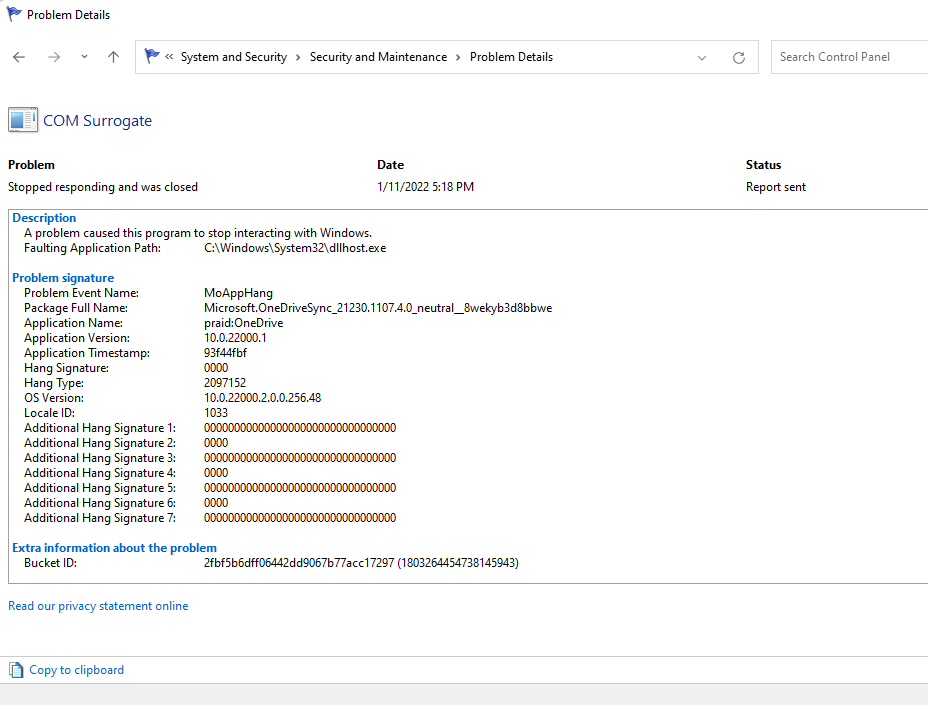
Вы также можете использовать журнал событий, чтобы выяснить причину сбоя компьютера. Однако в журнале событий вы получите ту же информацию, что и в мониторе надежности.
Просмотрите журналы сбоев в Просмотрщике событий.
С помощью средства просмотра событий можно проверить наличие ошибок, предупреждений и системных сообщений, которые появились непосредственно перед сбоем Windows 10. События в средстве просмотра событий классифицируются следующим образом:
- информация: К этой категории относятся обычные события, в которых процесс успешно завершается.
- Предупреждение: События, относящиеся к этой категории, могут привести к проблемам в будущем, даже если в настоящее время они не вызвали никаких ошибок.
- Ошибка: В этой категории вы найдете эксплуатационные сбои и неисправности.
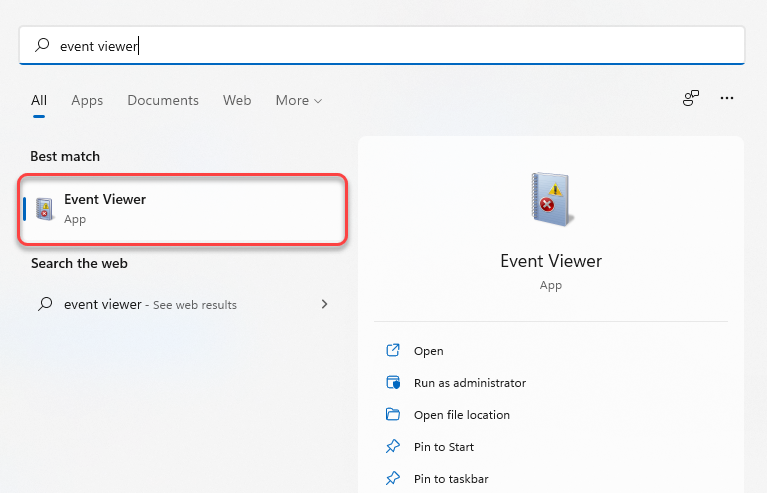
Чтобы открыть журнал событий в Windows 10 и 11, введите следующую команду: просмотрщик событий В поле поиска меню «Пуск» щелкните по Enter Чтобы определить «наилучшее соответствие».
При запуске средства просмотра событий в левой боковой панели отобразится список. В следующем разделе вы найдете журналы сбоев, связанных с «синим экраном смерти» (BSOD) или другими сбоями компьютера. Журналы Windows > Система (Журналы Windows > Система).
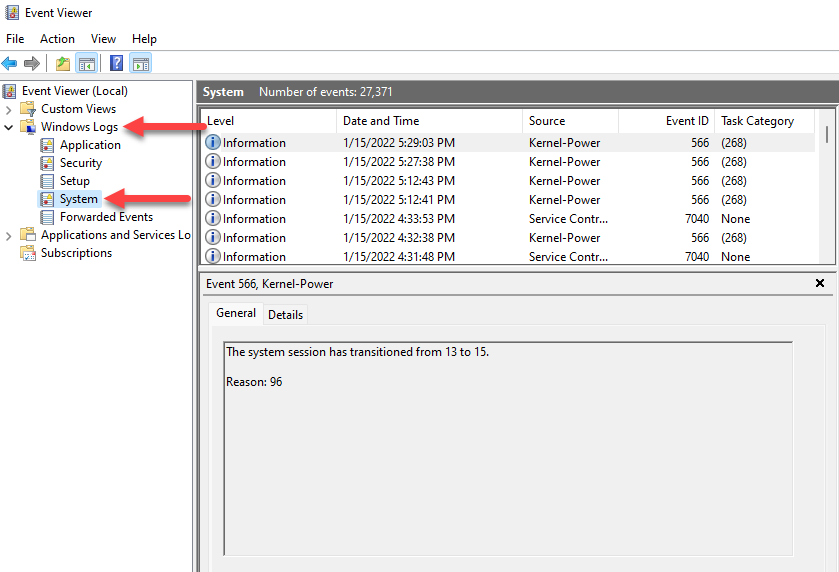
Теперь вы увидите список всех событий, но если вы не хотите просматривать сотни событий, просто выберите вкладку. уровень В верхней части первого столбца будут отображаться все важные события.
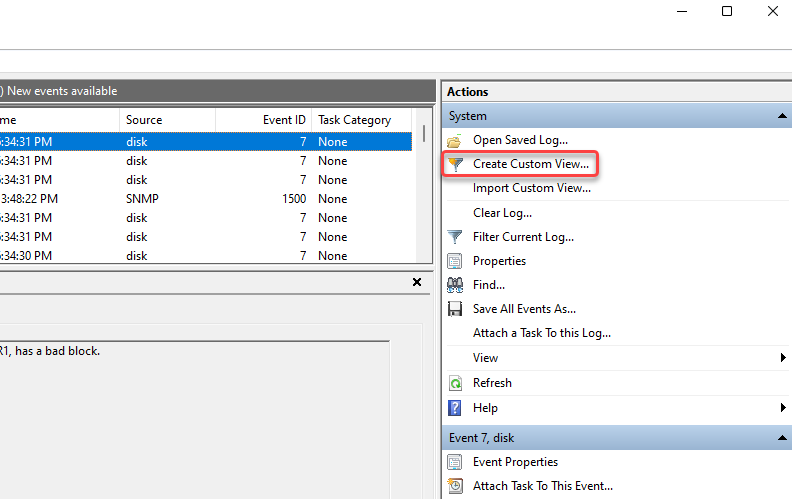
В качестве альтернативы вы можете создать пользовательский вид для фильтрации и поиска важных событий. Это можно сделать, выбрав соответствующий пункт. Создайте собственную презентацию В правой боковой панели окна «Просмотр событий» откроется новое окно.
Выберите соответствующий период времени, в зависимости от того, когда произошло отключение системы, из выпадающего меню рядом с этим параметром. регистрация сделана. флажок ошибка В опциях Уровень события и выберите Система Выберите из выпадающего меню рядом с этим вариантом. Согласно записи.
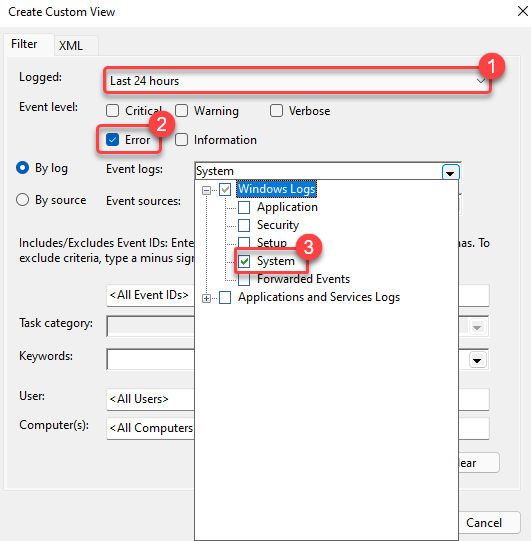
После завершения выберите Ok.
Назовите предложение и, если хотите, добавьте описание. Выберите Ok Чтобы создать презентацию заново.
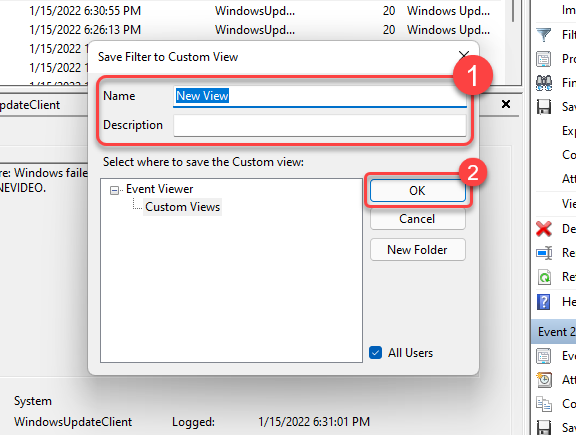
Теперь в журнале событий отфильтрованы события. Найдите события, связанные с ошибкой синего экрана или сбоем компьютера, чтобы определить причину проблемы.
Просмотр журналов ошибок с помощью PowerShell
Также у вас есть возможность извлечь журналы ошибок в Windows с помощью PowerShell. Найдите... PowerShell В меню «Пуск» запустите Windows PowerShell.
Скопируйте и вставьте следующую команду в PowerShell:
Get-EventLog -Log system | where {$_.entryType -match “Error”}
Эта команда позволит получить весь журнал событий. Однако, если вам нужны только последние 30 записей, используйте следующую команду:
Get-EventLog -LogName System -Newest 15 -EntryType Error
Оба варианта отобразят системные события, помеченные как ошибки в «Просмотре событий».
Как исправить проблему с вылетами приложений в Windows 10 или 11?
Способ устранения сбоя зависит от его причины. После того, как вы определили причину с помощью одного из описанных выше методов, выберите подходящее решение для устранения проблемы со сбоем на вашем компьютере:

- Перезапуск: Выключите компьютер, подождите минуту, а затем снова нажмите кнопку питания. Часто для решения проблемы достаточно перезагрузки.
- Обновите драйверы: Если на вашем экране смерти (BSOD) отображается ошибка «Драйвер обошел буфер стека."Или же"Сбой состояния питания драйвераОбновление драйверов может помочь.
- Отключение разгона процессора: Если ваш компьютер зависает из-за Высокая температура процессораРазблокируйте его через BIOS или используйте внешний инструмент для защиты от перегрева.
- Удалите антивирусное программное обеспечение: В некоторых случаях причиной может быть ваше антивирусное программное обеспечение. Попробуйте удалить его, чтобы проверить, решит ли это проблему.
- SFC: Если ваша операционная система Windows аварийно завершает работу из-за отсутствия системного файла на вашем компьютере, вы можете Используйте инструмент проверки системных файлов Для исправления ошибки выполните команду (SFC) в командной строке с правами администратора: sfc / scannow.
- Chkdsk: Chkdsk — это утилита командной строки, которая проверяет ваш жесткий диск на наличие ошибок файловой системы и поврежденных секторов. Чтобы исправить проблемы, вызванные ошибками файловой системы или поврежденными секторами, введите `chkdsk`. CMD В меню «Пуск» щелкните правой кнопкой мыши на «Командная строка» и выберите Запустить от имени администратораЗатем выполните следующую команду: chkdsk D: /f /r /x
- восстановление системы: Если на вашем компьютере есть точка восстановления, вы можете Восстановите компьютер до предыдущего состояния, используя Функция восстановления системы.
Однако, если вам вообще не удаётся загрузить Windows или сбой происходит непосредственно при запуске, вам сначала потребуется загрузиться в безопасном режиме.
Стоит ли мне беспокоиться по поводу неисправности?
Не стоит беспокоиться об одноразовом внезапном сбое. Причиной может быть ошибка в новом обновлении Windows. Неисправный драйвер стал причиной поломки.Но чаще всего, хотя и не всегда, это единичный случай. Однако, если ваш компьютер часто зависает, вам, возможно, придётся заняться поиском и устранением неисправностей.
Внедрение государственных реформ при Ваш компьютер завис. Или же процесс может затянуться, отнимая много времени и часто не принося существенного прогресса в решении проблемы. Инструменты, описанные в этом руководстве, помогут вам сузить круг возможных причин, чтобы вы могли хотя бы попытаться найти подходящее решение.
Комментарии закрыты.