

Вероятно Windows 11 На момент выхода это была самая стабильная и наименее глючная операционная система в истории Microsoft, но у некоторых пользователей всё ещё возникают проблемы с неработающим звуком или его странным поведением, как и в Windows 10.
При таком разнообразии конфигураций компьютеров и доступных сторонних аудиоустройств, в Windows 11 неизбежно возникают проблемы со звуком на некоторых системах. Если у вас возникли проблемы со звуком из динамиков вашего ПК с Windows 11 или других аудиоустройств, попробуйте эти советы, чтобы решить проблему.
Установите необходимые драйверы и программное обеспечение.
Прежде чем приступать к устранению неполадок, установите соответствующее программное обеспечение, если вы обновились до Windows 11 или выполнили чистую установку и звук отсутствует с самого начала.
В Windows 11 доступен широкий спектр аудиодрайверов, и система может автоматически загружать драйверы для вашей звуковой карты. Однако всегда лучше зайти на сайт производителя вашего ноутбука или звуковой карты и загрузить последнюю официальную версию, а не полагаться на универсальные драйверы устройств.
Сначала проверьте основные моменты.
Прежде чем углубляться в технические аспекты решения проблемы со звуком, ознакомьтесь с основными моментами:
- Перезагрузите компьютер.
- Включите звук на компьютере и убедитесь, что уровень громкости не установлен на ноль.
- Убедитесь, что ваши колонки включены.
- Убедитесь, что вы подключили колонки к правильному аудиовыходу.
- Отключите от звуковой карты все устройства, кроме тех, которые необходимы для вывода звука.
- Проверьте, включен ли встроенный звук в меню. UEFI Или BIOS.
Оказывается, многие проблемы со звуком — это простые вещи, которые вы упустили из виду, поэтому повторите основы, даже если они кажутся очевидными.
Использование средства устранения неполадок со звуком
В Windows 11 есть встроенное средство устранения неполадок со звуком, которое может исправить проблемы со звуком в Windows без сложных действий. Мы рекомендуем сначала использовать средство устранения неполадок, прежде чем пробовать какие-либо из более сложных решений, описанных ниже:
- Найдите кнопка Пуск
- Открыть Настройки (Значок шестеренки).
- Открыть Система.
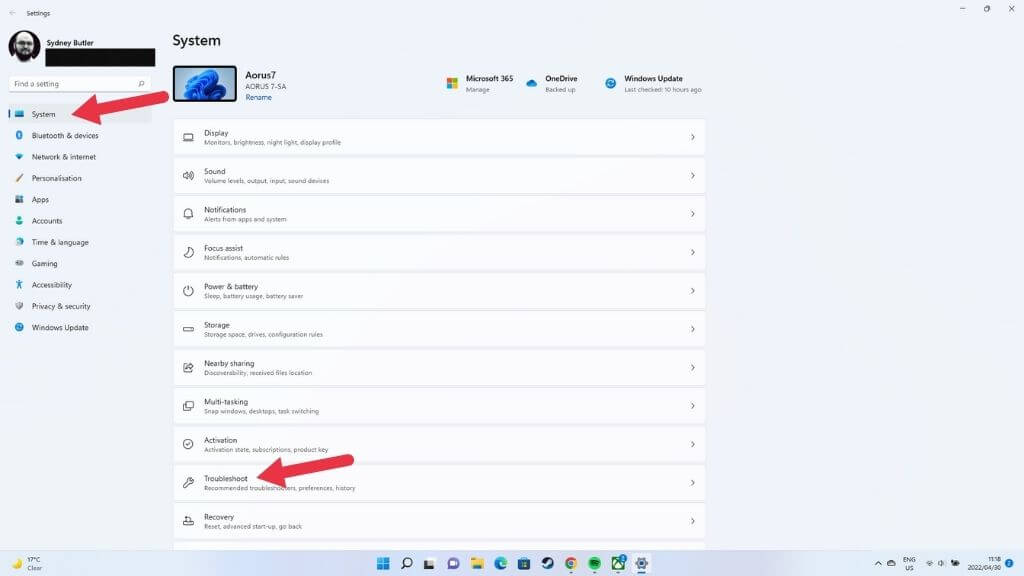
- Перейти к найди ошибки и исправь их > Другие средства устранения неполадок.
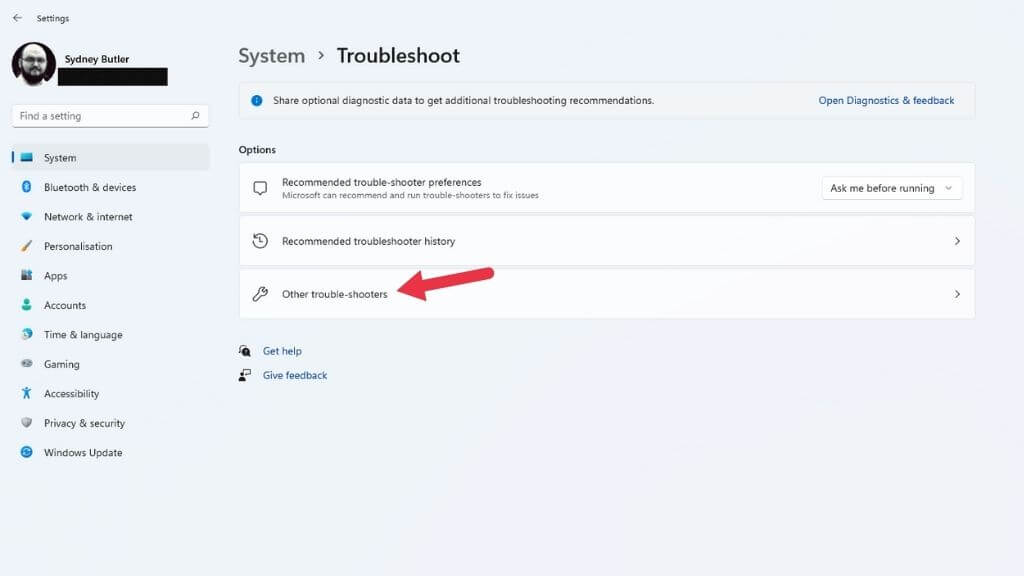
- выберите تشغيل Рядом с тем, кто занимается поиском и устранением неисправностей. Воспроизведение аудио.
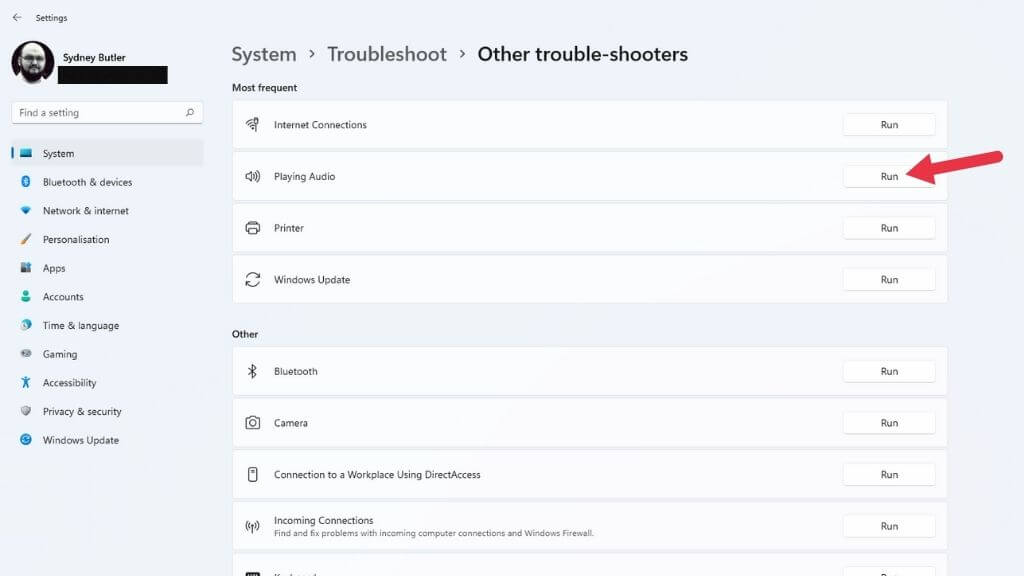
Здесь выберите аудиоустройство, которое хотите проверить, и позвольте средству устранения неполадок выполнить свою работу.
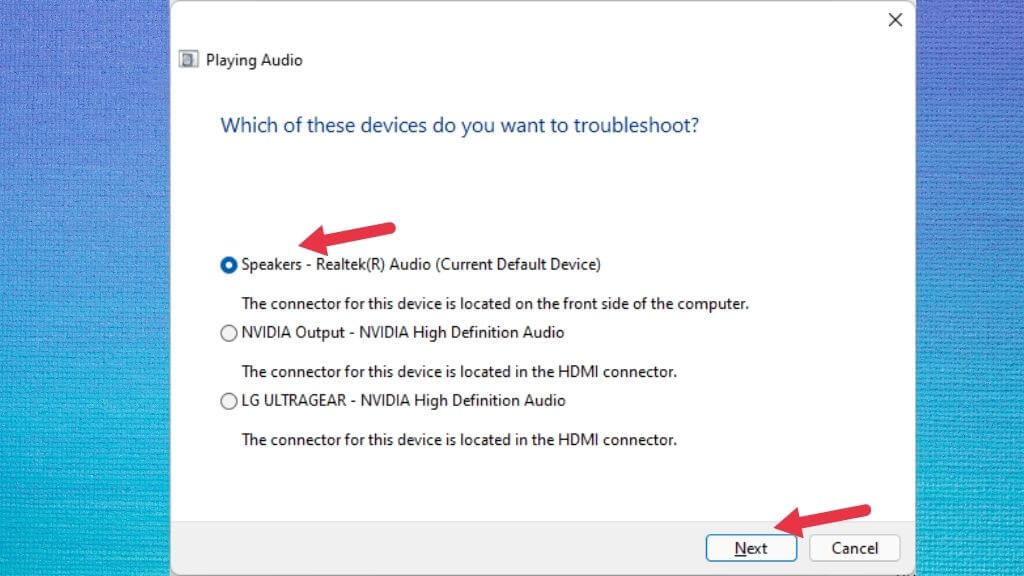
Это покажет, были ли обнаружены какие-либо проблемы и можно ли их устранить.
Обязательно отключите улучшения звука.
В Windows 11 есть функция «Улучшение звука», которая улучшает звучание из динамиков или наушников. Она включает в себя «Усиление басов», «Эмуляция наушников» и функцию эквалайзера.
По умолчанию эта функция отключена, поскольку может вызывать проблемы с некоторыми аудиоустройствами. Возможно, кто-то включил функцию «Улучшение звука» без вашего ведома, поэтому стоит убедиться, что эта функция отключена.
- Открыть стартовое меню.
- Найдите Значок настроек.
- выберите Система.
- Найдите звук.
- в Директорский отдел, Найдите Усилители (или связанное с ним устройство).
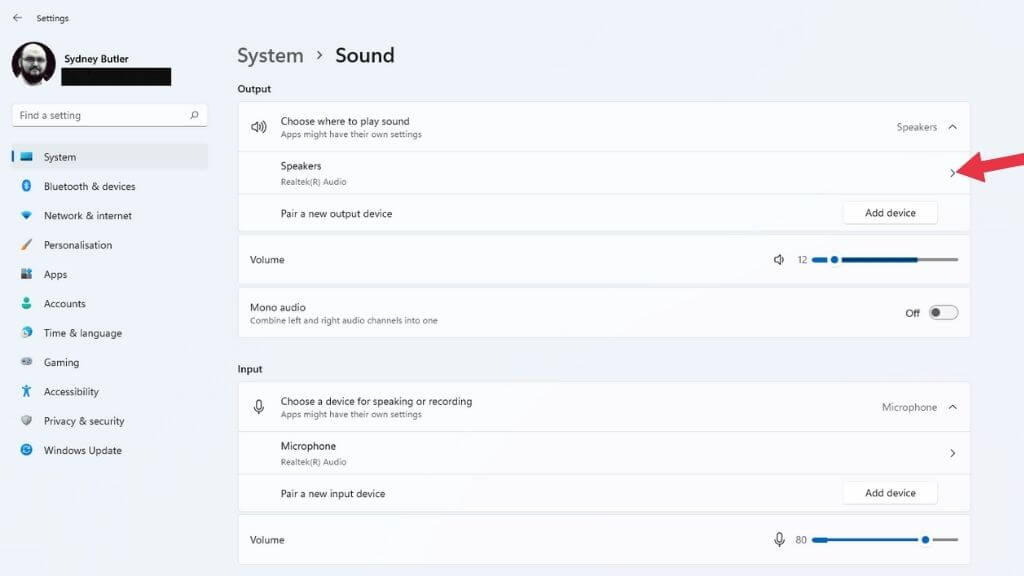
- следующий за Улучшить звукУбедитесь, что параметр переключен в положение Неисправность.
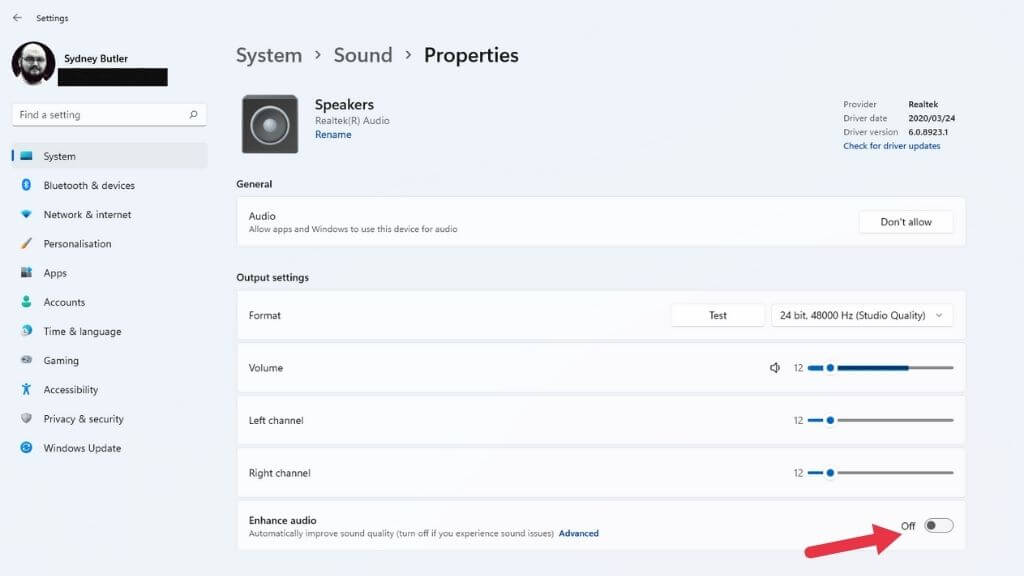
Если настройки были изменены, попробуйте воспроизвести звук еще раз и проверьте, работает ли он правильно.
Выберите правильное аудиоустройство
Если на вашем компьютере установлено несколько аудиоустройств, вы можете не слышать звук, потому что аудиосигнал направляется на неправильное устройство вывода. Типичный пример — аудиовыход вашего монитора. Разъемы HDMI и DisplayPort также передают звук, и многие мониторы имеют динамики или разъемы для наушников. Windows может определить это как последнее подключенное аудиоустройство и переключиться на него.
Изменить аудиоустройство можно с помощью быстрых настроек:
- Щелкните правой кнопкой мыши на Значок динамика в области мультимедиа На панели задач.
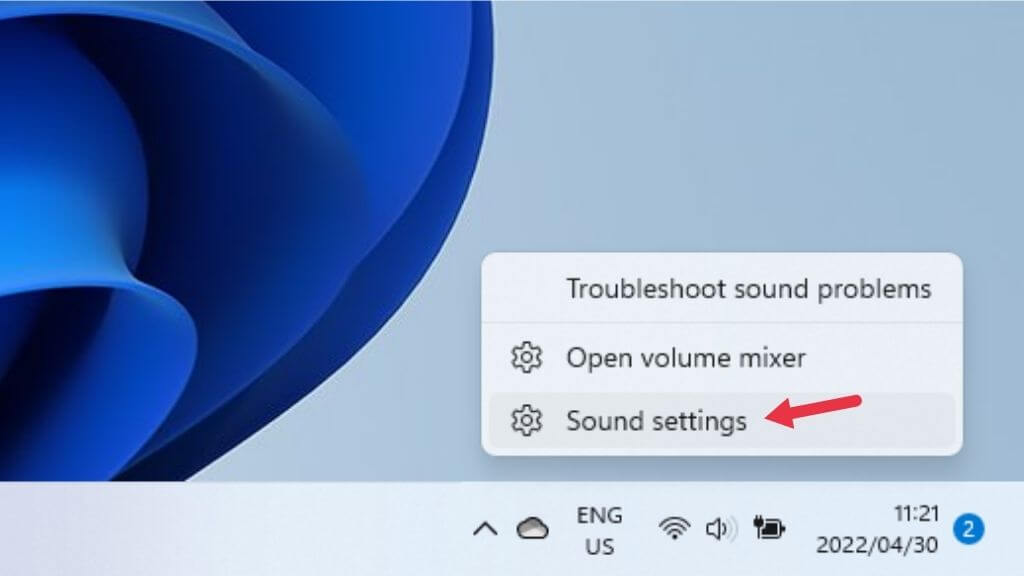
- Найдите Настройки звука.
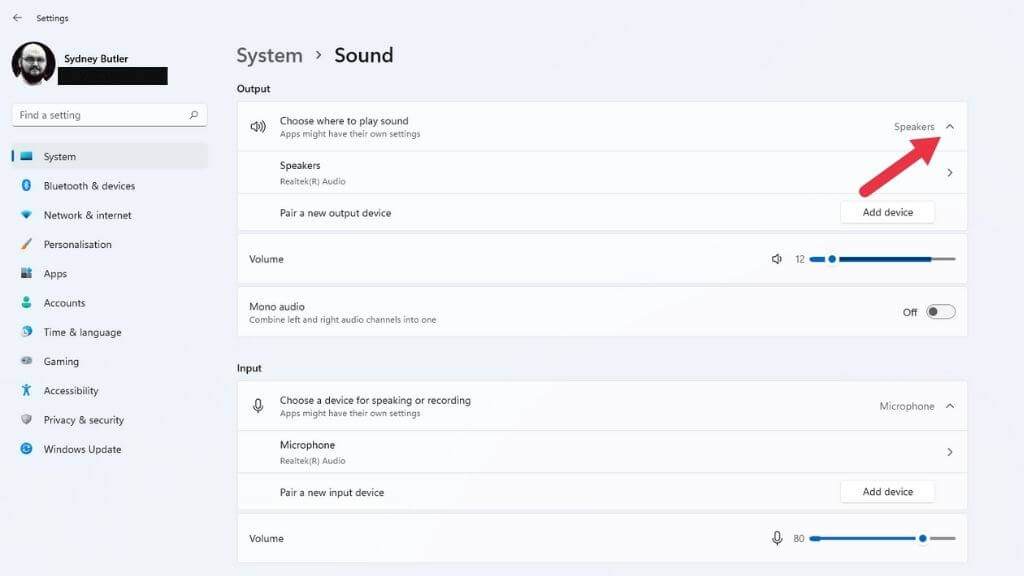
- в Выберите, где воспроизводить звукОтметьте это аудиоустройство То, что вы хотите услышать.
Чтобы отключить аудиоустройство и предотвратить его обнаружение системой Windows, выберите стрелку, указывающую вправо, рядом с этим устройством. Выберите, где воспроизводить звук. затем выберите Не позволять следующий за Разрешите приложениям и Windows использовать это устройство для воспроизведения звука.
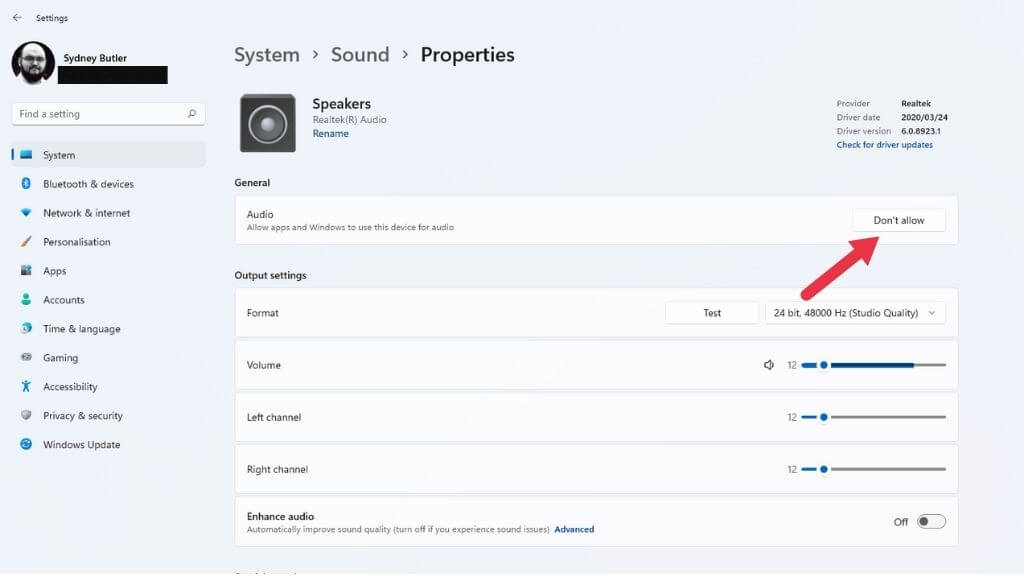
В качестве альтернативы вы также можете изменить устройство на устройство воспроизведения звука по умолчанию, чтобы Windows распознавала его на других устройствах. Просто выберите соответствующий пункт в раскрывающемся меню рядом с ним. Установить в качестве аудиоустройства по умолчанию И выберите этот вариант в качестве настройки по умолчанию.
Проверьте настройки вывода звука для каждого приложения.
Если звук работает только в определенных приложениях, возможно, в этом приложении неправильно настроено устройство вывода звука. Вы можете попробовать закрыть и снова открыть приложение, но если это не поможет, проверьте, правильно ли настроено устройство вывода звука.
- Открыть стартовое меню.
- Найдите Значок настроек.
- выберите Голос.
- Далее выберите аудио микшер в Расширенный раздел.
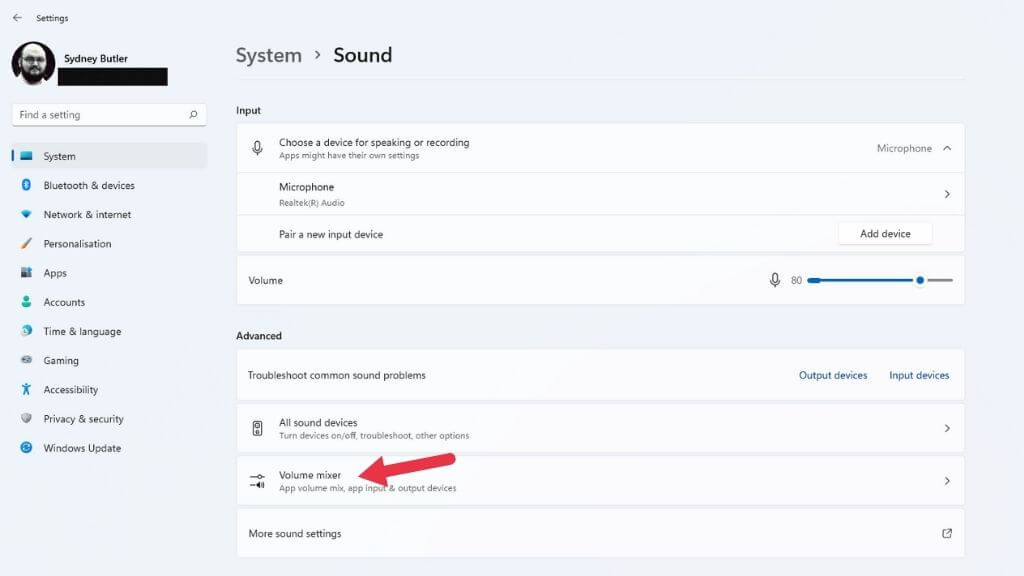
- в ПриложенияВыберите приложение, с которым у вас возникли проблемы.
- в устройство выводаЕсли нужное устройство не выбрано, воспользуйтесь выпадающим меню, чтобы выбрать его для работы с этим приложением.
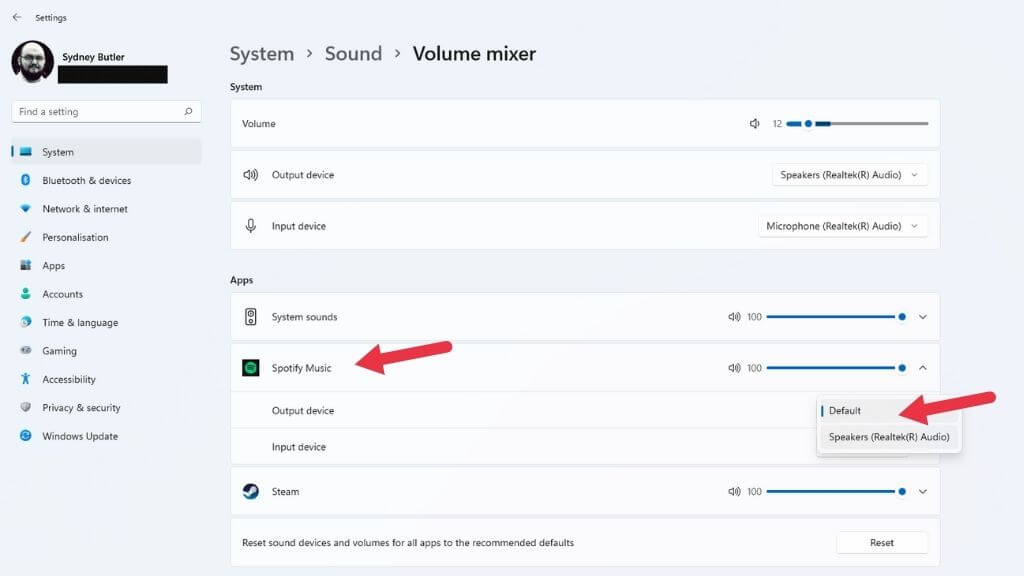
Совет: Кстати, это отличный способ заставить разные приложения воспроизводить свой собственный звук. Наушники и колонки в то же время.
Перезапуск аудиослужбы
Служба Windows Audio могла перестать работать по какой-либо причине, не связанной с оборудованием, драйверами устройств или настройками. Один из быстрых способов решения этой проблемы — перезапустить службу вручную:
- Открыть стартовое меню И введите الخدمات.
- Открыть الخدمات Из результатов поиска.
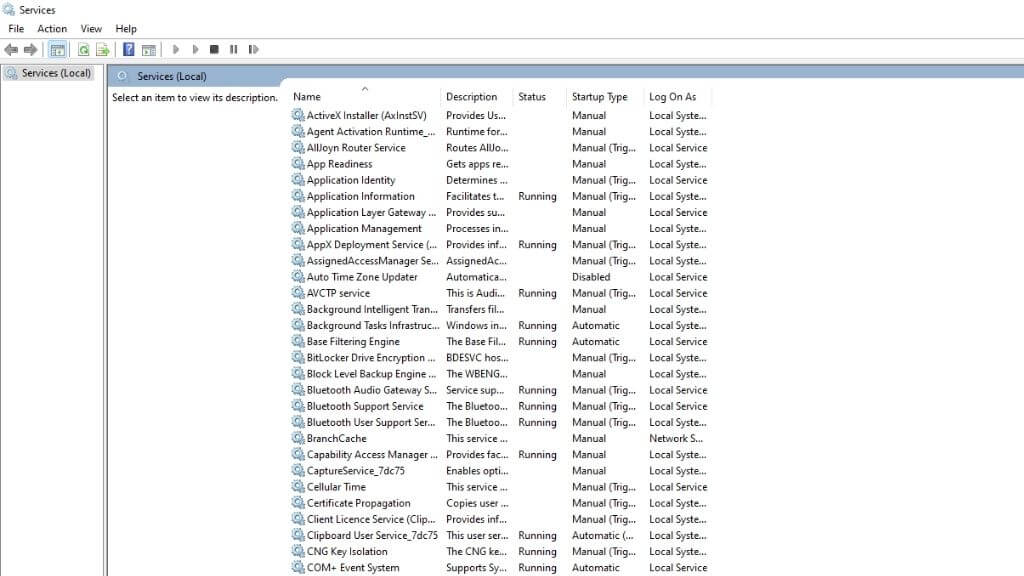
- Ищу Windows Audio и выберите его.
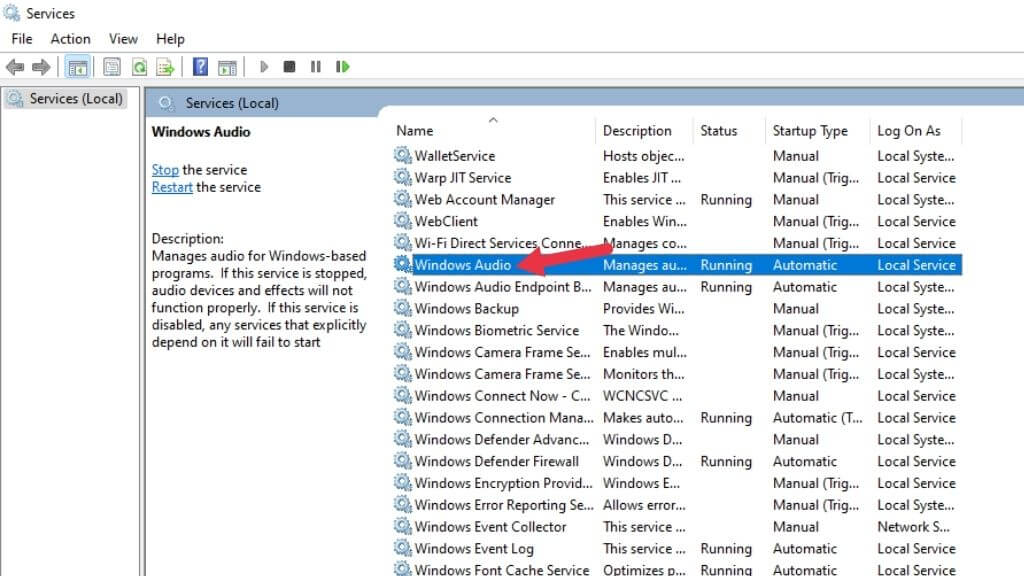
- Щелкните правой кнопкой мыши на Windows Audio и выберите Перезагрузить.
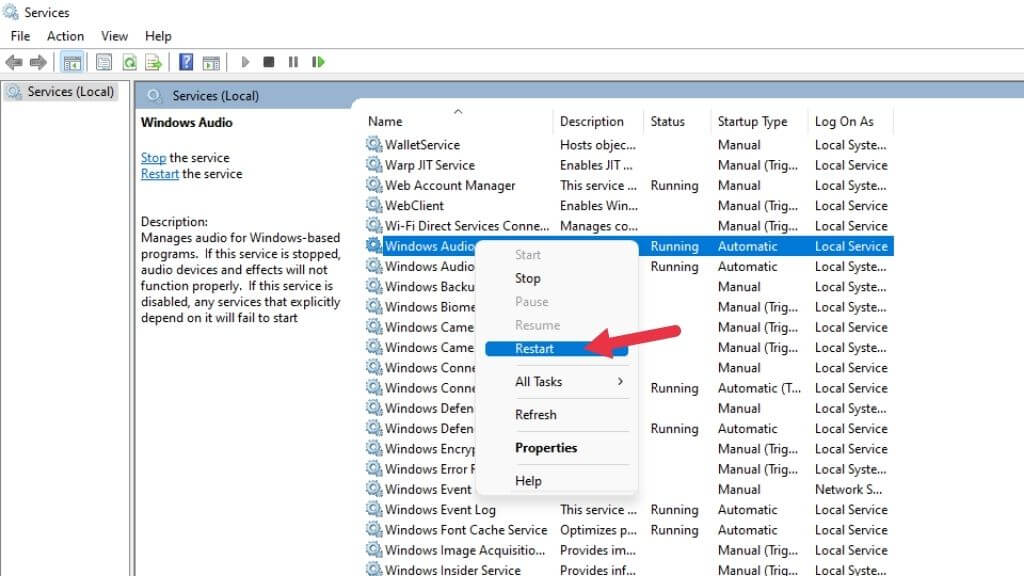
- Затем проделайте то же самое с Windows Audio Endpoint Builder и Удаленный вызов процедур.
Мы надеемся, что звук вернулся.
Общее устранение неполадок
Также существуют некоторые общие шаги по устранению неполадок, которые вы можете предпринять, если указанные выше конкретные способы решения проблем со звуком не помогли:
- Убедитесь, что Windows 11 обновлена до последней версии.
- Обновите или удалите драйверы, а затем переустановите их.
- Проверьте «Диспетчер устройств» на наличие ошибок в работе ваших аудиоустройств.
- Если проблема возникла недавно, откатите драйвер аудиосистемы.
- Если проблема возникла после обновления Windows, рассмотрите возможность отката к последней версии.
Любые недавние изменения в настройках вашего компьютера могут быть причиной проблем со звуком, поэтому, если возможно, попробуйте отменить последние действия, произошедшие до того, как звук перестал работать.
Попробуйте новое аудиоустройство
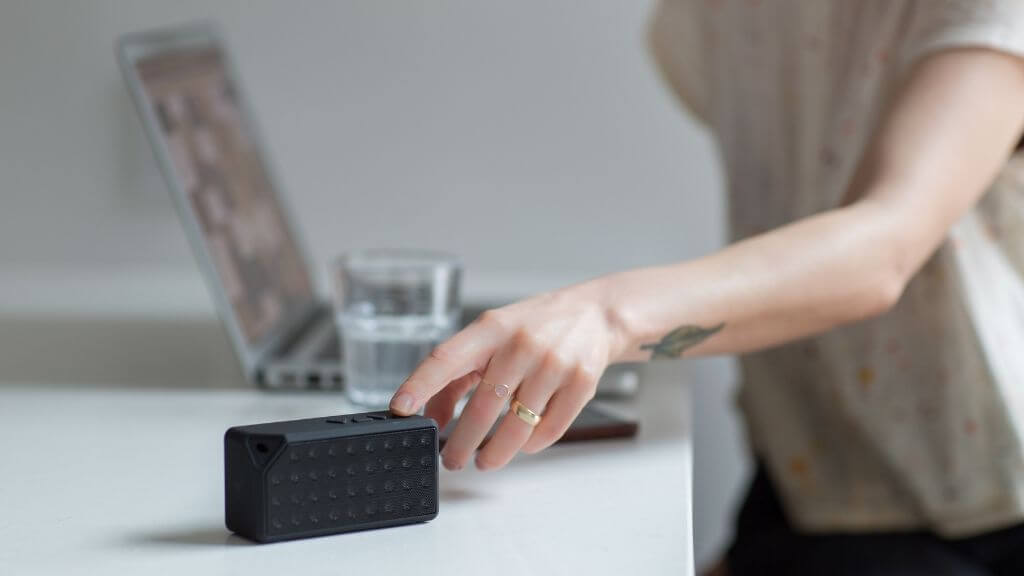
Если встроенная в компьютер звуковая карта не работает, использование отдельного звукового устройства может помочь определить, связана ли проблема с операционной системой Windows или со звуковым оборудованием.
Если у вас есть Bluetooth-аудиоустройство, наушники или USB-колонки, это отдельные аудиоустройства. Если вы получаете корректную работу от другого устройства и если переустановка драйвера не помогает, возможно, неисправно встроенное аудиоустройство материнской платы.
Комментарии закрыты.