
Руководство по оптимизации кривой работы вентилятора графического процессора для предотвращения перегрева

При любом разгоне или интенсивном использовании процессора, оперативной памяти, центрального процессора или видеокарты компоненты будут нагреваться, стремясь обеспечить оптимальную производительность. Видеокарты, в частности, при разгоне или оптимизации до экстремальных параметров, неизбежно нагреваются, вызывая нагрев и остальной части системы; они создают зоны с горячим воздухом, которые изолируют корпус компьютера и способствуют общему повышению температуры системы. Если вы разогнали свою видеокарту или по какой-либо причине определили, что именно видеокарта является причиной перегрева системы (вероятный сценарий для тех, кто выполняет ресурсоемкие графические задачи), оптимизация кривой работы вентилятора для эффективного охлаждения защитит видеокарту от повреждений и позволит ей работать с необходимой интенсивностью для достижения ожидаемой производительности.
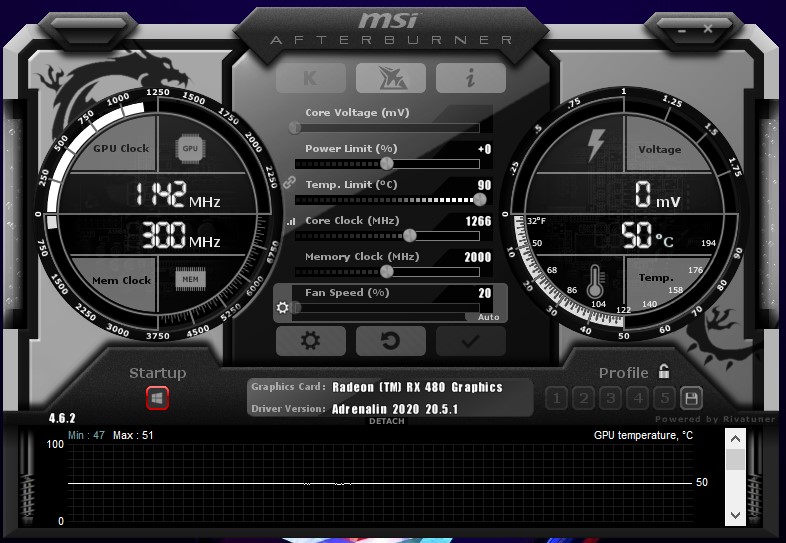
Чего ожидать: Понимание того, что является нормой
Графические процессоры (GPU) обычно работают при температурах от 30°C до 40°C, когда не находятся в режиме интенсивной нагрузки. Этот температурный диапазон обычно соответствует комнатной или окружающей температуре. Однако при высокой нагрузке и интенсивной обработке данных они могут достигать температур от 60°C до 85°C. Некоторые высокопроизводительные графические процессоры, как утверждается, выдерживают температуры от 95°C до 105°C, но как только этот предел превышен, устройство автоматически отключается, чтобы предотвратить необратимое повреждение его компонентов.
100 градусов Цельсия — это температура, при которой любая вода, соприкоснувшаяся с этим компонентом, вызовет шипение и мгновенно испарится. Поэтому, хотя некоторые производители указывают это как максимальную температуру, которую могут выдержать их устройства, настоятельно не рекомендуется превышать этот предел во время использования. Чтобы узнать конкретную температурную допустимую температуру вашего графического процессора (GPU), обратитесь к руководству пользователя вашего продукта. Однако мы обсудим некоторые общие рекомендации по управлению температурой GPU.
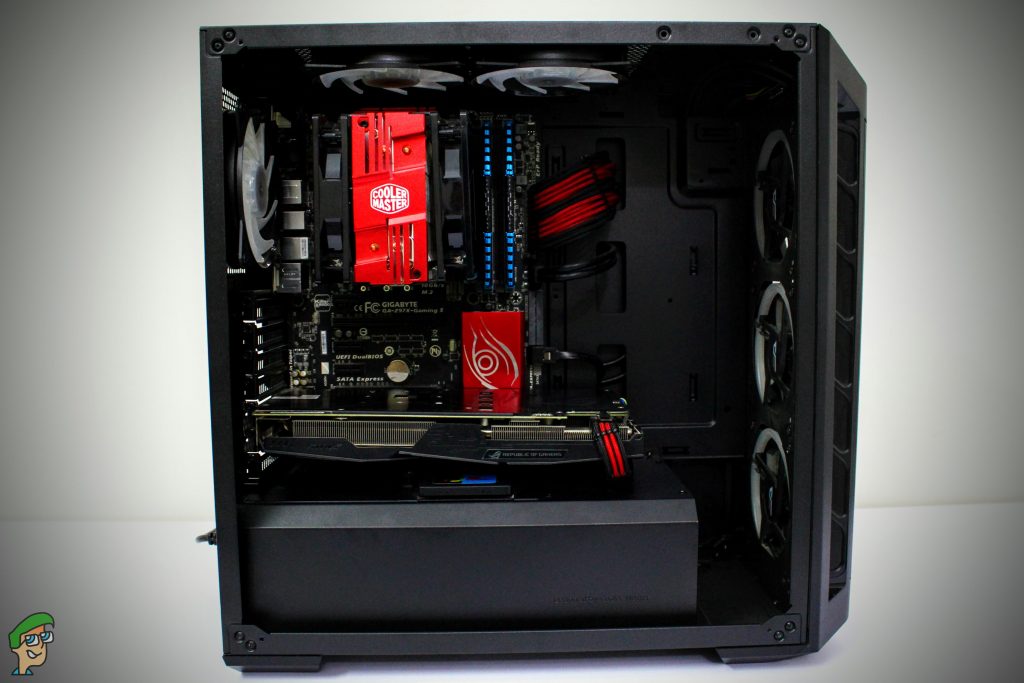
Основное правило контроля температуры графического процессора (GPU) — поддерживать её ниже 80°C. Часто при интенсивном использовании она превышает этот предел и достигает примерно 95°C. Более новые модели GPU способны выдерживать такую высокую температуру (при условии, что она находится в пределах допустимого диапазона, указанного производителем) в течение первых шести месяцев работы. Однако с возрастом их устойчивость к высоким температурам снижается, и при постоянном нагреве (интенсивном использовании) производительность ухудшается. Поэтому крайне важно следить за тем, чтобы температура вашего GPU оставалась низкой и не превышала 80°C для оптимальной и безопасной работы.
Шум против охлаждения: на что вы готовы пойти на компромисс?
В любом компоненте компьютера существует компромисс между производительностью, температурой и уровнем шума. Разгон графического процессора (GPU) может улучшить производительность, но он также повысит температуру системы, заставляя вас сильнее нагружать вентиляторы. Это, в свою очередь, приведет к более шумному звуку, ухудшающему общее впечатление от использования. Прежде чем приступать к каким-либо проектам по изменению и оптимизации кривой работы вентиляторов GPU, определите для себя, что именно подразумевает эта оптимизация.
Возможно, вы отдаете предпочтение производительности перед уровнем шума, или шуму перед производительностью. Важно определиться с конечным результатом, который вас устроит, прежде чем начинать разгонять процессор или охлаждать компоненты. Однако также важно помнить о рекомендуемой максимальной температуре для графического процессора (GPU), которая составляет 80°C, чтобы вы могли ориентироваться на эту цифру при разгоне и охлаждении. Кроме того, крайне важно понимать, что хотя компонент, как утверждается, способен выдерживать определенную температуру, он, безусловно, не предназначен для работы при этой температуре в течение нескольких часов каждый день недели. Графические процессоры, в частности, не рассчитаны на работу при температуре от 80°C до 90°C в течение типичного 8-часового рабочего дня каждый день месяца.
Вы можете либо приобрести графический процессор (GPU) с более низким диапазоном рабочих температур, не превышающим 80°C, но это будет означать снижение производительности, поскольку более высокая производительность неизбежно достигается при более высоких температурах. Если вы остаетесь со своим текущим графическим процессором и обнаруживаете, что он часто превышает отметку в 80°C, или если вы разгоняете его дальше, оптимизация кривой работы вентилятора является важным шагом для предотвращения необратимого теплового повреждения. В этом руководстве вы оптимизируете охлаждение вашего графического процессора с помощью MSI Afterburner. Для этой цели также доступны другие инструменты от производителей; например, AMD предлагает AMD Radeon Settings, а Nvidia — EVGA Precision X1. Независимо от выбранного программного обеспечения, общая схема необходимых шагов будет в значительной степени одинаковой для этого метода.
Регулировка кривой скорости вращения вентилятора: как это работает и что именно нужно регулировать.
Что касается охлаждения видеокарты, то основными параметрами, которые вам нужно будет регулировать, являются скорость вращения вентилятора, тактовая частота и напряжение, как и в случае с другими компонентами. Снижение скорости Независимо от того, какой компонент вы разогнали, общее понимание заключается в том, что тактовая частота заставляет графический процессор (GPU) быстрее отправлять графические пиксели, тем самым повышая его производительность. Напряжение, которое вы подаете, способствует достижению того же эффекта, внося свой вклад в потребляемую мощность. Скорость вращения вентилятора, с другой стороны, помогает охлаждать GPU и гарантирует, что ваши усилия по разгону не приведут к перегреву компонента.
Здесь вступает в игру личное предпочтение производительности перед уровнем шума, как обсуждалось ранее. Если шум для вас не проблема, первым делом нужно будет отрегулировать скорость вращения вентилятора системы охлаждения видеокарты. Для начала стоит попробовать метод SpeedFan, чтобы проверить, поможет ли он. Если уровень шума превысит желаемый порог, возможно, стоит подкорректировать тактовую частоту и напряжение, чтобы найти баланс между производительностью и охлаждением. Это делается так же, как и разгон, только в обратном порядке.
С математической точки зрения, хотя и тактовая частота, и напряжение определяют количество потребляемой мощности графического процессора и его производительность, разница в их влиянии заключается в том, что регулировка напряжения напрямую связана с рассеиваемой мощностью (ответственной за повышение температуры компонентов), в то время как тактовая частота линейно пропорциональна ей. Это означает, что небольшая регулировка напряжения окажет большее влияние на рассеиваемую мощность и, следовательно, на температуру. Однако, как и в случае с другими регулировками, следует помнить, что их снижение приведет к уменьшению температуры, но это произойдет за счет неболького снижения производительности.
Приступим к работе!
Шаг 1: Настройте тактовую частоту и напряжение с помощью MSI Afterburner.
Прежде чем переходить к настройке тактовой частоты и напряжения графического процессора (GPU), давайте обсудим несколько общих моментов, которые необходимо понимать. Снижение обоих параметров немного уменьшит производительность вашего GPU, но также снизит его температуру. Способ снижения температуры следующий:
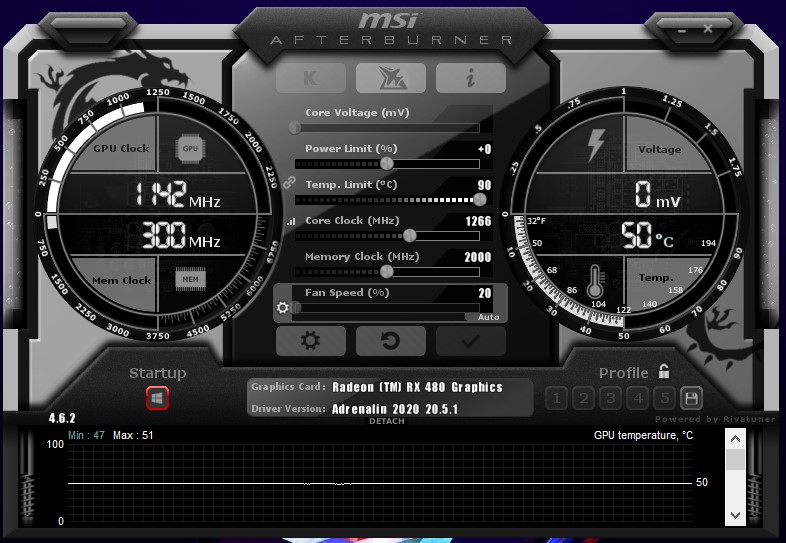
- Снизьте напряжение (с 0.1 В до 0.2 В).
- При регулировке напряжения рекомендуется снижать его на 0.1 или 0.2 В. Эти значения считаются безопасными для вашего графического процессора (GPU). Если вы снизите напряжение значительно ниже этих рекомендуемых значений, вы рискуете ухудшить работу вашего GPU.
- Снизьте тактовую частоту (с 50 МГц до 100 МГц).
- Что касается тактовой частоты, то её снижение на 50–100 МГц значительно улучшит температуру графического процессора, но также приведёт к заметному снижению производительности. Однако следует помнить, что современные графические процессоры работают с базовой частотой в дополнение к турбо-частотам, поэтому простое снижение базовой частоты на 100 МГц не приведёт к такому же общему снижению производительности на 100 МГц из-за турбо-частот. Тем не менее, общая идея заключается в том, чтобы попытаться снизить тактовую частоту (и немного пожертвовать производительностью) для достижения более низкой температуры графического процессора.
- Проведите стресс-тест
- Обязательно проводите стресс-тесты после любых незначительных изменений значений напряжения или тактовой частоты. Это означает, что вам нужно будет перезагрузить систему после внесения любых изменений, а затем наблюдать за ней в течение 10 минут, чтобы убедиться, что она не столкнется с критической ошибкой, такой как «синий экран смерти» (BSOD). После успешного прохождения стресс-теста внесите следующие изменения и повторите тест. Стресс-тесты крайне важны для того, чтобы убедиться, что ваши параметры не изменяются настолько резко, что ваше устройство станет полностью непригодным для использования.
- повторить
- Дополнительно отрегулируйте напряжение или скорость процессора, пока не достигнете желаемого оптимального уровня производительности без возникновения критических ошибок.
Шаг 2: Оптимизируйте кривую работы вентилятора в MSI Afterburner.
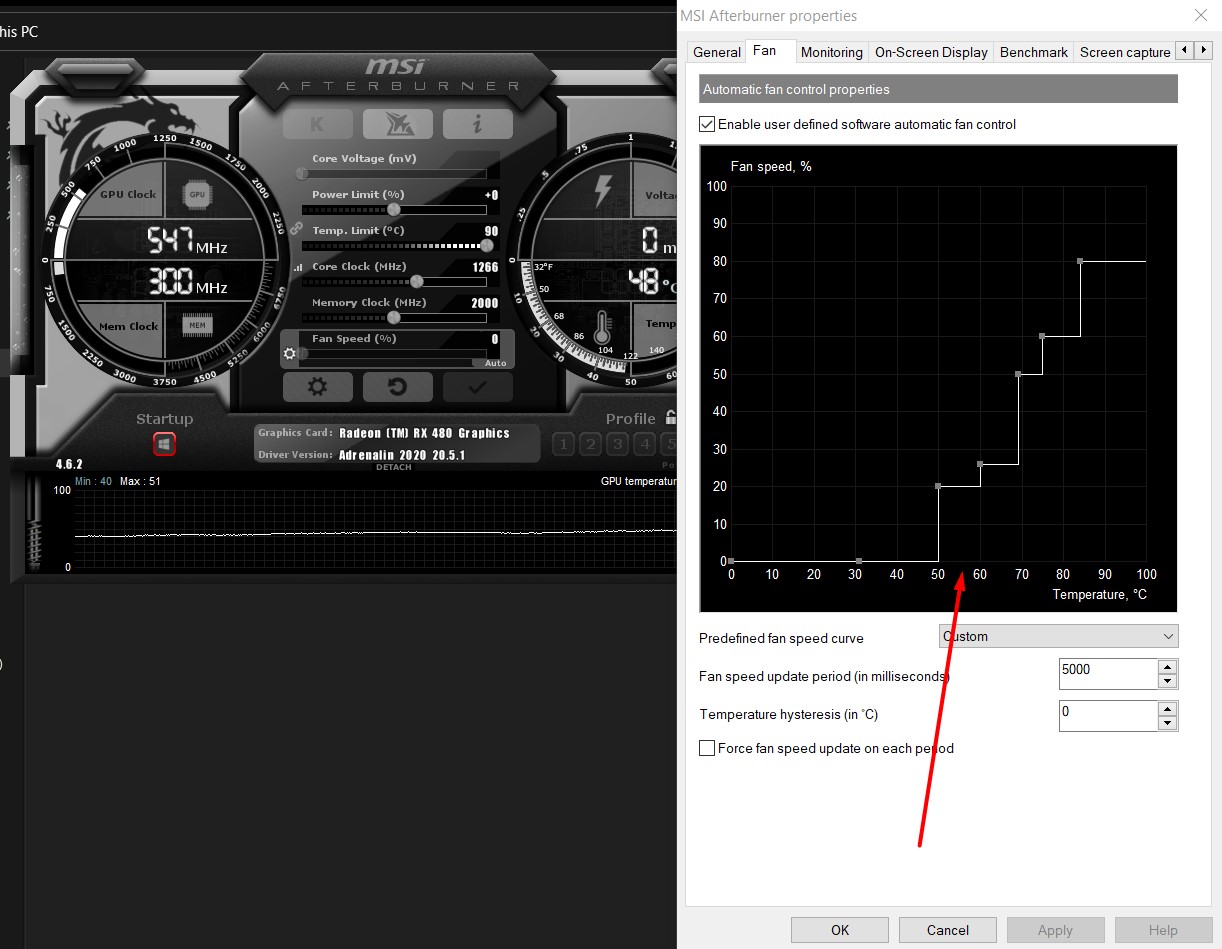
- При запуске MSI Afterburner вы увидите кривую работы вентилятора, отображаемую на вкладке «Вентилятор» вверху экрана.
- Во-первых, обязательно установите флажок рядом с пунктом «Включить автоматическое управление вентилятором, определяемое пользователем».
- Далее выберите «Пользовательский» в раскрывающемся меню «Предварительно заданная кривая скорости вращения вентилятора». Это позволит вам вручную настроить параметры кривой скорости вращения вентилятора и указать процентное значение, с которым вентиляторы должны работать в зависимости от температуры.
- С точки зрения безопасности важно обеспечить, чтобы вентиляторы всегда работали как минимум на 20% скорости при любых температурах, чтобы гарантировать надлежащую вентиляцию. Поэтому мы рекомендуем начинать с 30% скорости вращения вентиляторов и увеличивать ее, как только температура превысит 30°C (температура простоя графического процессора, которая примерно соответствует температуре в помещении).
- При температуре 80°C или чуть ниже необходимо, чтобы вентилятор достиг максимальной скорости, поэтому установите курсор на 100% скорости вращения вентилятора при температуре, близкой к 80°C. Нажмите Ctrl+F, чтобы выровнять кривую после достижения указанной максимальной температуры.
- Вы можете настроить индикаторы, предшествующие этому моменту, чтобы установить градиенты охлаждения в зависимости от того, насколько строгое охлаждение вы хотите обеспечить в различных температурных диапазонах. Градиенты не обязательно должны быть резкими до 50°C, что мы будем считать безопасной и оптимальной рабочей температурой графического процессора.
- Далее, однако, отрегулируйте кривую так, чтобы скорость вращения вентилятора увеличивалась до 100% до достижения температуры 80°C. Приведенная выше кривая работы вентилятора является хорошим примером того, как должна выглядеть идеальная кривая.
Последнее слово
После установки этих настроек сохраните параметры и используйте SpeedFan в качестве инструмента мониторинга, в данном случае, для отслеживания температуры видеокарты во время работы компьютера. Что касается охлаждения видеокарты, крайне важно следить за тем, чтобы напряжение не опускалось более чем на 0.2 В ниже указанного значения, чтобы избежать недостаточной мощности видеокарты. С точки зрения безопасности, это наиболее важная настройка. Кроме того, существует компромисс между производительностью (за счет скорости процессора) и уровнем шума (за счет скорости вращения вентилятора). Эти настройки будут зависеть от ваших личных предпочтений и от того, насколько вы готовы пожертвовать производительностью ради более тихой системы или насколько вы готовы мириться с шумом ради повышения производительности. В любом случае, убедитесь, что температура вашей видеокарты остается ниже 80°C, что является безопасным пределом, которого мы рекомендуем придерживаться, независимо от того, что говорит производитель о допустимых значениях для видеокарт, учитывая износ видеокарт со временем. Наконец, если вы хотите улучшить охлаждение вашей видеокарты более комплексным способом, не забудьте ознакомиться с [соответствующим разделом/ссылкой и т. д.]. Пять наших любимых кулеров для видеокарт от сторонних производителей. В эту эпоху.
Комментарии закрыты.