

Разгон любого компонента в вашем ПК требует изменения двух основных параметров: тактовой частоты процессора, чтобы изменить скорость обработки вычислений (или вывода пикселей в случае графического процессора, GPU), и подаваемого на него электрического напряжения, чтобы напрямую контролировать количество энергии, выделяемой этому компоненту, что, в свою очередь, контролирует его вычислительную производительность. Разгон GPU следует тому же основному принципу и может быть выполнен для увеличения скорости обработки GPU. (Название говорит само за себя!) Для тех, кто использует свои ПК для ресурсоемких графических задач или игр, разгон GPU может улучшить производительность, обеспечивая более плавную графику и общее повышение производительности.
Разобраться в разгоне: это проще, чем вы думаете.
Как и другие компоненты вашего ПК (например, процессор и оперативная память), графический процессор (GPU) имеет определенную базовую или стандартную скорость, определяемую его тактовой частотой. Однако сам компонент рассчитан на работу в определенном диапазоне скоростей, что определяет, насколько его можно разогнать. Еще один важный момент, как и при любом разгоне , — это компромисс между производительностью и безопасностью: чем сильнее вы разгоняете графический процессор, тем выше вероятность его перегрева, что увеличивает риск необратимого теплового повреждения и повышает общую температуру компьютера. Эта причинно-следственная связь делает всю вашу систему относительно менее безопасной.
Вам нужно добиться максимальной производительности, сохраняя при этом безопасную температуру, потому что, хотя производители видеокарт заявляют о способности выдерживать очень высокие температуры, их производительность резко падает при регулярной интенсивной нагрузке.
Хотя простой поиск и посещение веб-сайта производителя вашей видеокарты могут дать вам представление о максимальной скорости вашей видеокарты и о возможности её дальнейшего разгона, имейте в виду, что в реальности всё может быть по-разному. Двух абсолютно одинаковых видеокарт не существует, даже если они идентичны по модели и характеристикам. Именно из-за этих аппаратных различий производители выпускают видеокарты с допустимым диапазоном ошибок, чтобы учесть потенциальные ошибки разгона. Стандартная конфигурация — это то, что они определяют в пределах этого диапазона, чтобы обеспечить производительность, которую они стремятся обеспечить сразу после покупки.
Не все графические процессоры одинаковы.
Поэтому, при разгоне видеокарты, хотя вы можете обратиться к руководствам или статьям, подобным этой, имейте в виду, что вы можете не достичь точно таких же скоростей или температур, как кто-то другой, кто разогнал ту же видеокарту. Крайне важно иметь базовое понимание компромиссов и следовать общему плану действий, чтобы найти удовлетворительную точку разгона для вашей видеокарты.
Для разгона вам потребуется установить программу MSI Afterburner с сайта MSI. Этот комплексный инструмент для разгона видеокарт позволяет регулировать частоту и напряжение в одном месте. Если вы доведете свою видеокарту до предела, при котором она перестанет нормально функционировать, могут возникнуть сбои или неполадки в работе компьютера. MSI Afterburner позволяет скорректировать значения, чтобы в таком случае снизить разгон до разумного уровня. Поэтому, хотя следует быть осторожным и не превышать этот предел, если это произойдет, возврат к последнему известному рабочему значению может помочь решить проблему.
Поэтому при разгоне важно увеличивать производительность очень небольшими шагами, чтобы постепенно улучшать результаты, но при этом иметь возможность вернуться к ранее достигнутому оптимальному значению, если что-то пойдет не так. Если же шаги будут большими, то полученные настройки могут оказаться не самыми лучшими, и вам, возможно, придется дополнительно корректировать частоту или даже вернуться к предыдущим настройкам, чтобы достичь желаемого результата, что может оказаться пустой тратой времени.
Необходимые компоненты: MSI Afterburner и Heaven Benchmark.
Перед началом работы вам потребуется установить программное обеспечение MSI Afterburner для настройки параметров разгона, а также инструмент для стресс-тестирования Heaven Benchmark 4.0, который мы будем использовать. Обе программы можно загрузить с веб-сайтов соответствующих производителей.
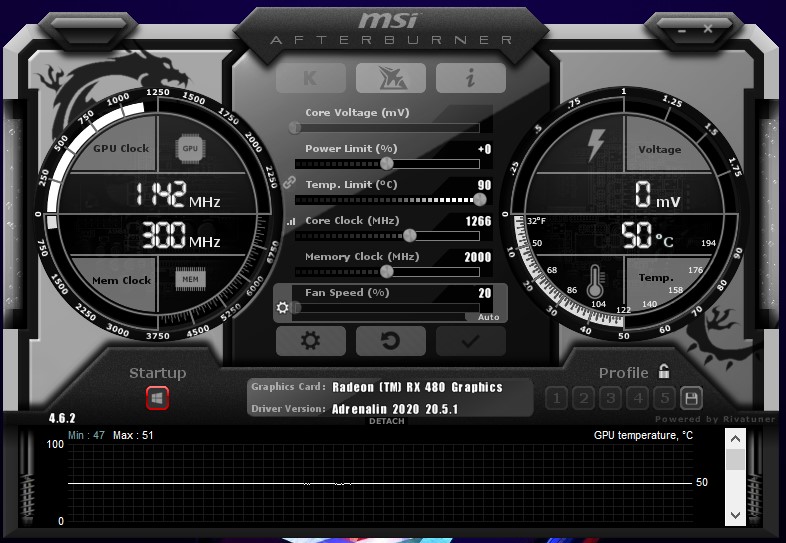
Скачайте и запустите MSI Afterburner, и вы увидите:
- Базовая тактовая частота отображается в разделе «GPU Clock» на левом диске.
- Тактовая частота памяти отображается над надписью «Частота памяти» на том же диске.
- С правой стороны также отображается температура графического процессора (GPU), подключенного к диску.
- Посередине между двумя дисками вы увидите ползунки. Это раздел панели управления, где вы можете регулировать разгон, и все рекомендуемые настройки будут выполнены здесь.
-
- Напряжение ядра
- Ограничение мощности
- «Температурный предел»
- Тактовая частота ядра
- «Часы памяти»
- Скорость вентилятора
-
В программе Heaven Benchmark 4.0 :
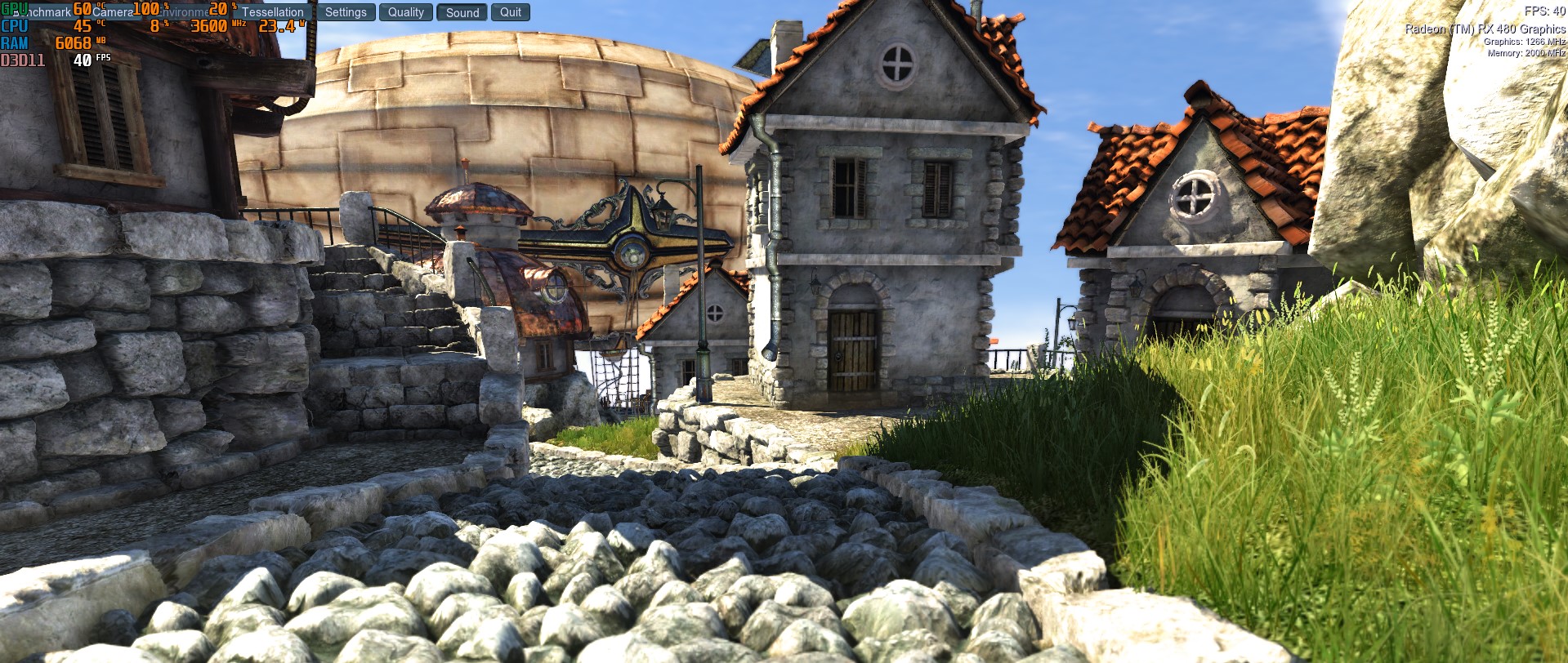
- На главном экране нажмите «Запустить», затем «Бенчмарк» в верхнем левом углу. Программа запустит 26 тестов, отображая статистику в верхнем правом углу экрана. Эти показатели необходимо отслеживать, чтобы оценить влияние разгона на производительность. В частности, обратите внимание на температуру.
- По завершении теста вы получите статистику средней частоты кадров (FPS), которую можно сохранить для дальнейшего использования. Этот стресс-тест занимает приблизительно 10 минут, что является минимальным рекомендуемым временем для любого стресс-теста.
- Перед началом программы разгона проведите базовый тест сжатия, чтобы получить представление о начальных значениях. Сделайте скриншот результатов или запишите значения для сравнения и справки по мере дальнейшей настройки разгона.
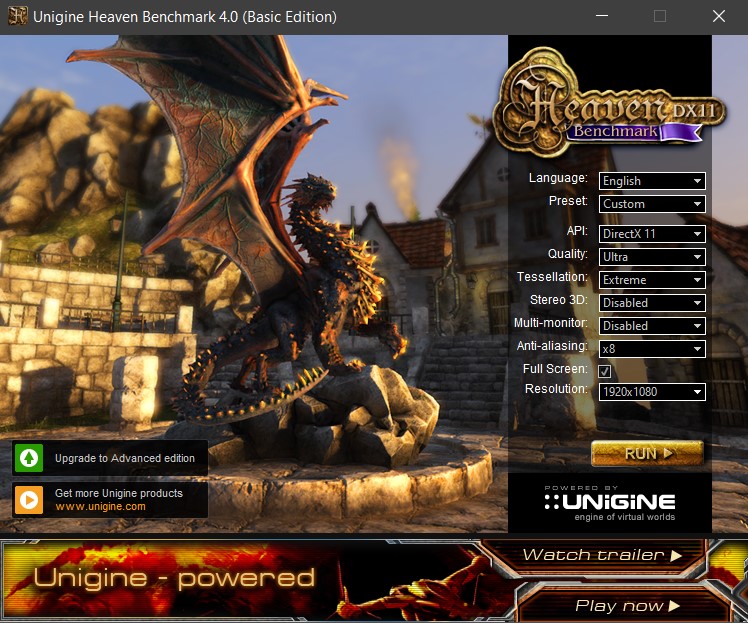
Для проведения стресс-тестов вы также можете использовать 3DMark и FurMark. Последняя, в частности, максимально нагружает вашу видеокарту. Эти две программы работают так же хорошо, как и Heaven Benchmark 4.0. В рамках этого руководства мы будем использовать Heaven Benchmark 4.0, но шаги для двух других программ также будут аналогичны, если вы решите использовать их.
Разгон: начнём!
Теперь, когда вы ознакомились с интерфейсами двух программ, которые будете использовать, давайте углубимся в детали разгона вашей видеокарты.
- Запустите программу MSI Afterburner и нажмите на значок шестеренки настроек в нижней части панели управления.
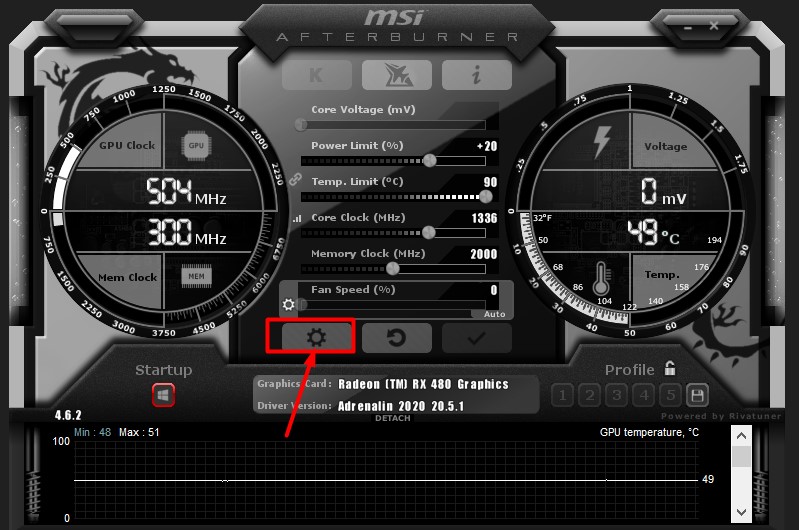
2. В нижней части всплывающего окна, в разделе «Свойства совместимости», установите флажки рядом с пунктами «Разблокировать управление напряжением», «Разблокировать мониторинг напряжения» и «Принудительно поддерживать постоянное напряжение». Нажмите «ОК», чтобы закрыть окно и перезагрузить компьютер.
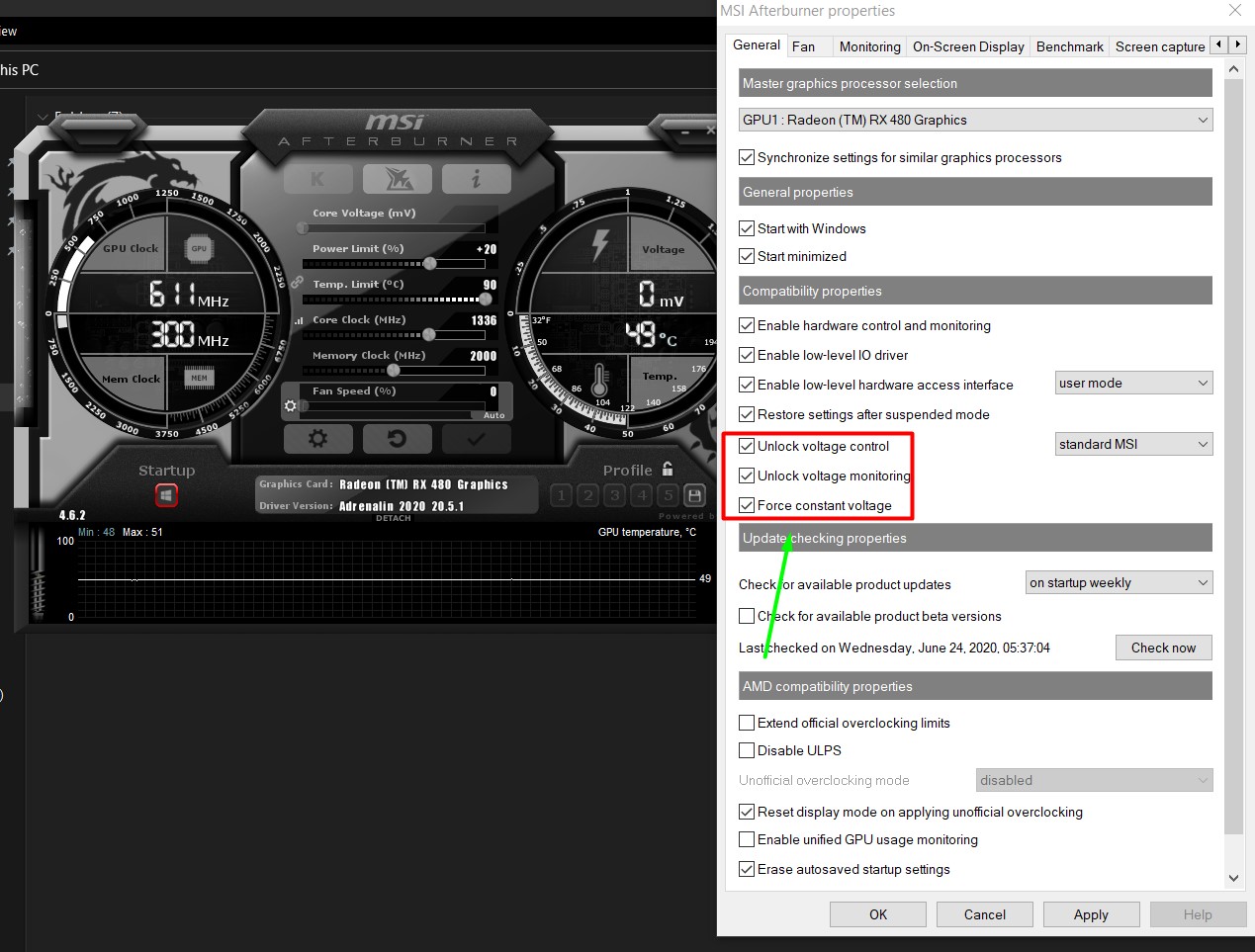
3. После перезагрузки перезапустите инструмент MSI Afterburner и установите ограничение температуры на 86°C. Индикатор ограничения мощности автоматически отрегулируется после этого. (Мы не увеличиваем ограничение мощности, поскольку в этой статье мы сосредоточимся именно на безопасном разгоне.)

4. Установите напряжение ядра на максимум, а затем нажмите кнопку с галочкой в нижней части панели управления, чтобы применить эти изменения.
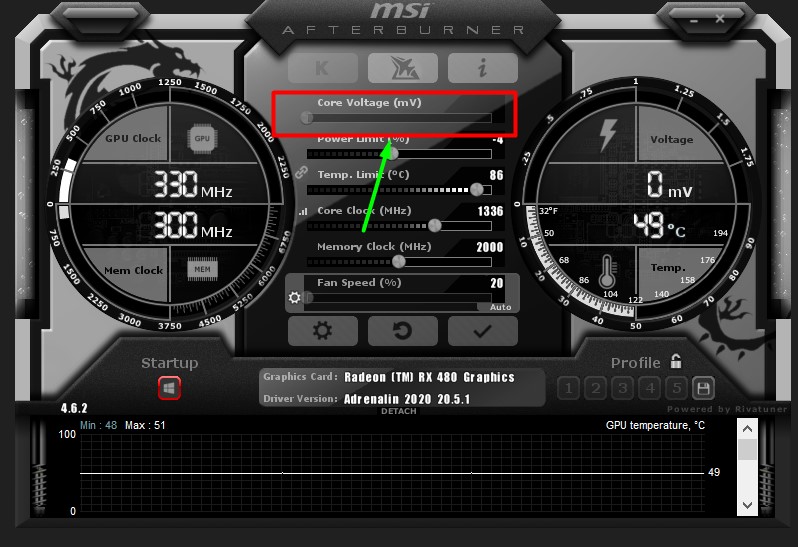
Как обсуждалось в наших недавних статьях о вентиляции ПК, перегреве и о том, как использовать вентиляторы для поддержания положительного воздушного потока, рекомендуется поддерживать температуру графического процессора ниже 80°C. Хотя некоторые процессоры могут выдерживать температуру от 95°C до 100°C при высоких графических нагрузках, такие высокие температуры приведут к необратимому износу графического процессора и снижению его производительности с течением времени.
Именно поэтому рекомендуется поддерживать температуру графического процессора ниже 80°C. Поскольку разгон повышает температуру графического процессора, оптимизация работы вентиляторов может помочь его охладить. Оптимизация кривой работы вентиляторов для перегревающегося графического процессора подробно описана в этой статье , и это следует делать одновременно с разгоном. Однако, хотя 80°C — идеальная максимальная температура для разгона, мы установим максимум на уровне 86°C. После начала внесения изменений следите за температурой и старайтесь поддерживать её ниже 80°C как можно чаще. Возможно, вам потребуется приостановить разгон и одновременно отрегулировать кривую работы вентиляторов или скорость вращения вентиляторов, как описано в статье, чтобы обеспечить баланс между оптимальной производительностью и безопасной рабочей температурой.
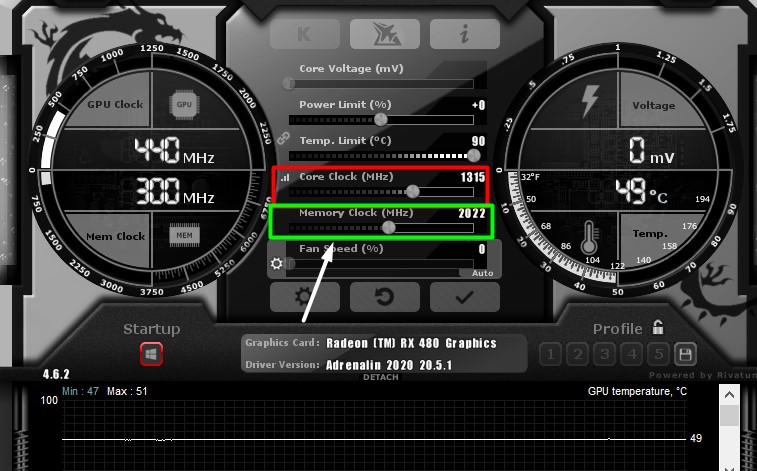
Чтобы начать разгон :
- Установите ползунок «Основная частота (МГц)» на +23 и примените настройку, нажав на галочку в нижней части панели управления.
- Проведите стресс-тест с помощью приложения Heaven Benchmark 4.0, как описано выше, и проверьте, улучшились ли ваши итоговые показатели.
- Вы должны заметить улучшение показателей FPS и результатов, а также неболькое повышение температуры.
- Теперь увеличьте основную частоту на 20-30 единиц, примените это изменение и проведите стресс-тест.
- В какой-то момент система зависнет или вы заметите графические сбои. Это сигнал к остановке и возврату к последней сохраненной безопасной настройке, которая будет на 20-30 единиц ниже текущей (именно поэтому мы увеличиваем значение на эти небольшие величины).
- При возникновении подобной ошибки просто вернитесь назад и сохраните настройки. После каждого повышения параметров проводите стресс-тест и записывайте значения или делайте снимок экрана для сравнения с предыдущими.
Вы заметите улучшение показателей FPS и результатов игры с каждым разом, но также заметите повышение температуры, которое необходимо отслеживать для достижения оптимального баланса.
При этом вы можете применить те же шаги, что и выше, к частоте памяти, но это обычно не приводит к значительному улучшению обработки графики, поскольку у графических процессоров и так достаточно памяти для их работы. После завершения вы можете сохранить этот профиль в правом нижнем углу главного экрана MSI Afterburner в качестве своего профиля, который вы сможете позже использовать для игр или графических задач. Вы можете загружать эти профили через приложение по мере необходимости. Таким образом можно сохранить до пяти профилей. Если вы хотите вернуться к настройкам по умолчанию, вы можете нажать стрелку против часовой стрелки внизу панели управления.
Последние мысли
Разгон графического процессора (GPU) может значительно повысить производительность, особенно при интенсивной графической нагрузке, например, в играх. Для тех, кому необходим такой прирост производительности в требовательных системах, разгон GPU — идеальное решение. Безопасно ли это? Да. Как уже обсуждалось ранее, постепенный разгон упрощает переключение, а MSI Afterburner позволяет настроить пять профилей, между которыми можно переключаться в зависимости от использования. Единственные два момента, вызывающие опасения при разгоне, — это то, что интенсивный разгон сокращает срок службы графического процессора, а связанный с этим нагрев приводит к необратимым повреждениям и износу с течением времени.
Именно поэтому важно разгонять процессор умеренно, тщательно понимая компромисс между производительностью и безопасностью, и четко представляя себе уровень, который вас устраивает. Также крайне важно проверить скорость вращения вентиляторов и их настройки, оптимизировать кривую работы вентиляторов видеокарты и настроить вентиляторы в определенных зонах вашего ПК, чтобы обеспечить охлаждение видеокарты и поддержание оптимальной температуры ниже 80°C под нагрузкой. Мы ранее публиковали подробные руководства по этому вопросу, к которым вы можете обратиться за оптимальными решениями проблем с перегревом видеокарты. Точно настройте вентиляторы, чтобы предотвратить повреждение видеокарты.
Кроме того, преимущества разгона значительно перевешивают недостатки, и два упомянутых ранее момента — это всего лишь соображения, а не причины избегать его. Ваша видеокарта обладает огромным потенциалом, который можно раскрыть, разогнав её тактовую частоту и напряжение. Следуя описанным выше шагам и внося небольшие корректировки, вы можете максимально повысить производительность своей видеокарты и сделать игры или ресурсоёмкие графические задачи по-настоящему приятными. Помните о терпении и не спешите ни на одном этапе (особенно при стресс-тестах). Это требует времени, но результаты того стоят. Наконец, если вы хотите обновить свою видеокарту, обратите внимание на эти видеокарты RX 5600XT, которые легко справятся с играми класса AAA в разрешении 1080p.
Комментарии закрыты.