

Ваша версия Windows 11 зависает при многозадачности? Возникают проблемы с длительным открытием приложений и сбоями браузеров с предупреждениями о нехватке памяти? Одна из самых распространенных причин, которую почти все пользователи игнорируют, — это недостаток виртуальной памяти в системе.
Виртуальная память на компьютере с Windows 11 действует как резервная копия оперативной памяти, используя часть памяти устройства хранения данных. Когда виртуальная память системы заполняется и не оптимизируется должным образом, производительность компьютера может значительно снизиться. Хорошая новость в том, что вам не нужно немедленно заменять имеющееся оборудование. С помощью правильных настроек вы можете мгновенно освободить виртуальную память компьютера и ускорить его работу.
В этой статье мы расскажем о пяти эффективных способах решения проблемы низкой производительности Windows 11.
Способ 1: Перезагрузите компьютер.
Хотя перезагрузка компьютера может показаться простым решением, зачастую это одно из самых важных действий, поскольку она очищает кэшированную память. Она также завершает фоновые процессы, которые работают незаметно и потребляют виртуальную память. Кроме того, многие пользователи Windows 11 используют режим гибернации или сна в течение нескольких недель подряд, что может привести к утечкам памяти.
Совет: Если вы работаете за компьютером в течение длительного времени, не забывайте периодически его перезагружать.
Способ 2: Закройте фоновые приложения.
Необходимо закрывать ресурсоемкие приложения, которые могут потреблять виртуальную память, даже если вы ими не пользуетесь.
Какие шаги следует предпринять?
- Нажмите Ctrl+Shift+Esc, чтобы открыть Диспетчер задач.
- Выберите вкладку «Операции».
- Нажмите «Сортировать по памяти».
- После этого вы можете завершить задачи, которые больше не требуются.
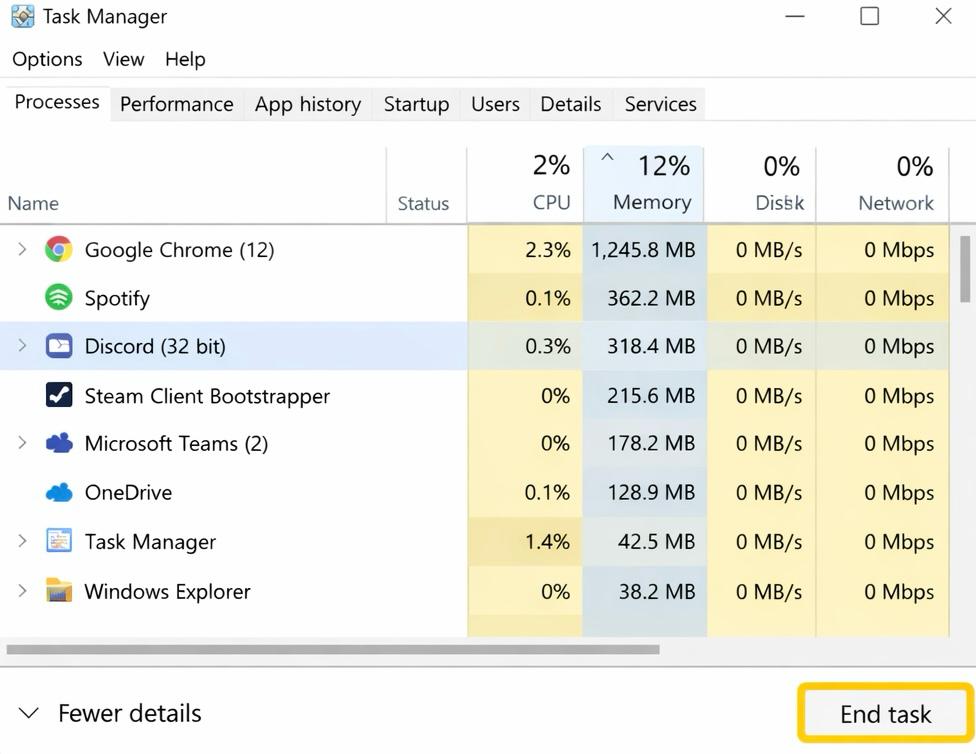
Закрытие ресурсоемких приложений
Типичными потребителями виртуальной памяти являются игроки, браузеры с несколькими вкладками и некоторые чат-приложения.
Третий приём: увеличение виртуальной памяти.
В Windows 11 интегрированы функции автоматического управления виртуальной памятью; однако на медленных компьютерах чаще всего требуется ручная настройка.
Какие шаги следует предпринять?
- Нажмите Windows + R, затем введите sysdm.cpl
- Нажмите «Дополнительно», затем выберите «Производительность».
- Далее перейдите в Настройки.
- В настройках можно открыть вкладку «Дополнительно», а затем выбрать «Изменить», расположенную непосредственно под разделом «Виртуальная память».
- Кроме того, снимите флажок с параметра «Автоматически управлять размером файла подкачки».
- Щелкните на системном диске (C:)
- Затем выберите «Пользовательский размер».
Рекомендуемые значения
- Установите начальный размер равным 1.5 раза больше вашего объема оперативной памяти.
- Установите максимальный размер равным 3-кратному объему вашей оперативной памяти.
После выполнения описанных выше действий выберите «Установить», а затем перезагрузите компьютер.
Четвертый совет: очистите временные файлы.
Важно регулярно удалять временные файлы, поскольку они накапливаются и уменьшают свободное дисковое пространство, что напрямую влияет на виртуальную память.
Какие шаги следует предпринять?
- Нажмите Windows + I, перейдите в раздел «Система», затем нажмите «Хранилище».
- Выберите временные файлы
- Затем выберите все безопасные параметры и при необходимости пропустите загрузки.
- Выберите «Удалить файлы»
Выполнив эти шаги, вы сможете включить функцию Storage Sense, которая автоматически очищает систему.
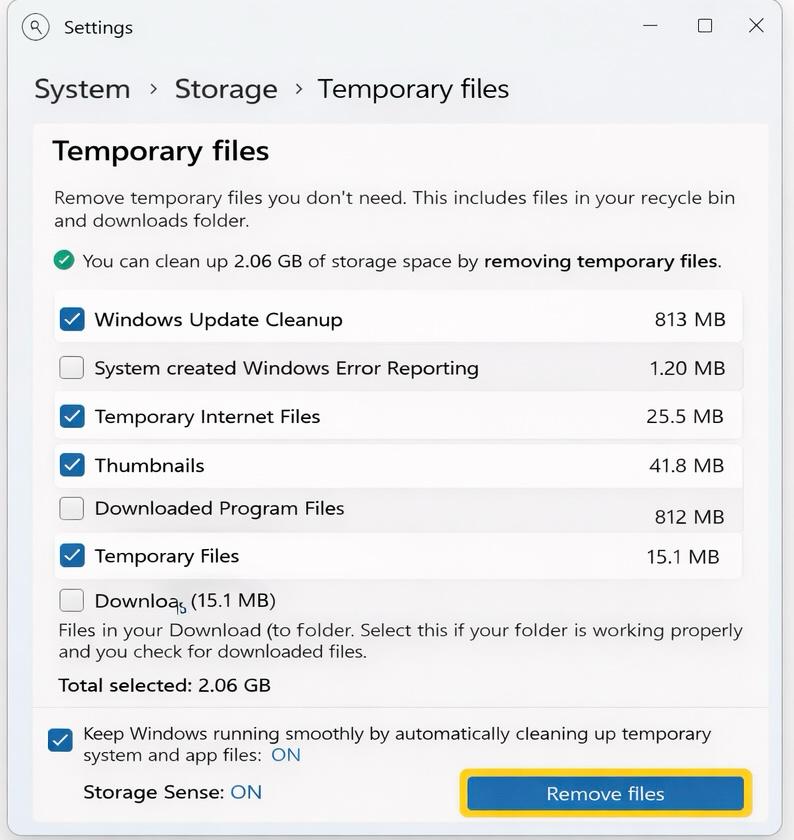
Удалите все временные файлы.
Пятый приём: настройка визуальных эффектов.
Несмотря на привлекательную анимацию и другие визуальные эффекты, они потребляют много памяти, особенно на системах с низкими характеристиками.
Какие шаги следует предпринять?
- Открыть системные свойства (sysdm.cpl)
- Нажмите «Дополнительно», затем перейдите в «Настройки производительности».
- Нажмите на опцию «Настроить для оптимальной производительности».
- Далее вручную отключите все анимации, тени и прозрачность.
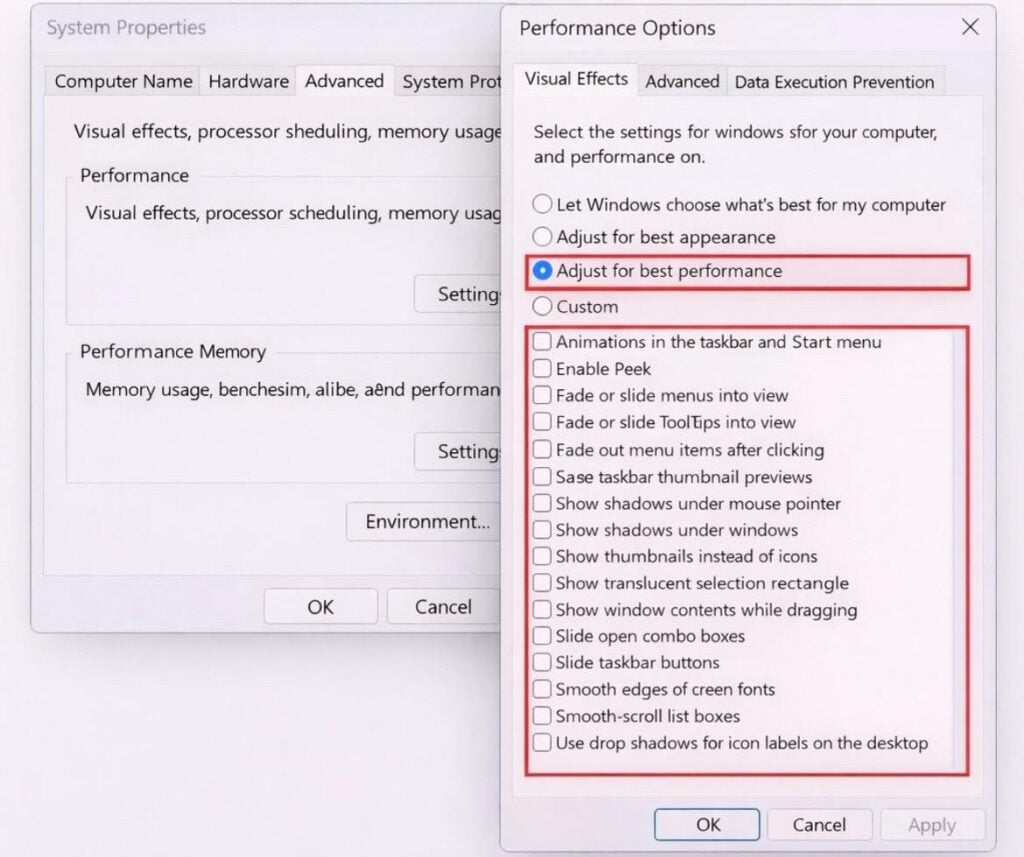
Отключение визуальных эффектов
Таким образом, медленная работа системы Windows 11 не обязательно указывает на неисправность оборудования; в большинстве случаев настоящей причиной является виртуальная память. Поэтому очистка фоновых приложений, отключение визуальных эффектов, освобождение дискового пространства и оптимизация миграции могут восстановить плавную работу.
Комментарии закрыты.