

В отличие от более старых версий Windows, Windows 10 отличается замечательной стабильностью. Старые ошибки «синего экрана смерти» (BSOD) остались в прошлом, но это не значит, что они исчезли навсегда. Windows по-прежнему будет отображать ошибку BSOD при обнаружении проблем, таких как ошибка управления памятью в коде завершения работы Windows.
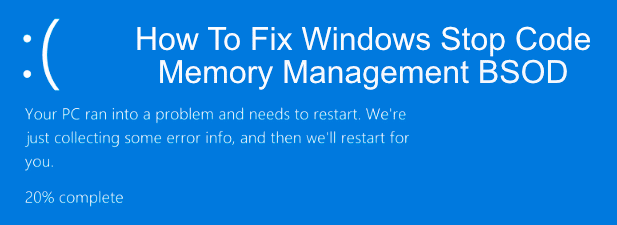
Этот тип ошибки очень специфичен, и, несмотря на кажущуюся сложность названия, ошибки синего экрана, подобные этой, в большинстве случаев легко устранить. Код ошибки «Управление памятью остановлено» на синем экране Windows указывает на проблему с системной памятью, поэтому вот несколько способов решения этой проблемы.
Что вызывает синий экран с иконкой остановки управления памятью в Windows?
Управление памятью, как можно догадаться из названия, является важнейшей частью вашей установки Windows — оно поддерживает постоянный уровень использования оперативной памяти во время работы компьютера. Когда этот процесс нарушается, и вредоносные процессы потребляют всю доступную память, ваша система становится более подвержена сбоям и ошибкам.
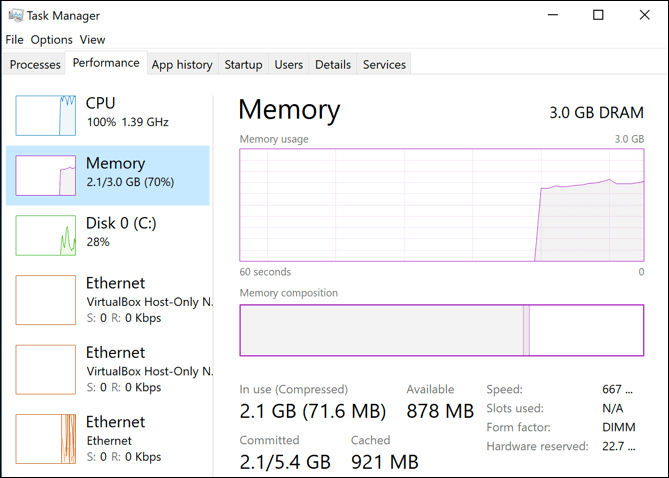
Ошибка синего экрана — одно из неизбежных последствий. Существует множество причин, которые могут привести к ошибке управления памятью, включая устаревшее программное обеспечение и драйверы, поврежденные файлы и аппаратные сбои (особенно оперативной памяти или жесткого диска).
В первом случае перезагрузите компьютер и посмотрите, решит ли это проблему. Если нет, вам потребуется выполнить следующие действия.
Запустите средство диагностики памяти Windows.
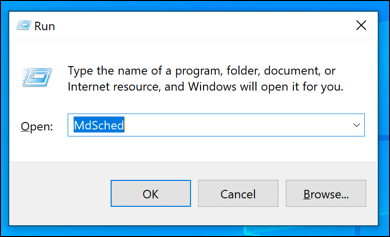
Поскольку это ошибка системной памяти, вам следует сначала попробовать другой вариант. Средство диагностики памяти Windows Встроенная функция. Она выполнит быструю проверку системной памяти на наличие очевидных ошибок, с возможностью немедленного запуска проверки на уровне загрузки или отложить проверку до следующей перезагрузки компьютера.
- Для активации этого инструмента нажмите на Клавиша Windows + R Нажмите на клавиатуре, чтобы открыть диалоговое окно «Выполнить». Run, И введите МдШед, затем нажмите Ok или нажмите Введите ключ включить это.
- Откроется окно Средство проверки памяти Windows. Нажмите Перезагрузите систему и проверьте наличие проблем (рекомендуется). Чтобы немедленно выполнить проверку оперативной памяти на уровне загрузки, нажмите здесь. Проверьте наличие проблем при следующем запуске. Чтобы настроить сканирование на выполнение при следующей перезагрузке компьютера.
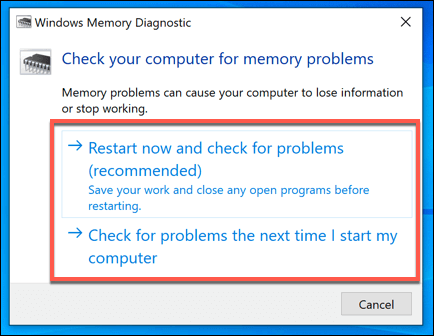
В зависимости от выбранного вами варианта, средство диагностики памяти Windows запустит сканирование немедленно или при следующей перезагрузке. В зависимости от вашей системы, сканирование займет некоторое время.
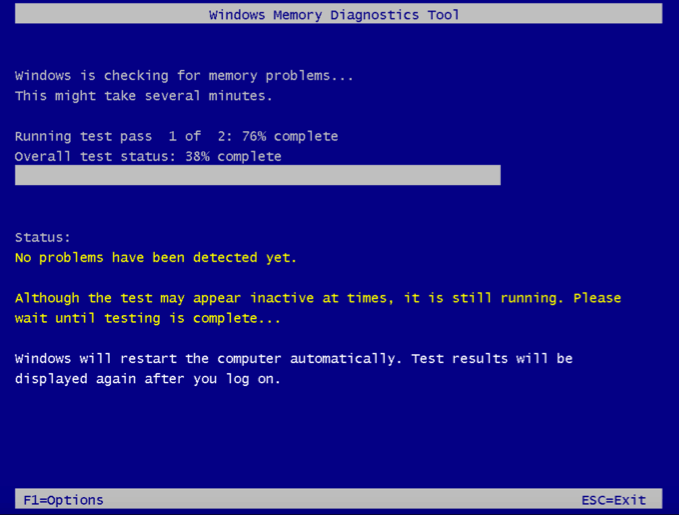
После завершения теста вам потребуется открыть Просмотр событий Чтобы просмотреть отчет о событиях.
- Для этого щелкните правой кнопкой мыши на меню «Пуск» Windows и выберите Просмотр событийПосле открытия нажмите на Средство просмотра событий (локальное)> Журналы Windows> Системаи щелкните Найти, И введите MemoryDiagnostic, затем нажмите Найти далее Чтобы начать поиск отчета.
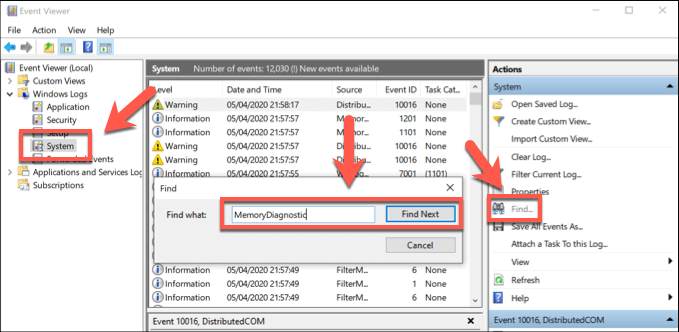
- Первым результатом будет ваш результат теста — любые обнаруженные ошибки отобразятся ниже вкладки. Общие Ниже вы можете выполнить дальнейшую диагностику и устранение неполадок.
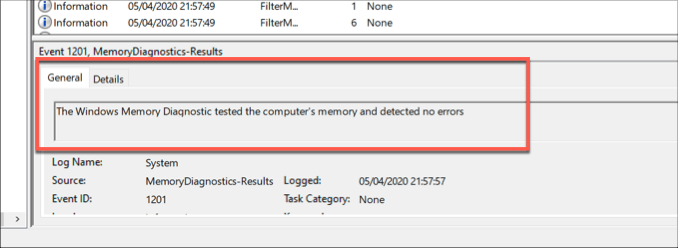
Если ошибок не обнаружено, но ошибка «синий экран смерти» (BSOD) сохраняется, вам потребуется проверить другие способы устранения проблемы.
Проверьте драйверы и обновите Windows.
Хотя это и не панацея, одно из самых простых и интуитивно понятных решений для управления памятью в Windows 10 — это обновление драйверов и проверка наличия обновлений Windows для установки важных исправлений ошибок и улучшений оборудования.
Вы можете найти обновления Windows 10 (включая обновления драйверов) в меню. Параметры Windows.
- Щелкните правой кнопкой мыши меню Пуск и выберите Настройки Чтобы открыть меню «Параметры Windows», нажмите на Обновление и безопасность. Нажмите Скачать Или Загрузить и установить Все доступные обновления перечислены.
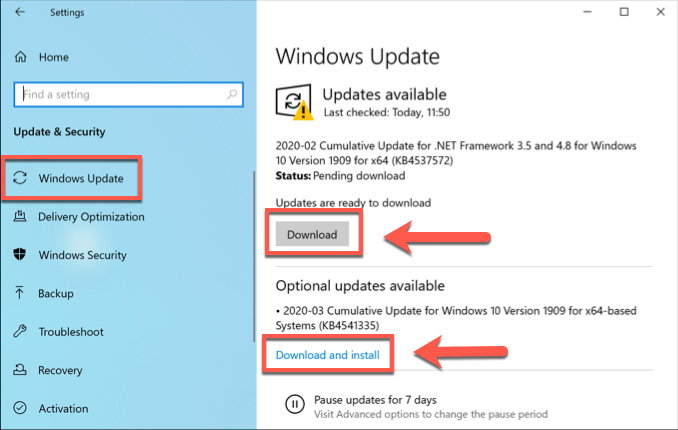
Для некоторых устройств (например, видеокарт) может потребоваться посетить веб-сайт производителя, чтобы загрузить последние драйверы.
Проверка на наличие поврежденных системных файлов.
Если ваш компьютер обновлен, проверьте, не вызывают ли поврежденные системные файлы проблемы с управлением памятью. Вы можете быстро проверить свой компьютер на наличие поврежденных системных файлов с помощью команды. ПФСЕго можно запустить из командной строки или терминала PowerShell с правами администратора.
- Для начала щелкните правой кнопкой мыши по меню «Пуск» в Windows и выберите... PowerShell (Admin)В открытом окне PowerShell введите ПФС / SCANNOW И нажмите вводить.
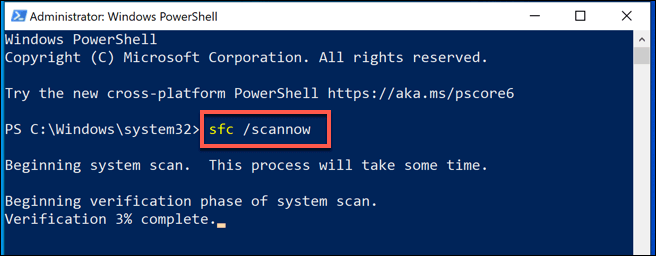
- Дождитесь завершения процесса — это может занять несколько минут или больше, в зависимости от вашего компьютера. Если будут обнаружены какие-либо ошибки, они будут исправлены (по возможности).
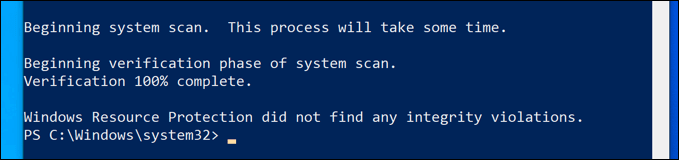
Если в вашей установке Windows не обнаружено проблем, вы можете проверить, нет ли на вашем диске ошибок файловой системы, используя... Инструмент проверки диска (chkdsk).
- В открытом окне PowerShell введите chkdsk / r И нажмите вводитьВам будет предложено запустить это сканирование при следующей перезагрузке — нажмите Y Нажмите на клавиатуре для подтверждения, затем перезагрузите компьютер.
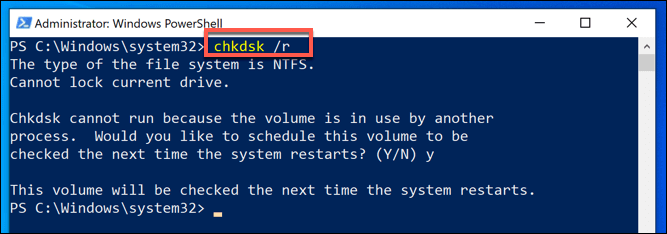
После перезагрузки компьютер должен начать сканирование жесткого диска и устранение обнаруженных проблем.
Сбросить Windows 10
Помимо проверки программного обеспечения, иногда проблему повреждения компьютера можно решить только следующим образом: Сбросьте или переустановите Windows. Чтобы восстановить устройство до пустого состояния, что устранит все неизвестные программные ошибки. Это крайняя мера, но она может стать последним вариантом, прежде чем вы задумаетесь о замене всего устройства.
К счастью, Windows предоставляет встроенные средства сброса в качестве альтернативы полной переустановке, хотя при желании вы можете полностью переустановить Windows с помощью USB-накопителя или DVD-диска.
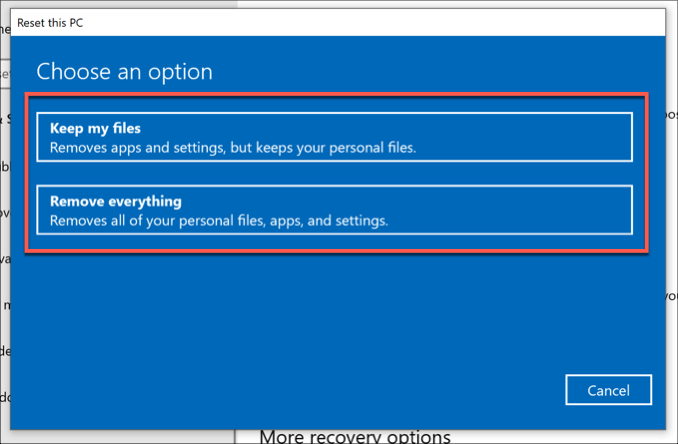
- Чтобы перезагрузить Windows, щелкните правой кнопкой мыши по меню «Пуск» и нажмите Enter. НастройкиОтсюда нажмите на Обновление и безопасность > Восстановление > Начало работы Чтобы начать процедуру сброса.
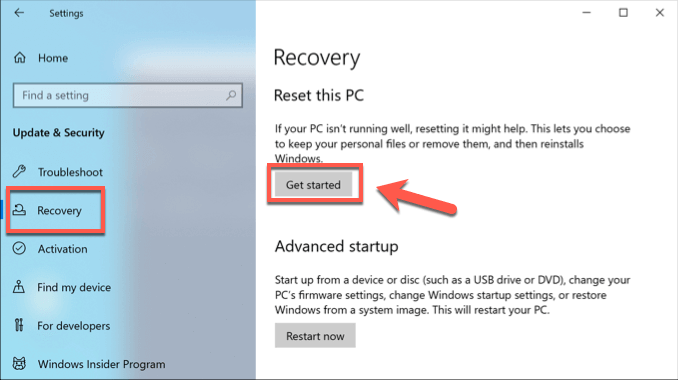
- На следующем шаге нажмите Сохраняйте мои файлы Чтобы обеспечить безопасность ваших документов и файлов на рабочем столе, нажмите или Удалить все Чтобы полностью удалить установленную Windows и восстановить заводские настройки.
Замените ваше устройство
К сожалению, если эта ошибка «синего экрана» вызвана неисправностью оборудования, никакое восстановление программного обеспечения или переустановка Windows не помогут. Если, например, во время тестирования вы обнаружите проблему с оперативной памятью, единственным вариантом будет ее замена.
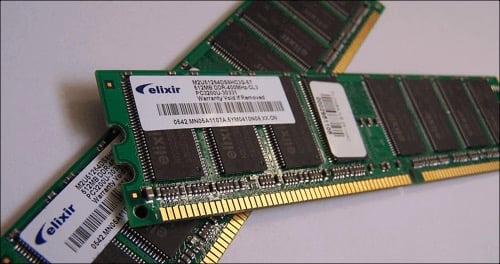
Если вы не уверены в неисправности оперативной памяти, но средство диагностики памяти Windows обнаружило проблемы, то... Скачайте и запустите MemTest86. Для проведения более тщательной проверки вашей оперативной памяти и определения, вызваны ли ошибки аппаратным сбоем.
Однако, возможно, проблема только в оперативной памяти. Если после всех этих попыток вы по-прежнему получаете ошибку «синего экрана», вам может потребоваться замена других компонентов, включая жесткий диск.
Исправление ошибки «Синий экран смерти» (BSOD) в управлении памятью Windows
Ошибки «синего экрана» встречаются редко, но если они всё же возникают, эти советы помогут вам устранить проблему. Ошибка «синего экрана» в управлении памятью Windows обычно указывает на проблему с оперативной памятью (RAM), но вам также может потребоваться запустить средство проверки диска Windows, чтобы проверить наличие проблем с жёстким диском.
Если вам не удается устранить эту ошибку самостоятельно, возможно, вам потребуется проверить память компьютера на наличие повреждений, если вы исчерпали все возможные способы решения проблемы с помощью программного обеспечения (включая сброс настроек Windows). Поделитесь своими находками по устранению синего экрана в комментариях ниже.
Комментарии закрыты.