
Как исправить проблему с тем, что приложение Telegram для Windows не открывается на компьютере
Приложение Telegram Desktop не открывается в Windows? Узнайте о проверенных решениях для устранения проблем с запуском приложения в Windows, от обновлений до переустановки. Начните решать проблему прямо сейчас!

Самое важное, что вам нужно знать
- Для начала завершите все незавершенные процессы Telegram в диспетчере задач или в области скрытых значков, прежде чем пытаться перезапустить или переустановить программу.
- Используйте официальную мобильную версию Telegram в качестве чистого теста, чтобы определить, связана ли проблема с текущей установкой или с локальным состоянием при запуске.
- Чтобы принудительно запустить Telegram без ошибок, сбросьте локальное состояние автозапуска, изменив имя папки Telegram Desktop в %AppData% на Telegram Desktop.old.
Приложение Telegram для настольных компьютеров может незаметно перестать работать в Windows . Ярлык приложения может не отвечать, приложение может сразу же закрыться при запуске, или Telegram может оставаться видимым в диспетчере задач, не открывая ни одного рабочего окна.
Из-за этого проблему легко неправильно понять. Ярлык, который кажется неработающим, может быть просто зависшим фоновым процессом, в то время как недавнее обновление, поврежденные локальные данные или состояние приложения Windows могут привести к сбою установленной версии , даже если Telegram Web или портативная сборка по-прежнему работают нормально.
1. Завершите все зависшие в фоновом режиме процессы Telegram и проверьте панель задач перед переустановкой.
Telegram Desktop может оставаться активным в фоновом режиме после некорректного закрытия, сбоя или неудачной перезагрузки. В этом случае повторное нажатие на ярлык может не открыть новое окно, поскольку Windows по-прежнему использует запущенный процесс Telegram.
Сначала очистите этот статус, особенно если ярлык полностью не отвечает.
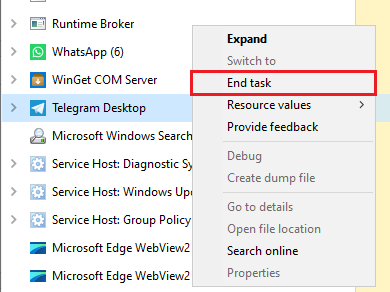
- Нажмите на Ctrl + Shift + Esc Открыть Диспетчер задач.
- Завершить все операции Telegram Или Updater Что вы и обнаружите.
![Диспетчер задач Windows завершает процессы Telegram и Updater перед перезапуском настольного приложения.]()
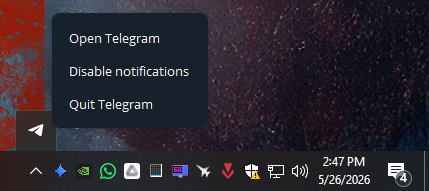
может случиться Сбой в работе без предупреждения Когда Windows по-прежнему считает, что предыдущий процесс Telegram активен, даже если ни одно из доступных для использования окон не отображается. - Откройте область скрытых значков в системном трее и закройте Telegram оттуда, если он все еще запущен.
![В системном трее Windows отображается Telegram, работающий в скрытом виде, вместо того чтобы открыть обычное окно.]()
Telegram может продолжать работать без видимого главного окна, из-за чего ярлык приложения может казаться неактивным, пока приложение находится в фоновом режиме. - Рестарт Рабочий стол Telegram Ещё раз. Если приложение по-прежнему не появляется, перезагрузите Windows.
Если Telegram открывается после завершения зависшего процесса, значит, установка не повреждена. Однако, если приложение открывается, но зависает на экране «Подключение », то проблему с подключением Telegram необходимо решать отдельно.
2. Замените текущую версию на последнюю официальную версию Telegram для настольных компьютеров и протестируйте мобильную версию.
Telegram предлагает как установленную, так и портативную версию для Windows. Портативная версия полезна для чистого тестирования; если вы можете запустить её из новой папки, а установленная версия по-прежнему не работает, проблема, вероятно, связана с текущей установкой или локальным состоянием автозагрузки.
Эта проверка также полезна после обновления Telegram, при использовании бета-версии или более старой установки, которая могла стать нестабильной.
- Загрузите последнюю стабильную версию Рабочий стол Telegram С официальной страницы Telegram для настольных компьютеров.
![На официальной странице загрузки Telegram Desktop отображается установщик для Windows x64 и портативная версия.]()
Лучший способ сравнить установленную версию Telegram с последними официальными версиями для Windows и портативными версиями — это воспользоваться страницей загрузки Telegram. - Если вы используете бета-версию, для проведения этого теста переключитесь на последнюю общедоступную стабильную версию.
- Распакуйте портативную версию Официальный файл перемещается в новую пустую папку, после чего его необходимо запустить.
- Если портативная версия открывается, а установленная — нет, удалите установленную версию, перезагрузите Windows и установите последнюю стабильную официальную версию.
Если портативная версия работает, вероятно, Windows не полностью блокирует Telegram. Если обе версии не работают, следующим шагом будет сброс локальных загрузочных данных.
3. Сбросьте локальное состояние работы Telegram, изменив имя папки AppData.
Telegram хранит локальное состояние операционной системы, кэшированные файлы и данные сессии в профиле пользователя Windows. Если эти локальные данные повреждены, переустановка приложения может привести к восстановлению тех же поврежденных данных.
Переименование папки безопаснее, чем её прямое удаление, поскольку оно принудительно запускает систему с чистой загрузкой, сохраняя при этом доступ к старым данным на случай, если вам потребуется просмотреть или восстановить их позже. Ваши облачные сообщения будут синхронизированы после входа в систему.
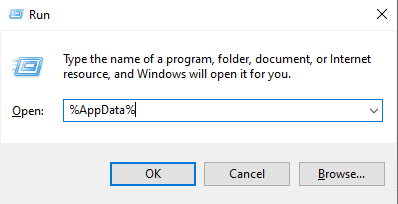
- Нажмите на Win + R, затем введите %Данные приложения%, И нажмите Enter.
![Диалоговое окно «Выполнить» в Windows открывает папку AppData roaming, содержащую локальные данные для приложения Telegram Desktop.]()
Telegram сохраняет локальное состояние при запуске в профиле пользователя, поэтому отключенный цикл запуска часто сохраняется после обычных попыток запуска через ярлыки до тех пор, пока это состояние не будет сброшено. - Найти папку Рабочий стол Telegram и переименуйте его в Telegram Desktop.old.
- Если вы тестируете портативную сборку, переименуйте папку. tdata Его локальная система осталась такой же, как и до перезагрузки.
- Открыть Рабочий стол Telegram Повторюсь, войдите в систему, если вы начали с чистой установки.
Если Telegram начинает работать после переименования папки, это означает, что его запуск был затруднен из-за поврежденных локальных данных автозагрузки. Если он по-прежнему не открывается, выполните восстановление Windows.
4. Завершите обновление Windows и используйте средства восстановления, сброса или очистки совместимости, если проблема возникла после внесения изменений в Windows.
Обновление системы Windows, незавершенный цикл обновлений или поврежденный пакет приложения могут помешать работе Telegram даже после замены самой версии Telegram.
Эту проблему стоит расследовать, если она возникла сразу после обновления Windows, установки патча из магазина или обновления системы.
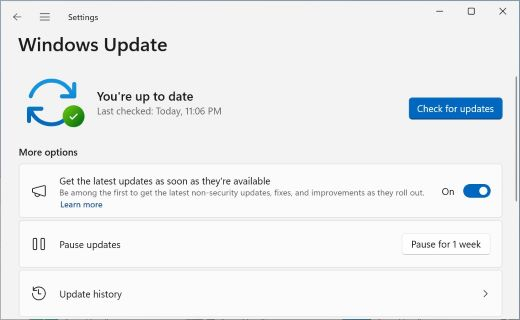
- Перейти к Настройки> Центр обновления WindowsЗатем установите ожидающие обновления и перезагрузите устройство. PC.
![На экране Центра обновления Windows проверяется наличие обновлений, прежде чем предпринимать попытку перезапустить Telegram Desktop.]()
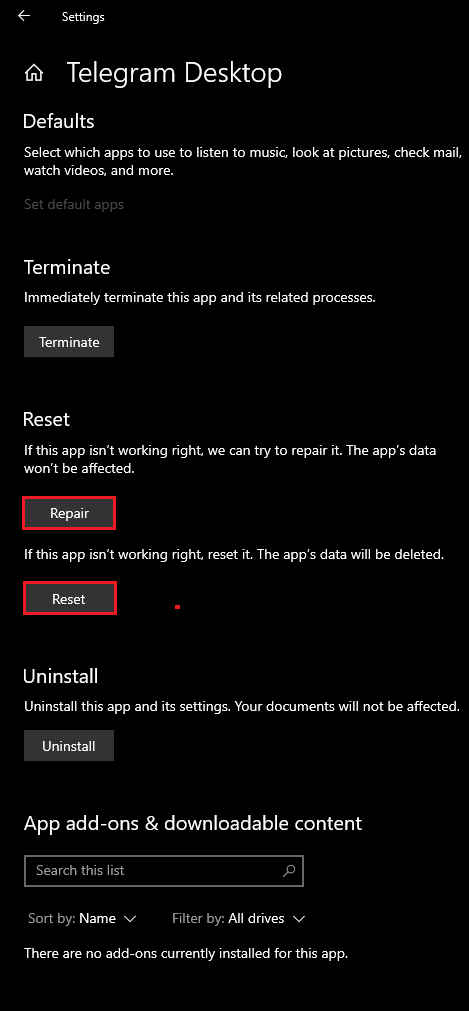
Если Telegram перестаёт открываться сразу после обновления Windows, завершение ожидающих обновлений может устранить проблемы совместимости и несоответствия в процессе работы. - Открыть Настройки > Приложения > Установленные приложенияНайдите Telegram и воспользуйтесь двумя предложенными мной вариантами. Ремонт Или Сброс Если они появляются внутри Дополнительные параметры.
![На странице установленных приложений Windows отображаются расширенные параметры, включая пункты «Восстановить» или «Сбросить» для приложения, которое не открывается должным образом.]()
В некоторых установочных файлах приложений Windows предусмотрены встроенные функции восстановления, что может быть более удобным решением, чем повторная установка и удаление приложения. - Если вариантов нет Ремонт Или Сброс Если Telegram доступен, удалите его, затем перезагрузите Windows и установите последнюю стабильную официальную версию.
- если бы это было Microsoft Store Если обновление или восстановление приложений не удается выполнить должным образом, сначала устраните эту проблему, используя данное руководство по Microsoft Store.
- Если Telegram по-прежнему не работает сразу после обновления Windows, щелкните по нему правой кнопкой мыши. Telegram.exe, и открыть Свойства > СовместимостьЗатем один раз запустите средство устранения неполадок совместимости Windows.
Если Telegram снова начинает работать после обновления, восстановления, сброса настроек или очистки совместимости, то сбой был связан с состоянием приложения Windows, а не с данными учетной записи Telegram.
5. Проверьте наличие менее распространенных проблем Windows: проблемы с лишними шрифтами и сбои при запуске, связанные с учетной записью.
Если чистая установка и сброс папки AppData не помогают, поищите более конкретные причины. В настольном приложении Telegram для Windows наблюдались проблемы с запуском, связанные с необычными локальными условиями, такими как значительные изменения шрифтов или сбои, специфичные для учетной записи, после определенных обновлений.
Эти шаги особенно полезны, если проблема возникла после установки новых пакетов шрифтов, изменения шрифтов интерфейса или обновления Telegram непосредственно перед сбоем.
- Если проблема возникла после установки нескольких шрифтов или пакета шрифтов, удалите самые последние дополнения и перезагрузите Windows, прежде чем повторно проверять Telegram.
- Если Telegram открывается только после загрузки одной учетной записи, попробуйте Telegram. Интернет Или воспользуйтесь мобильной версией для проверки, связана ли проблема с этим аккаунтом.
- Если другой аккаунт работает, а основной приводит к сбоям Telegram Desktop, прекратите повторять локальные переустановки и дождитесь следующего стабильного обновления Telegram Desktop или сообщите о проблеме через официальные каналы Telegram для сообщения об ошибках.
Если ни одно из этих решений не подходит, продолжайте использовать Telegram Web или мобильную версию, пока тестируете последние стабильные версии для настольных компьютеров. После повторного запуска Telegram проведите один обычный сеанс, прежде чем изменять настройки Plus из Windows или сбрасывать настройки Plus из локальных данных.
Комментарии закрыты.