
Как исправить проблему с тем, что Intel Graphics Command Center не открывается?
Возникли проблемы с открытием Центра управления графикой Intel? Узнайте об эффективных решениях и простых шагах, которые помогут исправить это прямо сейчас и восстановить контроль над вашей графикой.

Самое важное, что вам нужно знать
- Убедитесь, что ваше устройство совместимо с Intel Graphics Command Center (процессор Intel Core 6-го поколения или более поздней версии, Windows 10/11, графический драйвер 25.20.100.6618+), поскольку для более старых систем может потребоваться панель управления графикой, а для более новых — приложение Intel Graphics Software.
- Если приложение не открывается, начните с восстановления Intel Graphics Command Center через настройки приложений Windows, а если это не поможет, сбросьте его настройки, прежде чем переустанавливать приложение из Microsoft Store.
- Если все предложенные решения не помогли, обновите Windows, а затем выполните чистую переустановку драйвера графики Intel, предпочтительно драйверов от производителя вашего устройства.
Центр управления графикой Intel может отображаться в результатах поиска Windows, показывать быструю загрузку или полностью зависать при попытке его открыть. Это не обязательно означает, что драйвер вашей видеокарты Intel неисправен.

Это приложение представляет собой интерфейс из Microsoft Store, работающий поверх драйвера видеокарты Intel.
Приложение может перестать работать из-за поврежденного пакета приложения из магазина, из-за рассинхронизации панели задач/компонента автозагрузки после обновления, или из-за того, что компьютер ищет неправильное графическое приложение Intel для своего оборудования.
Последний пункт важен. Более старые графические платформы Intel могут по-прежнему использовать панель управления графикой Intel , в то время как многие новые системы на базе процессоров Intel Core 12-го поколения и Intel Arc теперь получают программное обеспечение Intel Graphics Software вместе с последними драйверами.
| Что происходит | Что вы проверяете в первую очередь? |
|---|---|
| Приложение отсутствует, не может быть установлено или сообщает о своей несовместимости. | Проверьте, следует ли использовать этот компьютер. Центр управления графикой, Или Панель управления графикой, Или Графическое программное обеспечение Intel. |
| Старый ярлык, активируемый щелчком правой кнопкой мыши или на панели задач, больше не открывает его. | Перезагрузите Windows и откройте приложение из... НачатьЭто не старая аббревиатура. |
| Приложение открывается с пустым экраном/экраном загрузки или закрывается немедленно. | использовать Ремонт В Windows тогда Сброс Если ремонт не поможет. |
| Установка Microsoft Store так и не завершается. | Исправьте путь Магазин приложений Перед переустановкой драйверов. |
| Приложение аварийно завершило работу после обновления графического драйвера или Центр обновления Windows. | Обновите Windows и драйверы графики Intel; чистую установку драйверов следует выполнять только после того, как восстановление приложений не удалось. |
1. Проверьте, какое графическое приложение Intel следует использовать на вашем компьютере.
Для выявления проблемы необходимо сначала убедиться, что на вашем компьютере установлено правильное графическое приложение Intel. На странице установки Intel Graphics Command Center четко указаны минимальные требования.
Для работы компьютера требуется процессор Intel Core шестого поколения или более поздней версии , поддерживаемые операционные системы Windows 10 или Windows 11, драйвер графики Intel версии 25.20.100.6618 и подключение к интернету.
Компания Intel также отмечает, что для более старых, неподдерживаемых платформ следует использовать панель управления графикой Intel, установленную вместе с драйвером.
В разделе часто задаваемых вопросов о графическом программном обеспечении Intel для более новых поддерживаемых устройств поясняется, что обновления функций и стабильности теперь предоставляются через графическое программное обеспечение Intel . Это приложение включает в себя новейшие драйверы для систем Intel Core 12-го поколения и Intel Arc.
- Открыть Настройки> Система> О программе И обратите внимание на поколение вашего процессора Intel.
- Открыть Диспетчер устройств > Видеоадаптеры Убедитесь, что графическое устройство Intel действительно указано в списке.
- Если ваш компьютер (ПК) оснащен процессорами Intel Core старше 6-го поколения, не пытайтесь принудительно использовать их. Центр управления графикой IntelВ качестве альтернативы можно использовать панель управления графикой Intel, которая поставлялась с совместимым устаревшим драйвером.
- если бы это было Графическое программное обеспечение Intel Если эта программа уже установлена на системе Arc с процессором Intel или более новой версией, сначала откройте это приложение. Возможно, Command Center больше не является основным приложением для управления этим пакетом драйверов.
- Если ваш компьютер (ПК) соответствует требованиям Command Center, но приложение Windows по-прежнему не открывается, перейдите к устранению неполадок приложения.
![Перед восстановлением Intel Graphics Command Center проверяется информация о системе Windows и сведения о драйвере графики Intel.]()
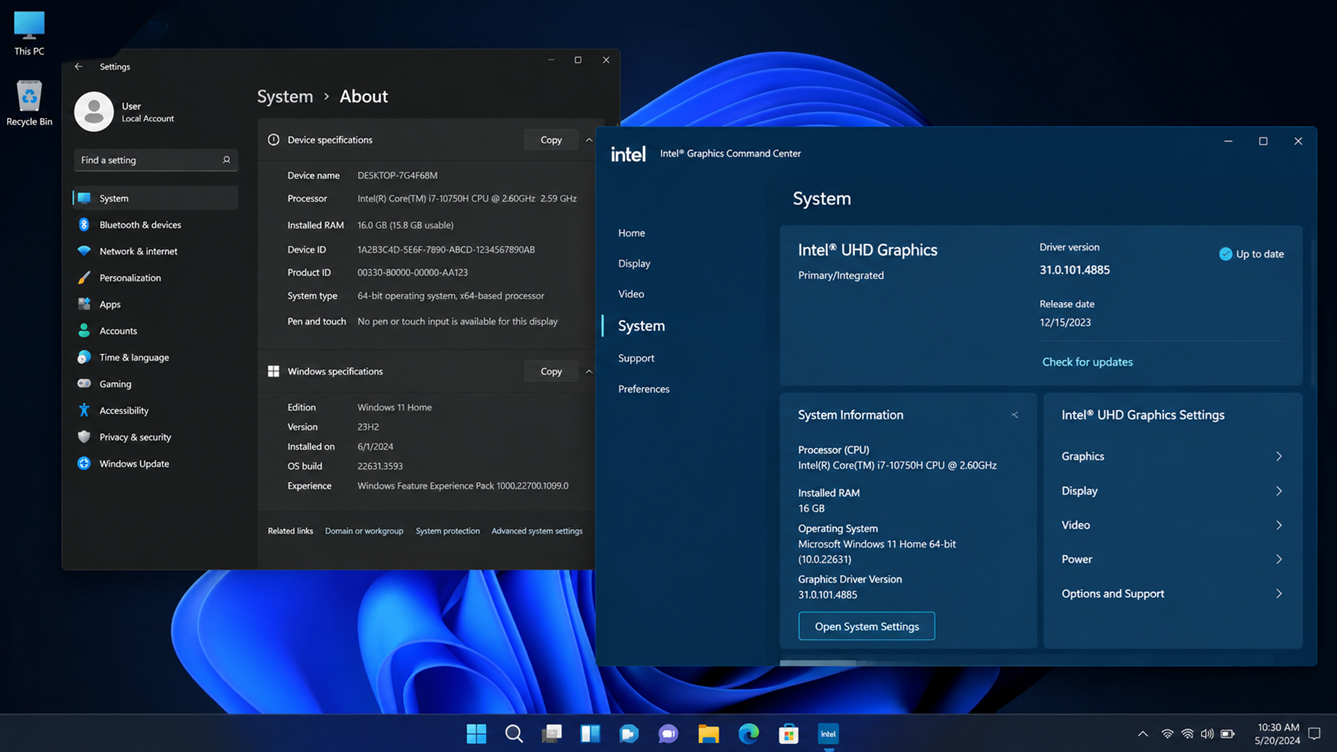
Если запускается нужное приложение для графики Intel, остановитесь здесь и используйте это приложение. Если на этом компьютере должно открыться приложение Intel Graphics Command Center, но оно по-прежнему не открывается, продолжайте читать ниже.
2. Перезагрузите Windows и откройте Центр управления из меню «Пуск».
Если Intel Graphics Command Center не открывается, перезапуск Windows может решить проблему, синхронизировав приложение с его компонентами. В руководстве по устранению неполадок Intel прямо указано, что перезапуск необходим, если Command Center был обновлен и перестал синхронизироваться со своим компонентом в системном трее.
Это может привести к отключению старого ярлыка, даже если пакет приложения всё ещё присутствует.
Старое поведение контекстного меню рабочего стола также перестало быть самым безопасным методом тестирования.
В руководстве Intel по запуску Command Center указан стандартный путь запуска в меню «Пуск» . Горячие клавиши и параметры в системном трее можно включить позже непосредственно в приложении.
- Полностью перезагрузите компьютер. Не выходите из системы и не переводите ноутбук в спящий режим.
- После перезагрузки Windows откройте Начать и ищи Центр управления графикой Intel.
- Включите его из Начать Вместо старого значка в системном трее, сочетания клавиш или контекстного меню по щелчку правой кнопкой мыши на рабочем столе.
- Если приложение открыто, включите любую нужную вам опцию в системном трее или горячие клавиши в настройках Command Center.
![Перед открытием Центра управления графикой Intel из меню «Пуск» перезагрузите Windows.]()
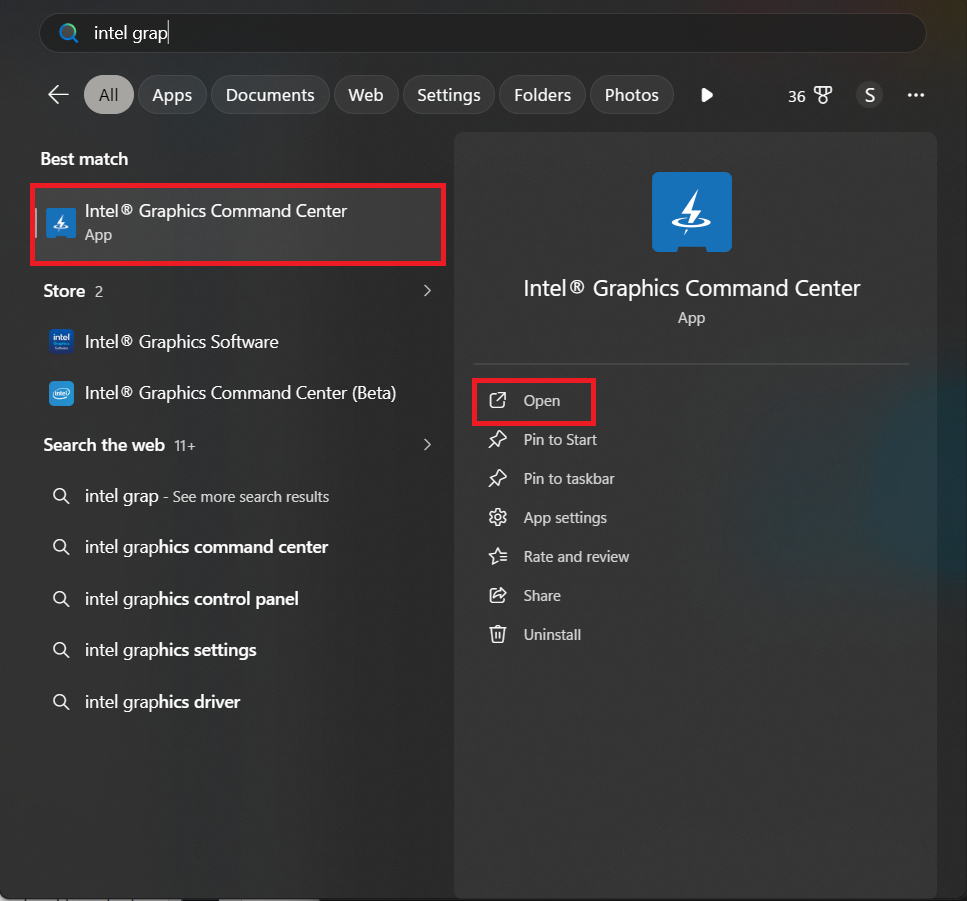
Если Центр управления открывается из меню «Пуск», это означает, что приложение на самом деле не было повреждено. Скорее, старый ярлык или компонент в системном трее устарели и не обновлены. Если зависания продолжаются, после этого восстановите пакет приложения из магазина.
3. Восстановите Intel Graphics Command Center, а затем перезагрузите его.
Если приложение Intel Graphics Command Center отображается в Windows, но не открывается должным образом, в первую очередь необходимо исправить сам пакет приложения.
Intel рекомендует пользователям сначала попробовать вариант «Восстановление» , а «Сброс» следует использовать только в случае неудачи при восстановлении. Инструкции Microsoft по восстановлению приложений Windows следуют тому же порядку действий.
Функция «Восстановление» пытается исправить приложение, не удаляя его локальные настройки. Функция «Сброс» — более радикальный вариант, который может привести к удалению сохраненных данных приложения, поэтому используйте её только после того, как функция «Восстановление» не сработает.
В этом разделе не рассматривается откат драйверов. Вы восстанавливаете только пакет приложений магазина.
- Открыть Настройки> Приложения.
- В Windows 11, Открытым Установленные приложенияНо в Windows 10, так открыто Приложения и возможности.
- Ищу Центр управления графикой Intel и открыть Дополнительные параметры.
- Найдите РемонтЗатем попробуйте открыть приложение снова.
- Если приложение по-прежнему не открывается, вернитесь на ту же страницу и выберите Сброс.
![В расширенных параметрах Windows для приложения Intel Graphics Command Center отображаются элементы управления «Восстановление» и «Сброс».]()
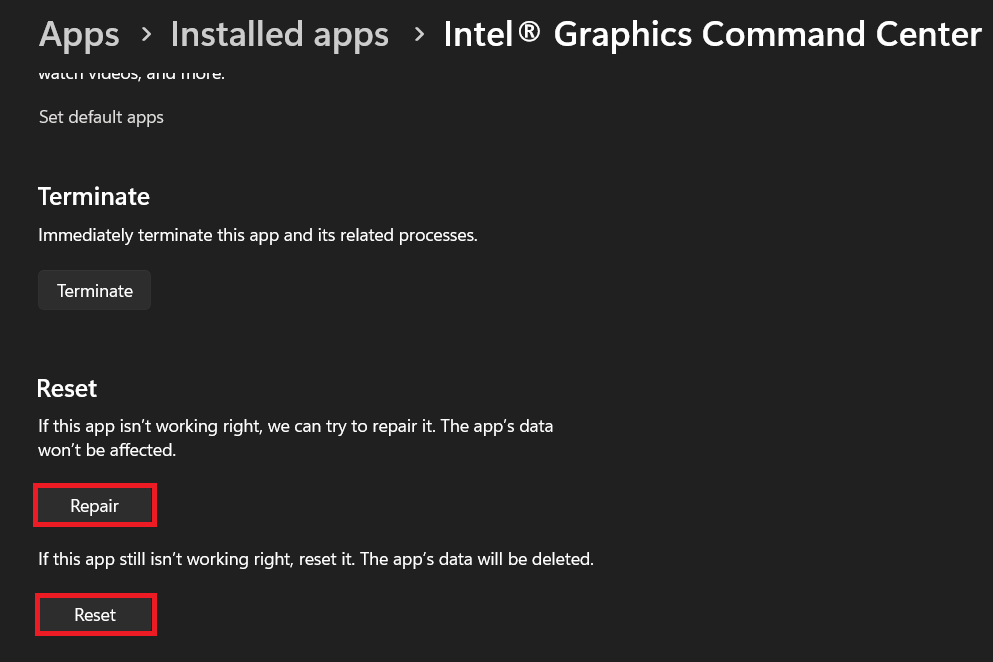
Если приложение открывается после восстановления или сброса настроек, это означает, что пакет приложения Windows был поврежден. Если приложение по-прежнему не открывается, переустановите версию из магазина, прежде чем пытаться что-либо делать, связанное с графическими драйверами.
4. Как переустановить Intel Graphics Command Center из Microsoft Store.
Компания Intel поясняет, что Intel Graphics Command Center не входит в состав установщика графических драйверов, поскольку это приложение из Microsoft Store . Драйверы могут быть установлены корректно, даже если приложение из Store отсутствует, не полностью загружено или заблокировано политикой управляемого ПК.
Здесь многие инструкции становятся неясными и предлагают пользователям загрузить случайные копии. Не делайте этого. Используйте путь установки Intel из магазина или само приложение Microsoft Store.
- Открыть Настройки> Приложения Затем удалите Центр управления графикой Intel.
- После удаления программы перезагрузите Windows.
- Открыть Microsoft Store и ищи Центр управления графикой IntelВы также можете обратиться к официальным инструкциям по установке от Intel.
- выберите Установите.
- Если он не в состоянии Магазин Устраните проблему, возникшую при открытии, установке или обновлении приложений. Магазин Во-первых, Microsoft рекомендует проверить наличие обновлений Windows и выполнить обновление. МагазинВосстановление или сброс настроек приложений, а также переустановка приложений. Магазин.
- Для решения проблемы Магазин Помимо этого, Appuals также предоставляет подробное руководство по проблеме неработающего Microsoft Store.
- Если бы это был компьютер для работы или учебы, и Магазин Если это запрещено, обратитесь к администратору, а не используйте неофициальные инструменты установки.
![Установленные приложения Windows удаляют Intel Graphics Command Center перед чистой переустановкой.]()
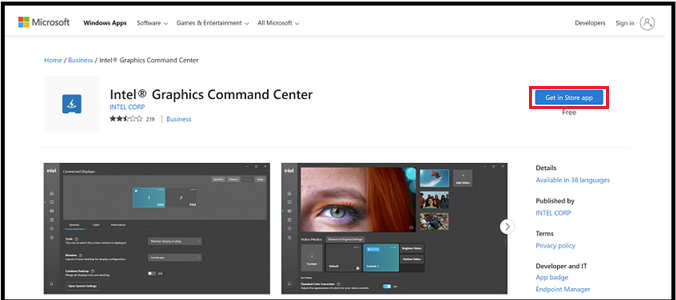
Если приложение запускается после чистой установки из магазина , это означает, что драйвер не нуждался в более глубокой пересборке. Однако, если Command Center продолжает давать сбои после чистой установки из магазина , возможно, существует несовместимость между приложением и драйвером Intel.
5. При необходимости обновите Windows и выполните чистую переустановку драйвера графики Intel.
Command Center в основном использует графический драйвер Intel. Обновление драйвера, несовместимый OEM-пакет или неполное обновление Windows могут привести к тому, что приложение останется установленным, в то время как графические компоненты, с которыми оно взаимодействует, будут неисправны.
Компания Intel рекомендует установить последнюю версию графического драйвера.
В руководстве по чистой установке драйверов содержится важное предупреждение для владельцев ноутбуков/производителей оригинального оборудования (OEM): производители ПК могут настраивать графические пакеты Intel, поэтому сначала проверьте страницу драйверов производителя вашего ПК.
Чистая установка драйвера видеокарты может сбросить настройки графики Intel и привести к тому, что Windows на короткое время начнет использовать основной видеоадаптер во время переустановки. Сначала загрузите правильный драйвер, предпочтительно пакет от производителя вашего компьютера для фирменных ноутбуков или настольных компьютеров.
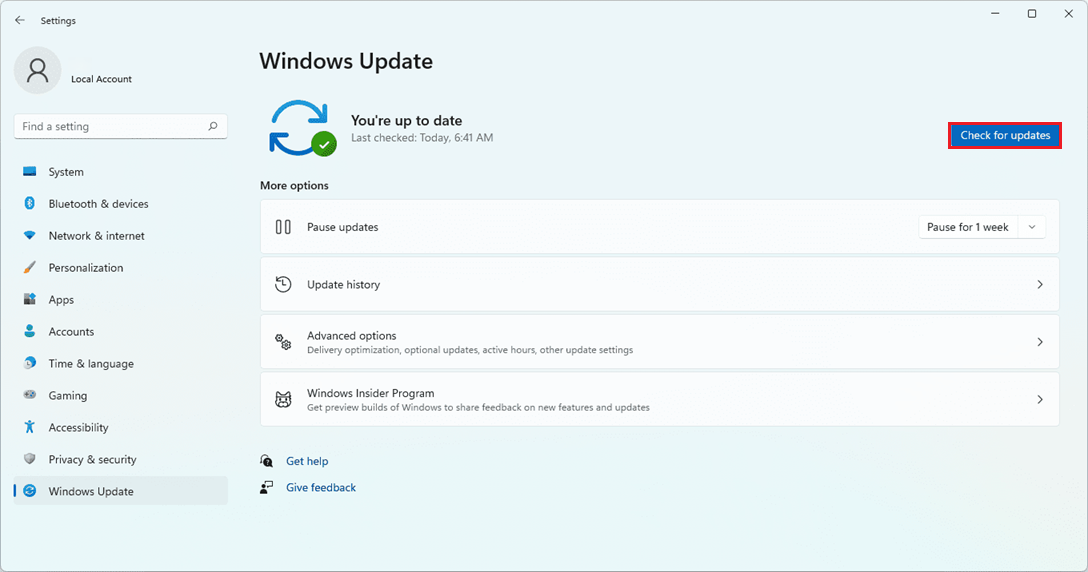
- Установите обновления Центр обновления Windows Система приостановлена, и вам следует перезагрузить устройство, если Windows предложит это сделать.
- Рекомендуемый драйвер для графической карты Intel можно найти на странице поддержки производителя вашего компьютера или ноутбука.
- Если производитель не предоставляет более новую версию драйвера, используйте Помощник по драйверам и поддержке Intel Или Центр загрузок От Интел.
- Загрузите драйвер, совместимый с вашим графическим устройством Intel и вашей версией Windows.
- Установите драйвер обычным способом, затем перезагрузите Windows и снова проверьте работу Command Center.
![Центр обновления Windows проверяет наличие системных обновлений перед восстановлением графического центра Intel Graphics Command Center.]()
- Если после обычного обновления драйверов приложение по-прежнему не открывается, перезапустите установщик Intel и выберите соответствующий пункт. Выполните чистую установку. Если этот флажок отображается.
- Если флажок недоступен, следуйте процедуре ручной чистой установки от Intel через Диспетчер устройств. Для более подробного описания процесса обновления драйверов Windows компания Appuals предлагает отдельное руководство по обновлению графического драйвера.
- После чистой установки драйверов переустановите или откройте драйвер заново. Центр управления графикой IntelНа более новых системах Intel или Arc также проверьте, установлен ли драйвер. Графическое программное обеспечение Intel Вместо.
Если после проверки идентификации приложения, запуска из меню «Пуск», выполнения восстановления/сброса, переустановки из магазина, обновления Windows и чистой установки драйвера Intel Центр управления по-прежнему не открывается, лучше сначала собрать полезные сведения.
Отправьте в службу поддержки Intel или производителю вашего компьютера модель графического процессора Intel, версию драйвера, версию Windows, результат установки из магазина приложений и точный экран, на котором происходит сбой приложения. Это гораздо более наглядный случай, чем очередная случайная переустановка.
Комментарии закрыты.