
تعطيل Credential Guard في Windows 11 والتحقق من إيقافه
تعلم كيفية تعطيل Credential Guard في Windows 11 وتأكيد إيقافه بشكل كامل. دليلنا خطوة بخطوة يساعدك على حل المشكلات واستعادة الأداء. ابدأ الآن!

يعزل Credential Guard أسرار تسجيل الدخول الحساسة، مثل تجزئات كلمات مرور NTLM وتذاكر Kerberos، داخل حاوية أمان قائمة على المحاكاة الافتراضية (VBS)، مما يحميها حتى من المسؤولين المحليين. على الرغم من أهمية هذه الحماية، إلا أنها قد تعطل بعض المهام اليومية في Windows 11. يتطلب إيقاف تشغيلها Отключить VBS، ومسح قيمتين في سجل النظام (registry flags)، وفي الأنظمة المزودة بقفل UEFI، تأكيد التغيير أثناء الإقلاع.
Быстрый ответ: установленный Turn On Virtualization Based Security على Отключена في Group Policy، واضبط كلتا قيمتي سجل LsaCfgFlags على 0، ثم أعد تشغيل الجهاز. إذا كان قفل UEFI نشطًا، قم بتشغيل إدخال الإقلاع SecConfig.efi واضغط على F3 عند بدء التشغيل للتأكيد.
لماذا يجب تعطيل Credential Guard؟
يتم تمكين Credential Guard تلقائيًا على الأجهزة المتوافقة التي تعمل بنظام Windows 11 22H2 Или أحدث في إصدارات Enterprise Или Education، مع توفر بعض المكونات أيضًا في إصدار Pro. تتطلب الأجهزة وحدة TPM 1.2 Или 2.0، и Secure Boot، ووحدة معالجة مركزية 64 بت مع SLAT، ومنصة Hyper-V hypervisor. بمجرد تفعيله، فإنه يمنع العديد من سير العمل الشائعة.
| ما الذي يتعطل | Причина |
|---|---|
| حفظ كلمات مرور RDP | لا يتم تخزين بيانات الاعتماد القابلة لإعادة الاستخدام عند استخدام مصادقة NTLM. |
| VMware Workstation / VirtualBox | تفشل الأجهزة الافتراضية (VMs) التابعة لجهات خارجية مع ظهور خطأ “Device/Credential Guard are not compatible”. |
| تسجيل الدخول إلى Wi-Fi и VPN | تتوقف بروتوكولات MSCHAPv2، بما في ذلك PEAP-MSCHAPv2 и EAP-MSCHAPv2، عن المصادقة. |
| المصادقة القديمة | التطبيقات التي تعتمد على NTLMv1 Или تفويض Kerberos غير المقيد تتوقف عن العمل. |
| Remote Desktop Services SSO | يفشل تسجيل الدخول الموحد (Single Sign-On) على مضيف RDS. |
ملاحظة: لا يُنصح بتشغيل Credential Guard على وحدات تحكم المجال (domain controllers)، لأنه لا يضيف أي فائدة أمنية هناك وقد يسبب مشاكل توافق مع برامج الجهات الخارجية.
كيفية التحقق من حالة Credential Guard في Windows 11
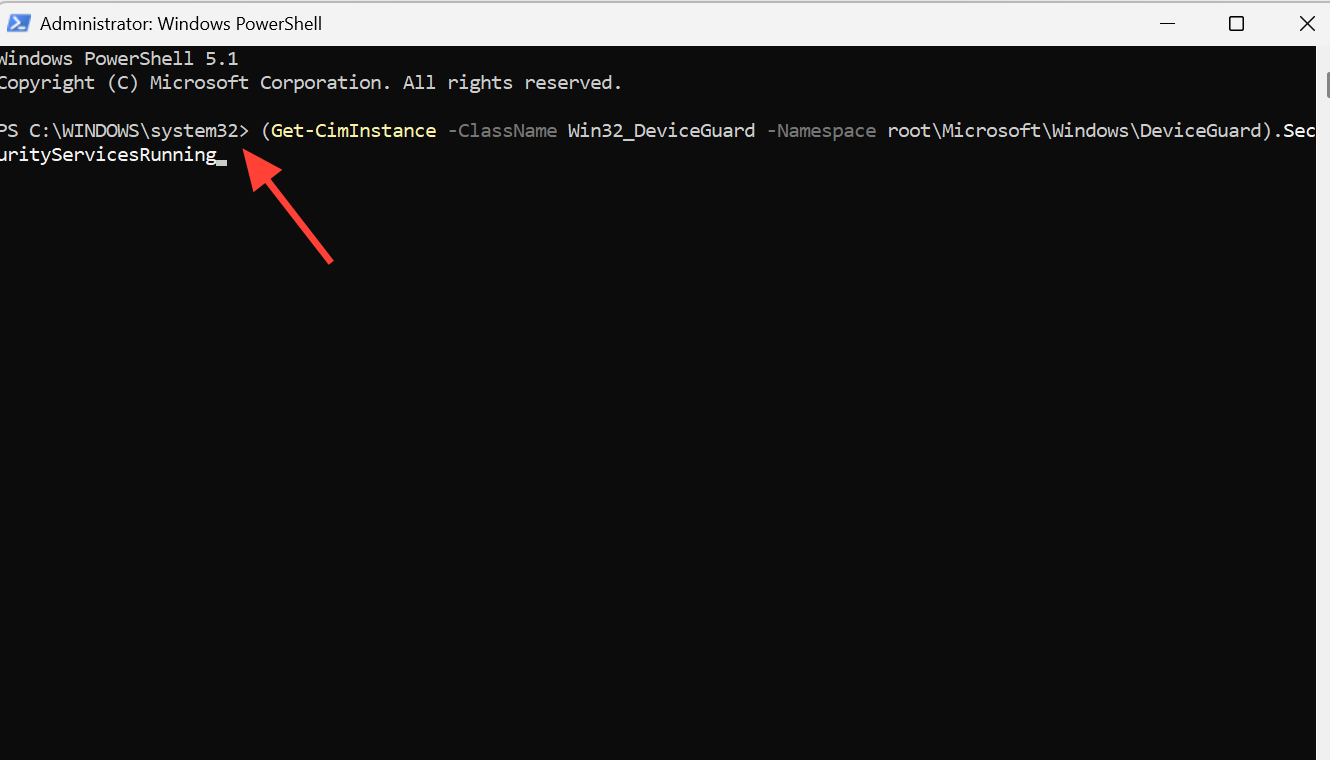
قبل إجراء أي تغييرات، من الضروري التحقق من الحالة الحالية لـ Credential Guard على Windows 11 باستخدام نافذة PowerShell تعمل بصلاحيات المسؤول. يعرض هذا الأمر قائمة بخدمات الأمان النشطة على نظامك.
(Get-CimInstance -ClassName Win32_DeviceGuard -Namespace rootMicrosoftWindowsDeviceGuard).SecurityServicesRunningتشير القيمة 1 إلى أن Credential Guard مفعّلة، بينما تعني القيمة 0 أنها غير مفعّلة بالفعل.
تعطيل Credential Guard باستخدام سياسة المجموعة (Group Policy) ومحرر السجل (Registry)
تُعد هذه الطريقة هي المسار القياسي لـ تعطيل Credential Guard على الأنظمة التي لا تحتوي على قفل UEFI. تقوم هذه العملية بإيقاف تشغيل VBS ومسح علامات تكوين LSA التي تحافظ على تشغيل عزل بيانات الاعتماد.
1
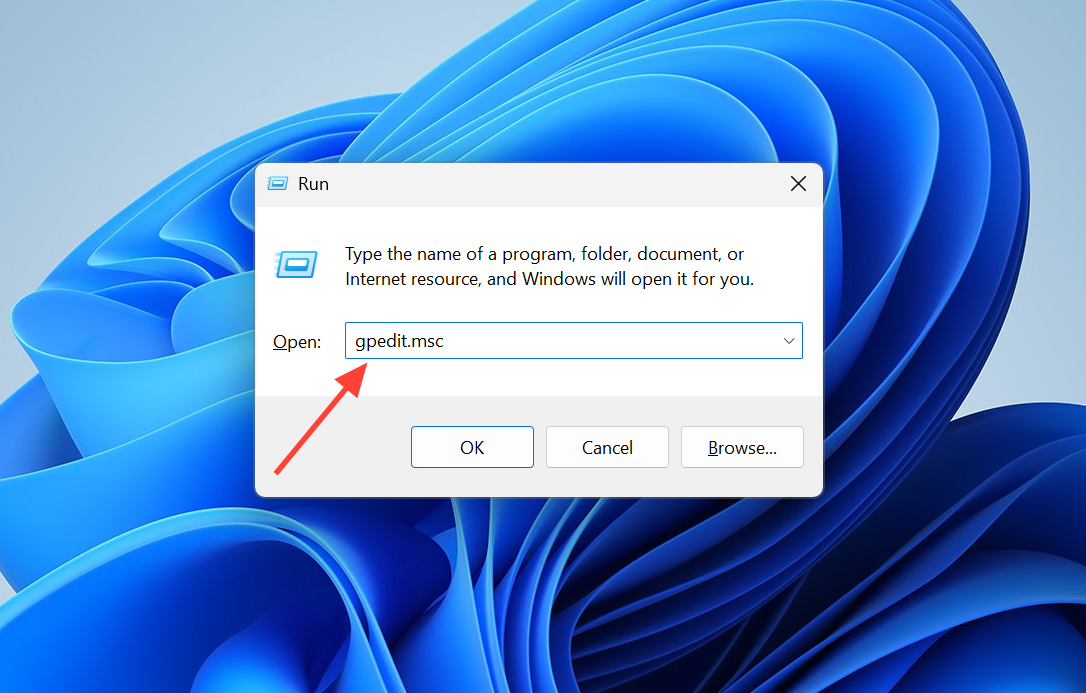
нажмите мой ключ Win + R, затем введите gpedit.msc, и открыть Редактор локальной групповой политики (Local Group Policy Editor). انتقل إلى المسار التالي: Computer Configuration → Administrative Templates → System → Device Guard.
2Дважды щелкните на Turn On Virtualization Based Security Установите его на Отключена. إذا كانت الحالة الحالية “Not Configured”، فغيّرها صراحةً إلى Disabled لفرض تطبيق السياسة، ثم انقر على OK.
3افتح موجه الأوامر (Command Prompt) بصلاحيات المسؤول وامسح علامتي تكوين LSA بتعيينهما كقيم REG_DWORD تساوي 0.
reg add HKLMSYSTEMCurrentControlSetControlLsa /f /v LsaCfgFlags /t REG_DWORD /d 0
reg add HKLMSOFTWAREPoliciesMicrosoftWindowsDeviceGuard /f /v LsaCfgFlags /t REG_DWORD /d 0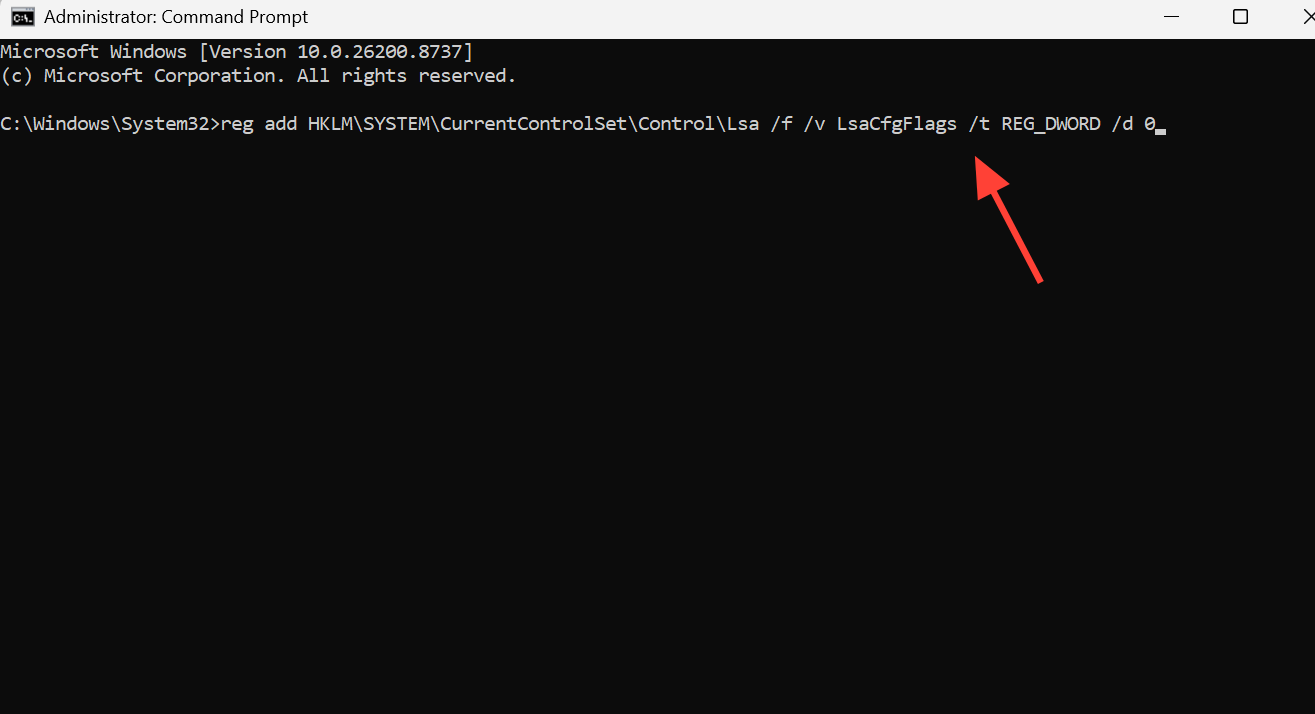
4
أعد تشغيل الكمبيوتر. تؤدي هذه الخطوة إلى تعطيل Credential Guard على الأجهزة التي لا تحمي فيها ميزة UEFI lock إعدادات البرامج الثابتة في Windows 11.
Совет: Вы также можете установить EnableVirtualizationBasedSecurity إلى 0 в HKLMSYSTEMCurrentControlSetControlDeviceGuard لفرض إيقاف تشغيل VBS. احرص على عمل نسخة احتياطية من الريجستري قبل تعديله.
كيفية إزالة Credential Guard عند تمكين قفل UEFI
إذا كان قفل UEFI يحمي Прошивка من التغيير بواسطة البرامج، فإن تعديلات الريجستري وحدها لا تكفي. ستحتاج إلى إعداد إدخال تمهيد مؤقت يتم تشغيله مع إيقاف عزل بيانات الاعتماد، ثم تأكيد التغيير في وحدة التحكم أثناء عملية التمهيد.
1
Открыть Командная строка كمسؤول. قم بتركيب قسم نظام EFI، وانسخ أداة SecConfig.efi إليه، ثم أنشئ إدخال محمل تمهيد مؤقت.
mountvol X: /s
copy %WINDIR%System32SecConfig.efi X:EFIMicrosoftBootSecConfig.efi /Y
bcdedit /create {0cb3b571-2f2e-4343-a879-d86a476d7215} /d "DebugTool" /application osloader
bcdedit /set {0cb3b571-2f2e-4343-a879-d86a476d7215} path "EFIMicrosoftBootSecConfig.efi"
bcdedit /set {bootmgr} bootsequence {0cb3b571-2f2e-4343-a879-d86a476d7215}
bcdedit /set {0cb3b571-2f2e-4343-a879-d86a476d7215} loadoptions DISABLE-LSA-ISO
bcdedit /set {0cb3b571-2f2e-4343-a879-d86a476d7215} device partition=X:
mountvol X: /d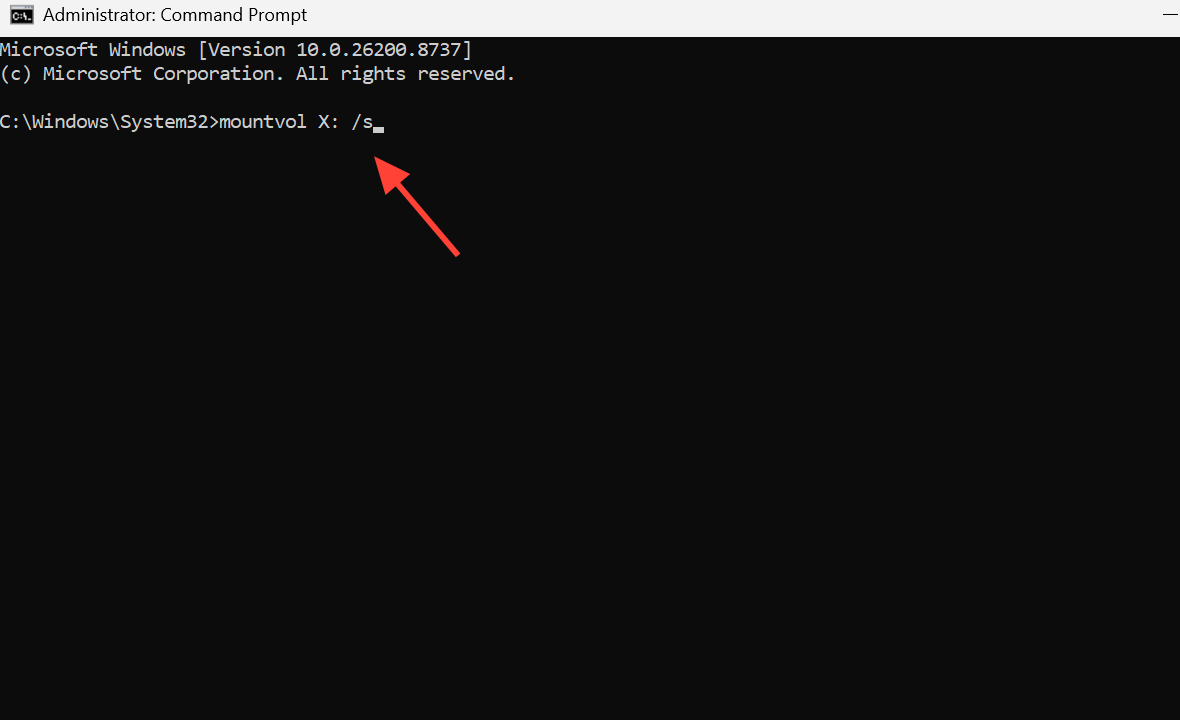
2
أعد تشغيل الكمبيوتر. في وقت مبكر من عملية التمهيد، ستسألك أداة Credential Guard Opt-out Tool عما إذا كنت ترغب في تعطيل Credential Guard.
3Нажмите на F3 في غضون ثوانٍ قليلة للتأكيد. إذا لم تستجب في الوقت المحدد، فسيتم إلغاء تغيير محمل التمهيد، وسيظل Credential Guard ممكّنًا.
لНеисправность الأمان المستند إلى المحاكاة الافتراضية من خلال نفس المدخل، يمكنك توسيع خيارات التحميل وتعطيل نوع تشغيل VSM قبل إعادة تشغيل الجهاز.
bcdedit /set {0cb3b571-2f2e-4343-a879-d86a476d7215} loadoptions DISABLE-LSA-ISO,DISABLE-VBS
bcdedit /set vsmlaunchtype off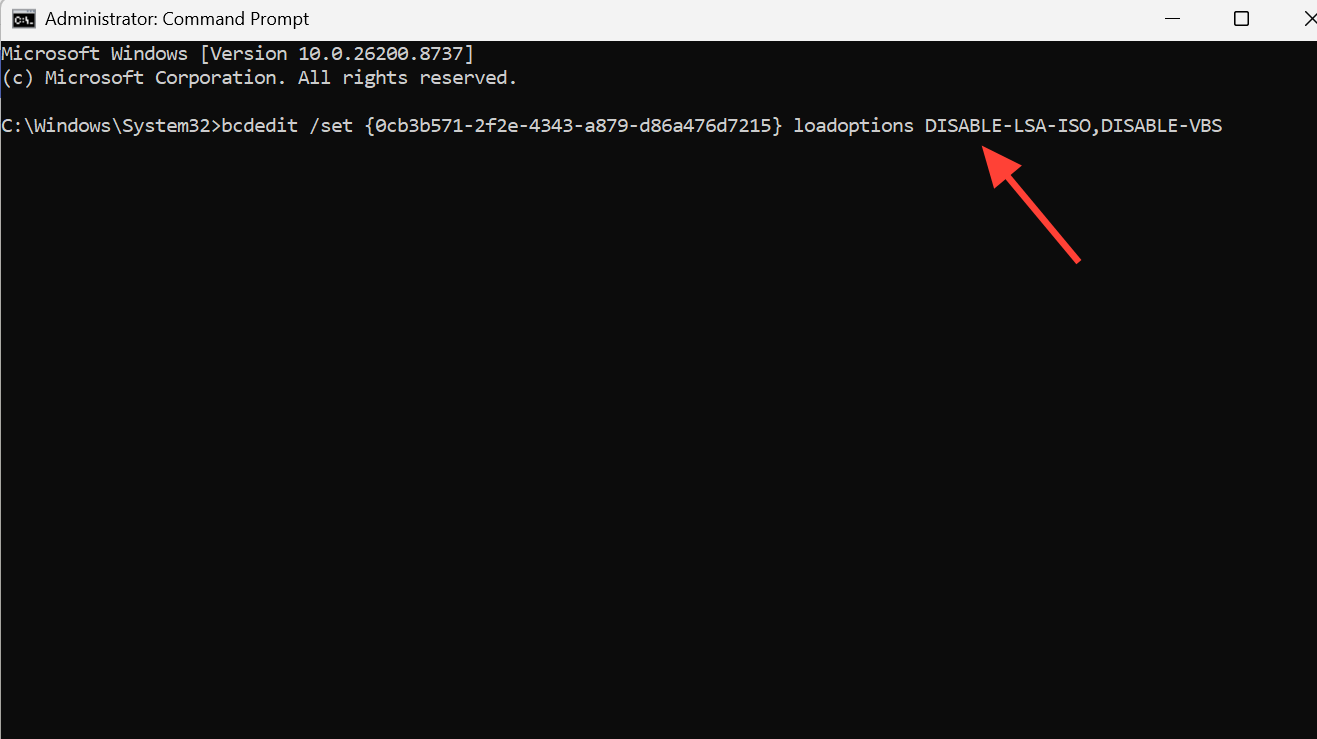
استخدم أداة جاهزية Device Guard и Credential Guard
تنشر Microsoft سكريبت PowerShell يمكنه الإبلاغ عن هذه الميزات وتبديلها على Поддерживаемые устройства. يُعد هذا بديلًا مناسبًا لتعديل محمل الإقلاع يدويًا.
1
Загрузите dgreadiness_v3.6.zip من الصفحة الرسمية لـ أداة جاهزية أجهزة Device Guard и Credential Guard واستخرجه إلى مجلد محلي، ثم انتقل إلى هذا الدليل.
cd C:PSdgreadiness_v3.6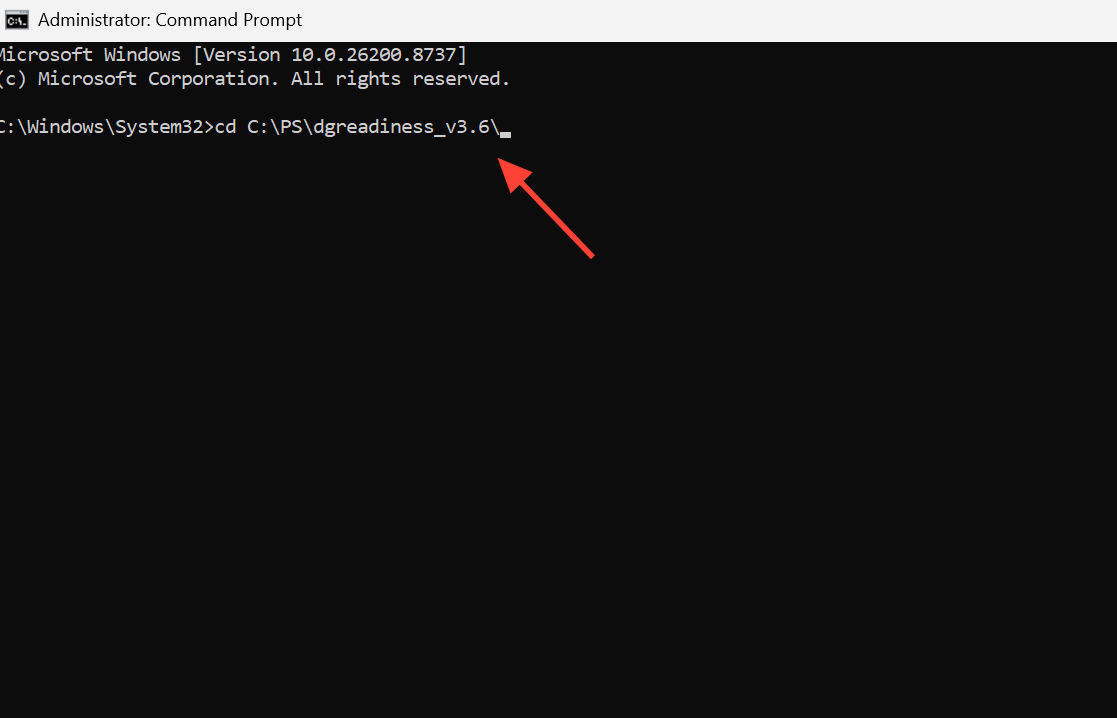
2
إذا تم حظر تنفيذ السكريبت، اسمح بالسكريبتات الموقعة للجلسة الحالية فقط.
Set-ExecutionPolicy -Scope Process RemoteSigned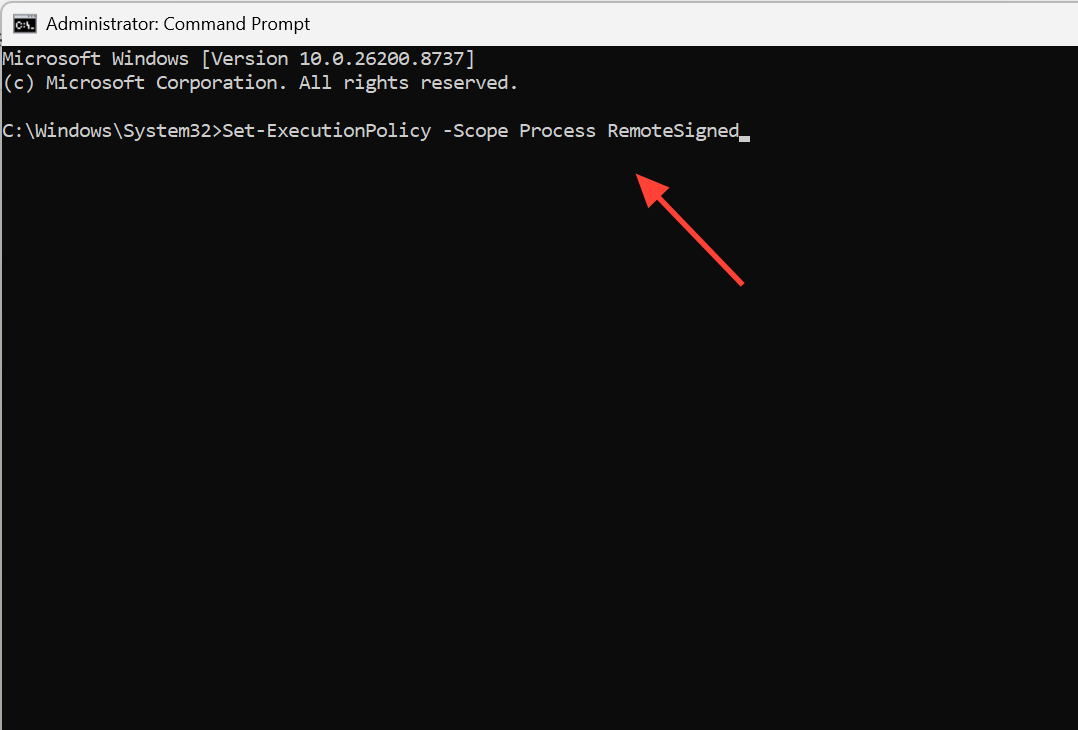
3
Проверять ميزات أمان Defender النشطة، ثم قم بتشغيل أمر التعطيل الذي يستهدف Credential Guard.
DG_Readiness_Tool_v3.6.ps1 -Ready
DG_Readiness_Tool_v3.6.ps1 -Disable -CG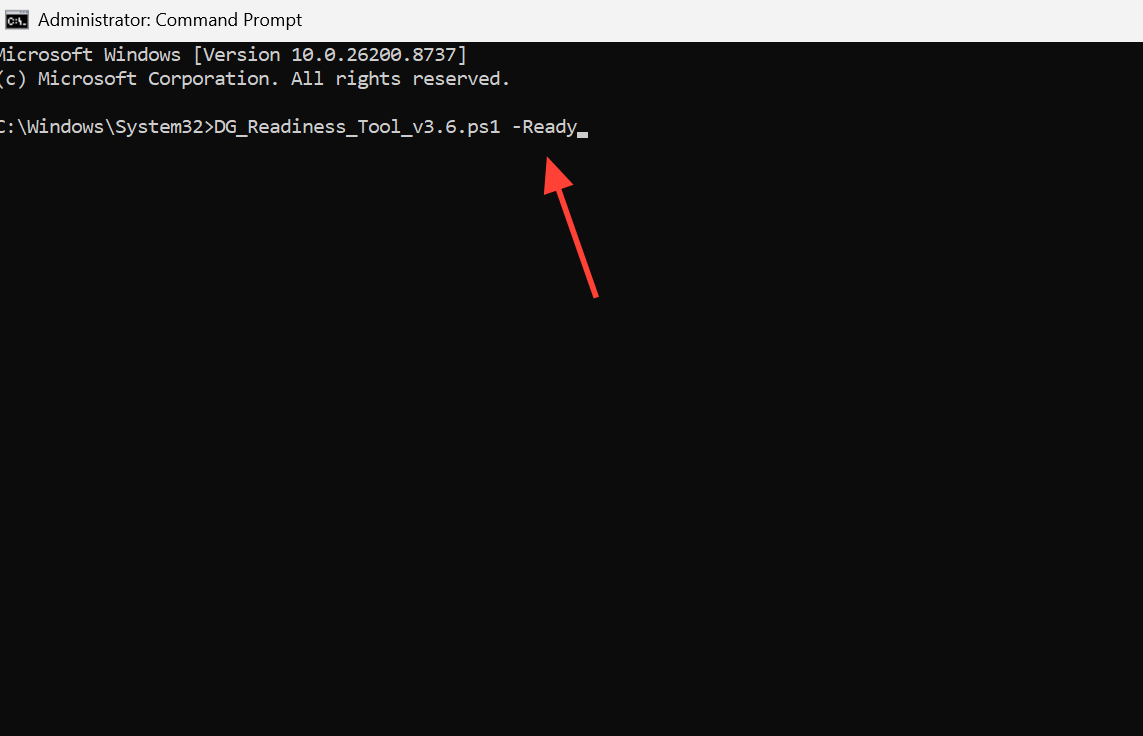
4
Перезагрузите компьютер и нажмите F3 أثناء الإقلاع لتأكيد التغيير.
تأكيد نجاح عملية تعطيل Credential Guard
بعد إعادة التشغيل، أعد تشغيل نفس فحص PowerShell مرة أخرى. عندما يعرض القيمة 0Это означает, что Credential Guard لم يعد يعمل. يمكنك أيضًا اختبار النتيجة العملية بفتح mstsc.exe، وإدخال عنوان خادم، والتأكد من أن خيار “Allow me to save credentials” يقوم الآن بتخزين كلمة المرور.
إذا كانت القيمة لا تزال 1, то Наиболее распространенные причины لذلك هي تخطي تأكيد F3 أثناء الإقلاع، Или ترك إعداد Group Policy على “Not Configured” بدلاً من “Disabled”، Или بقاء خيار Credential Guard على مستوى البرامج الثابتة (firmware) ممكّنًا في BIOS/UEFI. في الأجهزة التي تعرض Virtualization-Based Security Или Credential Guard مباشرة في البرامج الثابتة، قم بتعيين هذه الخيارات على “Disabled” وأعد التشغيل. عندما لا تكون ميزات المحاكاة الافتراضية مثل Hyper-V مطلوبة، فإن إزالة منصة المحاكاة الفائقة (hypervisor platform) تنهي آخر تبعية يعتمد عليها VBS.
Комментарии закрыты.