
Решение проблемы с функцией Phone Link: сообщения и статус отправки не синхронизируются (Windows 10 и Android)
Возникли проблемы с синхронизацией сообщений Phone Link или статусом передачи данных между Windows 10 и Android? Получите эффективные решения и подробные инструкции по устранению неполадок и восстановлению бесперебойной связи прямо сейчас!

Самое важное, что вам нужно знать
- Для полного решения проблемы синхронизации сообщений необходимо отключить оба устройства от приложения Phone Link, затем выйти из приложения Link to Windows на телефоне Android и очистить его данные, перезагрузить оба устройства, а затем повторно выполнить сопряжение и предоставить все необходимые разрешения.
- Для обеспечения корректной синхронизации убедитесь, что встроенное приложение для обмена сообщениями вашего телефона установлено в качестве приложения по умолчанию, предоставьте приложению Link to Windows все необходимые разрешения (SMS, телефон, контакты, хранилище, доступ к уведомлениям) и отключите для него оптимизацию энергопотребления.
- Функция Phone Link поддерживает только синхронизацию стандартных SMS и MMS сообщений и не поддерживает сторонние приложения для обмена сообщениями. Поддержка сообщений RCS ограничена некоторыми моделями телефонов Samsung при определенных условиях и имеет ограничения по функциональности, такие как отсутствие индикаторов набора текста или уведомлений о прочтении.
В приложении Phone Link может возникнуть ситуация, когда вкладка «Сообщения» не обновляется автоматически, несмотря на то, что уведомления о новых текстовых сообщениях продолжают отправляться. В этом случае исходящие сообщения покидают ваш компьютер, но никогда не достигают статуса «отправлено», входящие ответы отображаются только в виде уведомлений, а окно переписки остается зависшим до тех пор, пока вы не закроете и не откроете приложение снова. На Windows 10 с телефоном Android это известная ошибка синхронизации, связанная с зависшей сессией устройства, и очистка этой сессии решает проблему.
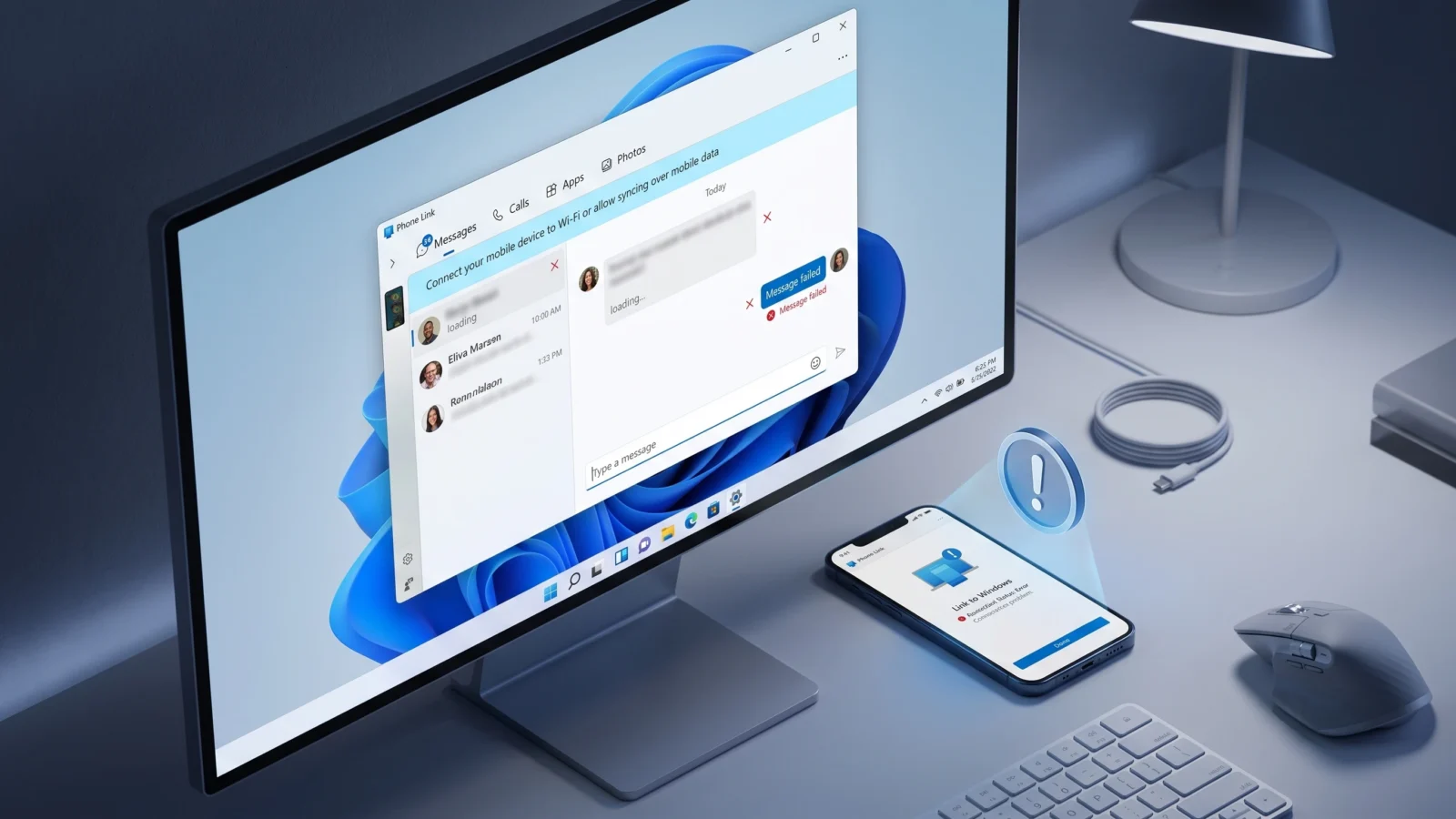
Быстрый ответ: Отключите телефон в приложении Phone Link на компьютере, затем выйдите из приложения Link to Windows на телефоне Android. Перезагрузите оба устройства, а затем снова подключите их , используя ту же учетную запись Microsoft. Простое удаление устройства из Windows не устранит зависшую сессию; необходимо также выйти из учетной записи на телефоне Android.
Почему сообщения синхронизируются только как уведомления и не отображаются во вкладке «Сообщения»?
Приложение Phone Link работает с двумя взаимосвязанными функциями. Одна передает уведомления с телефона, а другая фиксирует фактический статус сообщения — метки «отправлено/доставлено» и всю историю переписки. Когда передача уведомлений продолжается, но статус сообщения фиксируется, вы наблюдаете вышеупомянутое нарушение связи. Уведомления приходят, и быстрые ответы работают из уведомлений, но вкладка «Сообщения» остается устаревшей и не обновляется.
Проблема кроется на стороне Android. Приложение Link to Windows остается авторизованным со старой сессией, поэтому мост синхронизации не сбрасывается даже после закрытия приложения на ПК. Перезапуск PowerShell может временно активировать его, но надежное решение — полностью распаковать и заново установить связь между двумя устройствами.
Быстрая перезагрузка с помощью PowerShell (временное решение)
Попробуйте сначала это, так как это займет всего несколько секунд и иногда решает проблему без необходимости полного переподключения. Это принудительно закрывает процессы Phone Link и корректно перезапускает приложения телефона .
1. Нажмите Win + X и выберите Windows PowerShell (Запуск от имени администратора).
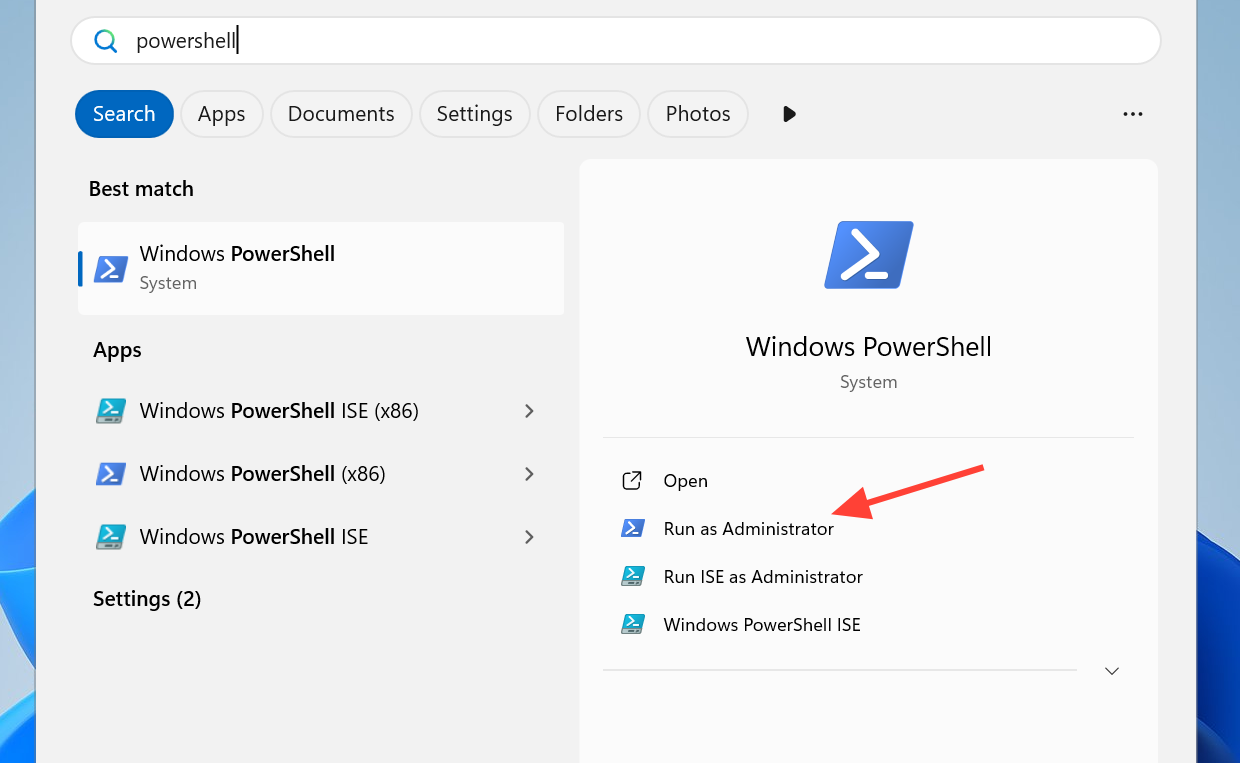
2. Вставьте каждую строку ниже одну за другой, нажимая Enter после каждой строки.
taskkill /f /im PhoneExperienceHost.exe
taskkill /f /im YourPhone.exe
start shell:AppsFolderMicrosoft.YourPhone_8wekyb3d8bbwe!App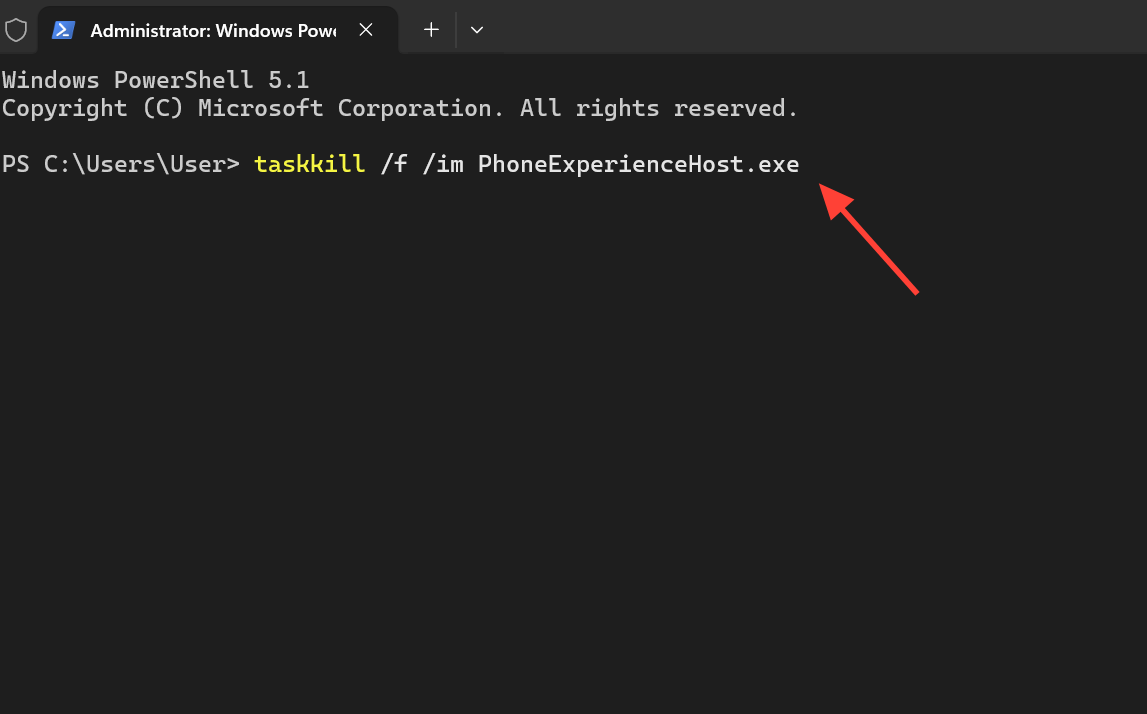
3. Отправьте тестовое сообщение. Если вкладка «Сообщения» начнет автоматически обновляться, и новые текстовые сообщения появятся без ручного перезапуска, значит, все готово. Если проблема сохраняется, перейдите к полному сбросу настроек, описанному ниже.
Полное решение: отключите привязку, выйдите из системы Android и снова подключите.
Эта процедура по сути представляет собой полную перезагрузку, которая эффективно завершает зависшую сессию. Порядок действий здесь имеет решающее значение — выход из системы Android — это тот шаг, который большинство пользователей упускают из виду, и это важнейший шаг, который сбрасывает мост синхронизации.
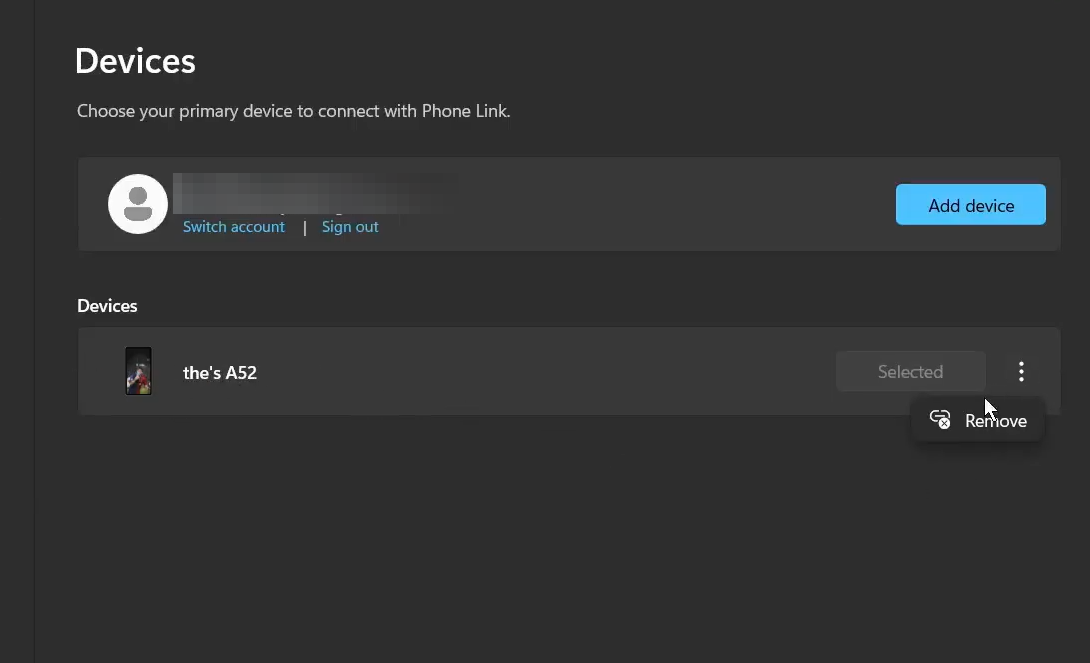
1. Откройте приложение Phone Link на своем компьютере , затем нажмите на значок шестеренки «Настройки» , перейдите в раздел «Мои устройства» , выберите свой телефон, а затем выберите «Удалить / Отключить это устройство».
2. На телефоне откройте приложение Link to Windows ( на некоторых устройствах оно может называться Your Phone Companion ), затем перейдите в «Настройки» , нажмите «Выйти» и подтвердите. Для более чистого сброса также откройте настройки хранилища приложения и очистите его данные.
3. Перезагрузите компьютер и телефон, чтобы убедиться, что в памяти не осталось старых сессий.
4. Откройте Phone Link на своем ПК и начните настройку устройства, затем откройте Link to Windows на своем телефоне и войдите в систему с той же учетной записью Microsoft. Завершите процесс сопряжения с помощью QR- кода и предоставьте всем приложениям необходимые разрешения, включая SMS, уведомления и контакты.
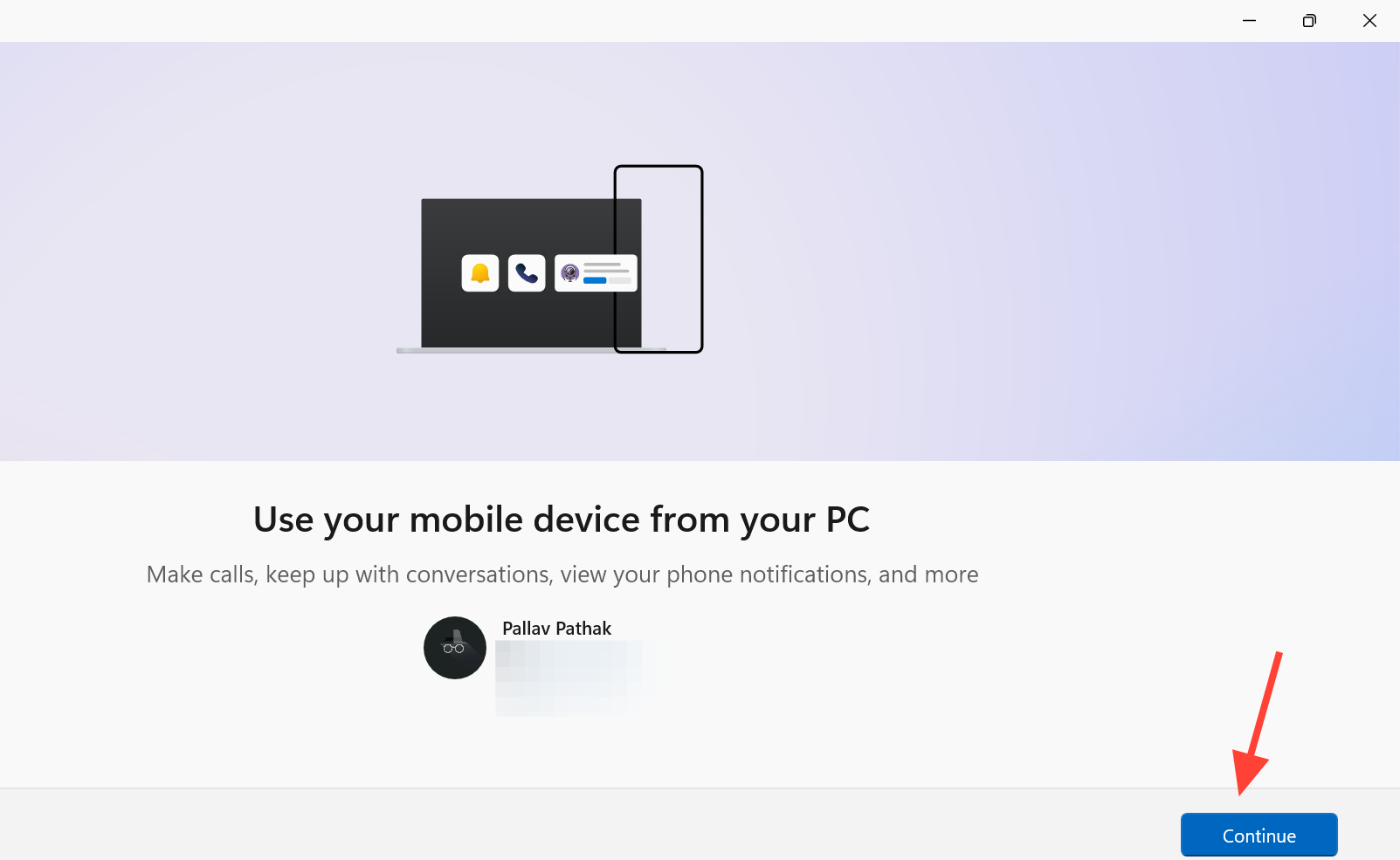
Если какие-либо подсказки кажутся вам незнакомыми, вы можете уточнить официальные сведения о сопряжении и порядок действий на странице поддержки Microsoft для сообщений Phone Link .
Проверьте разрешения Android и настройки батареи.
Если после повторной привязки сообщения по-прежнему не синхронизируются, скорее всего, телефон блокирует соединение из-за отсутствия разрешений или чрезмерного энергопотребления. Чтобы убедиться в корректной работе Phone Link, откройте «Настройки» на телефоне, найдите страницу информации о приложении Link to Windows и проверьте следующее:
| подготовка | Требуемое условие | Причина важности |
|---|---|---|
| Разрешение по СМС | разрешается | Приложение Phone Link может читать и отправлять текстовые сообщения. |
| Разрешение телефона | разрешается | Он поддерживает функции звонков и сообщений. |
| Разрешение контактов | разрешается | Сопоставьте диалоги с именами. |
| Разрешение на хранение | разрешается | Он обрабатывает вложения в службе мультимедийных сообщений (MMS). |
| Доступ к уведомлению | Запуск приложения Link to Windows | Поддерживает соединение реле. |
| Оптимизация батареи | Остановить ссылку на приложение Windows | Предотвращает закрытие приложения в фоновом режиме. |
Если уведомления приходят, но сообщения по-прежнему не синхронизируются, отключите , а затем снова включите доступ к уведомлениям для приложения «Связь с Windows», снова откройте «Связь с телефоном» и подождите немного, пока произойдет повторная синхронизация.
Почему некоторые сообщения вообще не отображаются?
Обратите внимание, что Phone Link поддерживает синхронизацию только стандартных SMS и MMS сообщений. Если вы используете стороннее приложение для обмена сообщениями в качестве основного на своем телефоне, его переписки отображаться не будут, в то время как обычные текстовые сообщения будут продолжать работать в обычном режиме. Чтобы Phone Link мог читать и синхронизировать сообщения, убедитесь, что встроенное приложение SMS вашего телефона установлено в качестве приложения по умолчанию.
Есть еще два момента, которые стоит учесть. Во-первых, регулярно обновляйте приложение Phone Link через Microsoft Store , так как в старых версиях часто возникают проблемы с синхронизацией. Во-вторых, медленное или нестабильное сетевое соединение может задерживать отправку и синхронизацию сообщений. Поэтому дайте приложению некоторое время, прежде чем предполагать наличие проблем с подключением.
Примечание: для контактов iPhone отображаются только сообщения, отправленные и полученные непосредственно через Phone Link. Полная история переписки и предыдущие ответы отображаются некорректно; это связано с ограничениями сопряжения iOS и не является ошибкой, которую можно исправить, используя описанные выше шаги.
RCS-сообщения на устройствах Samsung
Функция RCS (Advanced Messaging Service) для обмена сообщениями через Phone Link работает только на некоторых телефонах Samsung и в поддерживаемых сетях. Для этого необходимо установить приложение Samsung Messages в качестве приложения для обмена сообщениями по умолчанию, а доступность зависит от вашего оператора мобильной связи и местоположения. Если ваше устройство Samsung поддерживает RCS, но вы не можете его использовать, обратитесь к своему оператору мобильной связи для подтверждения поддержки.
Некоторые функции RCS не полностью перенесены. Например, индикаторы записи или подтверждения чтения не отображаются, а размер загружаемых изображений ограничен 2 МБ, что означает, что более крупные вложения могут не дойти.
Как проверить успешность реформы?
Чтобы убедиться, что проблема решена, отправьте тестовое сообщение из приложения Phone Link. Это сообщение должно немедленно появиться во вкладке «Сообщения» со статусом успешной отправки, а не оставаться в состоянии ожидания. Затем попросите кого-нибудь ответить или отправьте себе текстовое сообщение с другого телефона — входящее сообщение должно поступить в переписку напрямую, без необходимости перезапуска приложения. Когда сообщения обновляются мгновенно в обоих направлениях, это подтверждает, что зависшая сессия устранена и мост синхронизации снова работает нормально.
Комментарии закрыты.