
كيفية تثبيت حاويات WSL على Windows 11 باستخدام wslc (معاينة عامة)
ثبّت حاويات WSL على Windows 11 بسهولة باستخدام wslc (معاينة عامة). احصل على دليل شامل للبدء والعمل مع الحاويات الآن!

يمكن الآن لنظام Windows 11 إنشاء حاويات Linux وتشغيلها وإدارتها بشكل مستقل عبر Windows Subsystem for Linux، دون الحاجة إلى تثبيت Docker Desktop Или Podman Desktop Или أي بيئة تشغيل أخرى تابعة لجهات خارجية مسبقًا. تُعرف هذه الميزة باسم حاويات WSL، وقد تم تقديمها في مؤتمر Build 2026، وهي متوفرة حاليًا كإصدار تجريبي عام. وتضيف هذه الميزة أداة سطر أوامر تُدعى wslc.exe، بالإضافة إلى واجهة برمجة تطبيقات (API) يمكن для приложений Windows استدعاؤها لتشغيل حاويات Linux كجزء من منطقها الخاص.
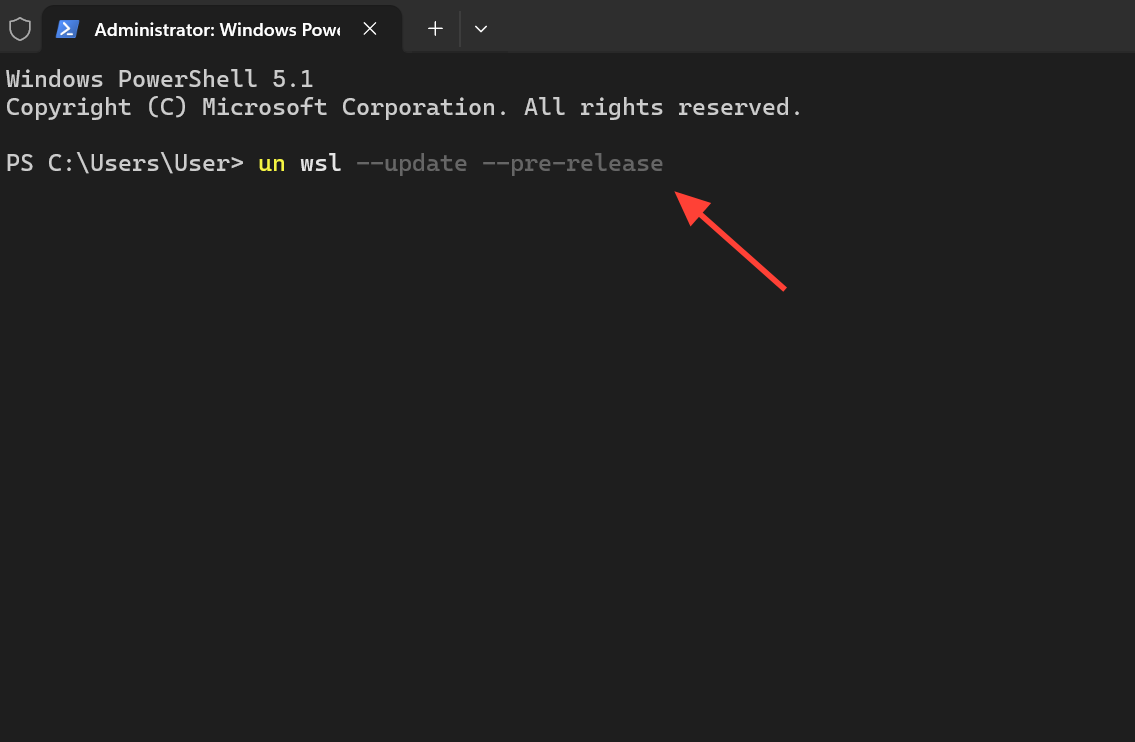
Быстрый ответ: افتح Windows Terminal Или PowerShell بصلاحيات المسؤول، ثم قم بتشغيل الأمر wsl --update --pre-release. أعد تشغيل WSL باستخدام الأمر wsl --shutdown، وبعد ذلك، تأكد من تثبيت الأداة بتنفيذ wslc --version. إذا رأيت رقم إصدار مثل 2.9.3.0، فهذا يعني أنها مثبتة بنجاح.
المتطلبات الأساسية قبل تثبيت wslc
تتوفر حاويات WSL حاليًا فقط ضمن قناة الإصدارات التجريبية (pre-release channel) من WSL، لذا، يجب عليك الاشتراك في هذه القناة قبل أن تظهر أداة wslc على جهازك. لا تحتاج إلى جهاز Copilot+ PC، لأن هذه الميزة تأتي كمكون عادي من WSL وليست ميزة تعتمد على الذكاء الاصطناعي (AI).
نظرًا لأن كل حاوية تعمل داخل جهاز افتراضي خفيف الوزن من نوع Hyper-V، فإن المحاكاة الافتراضية للأجهزة (hardware virtualization) تكتسب أهمية أكبر هنا مقارنة بتوزيعة WSL العادية في Версии для Windows. تأكد من تفعيل المحاكاة الافتراضية في إعدادات BIOS Или UEFI، واستخدم معالجًا (CPU) حديثًا نسبيًا.
تثبيت حاويات WSL على Windows 11
1
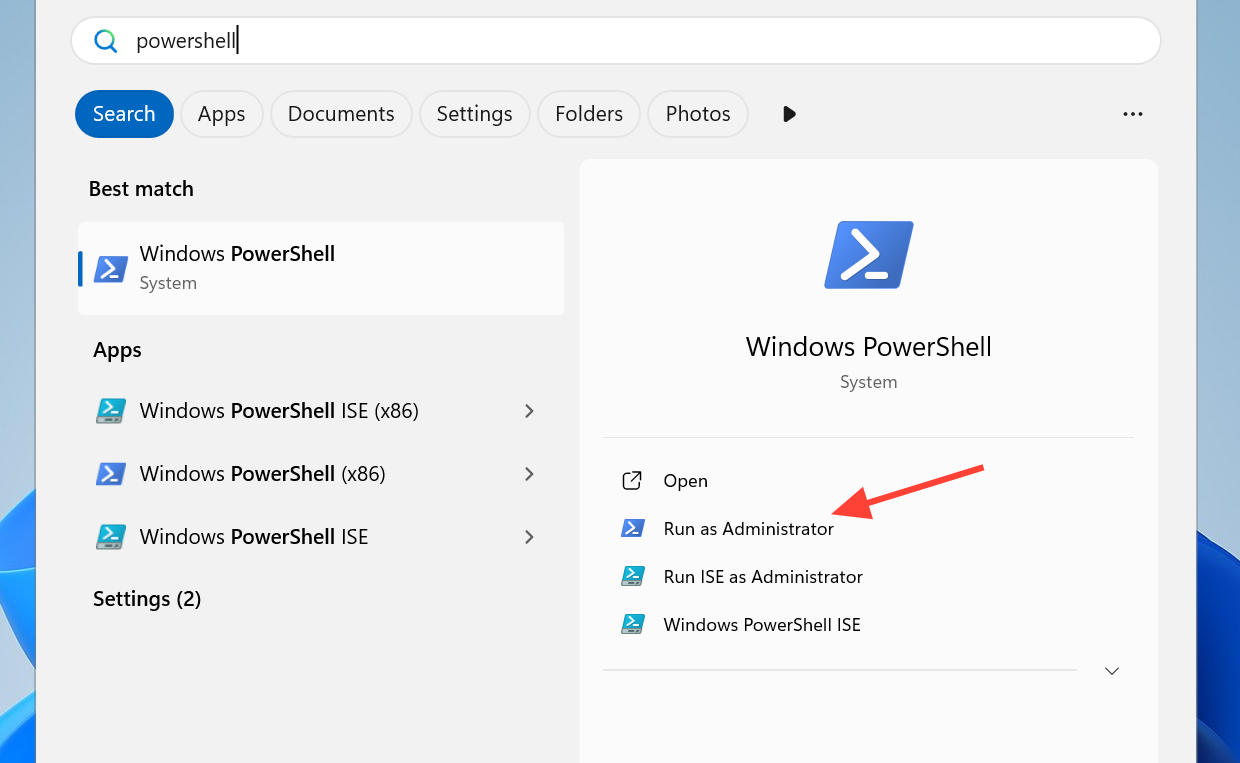
Открыть Терминал Windows Или PowerShell بصلاحيات المسؤول. يتيح التشغيل كمسؤول للتحديث تغيير مكونات النظام دون حدوث أخطاء في الأذونات.
2Передача WSL إلى قناة الإصدار التجريبي (pre-release channel) بتشغيل أمر التحديث أدناه، ثم انتظر حتى يكتمل التنزيل. يمكن أن يصل حجم التنزيل إلى حوالي 100 ميجابايت ويستغرق عادةً بضع دقائق على اتصال جيد.
wsl --update --pre-release3
Рестарт WSL بالكامل لتطبيق التغييرات. احفظ أي عمل مفتوح داخل جلسات Linux الخاصة بك أولاً، لأن هذا الأمر يغلق جميع برامج WSL Бег.
wsl --shutdown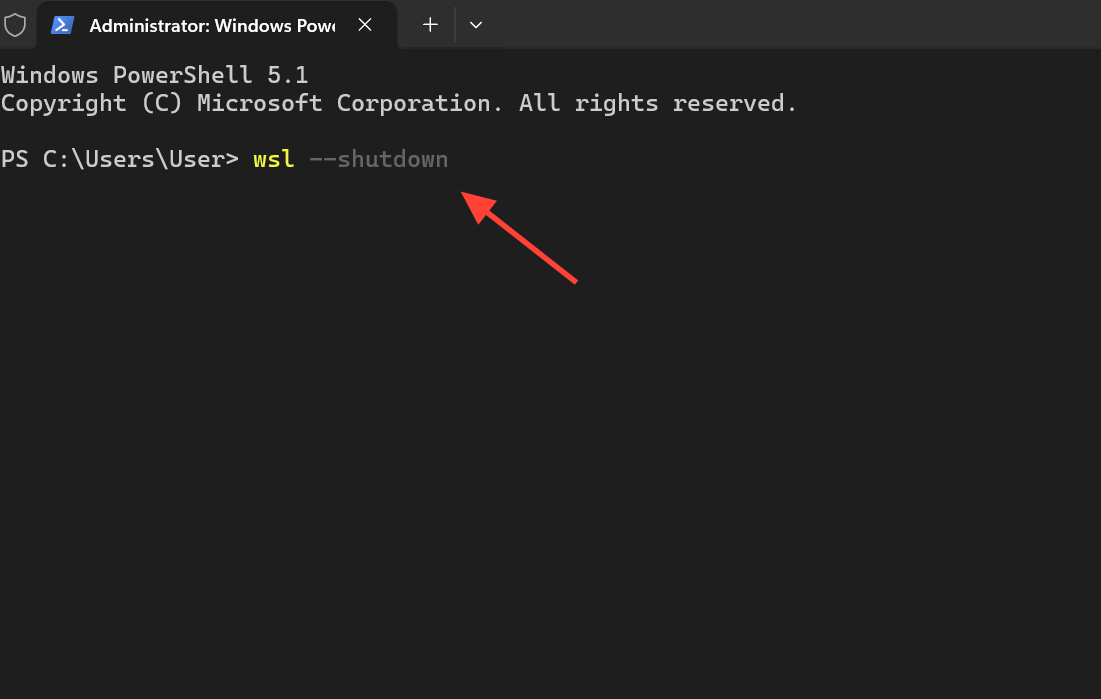
4
أغلق نافذة الطرفية (terminal) الخاصة بك وأعد فتحها مرة أخرى لكي يتم التعرف على الملف الثنائي الجديد (binary) في مسار النظام (PATH).
إذا كنت تفضل تثبيته يدويًا، فقم بتنزيل الحزمة مباشرةً من صفحة إصدارات WSL على GitHub بدلاً من تشغيل أمر التحديث.
التحقق من تثبيت wslc على نظامك
للتأكد من تثبيت wslc على Windows 11، ابدأ بالتحقق من وجود الأداة في متغير PATH الخاص بك عن طريق طلب إصدارها. يؤكد رقم إصدار مثل 2.9.3.0 Или أحدث أن WSL Containers مثبتة وجاهزة للاستخدام.
wslc --version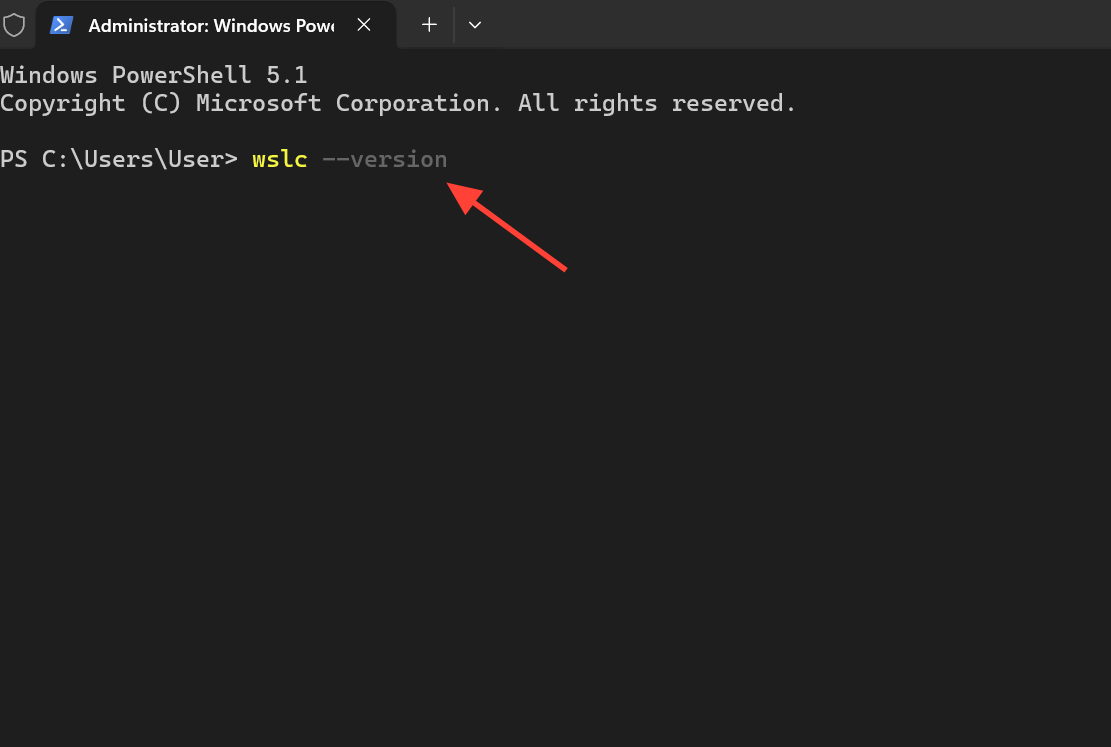
بعد ذلك، اطبع المرجع الكامل للأوامر. إذا أظهر الأمر wslc --help قائمة بالخيارات والاستخدام، فهذا يعني أن الأداة تعمل بشكل صحيح وأنك مستعد لتشغيل الحاويات. يتم شحن اسم مستعار (alias) باسم container.exe بجانبها، لذا فإن أيًا من اسمي الأمرين يشير إلى نفس الأداة.
wslc --help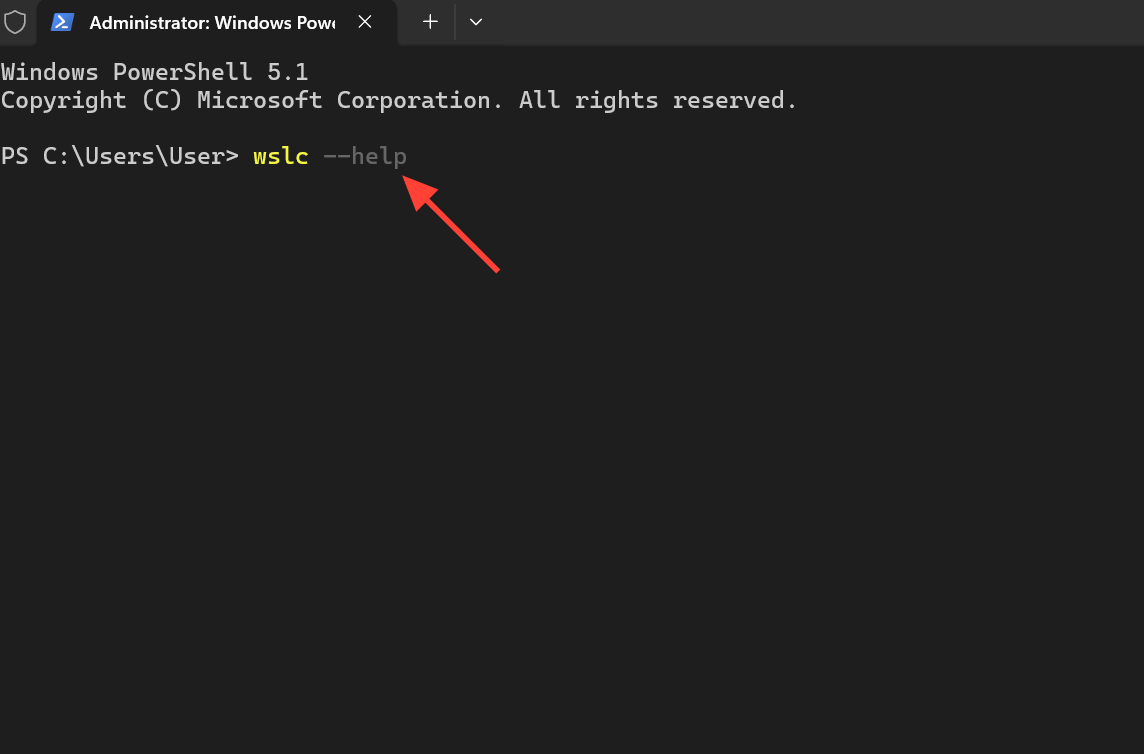
تشغيل أول حاوية Linux خاصة بك
تتشابه بنية الأوامر بشكل كبير مع Docker، مما يعني أن النصوص البرمجية والعادات الحالية ستنتقل بسهولة. اسحب وشغل حاوية Debian بشكل تفاعلي لإثبات أن البيئة هي Linux حقيقية.
wslc run -it debian:latest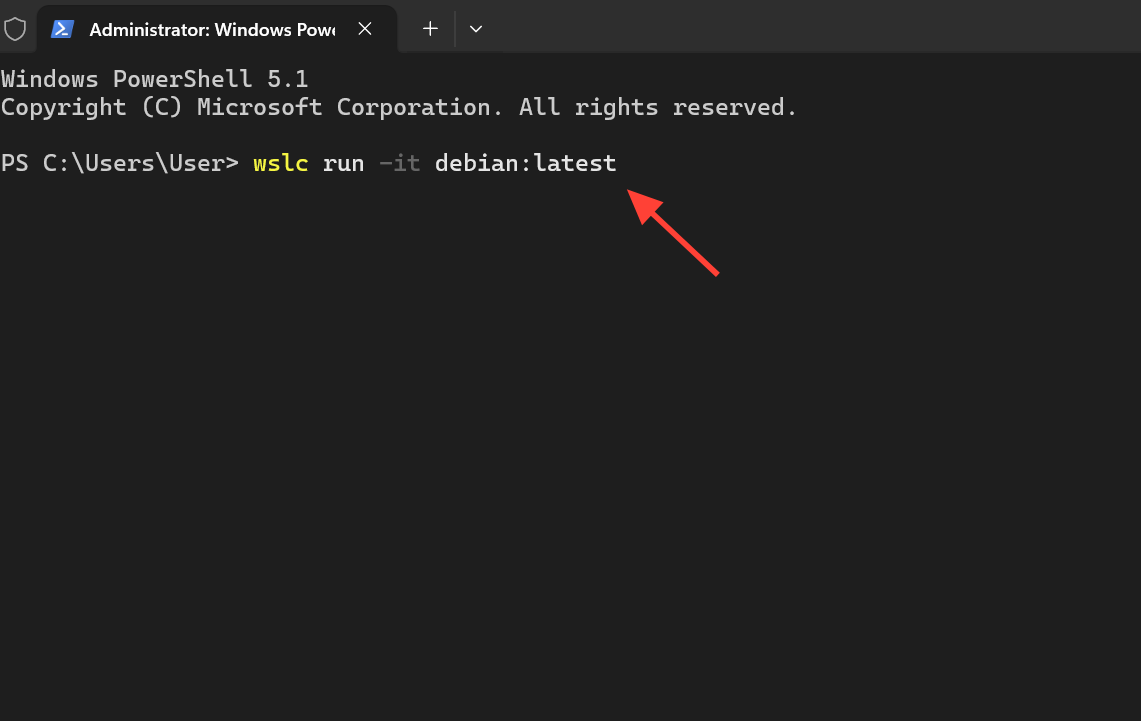
داخل الحاوية، يُرجع الأمر uname -a سلسلة نواة WSL2 Linux، مما يؤكد أنك في بيئة Linux حقيقية وليست طبقة ترجمة. يمكنك فصل الاتصال باستخدام Ctrl+P, Ctrl+Q، وسرد الحاويات باستخدام wslc ps -a، وإعادة الاتصال باستخدام wslc attach <name>.
لتشغيل بيئة سطح مكتب Linux كاملة وإتاحتها على المنافذ المحلية، استخدم الأمر الموضح أدناه. يقوم هذا الأمر بسحب صورة سطح مكتب ويربط المنفذين 3000 и 3001 بنظام Windows 11.
wslc run -d --name=webtop -e PUID=1000 -e PGID=1000 -e TZ=Etc/UTC -p 3000:3000 -p 3001:3001 lscr.io/linuxserver/webtop:ubuntu-kde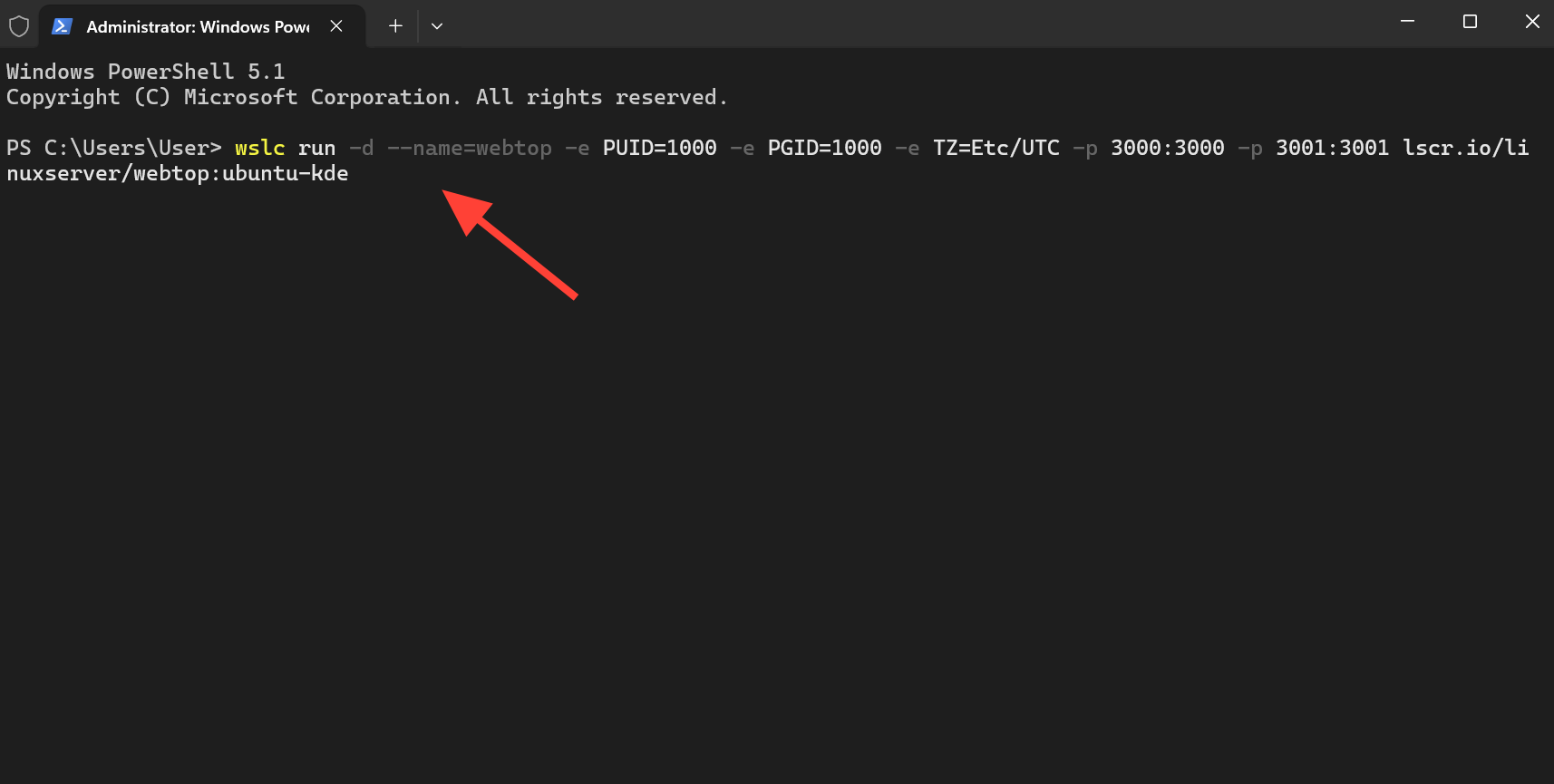
كيف تختبر الوصول إلى GPU : داخل الحاوية؟
تستطيع الحاويات الوصول إلى وحدة معالجة الرسوميات (GPU) الخاصة بالجهاز المضيف عبر العلامة --gpus all، وهي نفس الصيغة التي يعرفها مستخدمو Docker بالفعل. يعد هذا الأمر بالغ الأهمية لأعمال التعلم الآلي المحلية على Окна التي قد تتطلب جهاز Linux منفصلاً بخلاف ذلك. وللتأكد بسرعة من أن بطاقة الرسوميات مرئية، يمكنك إجراء فحص PyTorch CUDA.
wslc run --rm --gpus all pytorch/pytorch:2.5.1-cuda12.4-cudnn9-runtime python -c "import torch; print(torch.cuda.is_available()); print(torch.cuda.get_device_name(0))"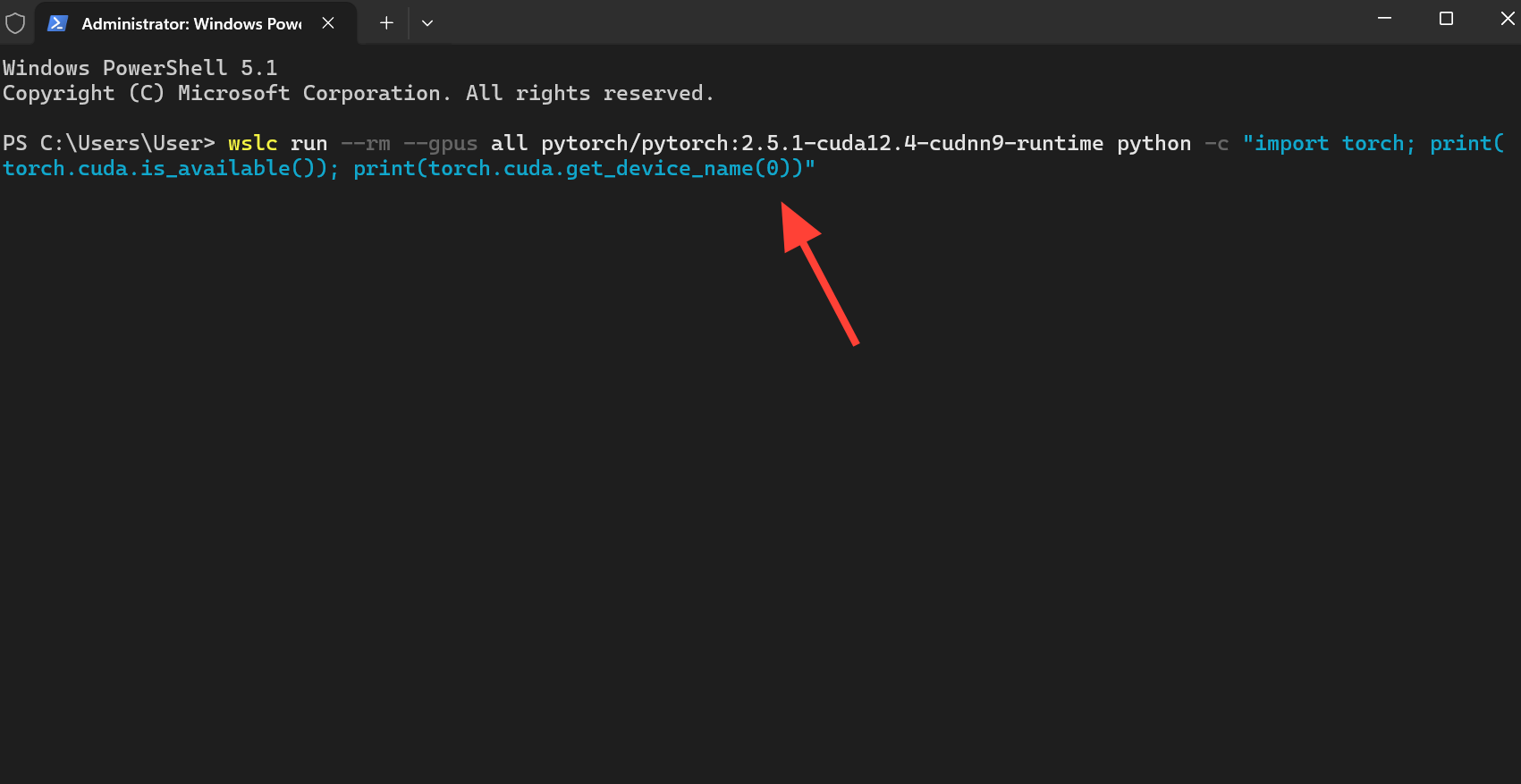
توجيه حاويات تطوير VS Code نحو wslc
تدعم حاويات تطوير VS Code استخدام wslc начиная с إصدار ما قبل الإصدار 0.462.0. للانتقال بعيدًا عن Docker، افتح إعدادات VS Code، وابحث عن Docker Path، ثم غيّر القيمة إلى wslc. لا يزال هذا الإعداد في مرحلة ما قبل الإصدار، ومن المقرر توفره بشكل عام في وقت لاحق.
في حال عدم التعرف على wslc
غالبًا ما تحدث معظم أخطاء التثبيت بسبب عدم تعرف الطرفية (terminal) على الملف التنفيذي الجديد. اتبع الخطوات المذكورة أدناه بالترتيب قبل افتراض وجود مشكلة أكبر.
| проблема | Действие |
|---|---|
wslc команда не найдена |
تأكد من اكتمال wsl --update --pre-release بدون أخطاء، ثم أعد تشغيل wsl --shutdown، وأغلق الطرفية وأعد فتحها. إذا استمر الفشل، Перезагрузите компьютер. |
| يكتمل التحديث ولكن الإصدار يبدو قديمًا | أعد تشغيل تحديث ما قبل الإصدار وتحقق من أن wsl --version يُبلغ عن إصدار مدعوم مثل 2.9.3.0. |
| فشل كارثي، رمز الخطأ: E_UNEXPECTED عند تشغيل الحاوية الأولى | هذه مشكلة معروفة في قناة ما قبل الإصدار. أعد تشغيل WSL وحاول مرة أخرى؛ أبلغ عن أي أعطال مستمرة على صفحة WSL GitHub. |
حالة المعاينة والتغييرات المتوقعة عند الإصدار النهائي
تبقى حاويات WSL في مرحلة المعاينة العامة ضمن قناة WSL التجريبية (pre-release)، مع استهداف الإتاحة العامة في خريف 2026. داخل الجهاز الافتراضي Linux (Linux VM)، المحرك الذي يقوم بالعمل الفعلي هو Moby، وهو المحرك مفتوح المصدر الذي يشغل Docker أيضًا. هذا يعني أن wslc يمثل واجهة مباشرة (first-party front door) للحاويات، وليس تنسيق حاوية جديدًا.
لا تزال تطبيقات Docker Desktop и Podman Desktop и Rancher Desktop مدعومة بالكامل جنبًا إلى جنب مع wslc. إذا كان سير عملك يعتمد على حاويات Linux، فإن تثبيت إصدار ما قبل الإصدار الآن يتيح لك اختبار wslc.exe وواجهة برمجة تطبيقات الحاويات (container API) قبل وصول الإصدار المستقر.
Комментарии закрыты.