
Горизонтальные и вертикальные полосы на экране: диагностика и устранение.
هل تزعجك الخطوط الأفقية Или العمودية على شاشة اللابتوب Или الكمبيوتر؟ تعرّف على كيفية تشخيص هذه المشكلة وإصلاحها بفعالية. اضغط لمعرفة الحلول!

تشير الخطوط الملونة الرفيعة التي تظهر على الشاشة، سواء كانت أفقية Или رأسية، عادةً إلى أحد ثلاثة أسباب رئيسية: إما أن تعريف بطاقة الرسوميات به خلل، Или أن كابل الفيديو غير موصول بإحكام Или معطل، Или أن الشاشة نفسها تعرضت لتلف مادي. قد تظهر هذه الخطوط كشريط واحد بألوان قوس قزح على الحواف، Или تنتشر عبر الشاشة بأكملها، وقد يصاحبها أحيانًا وميض Или تشويش.
Быстрый ответ: Соединять اللابتوب Или الكمبيوتر بشاشة خارجية. إذا ظهرت نفس الخطوط على الشاشة الثانية، فالمشكلة تكمن في تعريف بطاقة الرسوميات (graphics driver) Или وحدة معالجة الرسوميات (GPU) Или الكابل. أما إذا كانت الشاشة الخارجية تعمل بشكل سليم، فإن الخلل يكون في الشاشة الداخلية للجهاز Или في كابلها المرن (ribbon cable).
الاختبار الأول: هل المشكلة في العتاد أم في البرمجيات؟
قبل تغيير أي إعدادات، قم بتوصيل جهازك بشاشة ثانية عبر منفذ HDMI Или DisplayPort. هذا الفحص البسيط يوفر عليك ساعات من البحث، لأنه يحدد لك بدقة مكان المشكلة.
1
قم بتوصيل الشاشة الخارجية وتأكد من تثبيت كل كابل بإحكام من الطرفين.
2غيّر مصدر الإدخال وراقب الشاشة الخارجية. إذا ظهرت الخطوط على الشاشة الخارجية، فهذا يشير إلى مشكلة في تعريف بطاقة الرسوميات (driver) Или وحدة معالجة الرسوميات (GPU) Или كابل الإخراج، وهي مشكلات غالبًا ما يمكنك إصلاحها من خلال البرمجيات.
3إذا كانت الشاشة الخارجية تعمل بشكل سليم، فهذا يعني أن الشاشة الداخلية للابتوب Или كابلها المرن الداخلي به عطل، وهو ما يتطلب إصلاحًا للعتاد بدلاً من تغيير الإعدادات.
حلول برمجية لمشكلة الخطوط الناتجة عن تعريفات Или إعدادات
إذا ظهرت الخطوط على الشاشة الخارجية، Или ظهرت مباشرة بعد تحديث لنظام Windows Или تعريف بطاقة الرسوميات، فاتبع هذه الخطوات بالترتيب. ابدأ بالتحقق من وجود أي تحديثات معلقة لنظام Windows وقم بتثبيتها.
تحديث Или إعادة تثبيت تعريف بطاقة الرسوميات
يُعد تعريف بطاقة العرض القديم Или التالف أحد الأسباب الأكثر شيوعًا لظهور الخطوط والأشرطة الملونة على الشاشة.
1
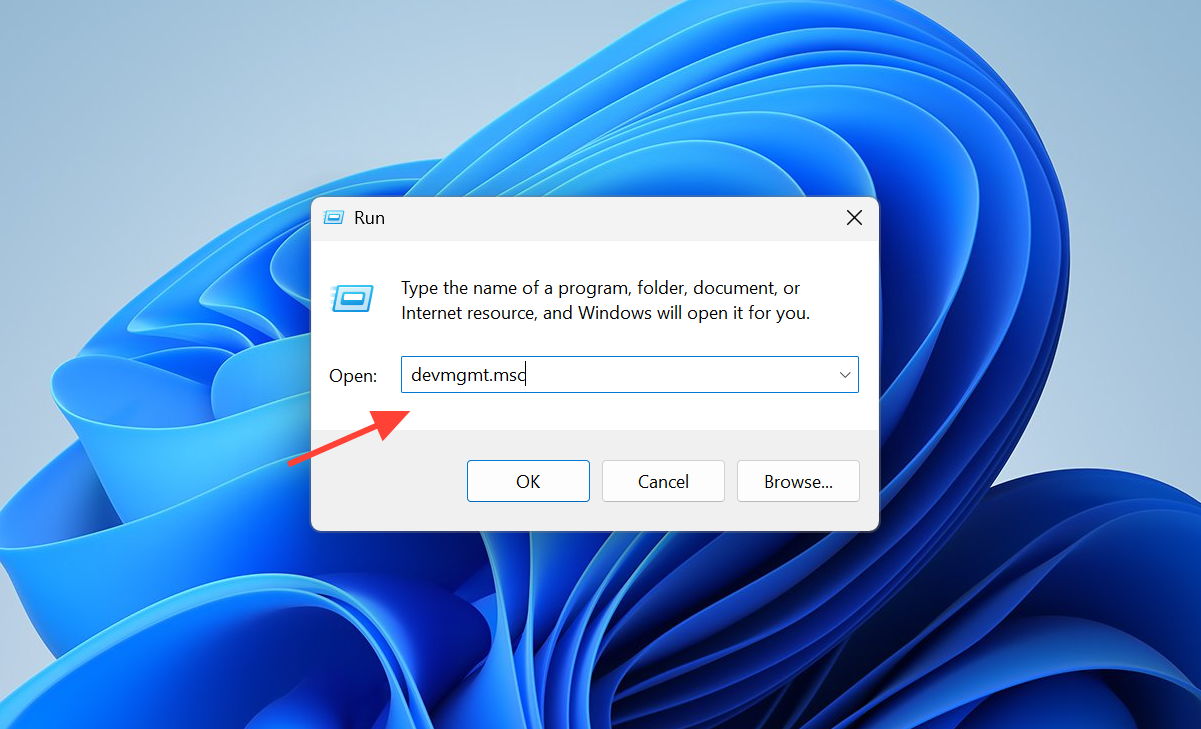
Нажмите на Windows + R, затем введите devmgmt.msc، واضغط على Enter لفتح Device Manager.
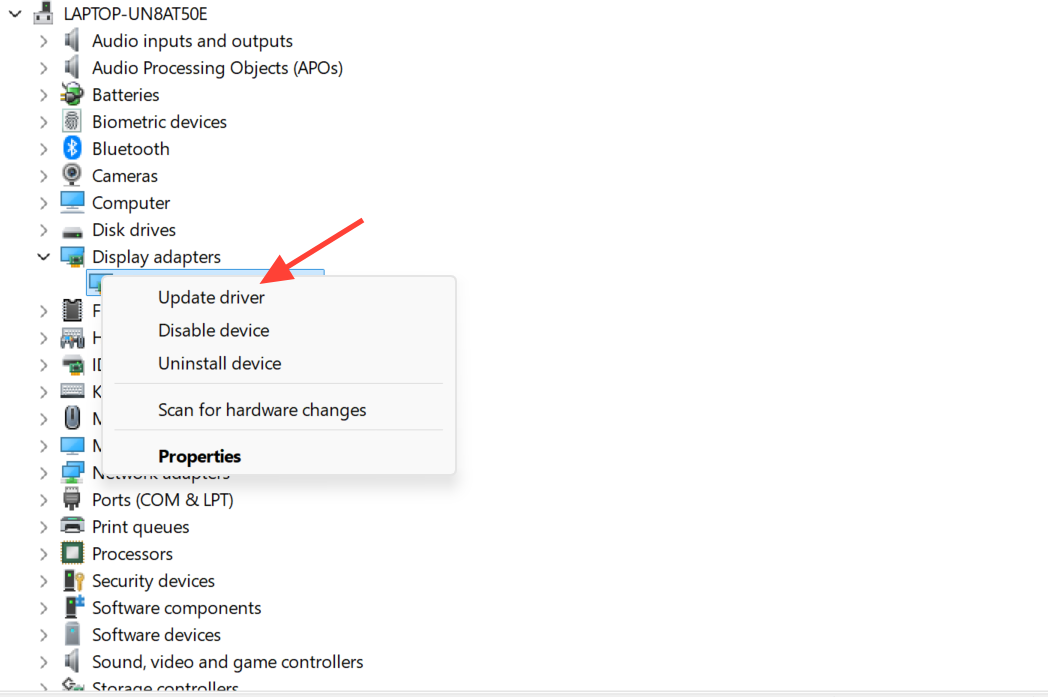
2Расширять Видеоадаптеры، ثم انقر بزر الماوس الأيمن على جهاز الرسوميات الخاص بك، واختر Обновить драйвер. يمكنك اختيار البحث التلقائي عن التعريفات، Или تثبيت تعريف قمت بتنزيله يدويًا من موقع الشركة المصنعة.
3إذا لم يفلح التحديث، قم بتنزيل أحدث تعريف من موقع الشركة المصنعة لجهاز الكمبيوتر Или Видеокарта، ثم أعد تثبيته بشكل كامل. توفر أدوات الشركات المصنعة مثل Intel’s Driver and Support Assistant Или AMD’s Adrenalin software عملية التنزيل والتثبيت تلقائيًا.
التراجع عن تحديث تعريف بطاقة الرسوميات
إذا ظهرت الخطوط على شاشتك بعد تحديث تعريف بطاقة الرسوميات، فإن التراجع إلى الإصدار السابق غالبًا ما Решать проблему.
1
في Device Manager (إدارة الأجهزة)، قم بتوسيع Видеоадаптеры (محولات العرض)، ثم انقر بزر الماوس الأيمن على بطاقة الرسوميات الخاصة بك، واختر Основные свойства (функции).
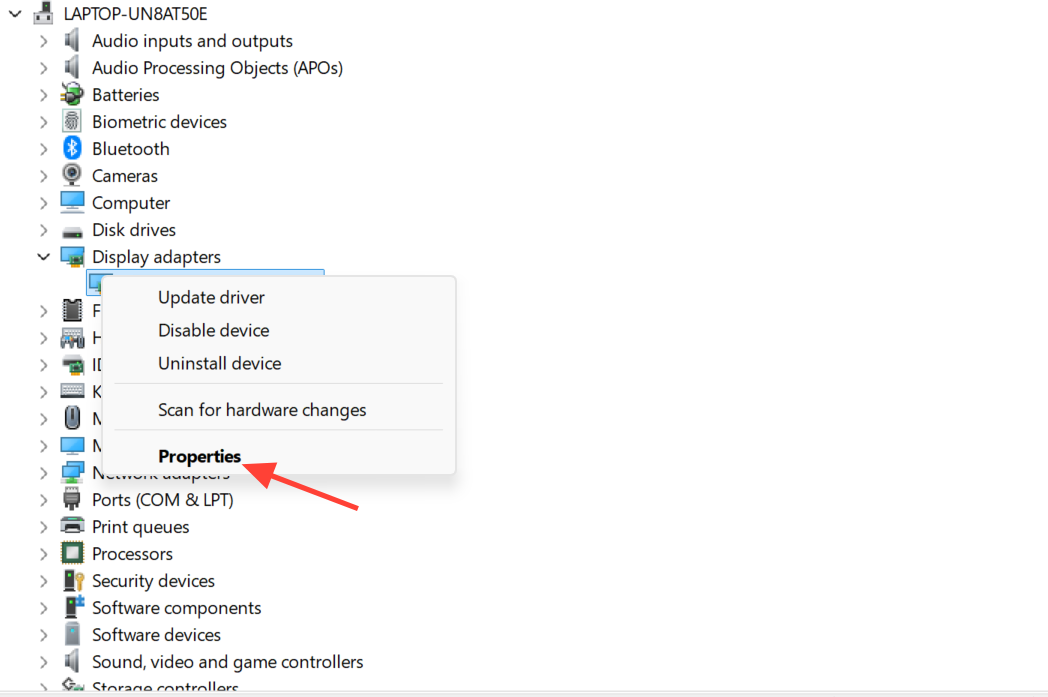
2Откройте вкладку Водитель (التعريف)، وانقر على Откатить (العودة إلى إصدار سابق للتعريف) إذا كان الزر متاحًا. اتبع التعليمات، ثم أعد تشغيل ПК وتحقق من الشاشة.
ضبط دقة الشاشة الصحيحة
قد يؤدي استخدام دقة شاشة لا تتوافق مع لوحة العرض إلى ظهور خطوط أفقية Или عمودية باهتة.
1
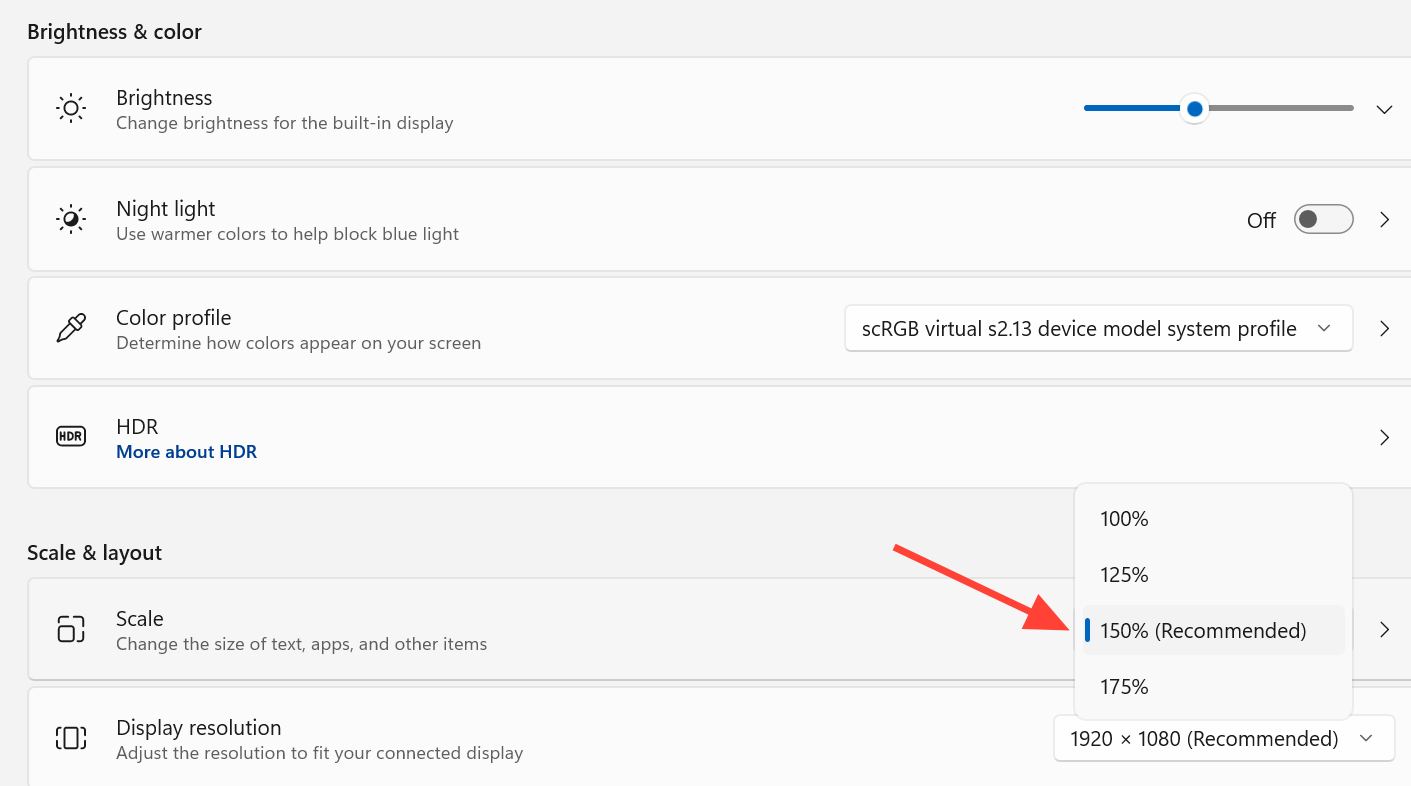
нажмите мой ключ Windows + I Открыть Настройки Windows (Settings)، ثم انتقل إلى Система (System) واختر Дисплей (Отображать).
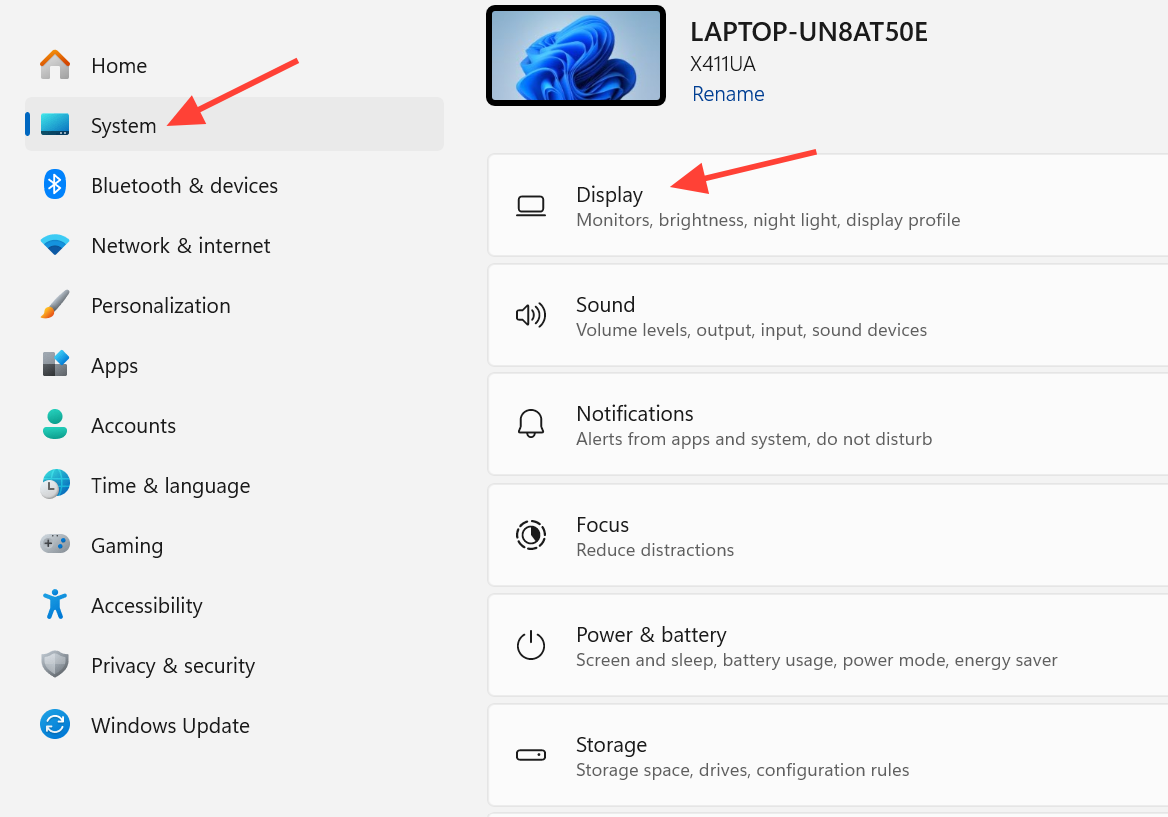
2اضبط كلاً من مقياس العرض (Scale) والدقة (Resolution) على القيم المحددة كـ Рекомендуется (Recommended)، ثم تحقق مما إذا كانت الخطوط قد اختفت.
تشغيل مستكشف أخطاء جودة العرض ومصلحها
1
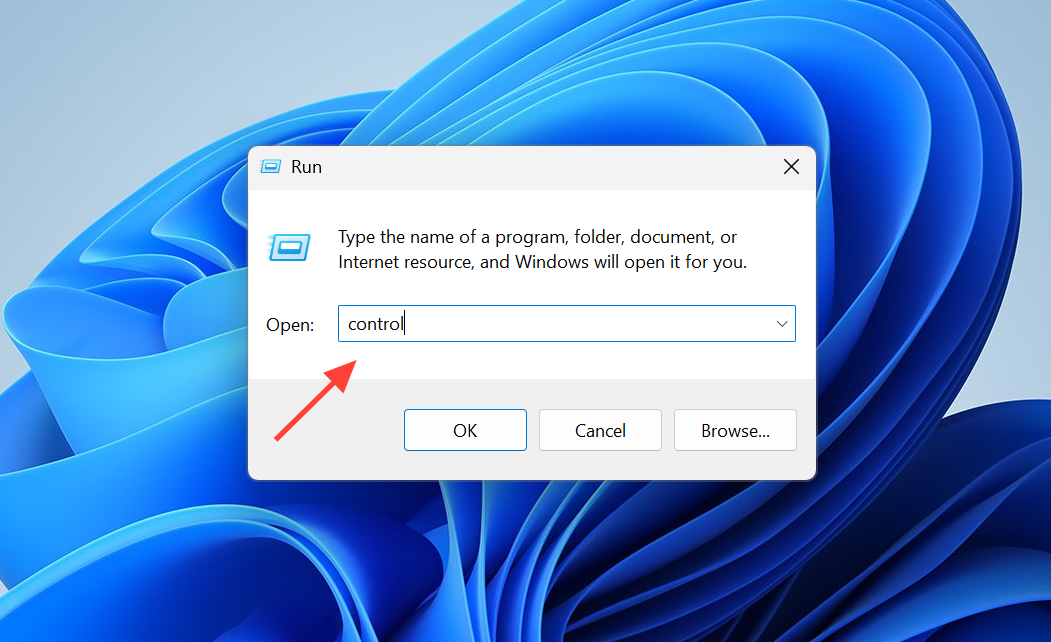
افتح نافذة التشغيل (Run)، اكتب control، ثم اضغط على Enter لفتح لوحة التحكم (Control Panel).
2Изменить вариант просмотр по (View by) إلى большие значки (Large icons)، ثم افتح найди ошибки и исправь их (Troubleshooting)، وانقر على عرض الكل (View all) في الجزء الأيسر.
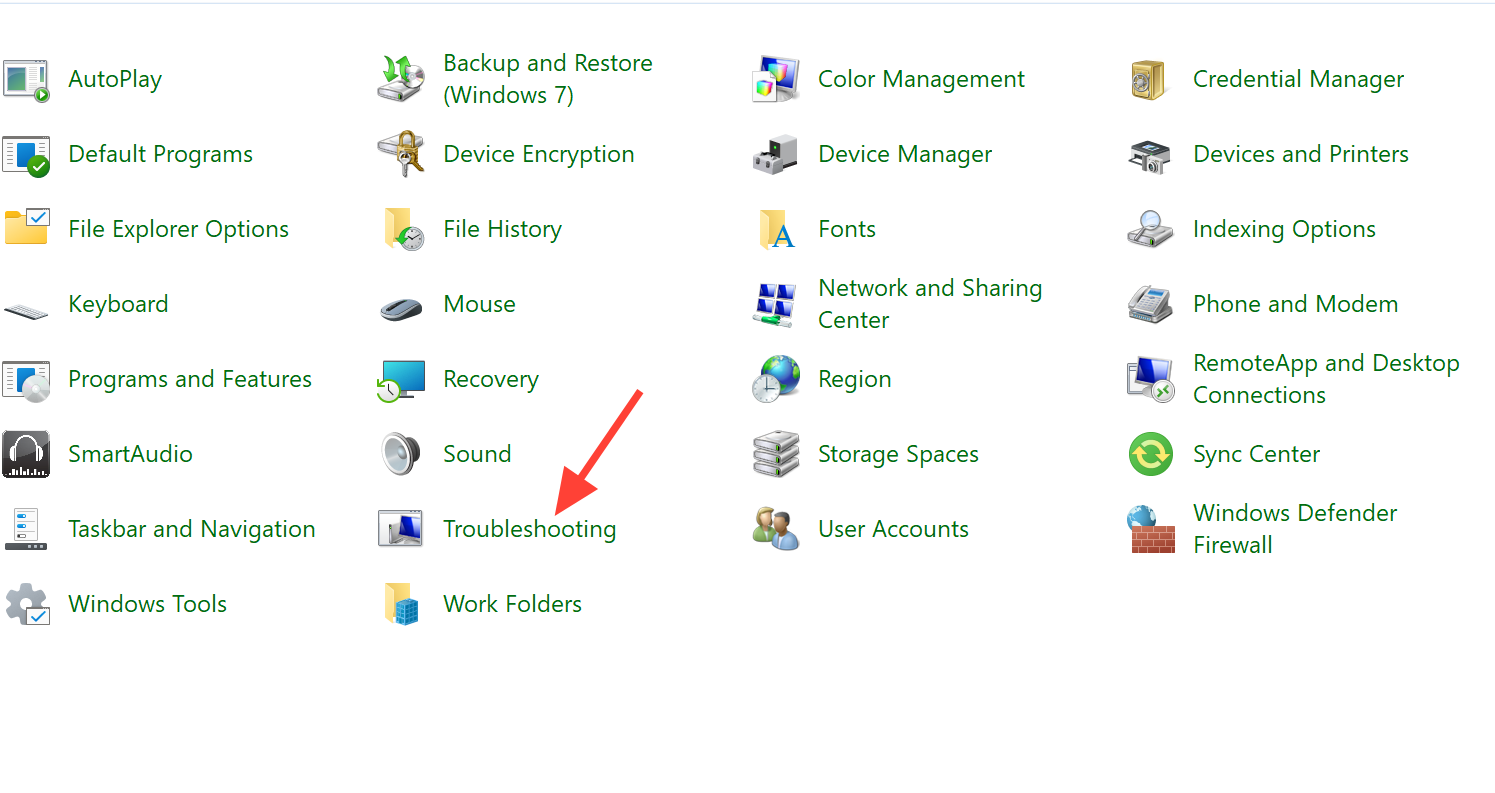
3выберите Качество отображения، وامنح أذونات المسؤول إذا طُلب منك ذلك، ثم اتبع الخطوات الظاهرة على الشاشة.
إجراء تمهيد نظيف (Clean Boot) لتحديد البرامج المتعارضة
إذا اختفت الخطوط بعد التمهيد النظيف، فهذا يشير إلى أن برنامجًا متعارضًا Или خدمة تعمل في الخلفية هي التي تسبب المشكلة، كما يحدث أحيانًا مع игровой ноутбук.
1
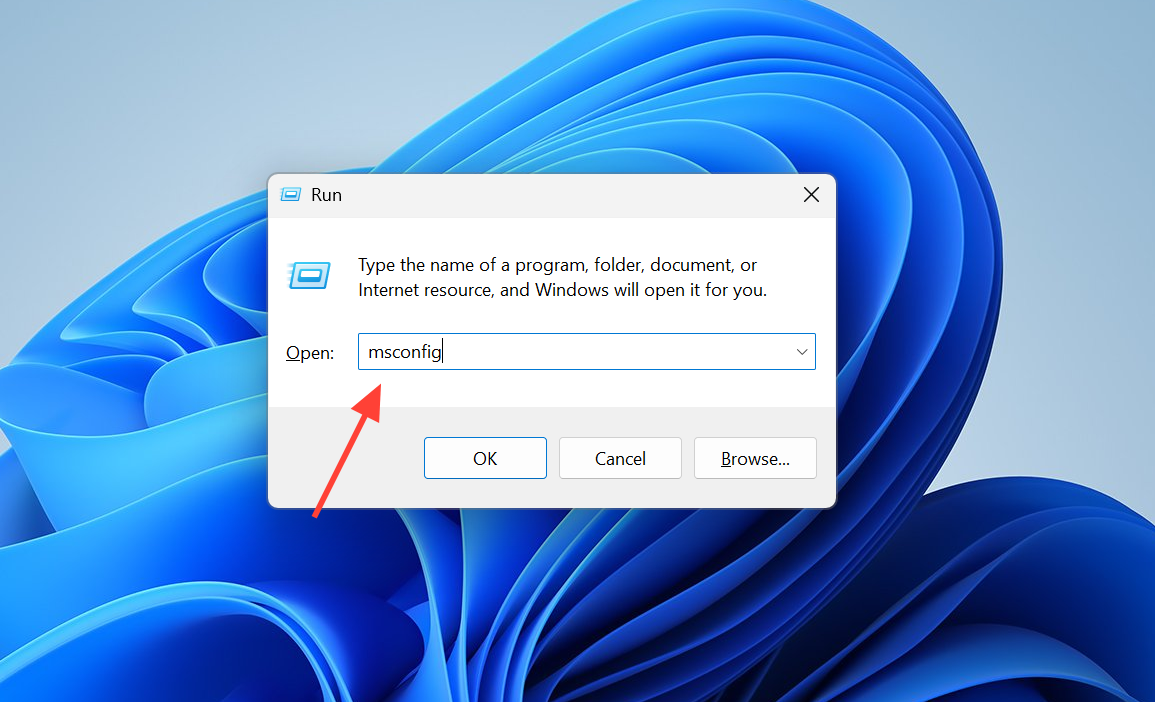
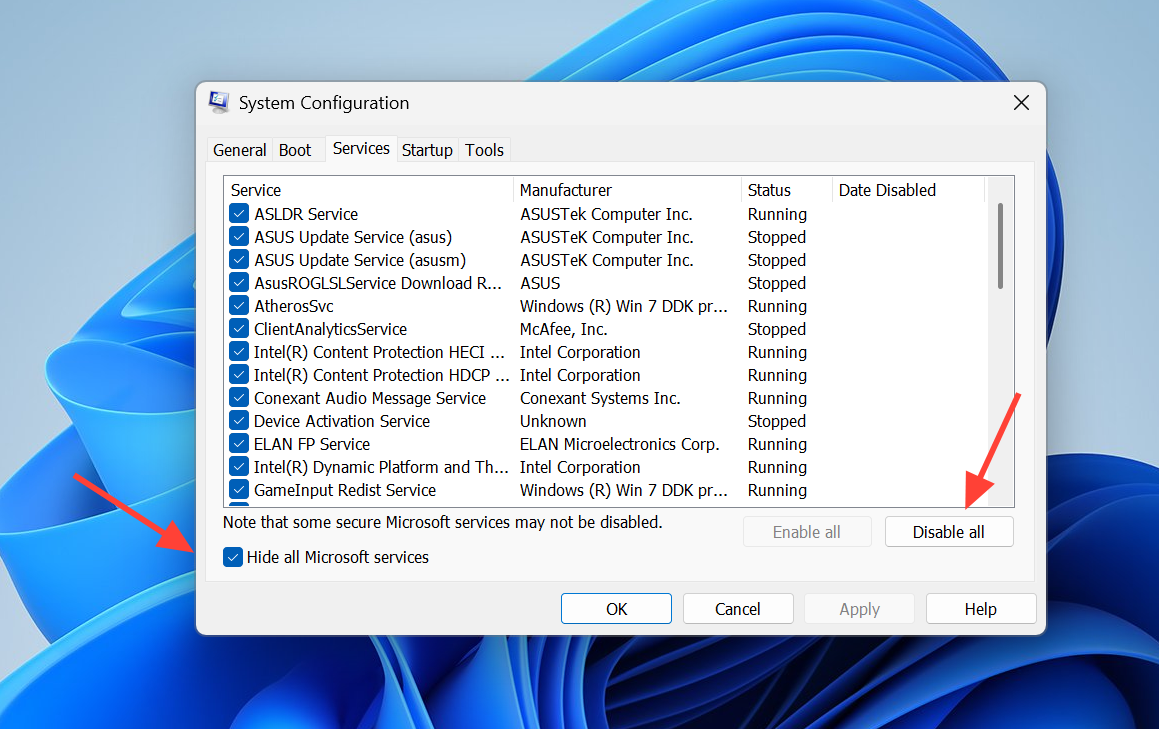
افتح نافذة التشغيل (Run)، اكتب msconfig، ثم انقر على OK.
2во вкладке Услуги، ضع علامة صح بجوار Не отображать службы Microsoft, Затем щелкните Отключить все.
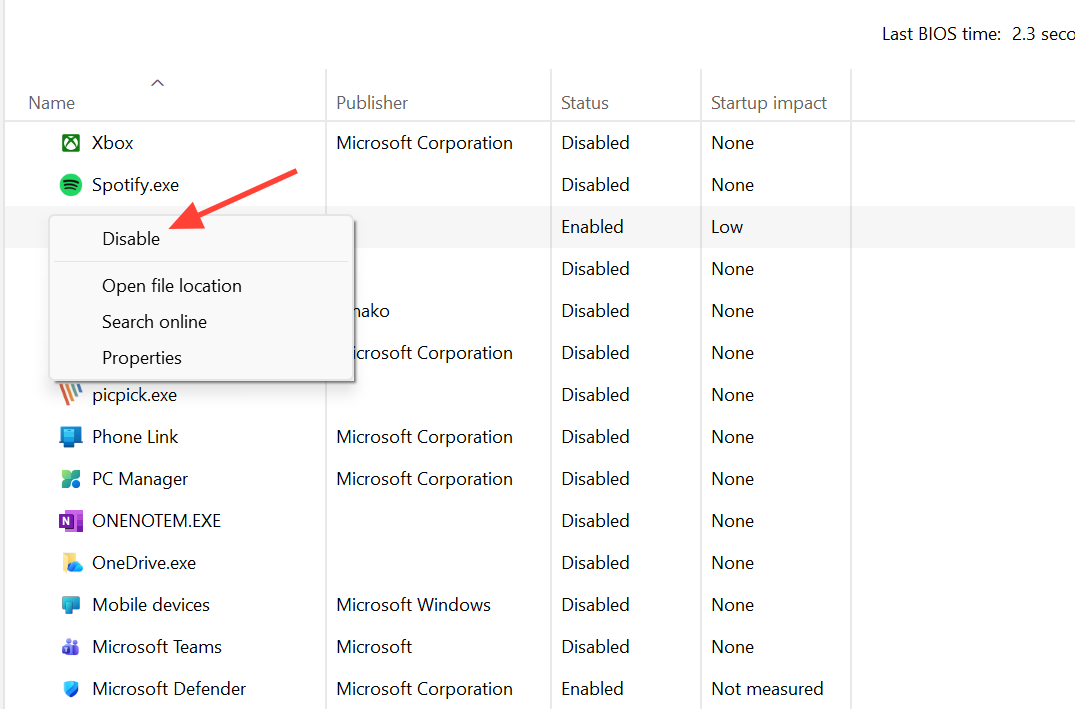
3во вкладке Стартап، افتح Task Manager وعطّل كل إدخالات بدء التشغيل. أغلق Task Manager، انقر على OK، ثم Перезагрузите устройство.
4إذا عادت الشاشة إلى طبيعتها، أعد تمكين العناصر المعطلة واحدًا تلو الآخر حتى تعود الخطوط، ثم قم بإزالة эта программа.
Обновление BIOS
في الحالات المستعصية، خاصةً عند ظهور خطوط خضراء أفقية Или عمودية، يمكن أن يساعد تحديث BIOS. تحقق أولاً من إصدار BIOS الحالي في System Information، ثم قم بتثبيت أحدث إصدار من صفحة الدعم الرسمية لشركة تصنيع جهاز الكمبيوتر الخاص بك لطرازك المحدد.
حلول الأجهزة لأعطال الكابلات واللوحات
إذا ظلت الشاشة الخارجية تعمل بشكل طبيعي، Или لم تُحدث تحديثات برامج التشغيل أي تغيير، فإن العطل غالبًا ما يكون ماديًا في الأجهزة. ابدأ بالخطوات الأقل تكلفة والأقل تعقيدًا.
1
أعد تثبيت الوصلات وأعد ضبطها. أعد توصيل كابل الفيديو من الطرفين، Или في ноутбук، قم بإيقاف التشغيل وفصل الطاقة قبل إعادة التشغيل للسماح للشاشة بإعادة الضبط.
2أعد تشغيل الجهاز. قد يؤدي إيقاف التشغيل غير الصحيح إلى ترك الشاشة في حالة خلل يمكن لإعادة التشغيل النظيفة أن تزيلها.
3استبدل كابل HDMI Или DisplayPort. يمكن أن يتسبب الكابل التالف Или المعطل في ظهور خطوط وبقع ضبابية وتشويهات لونية، لذا فإن الاختبار بكابل سليم معروف يستبعد هذا الاحتمال.
4حافظ على برودة الجهاز. يمكن أن يؤدي Высокая температура إلى تلف GPU والموصلات بمرور الوقت، لذا تأكد من أن فتحات التهوية والمراوح نظيفة.
إذا لم تساعد إعادة تثبيت الوصلات، Или استبدال الكابلات، Или التبريد، فإن اللوحة Или كابل الشاشة الداخلي هو السبب المحتمل. في الكمبيوتر المحمول، تحتاج الشاشة المعيبة إلى الاستبدال؛ أما في الكمبيوتر المكتبي، فيمكن استبدال بطاقة الرسوميات المعطلة للتأكد مما إذا كانت GPU هي التي تنتج الخطوط.
تكاليف الإصلاح النموذجية
يعتمد سعر الإصلاح كليًا على طبيعة العطل. فاستبدال الكابل غير مكلف، بينما استبدال اللوحة (الشاشة) ليس كذلك.
| исправить | التكلفة التقريبية |
|---|---|
| استبدال كابل الشاشة | $ $ 20 50- |
| استبدال شاشة الكمبيوتر المحمول | $100–$300، حسب الطراز |
ملاحظة: если бы это было ноутбук لا يزال تحت الضمان، فتوجه به إلى مركز خدمة الشركة المصنعة بدلاً من فتحه بنفسك، حيث قد يكون الإصلاح المشمول بالضمان مجانيًا.
كيف تتأكد من إصلاح المشكلة؟
تتأكد من نجاح الإصلاح البرمجي عندما تعرض الشاشة ألوانًا نقية ومتواصلة بعد إعادة التشغيل، دون ظهور أي خطوط أثناء الإقلاع، Или على سطح المكتب، Или عند تشغيل الفيديو بملء الشاشة. أما إذا اختفت الخطوط عند توصيل شاشة خارجية ولكنها عادت للظهور على الشاشة المدمجة في Ноутбук، فهذا يؤكد أن الشاشة نفسها هي مصدر العطل.
تميل الخطوط الناتجة عن مشكلات الأجهزة إلى التفاقم بمرور الوقت، وقد تتطور لتصل إلى فشل كامل للشاشة. لذا، يجب إصلاح أي مشكلة في الشاشة Или الكابل تزداد سوءًا عاجلاً وليس آجلاً. عندما لا تؤدي أي من الحلول البرمجية Или خطوات إعادة التوصيل إلى تغيير الوضع، يصبح التشخيص الاحترافي هو أسرع طريقة لتحديد ما إذا كان العطل في الشاشة نفسها، Или في الكابل الداخلي، Или في عتاد الرسوميات. في بعض الأحيان، قد يكون السبب متعلقًا بمشكلات في تعريفات بطاقة الشاشة، كما يحدث أحيانًا مع Операционная система Windows 11. إذا كنت تواجه صعوبة في Решать проблему كهذه بنفسك، فاستشر متخصصًا.
Комментарии закрыты.