
حل مشكلة خطأ CRITICAL_PROCESS_DIED (0xEF) في Windows 11
هل يظهر لك خطأ CRITICAL_PROCESS_DIED (0xEF) على Windows 11؟ تعلم كيفية إصلاح هذه المشكلة الشائعة خطوة بخطوة واستعد نظامك للعمل بكفاءة. اقرأ الآن!

تشير شاشة الموت الزرقاء CRITICAL_PROCESS_DIED التي تحمل الرمز 0xEF (رمز التوقف 0x000000EF) إلى توقف غير متوقع لعملية حيوية لا يستطيع Windows 11 العمل بدونها. أحيانًا يحدث هذا مرة واحدة ويعاد تشغيل الكمبيوتر بشكل طبيعي. وفي أحيان أخرى، يتحول إلى حلقة متكررة من “Critical process died”، ثم “Starting Automatic Repair”، ثم “Your PC did not start correctly”، مع فشل كل خيار استرداد على التوالي.
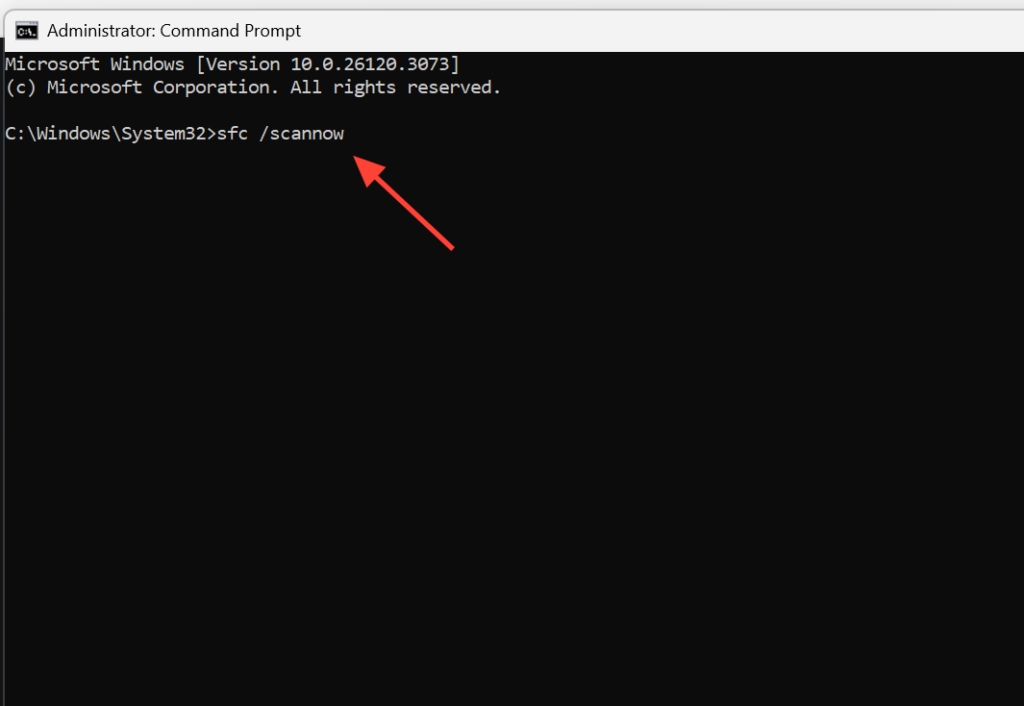
Быстрый ответ: قم بالتمهيد إلى بيئة استرداد Windows (Windows Recovery Environment) عن طريق إيقاف التشغيل القسري ثلاث مرات أثناء بدء التشغيل، ثم قم بتعطيل BitLocker مؤقتًا، وبعد ذلك قم بتشغيل الأمرين sfc /scannow и DISM /Online /Cleanup-Image /RestoreHealth من Command Prompt. إذا فشلت هذه الخطوات، فقم بإلغاء تثبيت التحديث الأخير Или قم بإجراء استعادة النظام. وإذا لم يكتمل الاسترداد بعد، فقم بالتمهيد من قرص USB لـ Windows 11 واستخدم خيار “Repair this computer”.
ما الذي يسبب خطأ العملية الحرجة 0xEF؟
يحدث هذا الخطأ عندما تتوقف عملية نظام حيوية بشكل غير متوقع. غالبًا ما يكون السبب الجذري هو مشكلة في الأجهزة، ولكن ملفات النظام التالفة، Или تحديث سيء، Или برامج تشغيل من طرف ثالث يمكن أن تؤدي جميعها إلى نفس التعطل. معرفة السبب المحدد يساعد في تحديد طريقة الإصلاح الأنسب.
| Возможная причина | العلامة النموذجية |
|---|---|
| أعطال في الأجهزة (الذاكرة العشوائية RAM، التخزين، الطاقة) | توقف عشوائي ثم تعطل، يحدث عبر تطبيقات مختلفة وعلى سطح المكتب |
| Поврежденные системные файлы | تعطل بعد إيقاف تشغيل قسري Или تحديث مقاطع؛ sfc يُبلغ عن إصلاح الملفات |
| Обновить Windows إشكالي | تبدأ الأعطال مباشرة بعد التحديث؛ تم استخدام نقطة استعادة في منتصف التحديث |
| برامج مكافحة الغش Или برامج تشغيل أخرى من طرف ثالث | تتكرر الأعطال فقط بعد تثبيت لعبة مثل VALORANT مع Riot Vanguard |
الدخول إلى بيئة استرداد Windows (WinRE)
إذا كان جهاز الكمبيوتر لا يستطيع الوصول إلى سطح المكتب، فستحتاج إلى بيئة الاسترداد (WinRE) لتشغيل الإصلاحات. هناك طريقتان موثوقتان للوصول إليها.
1
قم بتشغيل الكمبيوتر. بمجرد أن يبدأ Windows في التحميل وتظهر لك النقاط الدوارة، اضغط مع الاستمرار على زر الطاقة لمدة 5 إلى 10 ثوانٍ لفرض إيقاف تشغيل قسري.
2كرر عملية إيقاف التشغيل القسري مرة أخرى. عند التشغيل الثالث، سيقوم Windows بالتمهيد تلقائيًا إلى بيئة الاسترداد، حيث يمكنك الوصول إلى Startup Repair и Safe Mode и Command Prompt и System Restore وخيارات إلغاء تثبيت التحديثات.
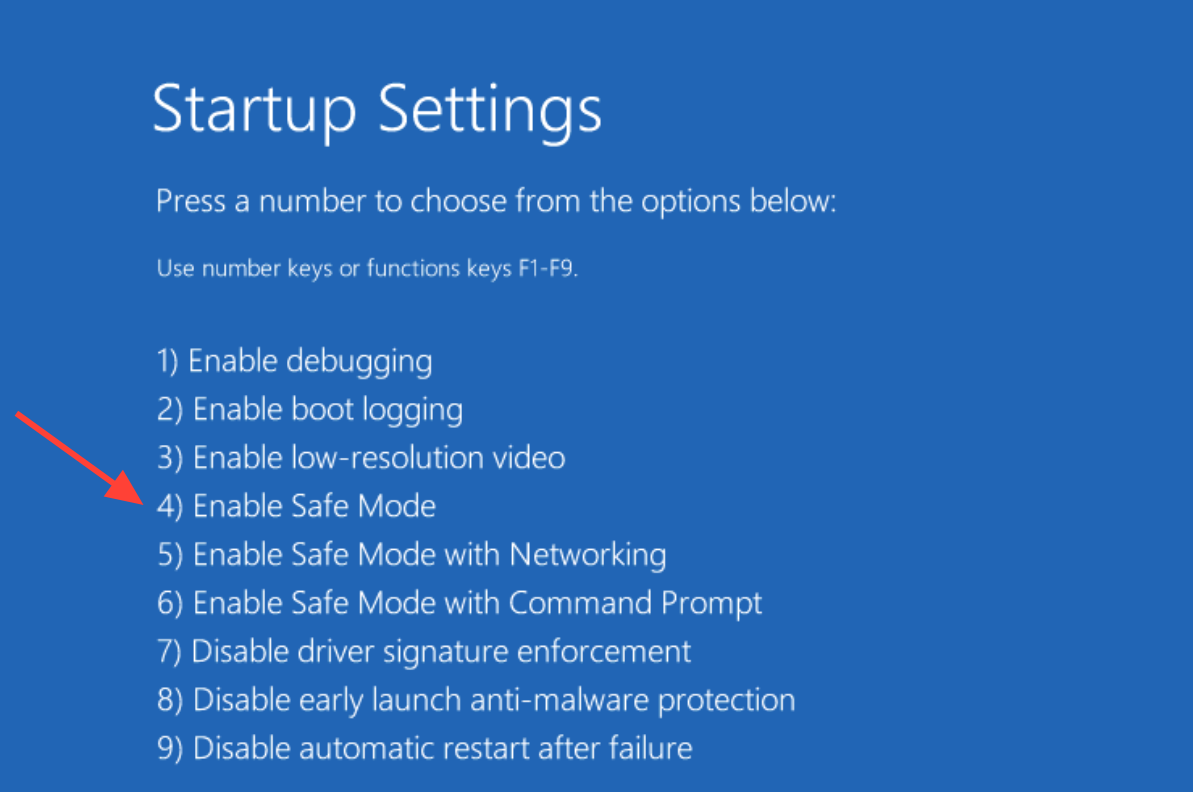
3إذا كنت ترغب في عزل مشكلة في برنامج تشغيل، فجرّب Safe Mode من هنا. انتقل إلى Troubleshoot، ثم Advanced Options، ثم Startup Settings، ثم Restart، واختر الخيار 4 Или 5 Или 6. يقوم Safe Mode بتحميل مجموعة دنيا من برامج التشغيل، لذا فإن أي تعطل يختفي هناك يشير إلى مشكلة في البرمجيات بدلاً من الأجهزة.
احمِ مفتاح BitLocker الخاص بك قبل أي إصلاحات
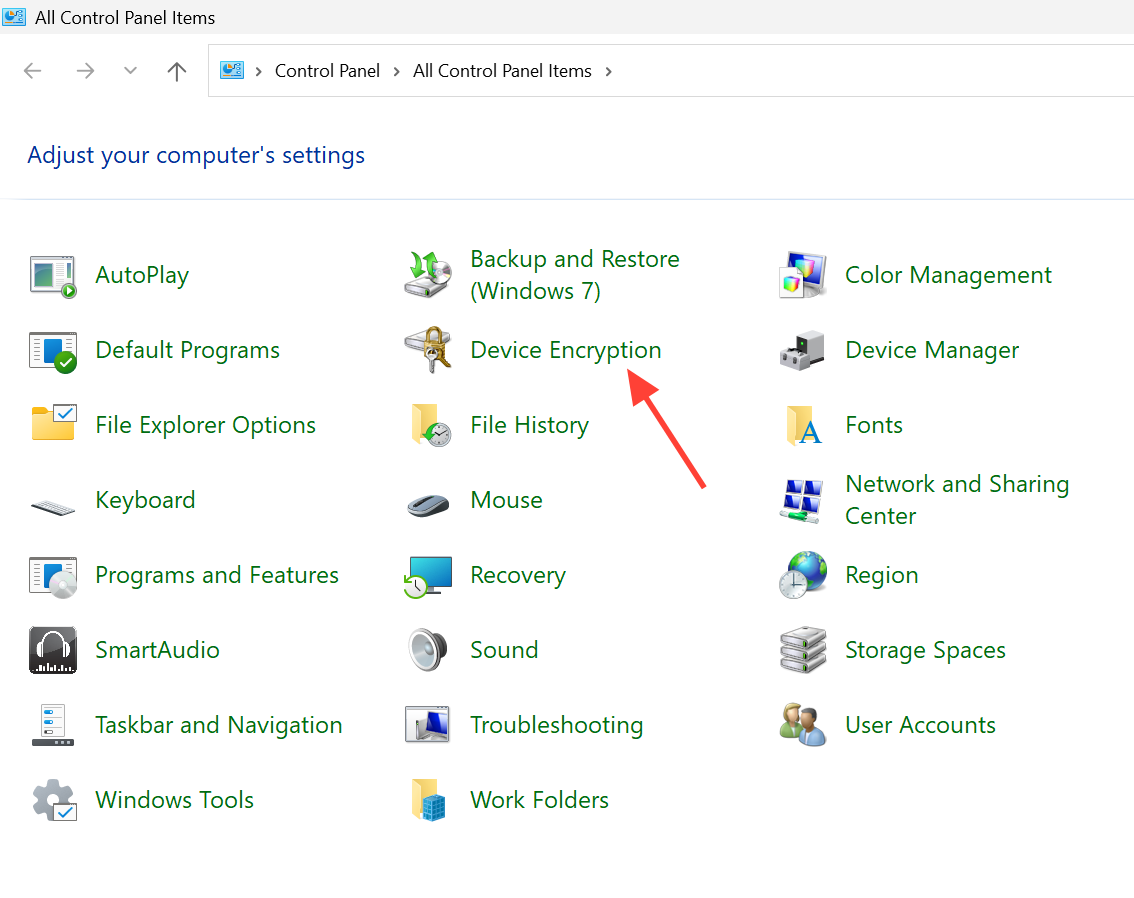
Много أجهزة Windows 11 بتشفير محرك أقراص النظام باستخدام BitLocker Или تشفير الجهاز افتراضيًا. يمكن أن تؤدي الإصلاحات وتحديثات BIOS والتمهيد من USB إلى ظهور مطالبة بمفتاح الاسترداد، وبدون هذا المفتاح، قد تُحرم من الوصول إلى بياناتك الخاصة. تعامل مع هذا الأمر أولاً.
قم بعمل نسخة احتياطية من مفتاح الاسترداد من حساب Microsoft الخاص بك Или من جهاز ثانٍ باستخدام صفحة مفتاح استرداد BitLocker الرسمية. إذا كان لا يزال بإمكانك الوصول إلى سطح المكتب، فقم بتعليق حماية BitLocker قبل إجراء التغييرات، وفي Windows 11 Home، قم بإيقاف تشغيل تشفير الجهاز إذا كنت تخطط لإجراء إصلاحات Или تحديث BIOS.
ملاحظة: أدخل مفتاح الاسترداد الصحيح تمامًا عند المطالبة به. المفتاح الخاطئ Или المفتاح المفقود هو طريق مسدود منفصل لا يمكن لأي أمر إصلاح تجاوزه.
إصلاح ملفات النظام التالفة من خلال موجه الأوامر (Command Prompt)
من بيئة الاسترداد، افتح موجه الأوامر (Command Prompt) وقم بتشغيل أدوات الإصلاح المدمجة. تعمل هذه الأدوات على إصلاح الملفات التالفة التي غالبًا ما تنتج عن تحديث متوقف Или إيقاف تشغيل قسري.
1
قم بتشغيل مدقق ملفات النظام (System File Checker) لفحص وإصلاح ملفات النظام المحمية.
sfc /scannow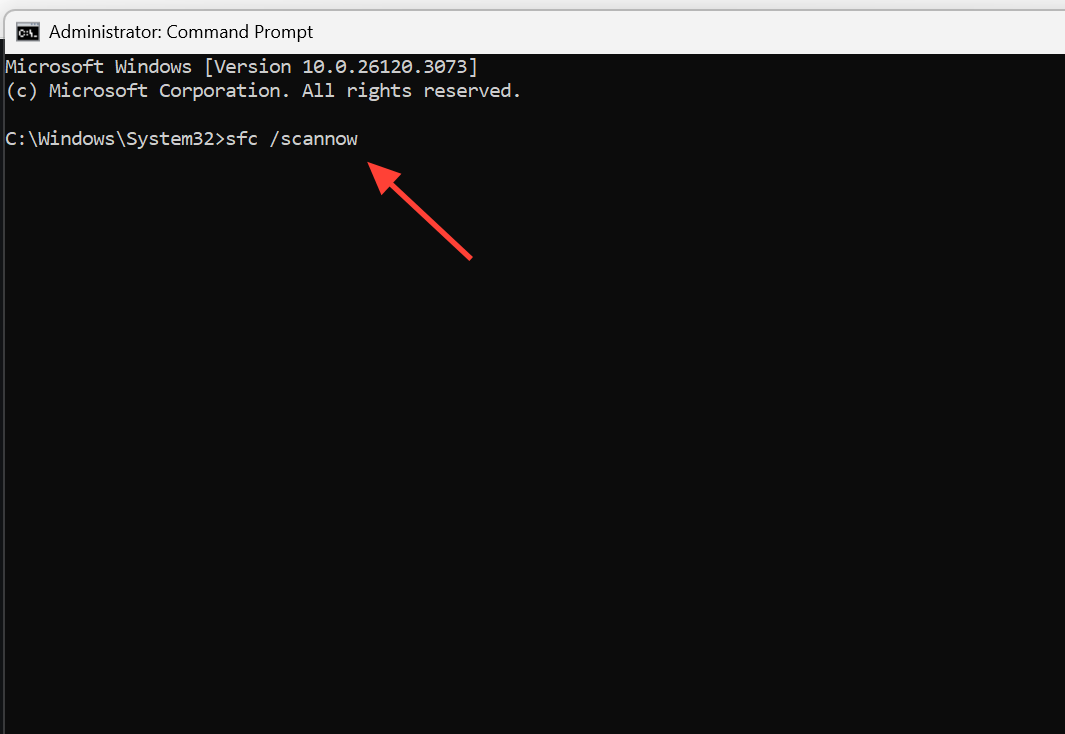
2
أصلح صورة Windows الأساسية لضمان توفر ملفات نظيفة لمدقق الملفات لاستعادتها منها.
DISM /Online /Cleanup-Image /RestoreHealth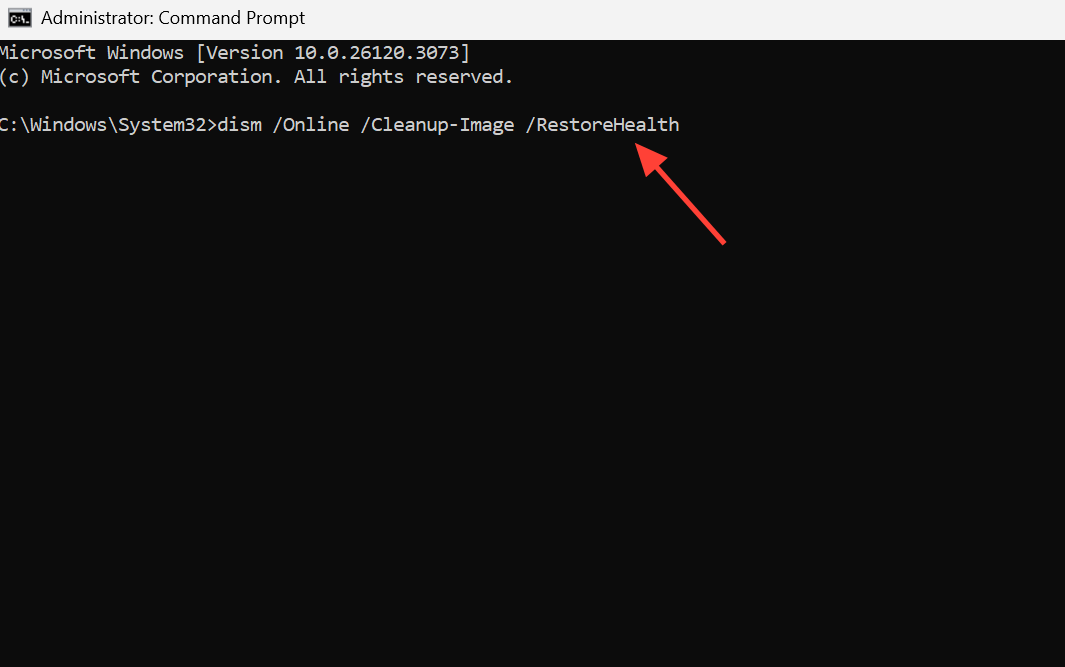
3
افحص القرص بحثًا عن أخطاء في نظام الملفات.
chkdsk /scan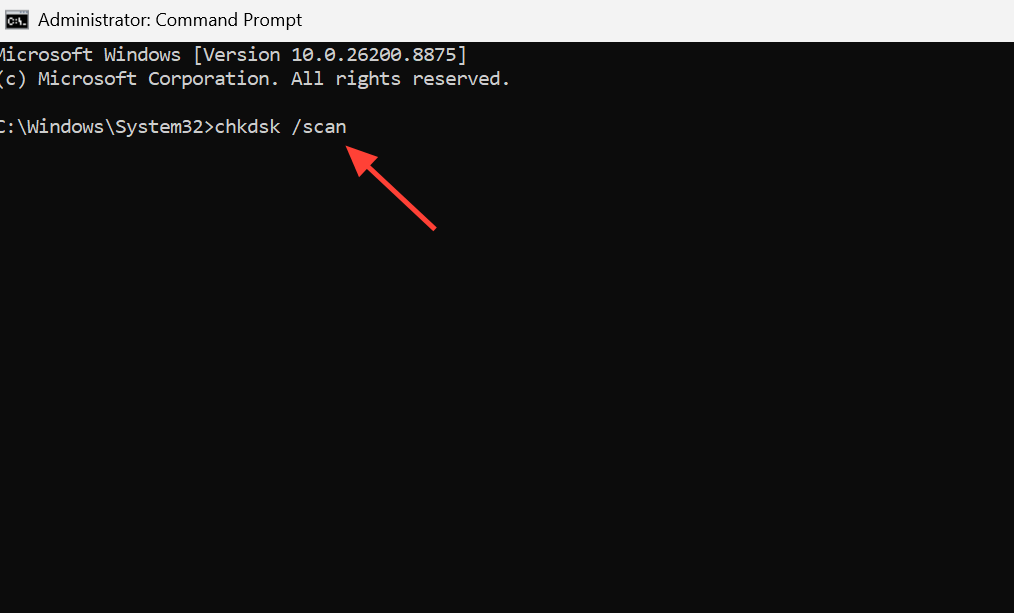
هناك تفصيلة مهمة يغفل عنها الكثيرون هنا. عندما يفيد sfc بأنه “عثر على ملفات تالفة وأصلحها بنجاح”، أعد تشغيل الجهاز بشكل طبيعي ودعه يبدأ تشغيل Окна بدلاً من إغلاق النافذة وفرض إيقاف تشغيل آخر. تكرار نفس الإصلاح مرارًا وتكرارًا لا يضيف شيئًا، وقد يؤدي فرض إيقاف التشغيل إلى إبطال الإصلاح. إذا أرجع DISM رسالة “The Cleanup-Image option is unknown” Или أرجع sfc رسالة “Windows Resource Protection could not start the repair service”، فهذا يعني أن صورة الاسترداد قيد التشغيل نفسها تالفة، وهي إشارة للانتقال إلى استخدام محرك أقراص USB قابل للتمهيد.
إزالة تحديث سيء Или التراجع باستخدام استعادة النظام
إذا بدأت الأعطال مباشرة بعد تثبيت تحديث، فغالبًا ما يكون هذا التحديث هو المشتبه به الرئيسي. من بيئة الاسترداد، انتقل إلى Troubleshoot، ثم Advanced Options، وحاول “Uninstall Updates”. يمكنك إزالة إما آخر تحديث جودة Или آخر تحديث ميزة لـ Windows 11.
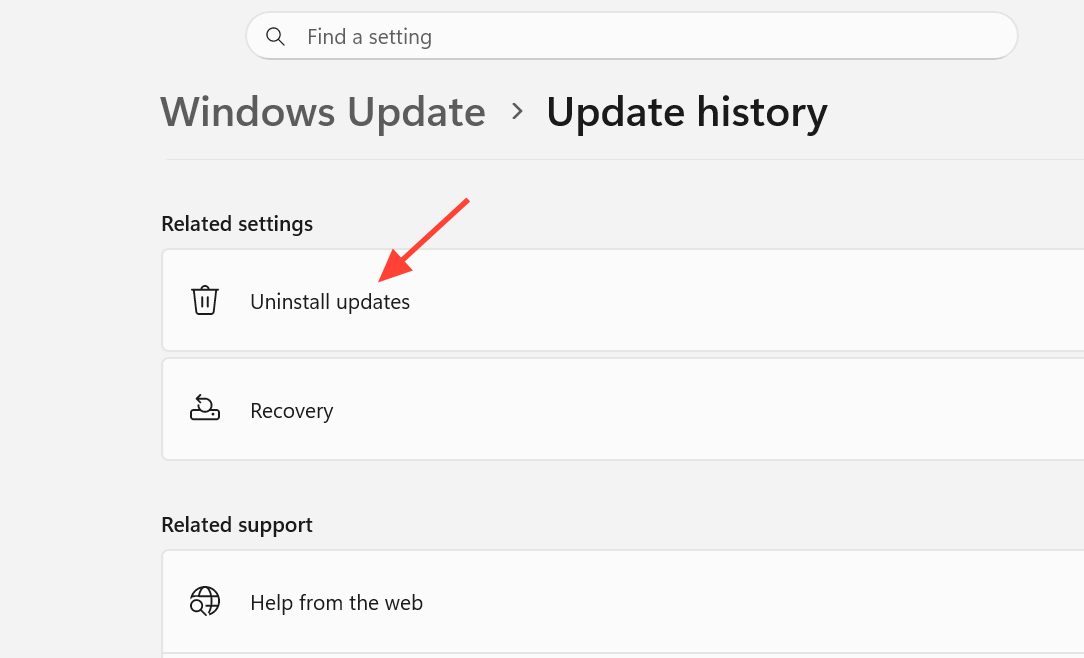
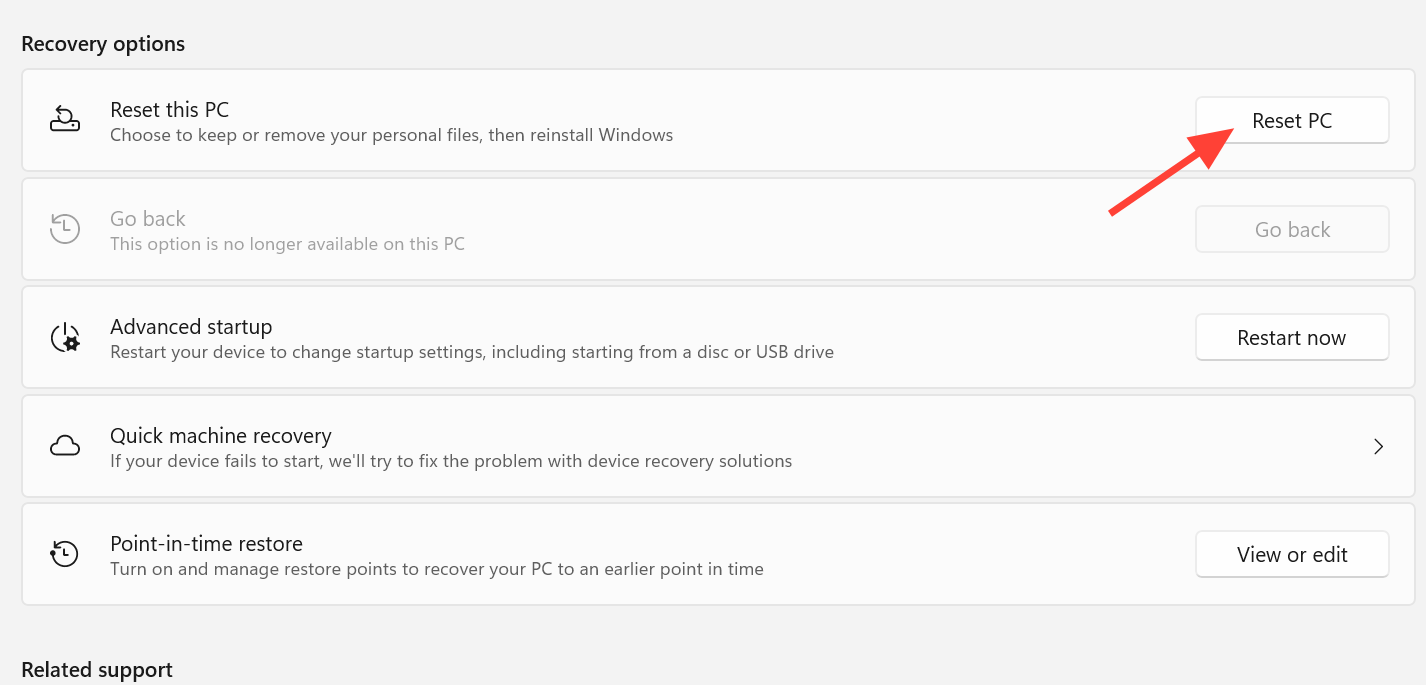
لا تنجح عمليات إلغاء التثبيت هذه دائمًا. قد تظهر لك رسالة “A problem occurred and you will not be able to uninstall the latest Windows quality update” (حدثت مشكلة ولن تتمكن من إلغاء تثبيت آخر تحديث جودة لـ Windows)، Или “There was a problem and you can’t uninstall the latest Windows feature update” (حدثت مشكلة ولا يمكنك إلغاء تثبيت آخر تحديث ميزة لـ Windows). عندما يحدث ذلك، استخدم System Restore إلى نقطة زمنية سابقة للتحديث، إذا كانت نقطة استعادة موجودة. إذا فشل كلاهما، فإن الملاذ الأخير داخل WinRE هو Factory reset your PC ضمن Troubleshoot، والذي يعيد تثبيت Окна ويزيل تطبيقاتك المثبتة.
عندما تفشل جميع خيارات الاسترداد: قم بالتمهيد من محرك أقراص USB لنظام Windows 11
عندما تفشل بيئة الاسترداد المحلية في تقديم أي حل وتُظهر أخطاءً متكررة، فهذا يشير إلى تلف ملفاتها بشكل لا يمكن إصلاحه. في هذه الحالة، ستحتاج إلى إنشاء بيئة استرداد جديدة ونظيفة على محرك أقراص USB باستخدام جهاز كمبيوتر آخر يعمل بشكل سليم.
1
على جهاز كمبيوتر يعمل، قم بتنزيل Media Creation Tool وأنشئ أداة تثبيت قابلة للتمهيد على محرك أقراص USB فارغ بسعة 8 جيجابايت.
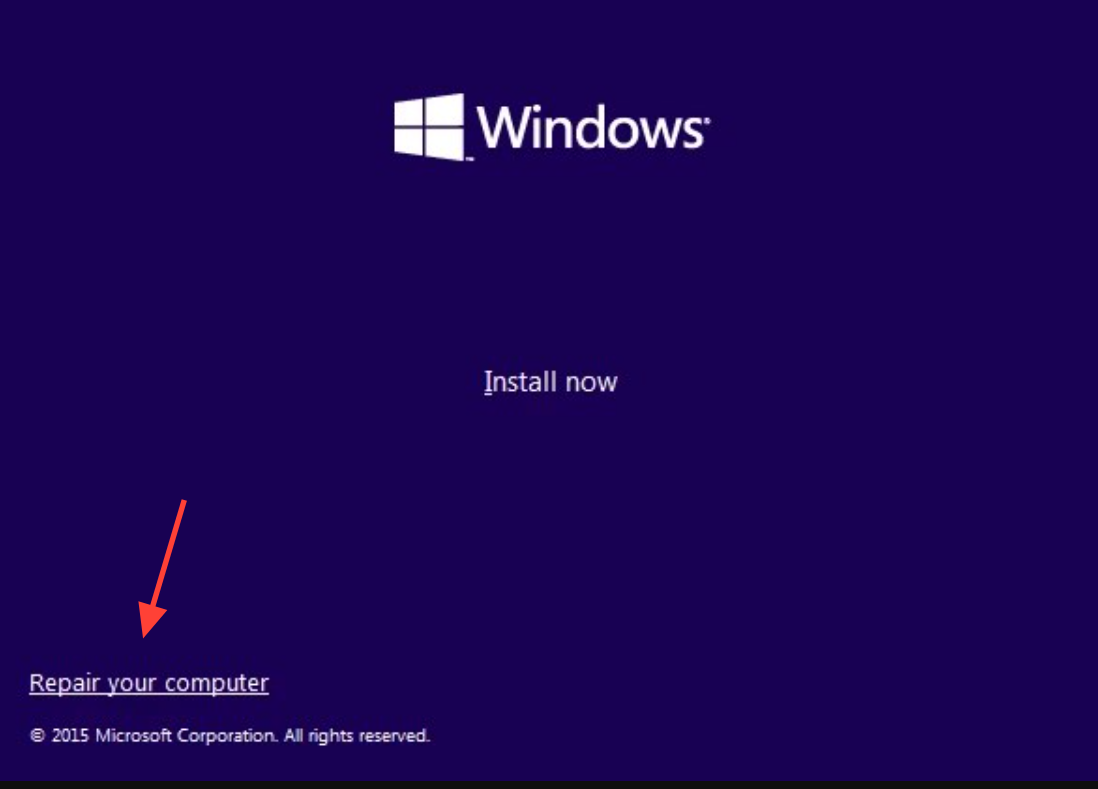
2قم بتوصيل محرك أقراص USB بالكمبيوتر المعطل وقم بالتمهيد منه. في شاشة الإعداد، لا تختر Установка Windows. بدلاً من ذلك، حدد “Repair this computer” لفتح بيئة استرداد جديدة من محرك أقراص USB.
3بعد الدخول إلى بيئة الاسترداد من محرك أقراص USB، أعد تشغيل جميع الخيارات المتاحة. يشمل ذلك “Startup Repair” وأوامر إصلاح الملفات وإلغاء تثبيت التحديثات و”System Restore”. بما أن هذه الملفات نظيفة وغير تالفة، فغالبًا ما تنجح الأوامر التي فشلت سابقًا على محرك الأقراص المحلي في هذه البيئة.
استبعد برامج التشغيل والأجهزة إذا استمر ظهور مشكلة التعطل
إذا استمر ظهور خطأ 0xEF حتى بعد إجراء تثبيت نظيف Для операционной системы، Или إذا كان يظهر بشكل متكرر على جهاز الكمبيوتر الخاص بك بعد الوصول إلى سطح المكتب، فهذا يعني أن الإصلاحات البرمجية وحدها لن تكون كافية. في هذه الحالة، يجب عليك البدء بفحص برامج التشغيل (Drivers) أولاً، ثم الانتقال إلى فحص المكونات المادية (Hardware).
غالبًا ما تكون برامج تشغيل مكافحة الغش (Anti-cheat drivers) سببًا متكررًا لهذه المشكلة. على سبيل المثال، يشتهر برنامج vgk.sys الخاص بـ Riot Vanguard بتسببه في ظهور شاشات الموت الزرقاء العشوائية (blue screens)، وقد يكون مجرد تحميله كافيًا لإثارة الخطأ. لاختبار ذلك، أعد تشغيل твой компьютер لضمان إلغاء تحميل برنامج التشغيل، ثم استخدم الجهاز بشكل مكثف دون تشغيل أي لعبة تتطلب أداة مكافحة الغش. إذا ظل النظام مستقرًا دون تحميل هذا البرنامج، فستكون قد حددت السبب الرئيسي للمشكلة.
للبحث عن مشكلات التعريفات بشكل أعمق، قم بتمكين أداة Driver Verifier للكشف عن أي تعريف طرف ثالث يتسبب في سلوك غير طبيعي. أما على صعيد الأجهزة، فاحرص على تحديث BIOS اللوحة الأم إلى أحدث إصدار، وتثبيت تعريفات الشرائح الحالية، واختبار كل قطعة RAM على حدة، وإعادة تثبيت وحدات الذاكرة، والتأكد من سلامة SSD عبر تقنية SMART. وتأكد أيضًا من أن محرك Операционная система يحتوي على مساحة حرة أكبر من حجم ذاكرة الوصول العشوائي (RAM) المثبتة، حيث لا يمكن كتابة ملف تفريغ الأعطال بدونه، والذي يظهر في سجل الأحداث على أنه “Dump file creation failed due to error during dump creation.”
كيف تتأكد من نجاح الإصلاح؟
تتأكد من نجاح عملية الاستعادة عندما يقلع الكمبيوتر مباشرة إلى سطح مكتب Windows 11 ويبقى مستقرًا هناك دون العودة إلى شاشة “Starting Automatic Repair” Или الشاشة الزرقاء. نظرًا لأن عطل 0xEF قد يكون متقطعًا، فلا تعتبر المشكلة قد حُلت بعد عملية إقلاع واحدة ناجحة فقط. استمر في استخدام الجهاز عبر عدة عمليات إعادة تشغيل ومجموعة متنوعة من التطبيقات، حيث غالبًا ما تحدث هذه الأعطال خلال الدقيقة الأولى من الوصول إلى سطح المكتب Или مرة واحدة تقريبًا كل بضع عمليات إقلاع.
للتعمق في الأعطال المتكررة، تحقق من وجود ملفات تفريغ الأعطال في المسار C:WindowsMinidump. يشير وجود هذه الملفات إلى أن Windows قد التقط الخطأ لتحليله؛ أما المجلد الفارغ فيعني عادةً أن إنشاء ملفات التفريغ يفشل، مما يعيدنا إلى مشكلة في مساحة القرص Или التخزين Или التعريفات تستحق المتابعة قبل أن تثق بالجهاز مرة أخرى.
Комментарии закрыты.