

В июне Microsoft объявила, что устаревшие драйверы больше не будут включаться в обновления Windows. Эта мера в первую очередь направлена на удаление устаревших драйверов для старых устройств. Читайте дальше, чтобы узнать, что это значит для вас и ваших устройств.

Ниже мы также объясним, почему происходит это изменение и что вы можете сделать, чтобы предотвратить повреждение устройства.
Почему Microsoft удаляет устаревшие драйверы из Центра обновления Windows?
Microsoft удаляет устаревшие драйверы. (водители) Через Центр обновления Windows по соображениям безопасности وДля повышения качества программного обеспечения драйверов.. в соответствии с Центр разработки оборудованияЭто решение направлено на обеспечение легкого доступа к широкому спектру улучшенных драйверов устройств без ущерба для безопасности. Для достижения этой цели обновления Windows теперь будут выпускаться периодически. Путем очистки старых водителей.
Первоначально внимание будет уделено более старым драйверам, для которых уже существуют более новые альтернативы. Затем Microsoft расширит категории и включит драйверы Plus в свои стандартные процессы очистки.
Кроме того, разработчикам устаревших драйверов будет предоставлен шестимесячный период для устранения выявленных проблем. Партнеры программы Windows Hardware смогут повторно опубликовать их, если причины будут обоснованными. В противном случае они будут удалены навсегда. Обновления Windows.
Что делать, чтобы предотвратить повреждение устройства?
К сожалению, это решение может привести к Проблемы со старыми устройствами и оборудованием. Автоматические обновления Это особенно сложно. Они могут установить драйверы без вашего ведома и вызвать проблемы, которые трудно выявить.
Поэтому мы рекомендуем Отключив автоматическое обновление драйверов. Если у вас старые устройства, вот как это сделать:
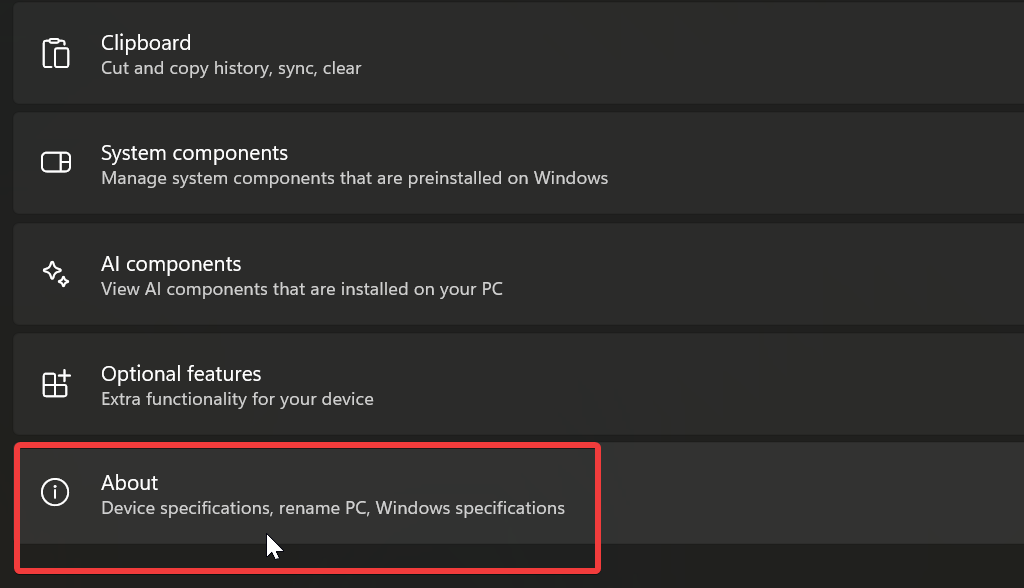
- Открыть Настройки Windows и перейти к система.
- Прокрутите вниз и выберите вокруг.

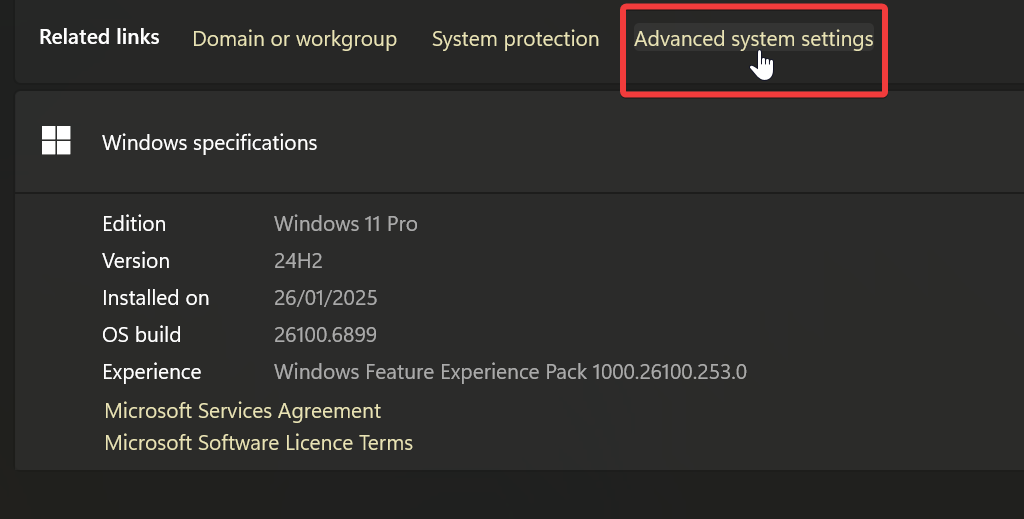
- Найдите Расширенные системные настройкирасположен непосредственно над техническими характеристиками Windows.

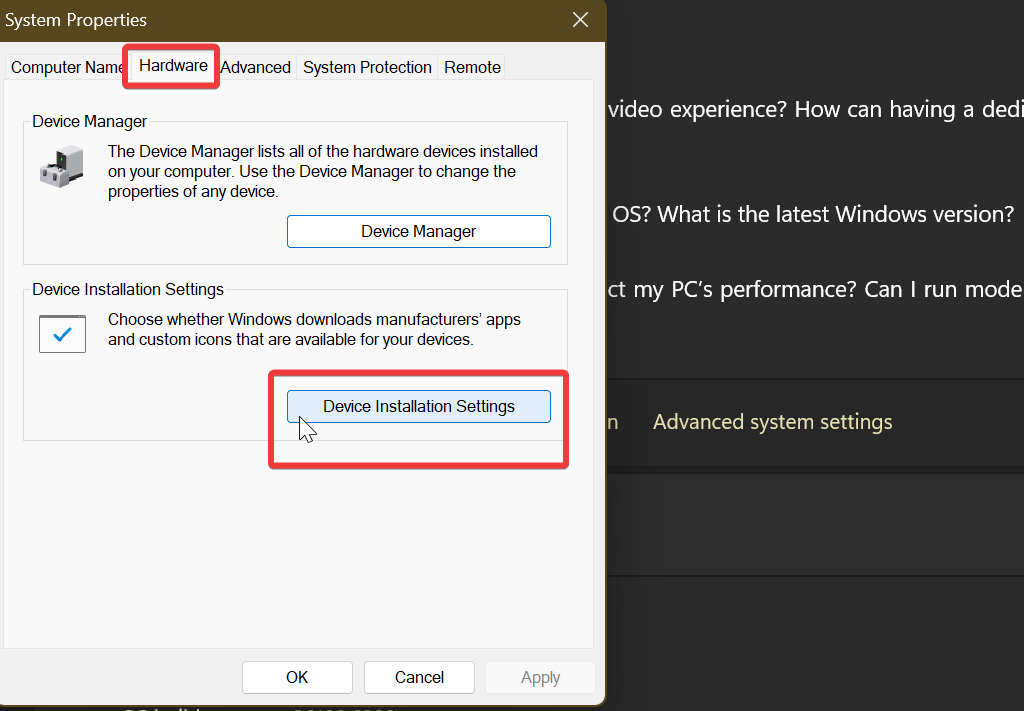
- На вкладке «Устройства» выберите Параметры установки устройства.

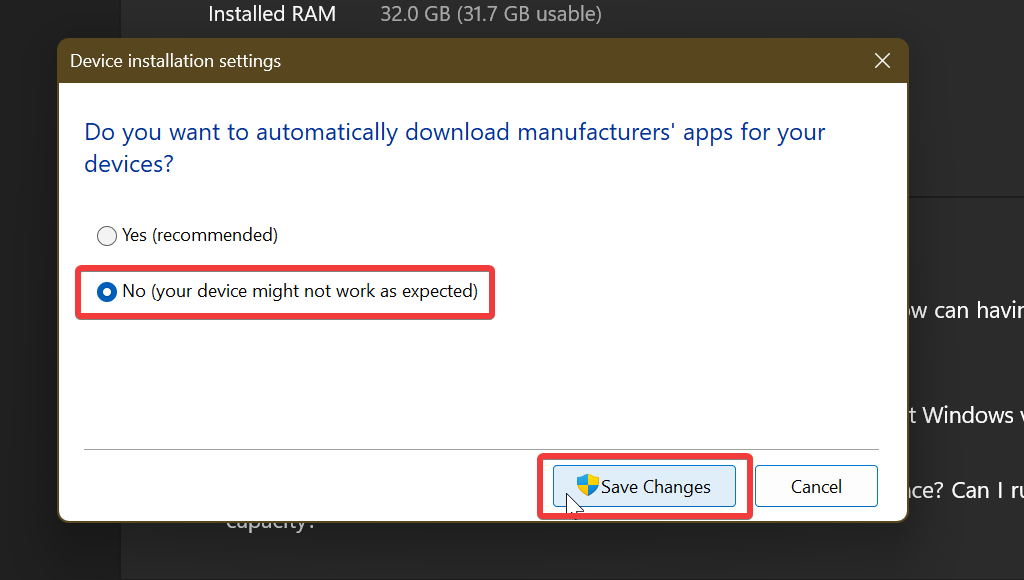
- Найдите لا, Потом Сохранение изменений.

Кроме того, это было бы разумно. Посетите веб-сайты производителей устройств. وЗагрузите все необходимые драйверы. Найдите его и храните в надежном месте. Никогда не знаешь, когда оно может понадобиться!
Заключение
В целом, эта очистка должна быть положительной для большинства пользователей Windows. Она должна удалить старые и устаревшие драйверы и предотвратить сбои. Однако что, если Центр обновления Windows в настоящее время является единственным источником обновлений драйверов для старых устройств? Если он исчезнет, эти устройства останутся невостребованными.
В любом случае, мы рекомендуем временно отключить автоматические обновления для старых устройств. Также всегда делайте резервные копии важных драйверов с веб-сайтов производителей на всякий случай. Следуя этим советам, ваше устройство должно продолжать нормально функционировать.
Комментарии закрыты.