

Вы с нетерпением ждёте обновления с Windows 10 до Windows 11? Microsoft уже некоторое время автоматически распространяет обновление до Windows 11 на все компьютеры, соответствующие минимальным системным требованиям.
Однако, если ваш компьютер еще не получил обновление или если у вас устройство, не имеющее постоянного доступа к интернету, возможно, вам стоит загрузить новую версию Windows с помощью инструмента создания установочного носителя.
Сначала проверьте наличие обновлений.
Перед загрузкой Windows проверьте раздел «Центр обновления Windows», чтобы узнать, доступен ли он уже для вашего компьютера и не пропустили ли вы какие-либо уведомления. В Windows 10 это можно сделать, выполнив поиск по запросу [Центр обновления Windows/Центр обновления Windows — если доступен]. Проверить наличие обновлений В меню «Пуск» выберите «Лучшее совпадение».
Если обновление недоступно, вам потребуется загрузить Windows 11. Для начала проверьте, соответствует ли ваш компьютер минимальным системным требованиям для загрузки новой операционной системы.
Проверьте свой компьютер на соответствие минимальным требованиям безопасности.
هناك много способов Чтобы проверить, можно ли установить Windows 11 на ваш компьютер, воспользуйтесь следующими способами: Приложение проверки работоспособности ПКСкачайте, установите и запустите программу, затем нажмите кнопку. Проверить сейчас.
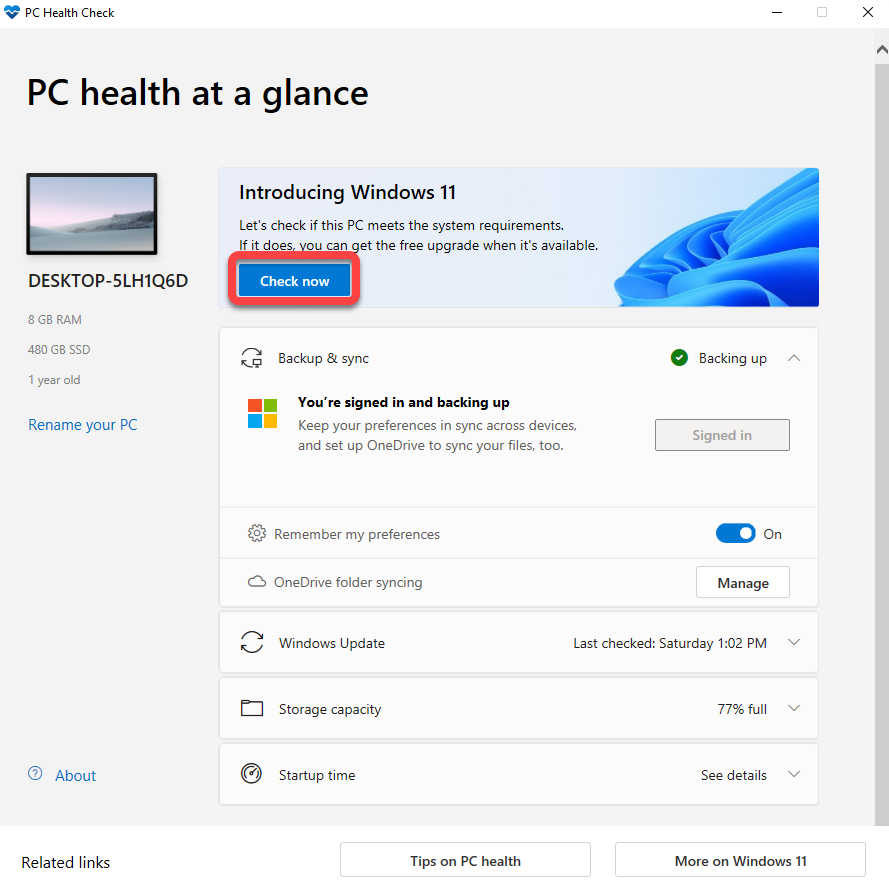
Приложение поможет вам проверить, готова ли ваша система к работе с Windows 11, включая проверку поддерживаемого процессора, количества ядер процессора и его тактовой частоты, а также TPM (Tunnel Speed Meter).Доверенный платформенный блок(Среди прочего). Если ваш компьютер не очень старый, он должен соответствовать всем требованиям и запускать Windows 11.
В большинстве случаев PC Health Check покажет, что модуль TPM отсутствует. Однако, скорее всего, ваша система поддерживает TPM; вам просто нужно включить его в BIOS. Обратите внимание, что вам также потребуется... Включить безопасную загрузку — Это функция UEFI (Unified Extensible Firmware Interface) BIOS.
Используйте инструмент создания установочного носителя Windows 11, чтобы загрузить Windows 11.
После того, как вы убедитесь, что ваш компьютер поддерживает Windows 11, вы можете использовать инструмент создания носителя (Media Creation Tool), чтобы загрузить Windows на свой компьютер и создать загрузочный USB-накопитель или DVD-диск.
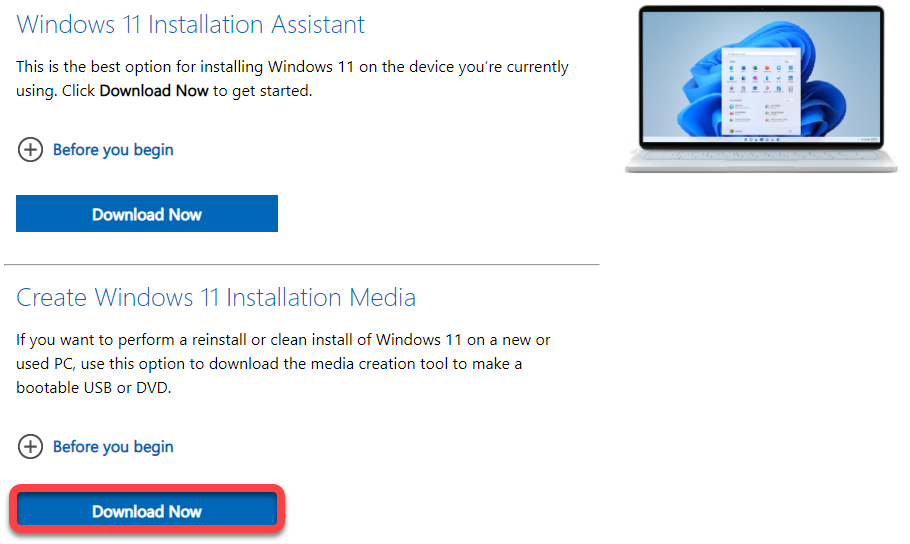
- Перейти к страница загрузки В частности, это относится к инструменту для создания медиаконтента.
- Вам будут доступны три варианта: Мастер установки Windows 11, Создание установочного носителя Windows 11 и Загрузка образа диска Windows 11 (ISO). Выберите соответствующую кнопку. Скачать сейчас вниз Установочный носитель Windows 11.
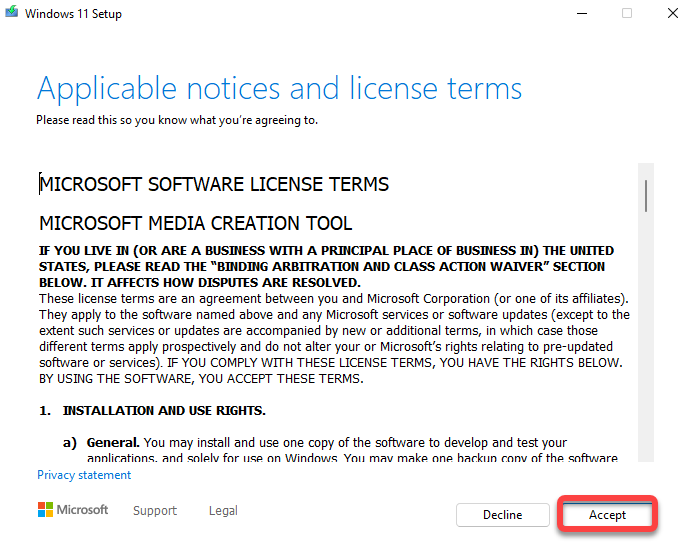
- Дважды щелкните загруженный файл .exe и нажмите Принятие Требования к лицензированию.
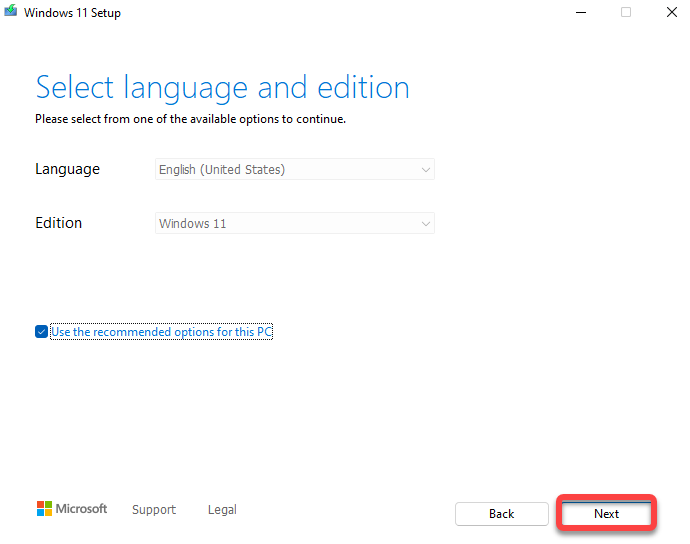
- На следующем экране вам нужно будет выбрать Язык и Версия Какие из них вы хотите использовать? Оставьте флажок отмеченным. Используйте рекомендуемые параметры для этого компьютера. Затем нажмите следующий.
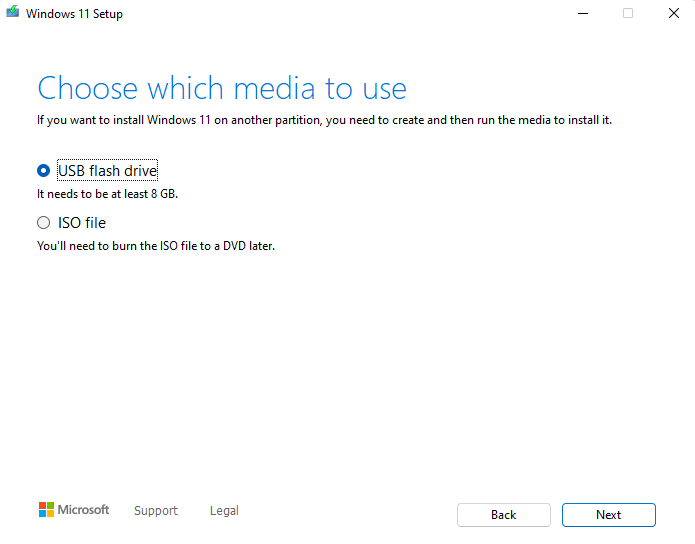
- На этом этапе вам нужно будет выбрать, хотите ли вы создать загрузочный USB-накопитель или ISO-файл, который впоследствии можно будет скопировать на DVD-диск.
Если вы выбрали USB-флешку, убедитесь, что вставили в компьютер пустую USB-флешку объемом не менее 8 ГБ, прежде чем продолжить. Если вы выбрали ISO-файл, на данном этапе вам больше ничего не нужно беспокоиться. После того, как вы сделали свой выбор, нажмите [кнопку/кнопку]. следующий.
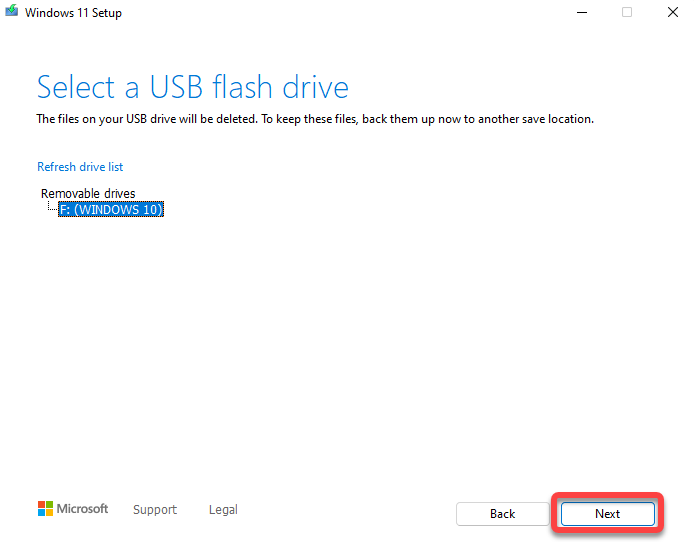
- Если вы выберете вариант с USB-флеш-накопителем, на следующем экране вам потребуется выбрать USB-устройство, которое вы хотите использовать.
Выберите устройство, а затем нажмите следующийПрограмма автоматически начнет загрузку Windows 11 и создание установочного носителя. Убедитесь в стабильном интернет-соединении, чтобы избежать перебоев при загрузке.
В качестве альтернативы, если вы решите загрузить ISO-файл, убедитесь, что у вас есть чистый DVD-диск, на который вы сможете скопировать ISO-файл после завершения загрузки. Когда вы нажмете кнопку следующий После выбора опции загрузки ISO-файла вам будет предложено указать место сохранения. Выберите папку и дождитесь завершения загрузки ISO-образа Windows.
- Если на предыдущем шаге вы выбрали метод с использованием USB-накопителя, теперь вы готовы установить или переустановить Windows 11 на свой компьютер. Однако, если вы выбрали загрузку ISO-образа, вам потребуется записать его на чистый DVD-диск.
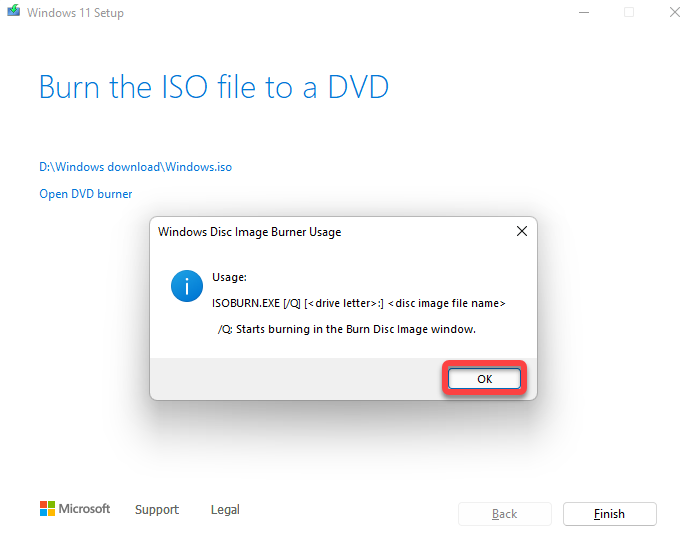
После завершения загрузки ISO-образа инструментом создания носителя он покажет вам, где он хранится, и предоставит вам соответствующую опцию. Открыть DVD-рекордерКогда вы нажимаете на эту опцию Открыть DVD-рекордерЗдесь отобразится только команда, которую необходимо выполнить в командной строке для копирования ISO-образа.
Запишите команду и выполните её. В качестве альтернативы, если вы предпочитаете более наглядный способ вместо использования командной строки, просто выберите Ok И выйти из программы.
- Если на предыдущем шаге вы использовали командную строку, можете перейти к следующему разделу. Если вы предпочитаете использовать графический интерфейс программы для записи дисков, перейдите в папку, куда вы загрузили новый ISO-файл Windows. Щелкните правой кнопкой мыши по ISO-файлу и выберите Записать образ диска (Копирование образа диска).
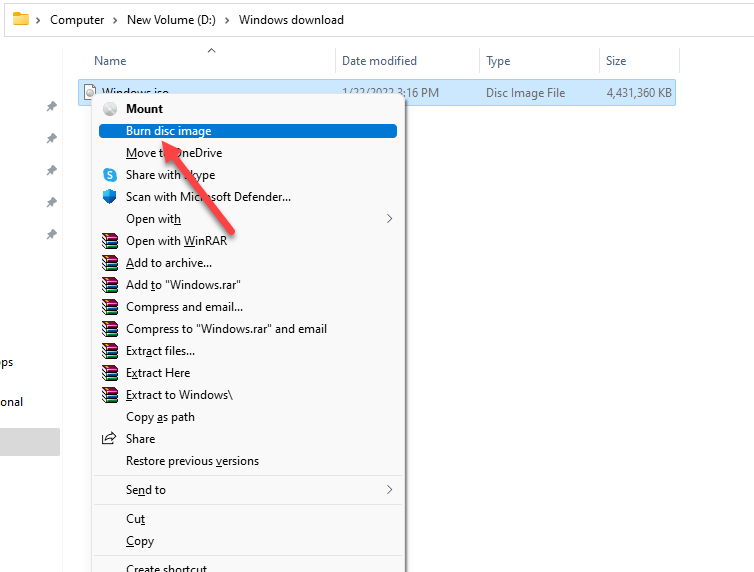
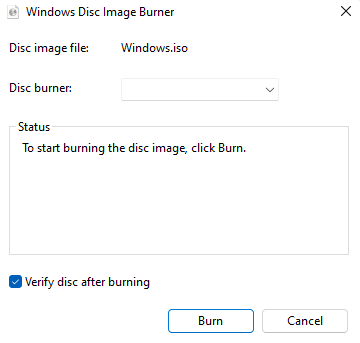
- Выберите подходящую программу для копирования дисков и нажмите кнопку. Гореть (Копировать). Сохранить опцию Проверьте диск после записи (Проверка диска после копирования) указана.
Обновите Windows 11 с помощью нового установочного носителя.
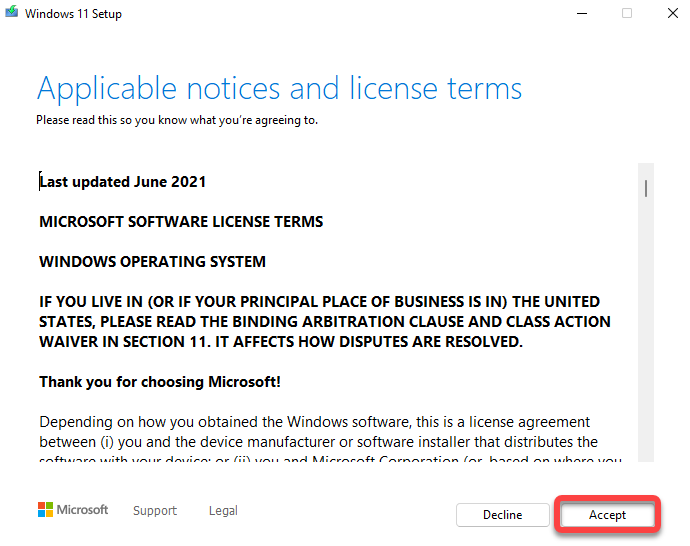
Откройте установочный носитель на вашем компьютере и дважды щелкните по нему. setup.exe Чтобы запустить мастер установки, нажмите кнопку. Следующая (Далее) на первом экране. Затем выберите Принять (Принять) означает согласие с условиями лицензии.
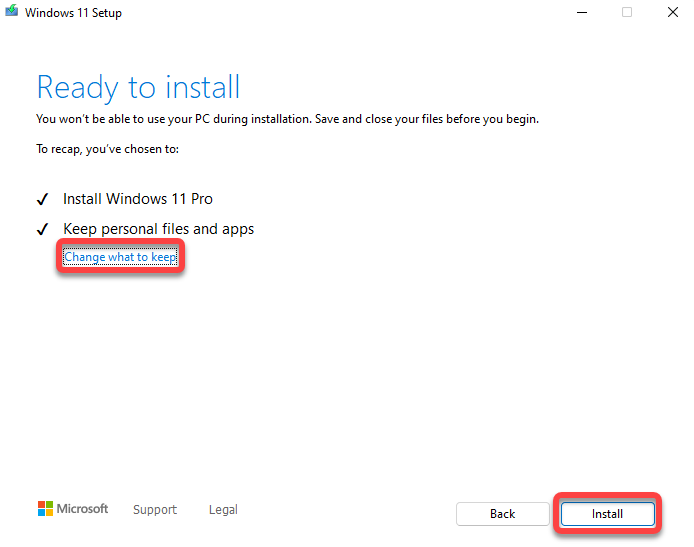
Теперь вы увидите экран. Готов к установкеЗатем мастер покажет вам краткое описание того, что он будет делать. Например, в данном случае он объяснит, что вы выбрали... Установите Windows 11 Pro. и Хранение личных файлов и приложенийЕсли хотите, можете Измените то, что хотите сохранить.Или выберите кнопку Установки чтобы начать установку.
Позвольте мастеру выполнить обновление и перезагрузите компьютер. После завершения процесса вы сможете использовать Windows 11 и изучать её новые функции.
Чистая установка Windows 11
После создания установочного носителя процесс продолжается. Установите чистую копию Windows 11. Это ничем не отличается от любого другого метода. Вы можете загрузиться с установочного носителя и следовать инструкциям мастера установки.
Инструмент для создания медиафайлов значительно упрощает этот процесс.
Инструмент для создания загрузочных установочных носителей делает этот процесс простым и удобным даже для новичков.
Обратите внимание, что при установке новой копии Windows 11 вам также потребуется указать ключ продукта Windows 11, полученный при покупке. Если у вас его нет, вы можете пропустить ввод ключа продукта во время установки. Активация Windows 11 Потом.
Комментарии закрыты.