

Разве не было бы здорово иметь возможность подключаться к компьютеру из любого места? Представьте себе доступ к вашему ПК с Windows с любого устройства Windows, Mac, Android или iOS. Именно в этом заключается идея Windows Remote Desktop.
 В этом руководстве показано, как использовать удаленный рабочий стол в Windows 11. Вы также найдете инструкции, если на вашем компьютере все еще установлена Windows 10.
Требования к удалённому рабочему столу
Для использования удаленного рабочего стола в Windows 11 или 10 необходимо соответствовать следующим требованиям:
- На целевом компьютере (хосте) должны быть установлены следующие версии. Профессионал или Корпоративный Из Windows 11. Если вы используете Windows 11 Home EditionПоэтому вы не можете использовать удаленный рабочий стол. То же самое относится и к Windows 10.
- На главном компьютере должна быть включена функция удаленного доступа к рабочему столу.
- На нем должно быть установлено локальное устройство (клиент). Приложение удаленного рабочего столаОно бесплатное. Microsoft Store и Google Play Маркет и App Store для iPhone и Mac.
- Если у вас установлена более старая версия Windows или клиент Windows IoT Enterprise, загрузите и установите его. Клиент удалённого рабочего стола Для вашей системы. Доступно для 64-битных, 32-битных и ARM64-разрядных систем Windows. веб-сайт Майкрософт.
Включение удалённого рабочего стола в Windows
Перед использованием удалённого рабочего стола в Windows 11 или 10 необходимо его включить. Для этого:
- Перейти к Начало > Настройки > Система > удаленного рабочего стола.
- Настройте тональность Включить удаленный рабочий стол На позиции تشغيل.
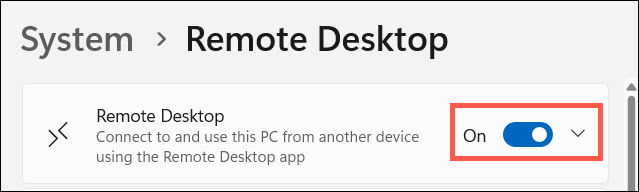
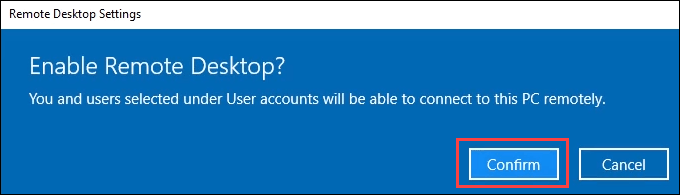
- Найдите Подтверждать следовать.
- Напишите название своего компьютера рядом с имя ПК—В Windows 10 это имя можно найти в соответствующем разделе. Как подключиться к этому компьютеруЭто понадобится вам при последующей попытке подключения с клиентского устройства.

- Чтобы узнать, кто может связаться с хозяином, выберите соответствующую опцию. Выберите пользователей, которые могут удаленно получить доступ к этому компьютеру.—Эта опция находится в разделе «Учетные записи пользователей» в операционной системе Windows 10.

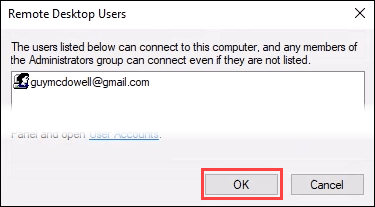
- Открывается окно Пользователи удалённого рабочего столаАдминистраторы и все перечисленные здесь пользователи могут подключиться к компьютеру. Чтобы добавить пользователей, нажмите кнопку. ДобавлятьДобавить можно только тех пользователей, у которых есть учетные записи на этом хостинге. Однако создавать и добавлять новые учетные записи пользователей можно, указав ссылку. Учетные записи пользователей в окне.
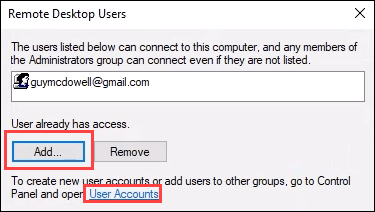
- После того, как будут настроены все учетные записи, которым необходим доступ к удаленному рабочему столу, выберите... ХОРОШО Чтобы закрыть окно. Это позволит этим пользователям получить удаленный доступ к рабочему столу.
Для доступа к компьютеру под управлением Windows используйте приложение «Удаленный рабочий стол».
Последовательность действий при использовании приложения «Удаленный рабочий стол» очень похожа при подключении с компьютера под управлением Windows, Mac, Android или iOS, поэтому мы рассмотрим только подключение с операционных систем Windows 11 или 10.
- Установите приложение «Удаленный рабочий стол», используя одну из ссылок, указанных в этом разделе. المتطلبات В этом руководстве, например, для Windows, вы можете загрузить его из Microsoft Store.
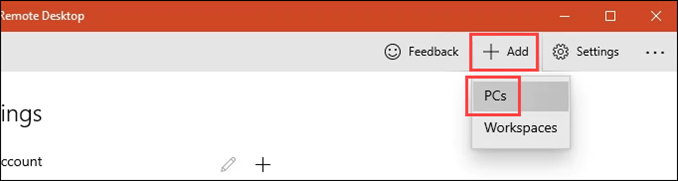
- Открыть приложение Удаленный рабочий столи выберите кнопку Добавить, Затем выберите ПКВы также можете добавить рабочее пространство Windows.
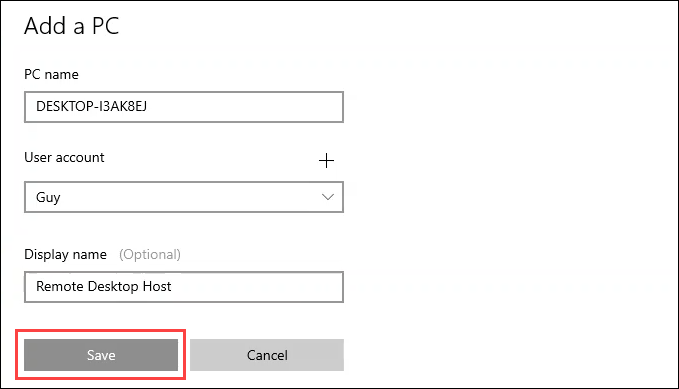
- В имя компьютераВведите имя компьютера, к которому вы подключаетесь. Затем выберите Учетная запись пользователя Какой из них вы хотите использовать? Возможно, вам потребуется добавить его, выбрав маркер. + Следуйте инструкциям. Затем добавьте Отображаемое имяЕсли вы создадите несколько подключений, это поможет вам различать их. Выберите Сохранено.
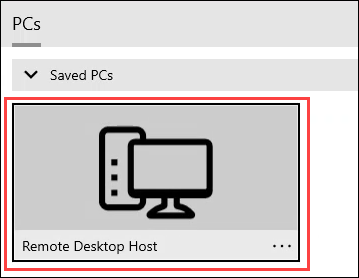
- Найдите PC Который я только что создал.
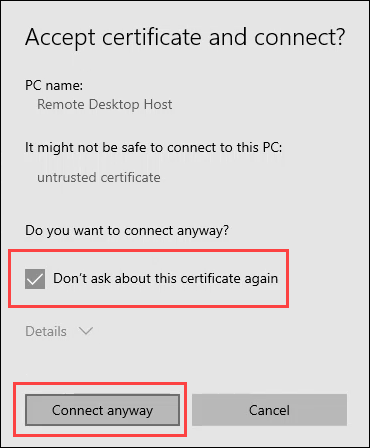
- Возможно, вы столкнетесь с проблемой сертификата безопасности. При использовании собственных устройств это не так критично, как при подключении к неизвестным устройствам. Выберите соответствующий вариант действий. В этом примере выберите Больше не спрашивать об этом сертификате затем Подключиться в любом случае.
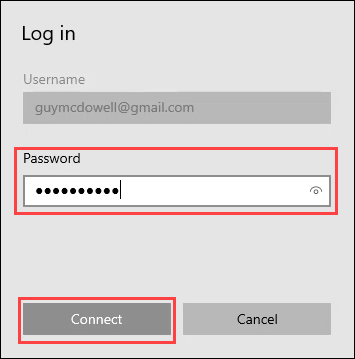
- Входить Пароль Для используемой вами учетной записи выберите Объединяйтесь.
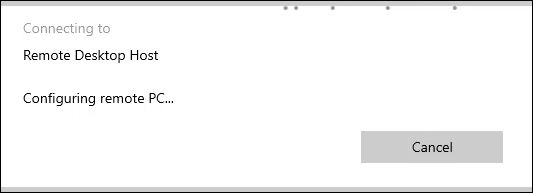
- В первый раз подключение может занять несколько минут. Пожалуйста, наберитесь терпения.
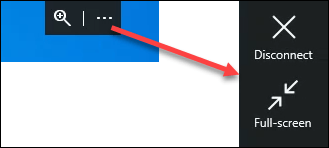
- После подключения к хосту вы увидите черную вкладку в верхней центральной части экрана. Выбрав значок, вы сможете... Ещё (три очка) Отключить Или свяжитесь Полноэкранный.
Использование подключения к удалённому рабочему столу для доступа к компьютерам под управлением Windows.
Если вы использовали Remote Desktop в Windows Vista, 7 или 8.1, то Remote Desktop Connection — это программа, которую вы, вероятно, помните. Если более новая версия Remote Desktop у вас не работает, попробуйте старую. Она по-прежнему доступна в Windows 11 и 10.
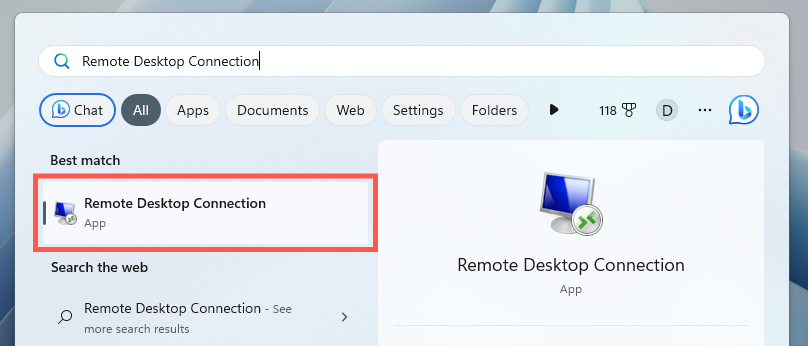
- Открыть Клиент удаленного рабочего столаВ списке НачатьВыглядит примерно так, как на картинке ниже.
- Найдите Показать параметры Для доступа ко всем доступным настройкам удаленного рабочего стола.
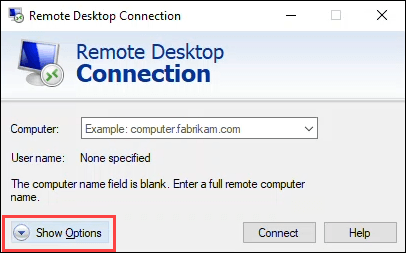
- Вы увидите вкладки Общий, и Отображать, и Местные ресурсы, и Опыт, и ПередовойКаждая вкладка предлагает несколько настроек для персонализации подключения к удалённому рабочему столу. Мы сосредоточимся на вкладке ОбщийНастройки по умолчанию в других вкладках обычно подходят.
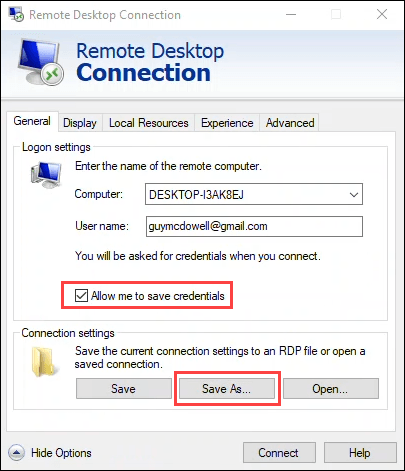
Введите имя и имя пользователя хост-компьютера в поля «Компьютер» и «Имя пользователя» . Для упрощения подключения можно установить флажок «Разрешить сохранение учетных данных» (необязательно). Затем выберите «Сохранить как» , чтобы создать ярлык для более удобного подключения. Следуйте инструкциям для сохранения подключения.
- Найдите Соединять Для связи с хозяином.
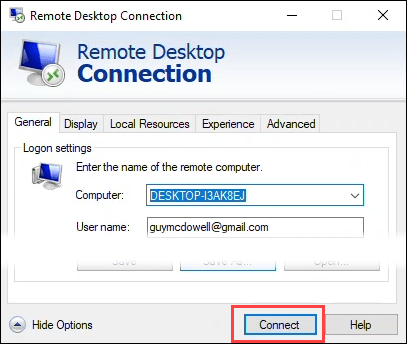
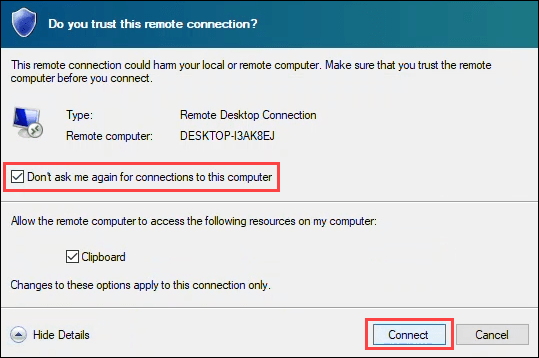
- Возможно, система спросит, доверяете ли вы этому удалённому соединению. Если вы используете свой собственный компьютер, это не так критично, как подключение к неизвестным компьютерам. Выберите соответствующий вариант действий. В этом примере выберите Больше не спрашивать о подключениях к этому компьютеру затем ОбъединяйтесьОбратите внимание, что вы можете копировать и вставлять текст между вашим компьютером и устройством, выбрав соответствующий пункт меню. буфер обмена.
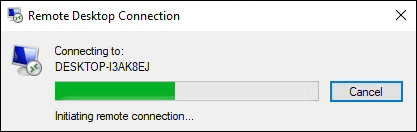
- При первом звонке разговор может занять до одной минуты.
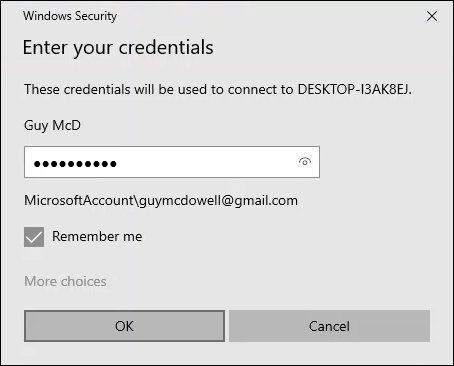
- Введите свой пароль в окне. Введите свои учетные данныеУбедитесь, что флажок установлен. Запомнить меня. Найдите OKВы подключитесь к главному компьютеру.
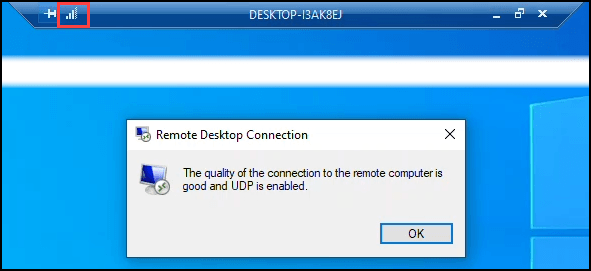
- Обратите внимание на синюю полосу в верхней центральной части окна. Выберите значок индикатора уровня сигнала, чтобы проверить качество соединения. Этот шаг необязателен, но может быть полезен. Устранение неполадок и решение проблем с производительностью сети.Для завершения сеанса выйдите из системы Windows на хост-компьютере.
Что можно сделать, используя удалённое подключение к рабочему столу?
Удаленный доступ может быть полезным способом доступа к компьютеру под управлением Windows 11 или 10 для извлечения файлов или оказания помощи друзьям и родственникам в решении компьютерных проблем. Фактически, все, что вы можете сделать на своем локальном компьютере, вы можете сделать и через удаленный рабочий стол.
Комментарии закрыты.