Распространенные проблемы и решения при обновлении Windows 11 (версия 23H2) с помощью Copilot
Ознакомьтесь с распространенными шагами по устранению неполадок, которые помогут решить проблемы, связанные с обновлением до Windows 11 2023 Update, и наслаждайтесь плавным и улучшенным процессом.
Обновление Windows 11 2023 (версия 23H2), включающее интеллектуальные функции Copilot, уже начало распространяться на совместимые настольные компьютеры, ноутбуки и планшеты. Хотя эта последняя версия использует ту же файловую систему, что и предыдущие версии, во время или после обновления могут возникнуть некоторые потенциальные проблемы, особенно для пользователей, обновляющихся напрямую со старой версии или выполняющих чистую установку.
Хотя последнее обновление функций для Windows 11 доступно через Центр обновления Windows в виде пакета поддержки, не требующего полной переустановки, каждый новый выпуск включает в себя новый код, который может вызывать нежелательные проблемы.
Кроме того, в некоторых случаях, например при выполнении чистой установки или прямого обновления с использованием файла ISO или загрузочного USB-носителя, обновление потребует полной переустановки системы, что может вызвать другие проблемы, не связанные с самой новой версией. Например, установка может завершиться неудачей из-за проблем с драйверами, несовместимыми приложениями, пользовательскими настройками или проблемами с оборудованием.
В этом руководстве содержатся подробные инструкции по устранению неполадок, которые могут возникнуть во время и после обновления, что гарантирует бесперебойную работу Windows 11.
Устранение распространенных проблем с обновлением Windows 11 2023 с помощью Copilot
При установке обновления Windows 11, включая обновления, включающие такие функции, как Copilot, вы можете столкнуться с двумя типами проблем. Первый тип включает общие проблемы, которые могут возникнуть во время или после процесса обновления и не обязательно связаны с новыми изменениями в самой операционной системе. К этим проблемам могут относиться ошибки установки, проблемы совместимости оборудования и программного обеспечения или конфликты с программным обеспечением безопасности или драйверами устройств. Второй тип — проблемы, возникающие конкретно из-за изменений программного обеспечения, представленных в последней версии. Например, эти изменения могут вызвать новые проблемы совместимости для некоторых приложений или устройств.
Это руководство призвано помочь пользователям Windows 11 преодолеть эти проблемы, будь то обновление через Центр обновления Windows или с помощью внешнего установочного носителя. Однако большинство инструкций, представленных здесь, применимы также к устройствам Windows 10, что делает их полезными для широкого круга пользователей, испытывающих трудности с обновлением. Мы рассмотрим шаги по устранению неполадок, а также дадим советы по улучшению процесса обновления и снижению вероятности возникновения проблем.
Устранение неполадок с обновлением Windows
Использование Центра обновления Windows — лучший способ загрузить и установить Windows 11 версии 23H2, особенно на устройствах с версией 22H2. Однако этот метод не всегда может работать так, как ожидается. Вот как устранить неполадки, чтобы обеспечить плавное обновление вашей операционной системы.
Средство устранения неполадок Центра обновления Windows
Чтобы устранить распространенные проблемы, с которыми вы можете столкнуться при использовании Центра обновления Windows, выполните следующие действия:
Открыть Настройки.
нажать на Система.
Нажмите на страницу Поиск неисправностей С правой стороны.
Нажмите на вариант Другие средства устранения неполадок.
нажмите кнопку Бегать Для средства устранения неполадок Центра обновления Windows.
Выберите вариант «Применить это исправление» (Если возможно).
Следуйте инструкциям на экране (если применимо).
нажмите кнопку Закрывать.
Перезагрузите компьютер.
После выполнения шагов средство устранения неполадок обнаружит распространенные проблемы и автоматически применит исправления. Однако в некоторых случаях вы увидите возможность применить исправление вручную.
Если появляется код ошибки 0xc1900223Это указывает на проблему загрузки обновления. В этом случае вы можете попробовать проверить наличие обновлений в другое время.
Код ошибки 0x80073712
Код ошибки указывает 0x80073712 Один или несколько установочных файлов могут быть повреждены или отсутствовать.
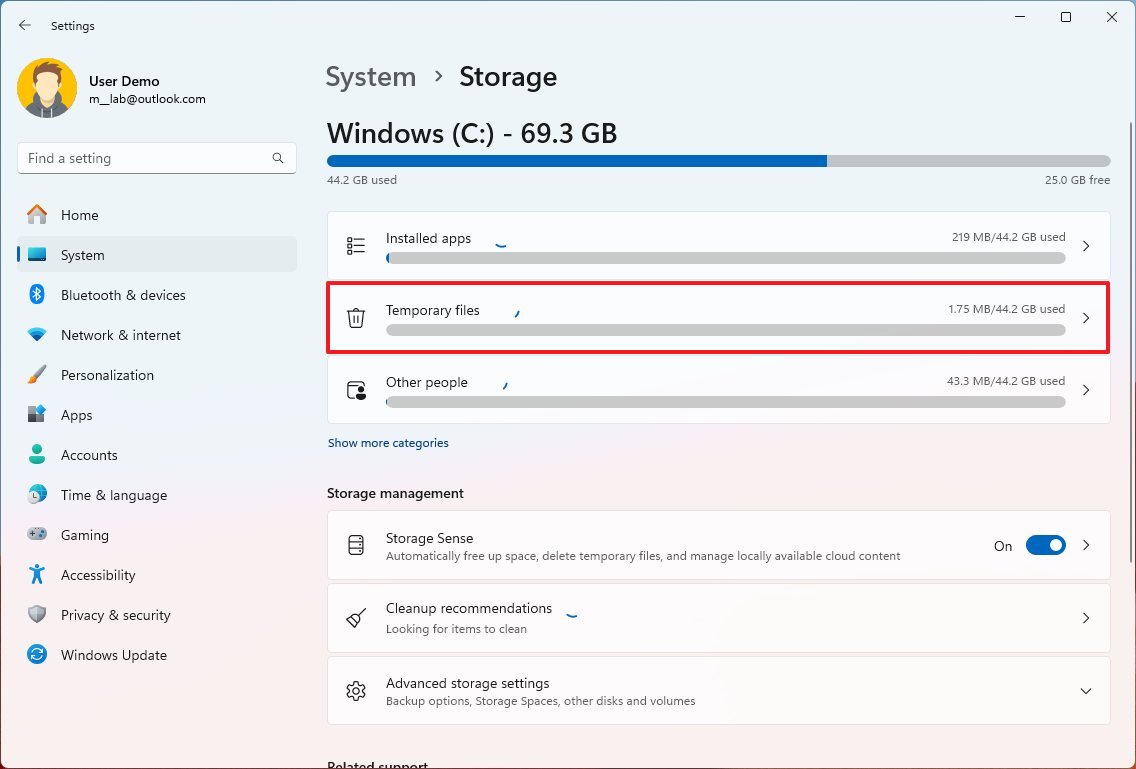
Эту проблему можно устранить, удалив временные файлы и файлы обновлений из Центра обновления Windows, выполнив следующие действия:
Открыть Настройки.
нажать на Система.
Нажмите на страницу Хранилище С правой стороны.
Выберите вариант Временные файлы.
Устранение неполадок при установке Windows 11
В процессе обновления Windows 11, независимо от того, используется ли помощник по установке, файл ISO или любой другой поддерживаемый метод, установка может остановиться и появиться сообщение об ошибке, например: 0x8007042B Или 0x800700B7. Часто это вызвано конфликтом с другим процессом, работающим в фоновом режиме.
В этом случае у вас есть несколько вариантов решения проблемы. Вы можете использовать диспетчер задач, чтобы найти и закрыть процесс, вызывающий проблему, выполнить чистую загрузку Windows 11 или временно удалить конфликтующие приложения. В большинстве случаев проблема вызвана приложением безопасности, например антивирусной программой.
Закройте процессы с помощью диспетчера задач
Чтобы завершить процесс с помощью диспетчера задач, выполните следующие действия:
открыть меню Начинать.
Ищу Диспетчер задач Нажмите на первый результат, чтобы открыть приложение.
При необходимости нажмите кнопку. «Плюс больше подробностей» Для просмотра запущенных процессов.
Определите приложение или процесс, вызывающий конфликт.
нажмите кнопку Завершить задачу.
Вам может потребоваться повторить эти шаги для завершения других процессов. После завершения вы можете продолжить процесс обновления снова.
Удаление приложений
Чтобы удалить приложение, выполните следующие действия:
Открыть Настройки.
нажать на Приложения.
Нажмите на страницу Установленные приложения на правой стороне.
Нажмите на кнопку меню (три точки) приложения и выберите кнопку Удалить.
нажмите кнопку Удалить еще раз для подтверждения.
Возможно, вам придется повторить эти шаги, чтобы удалить другие приложения. После завершения установки вы можете продолжить обновление Windows 11 2023.
Устранение неполадок с USB-носителями
Если вы планируете установить обновление Windows 11 2023 с помощью загрузочного USB-носителя, но установка не удалась, возможно, один или несколько файлов отсутствуют или повреждены. Вы можете быстро решить эту проблему, заново создав установочный носитель. Этот процесс гарантирует, что у вас будет чистая копия установочных файлов, что снижает вероятность ошибок во время установки.
Чтобы создать USB-флешку для установки обновления Windows 11 2023, выполните следующие действия:
1. Открыть Страница загрузки МайкрософтВы можете получить к нему прямой доступ по предоставленной ссылке. Эта страница является официальным источником для загрузки инструмента создания медиа.
2. В разделе «Создать установочный носитель Windows 11» нажмите кнопку «Загрузить сейчас». Это загрузит необходимый инструмент создания носителя.
3. Дважды щелкните файл MediaCrationToolW11.exe, чтобы запустить инструмент. Убедитесь, что вы загружаете инструмент из надежного источника, чтобы избежать вредоносного ПО.
4. Щелкните кнопку Принимать Согласиться с условиями лицензии. Важно прочитать условия лицензии перед продолжением.
5. Щелкните кнопку СледующийЭто запустит процесс подготовки установочного носителя.
6. Выберите из списка опцию USB-флеш-накопитель. Убедитесь, что к вашему компьютеру подключен USB-флеш-накопитель достаточной емкости (не менее 8 ГБ).
7. Нажмите кнопку «Далее».
8. Выберите USB-флешку из списка. Убедитесь, что выбрали правильный диск, чтобы избежать потери данных на неправильном диске.
9. Нажмите кнопку Далее. Инструмент начнет загрузку файлов Windows 11 и создание установочного носителя на USB-флешке.
10. Нажмите кнопку Finish. После завершения процесса у вас будет загрузочный USB-флешка для установки обновления Windows 11 2023 Update.
Если установка снова не удалась, в File Explorer смонтируйте файл ISO и запустите установку снова. Этот метод может помочь обойти некоторые проблемы, связанные с загрузкой с USB. Монтирование файла ISO делает его видимым как физический диск, что может решить некоторые проблемы совместимости.
Устранение неполадок помощника по установке
Если помощник по установке не работает должным образом, проблема часто связана с сетью. Вы можете устранить эти неполадки, выполнив следующие действия:
Закройте мастер установки, отсоедините сетевой кабель или отключите устройство от беспроводной сети Wi-Fi. Подождите 60 секунд, затем снова подключите сетевой адаптер и перезапустите инструмент. Этот шаг гарантирует полную перенастройку сетевого подключения.
Перезагрузите устройство, затем перезапустите мастер установки и продолжите процесс обновления. Перезагрузка необходима для полного применения любых сетевых или системных изменений.
Если инструмент все еще не работает после выполнения этих шагов, рассмотрите альтернативные варианты обновления, такие как загрузка файла ISO в File Explorer или создание загрузочного USB-флеш-накопителя. Эти методы предоставляют альтернативные пути установки, которые напрямую обходят мастер установки, уменьшая вашу зависимость от сетевого подключения во время обновления.
Исправить код ошибки 0xC1900101
Коды ошибок, начинающиеся с 0xC1900101 Или 0x80090011 Возникла проблема в процессе обновления до Windows 11. Ошибка может появиться 0xC1900101 В различных формах, включая:
0xC1900101 - 0x2000c
0xC1900101 - 0x20017
0xC1900101 - 0x30017
0xC1900101 - 0x30018
0xC1900101 - 0x3000D
0xC1900101 - 0x4000D
0xC1900101 - 0x40017
Если вы столкнулись с этой ошибкой, вы можете попробовать выполнить ряд действий по устранению неполадок, описанных ниже, чтобы повысить свои шансы на успешное обновление до последней версии Windows.
Очистите место для хранения
Системе требуется не менее 20 ГБ дискового пространства при применении крупного обновления функций. Если во время обновления у вас закончится дисковое пространство, вы столкнетесь с одной из перечисленных выше ошибок. Чтобы обеспечить плавный процесс обновления, важно убедиться, что у вас достаточно места.
В этом случае вы можете Используйте это руководство Лучшие советы по освобождению места на вашем компьютере включают удаление временных файлов, деинсталляцию неиспользуемых приложений и перемещение файлов на внешний диск или в облачное хранилище.
Отключите периферийные устройства
Отключите все периферийные устройства (например, внешние накопители, принтеры, устройства Bluetooth, USB-устройства и камеры) от вашего настольного компьютера, ноутбука или планшета, чтобы снизить вероятность возникновения проблем во время установки обновления Windows 11 2023. Иногда эти устройства могут вызывать конфликты во время процесса обновления.
После завершения установки вы можете переподключить устройства по одному. Это поможет определить, вызывает ли какое-либо конкретное устройство проблемы совместимости.
Удалить приложения
Если проблема связана с приложением безопасности, вы, скорее всего, заметите один из кодов ошибок: 0xC1900101 0x20017 Или 0xC1900101 0x30017Антивирусные и антишпионские приложения часто мешают процессу обновления.
Эту проблему можно устранить, временно удалив антивирус, антишпионское ПО или другие приложения безопасности. Не забудьте переустановить эти приложения после завершения обновления.
Чтобы временно удалить программное обеспечение безопасности, выполните следующие действия:
Открыть Настройки.
нажать на Приложения.
Нажмите на страницу Установленные приложения на правой стороне.
Нажмите на кнопку меню для приложения и выберите кнопку Удалить.
Нажмите кнопку Удалить снова.
Следуйте инструкциям на экране (если таковые имеются).
После завершения шагов вы можете продолжить установку снова. После завершения процесса вы можете переустановить приложения.
Обновите драйверы
Если проблема связана с драйвером устройства, вы можете увидеть код ошибки, начинающийся с 0xC1900101 Или 0x80090011Обновление драйвера может решить проблему. Устаревшие или несовместимые драйверы часто являются распространенной причиной ошибок обновления.
Всегда следуйте инструкциям производителя при обновлении драйвера устройства. Однако, если вы не можете его найти, выполните следующие действия:
Открыть Настройки.
нажать на Центр обновления Windows.
Нажмите на страницу Расширенные возможности на правой стороне.
В разделе «Дополнительные параметры» нажмите «Настройка». Необязательные обновления.
Выберите доступное обновление драйвера.
Нажмите кнопку Скачать и установить.
После выполнения этих шагов установка версии 23H2 должна пройти без проблем.
Исправить настройку
Код ошибки, начинающийся с, может означать: 0xC1900101 Также есть проблема с текущей установкой. Чтобы исправить установку, вы можете использовать следующие инструменты:
Исправление ошибки с кодом 0x80070002 0x20009 во время обновления
Вы можете столкнуться с кодом ошибки 0x80070002 0x20009 При использовании ISO-файла или загрузочного USB-носителя для обновления операционной системы Windows эта ошибка в основном возникает, когда мастер установки не может найти один или несколько установочных файлов, необходимых для успешного завершения обновления.
Чтобы решить эту проблему, рекомендуется отключить все внешние диски, подключенные к устройству, за исключением загрузочного USB-носителя, который вы используете для установки Windows. Возможно, вам придется перезапустить процесс обновления после отключения периферийных устройств. В некоторых случаях сам файл ISO может быть поврежден, поэтому лучше всего повторно загрузить его с официального сайта Microsoft.
Исправить код ошибки 0x80070070
Коды ошибок указывают 0x80070070 - 0x50011 Или 0x80070070 - 0x50012 Или 0x80070070 - 0x60000 На вашем компьютере может быть недостаточно места для завершения установки. Эту проблему можно решить, освободив немного места с помощью настроек хранилища Windows.
Чтобы освободить место на вашем устройстве (настольном компьютере, мобильном телефоне или планшете), выполните следующие действия:
Открыть приложение Настройки (الإعدادات).
Нажмите на вариант Система (заказ).
С правой стороны нажмите «Страница». Память (Хранилище).
Нажмите на вариант Временные файлы (Временные файлы).
Выберите элементы, которые вы хотите удалить с жесткого диска, чтобы освободить место на диске.
Важная заметка: При выборе элементов для удаления не выбирайте параметры «Временные файлы установки Windows» или «Файлы установки Windows ESD», так как эти файлы необходимы для процесса обновления.
Нажмите на кнопку Удалить файлы (Удалить файлы).
После выполнения этих шагов вы можете приступить к обновлению операционной системы Windows 11 до версии 2023 Update, которая включает Copilot.
Кроме того, вы можете обойти проблему нехватки места на диске, подключив пустой USB-флеш-накопитель емкостью не менее 16 ГБ, который программа установки будет использовать в качестве временного хранилища.
Исправить код ошибки 0x800F0923
Код ошибки указывает 0x800F0923 Может быть проблема совместимости с приложением или драйвером. Графический драйвер часто является основным виновником, но другие приложения, такие как устаревшее программное обеспечение, устаревшие драйверы или стороннее антивирусное программное обеспечение, также могут быть виновниками.
Иногда средство настройки Windows 11 сообщит вам, в чем проблема. Лучший способ решения проблемы с драйвером — обновить его до последней версии. Если производитель не выпустил обновленную версию драйвера, вы можете загрузить последнюю бета-версию (если она доступна). Обновление драйверов обеспечивает совместимость с операционной системой и повышает общую производительность устройства.
Вы также можете удалить драйвер, чтобы продолжить установку. Однако, если это известная проблема, лучше дождаться выхода постоянного решения, а затем выполнить обновление. Производители часто выпускают обновления для решения этих проблем, поэтому терпение может уберечь вас от проблем с Plus.
Удалите драйвер
Чтобы удалить драйвер устройства в Windows 11, выполните следующие действия:
открыть меню Начинать.
Ищу Диспетчер устройств, нажмите на первый результат, чтобы открыть приложение.
Щелкните правой кнопкой мыши по компоненту и выберите опцию Удалить устройство.
Нажмите кнопку Удалить еще раз для подтверждения.
После выполнения этих шагов обновление Windows 11 2023 должно установиться без проблем. Обязательно перезагрузите устройство после удаления драйвера, чтобы убедиться, что изменения применены правильно.
Удалить приложение
Кроме того, вы можете удалить приложение, чтобы исправить коды ошибок. 0x800F0923 и 0xC1900208 - 0x4000CЧастой причиной таких ошибок являются несовместимые приложения, поэтому их удаление может решить проблему.
Чтобы удалить приложение в Windows 11, выполните следующие действия:
Открыть Настройки.
Нажмите Приложения.
Нажмите на страницу Установленные приложения на правой стороне.
Нажмите на кнопку меню (обычно три точки) для приложения и выберите кнопку Удалить.
Нажмите кнопку Удалить еще раз для подтверждения.
После выполнения этих шагов вы можете приступить к настройке обновления 2023. После удаления приложения попробуйте перезапустить устройство, прежде чем продолжить процесс обновления.
Исправление ошибки 0x80300024 во время установки Windows
Ошибка обычно появляется 0x80300024 В процессе установки Windows это часто указывает на проблему с целевым жестким диском или с одним из разделов или томов на нем. Эта ошибка особенно распространена при попытке установить Windows на раздел, который неправильно отформатирован или поврежден.
Если вы столкнулись с этой ошибкой, начните с отключения всех ненужных жестких дисков, подключенных к вашему компьютеру, оставив только тот, на который вы пытаетесь установить Windows. Если ошибка повторяется, убедитесь, что раздел, на который вы пытаетесь установить, имеет достаточно свободного места, желательно не менее 64 ГБ. Если раздел меньше этого размера или содержит ошибки, удалите его и позвольте программе установки Windows автоматически реструктурировать тома. Этот процесс переформатирует раздел и отформатирует его должным образом для установки системы.
Если проблема сохраняется после попытки вышеуказанных решений, возможно, что сам жесткий диск поврежден или испытывает физические проблемы. В этом случае вам может потребоваться заменить жесткий диск на новый, чтобы обеспечить успешную установку Windows. Рекомендуется проверить жесткий диск с помощью доступных диагностических инструментов, прежде чем принять решение о его замене, чтобы убедиться в отсутствии физических повреждений.
Устранение проблем с завершением установки Windows 11
При обновлении со старой версии Windows 11 вы можете столкнуться с непонятными сообщениями об ошибках, например:
Ошибка: Обновления не могут быть завершены. Изменения откатываются. Не выключайте компьютер.
Ошибка: Не удалось настроить обновления Windows. Отмена изменений.
Если вы видите одно из этих сообщений, вам нужно проверить настройки Центра обновления Windows, чтобы определить код ошибки. Этот код необходим для решения проблемы. Вот как восстановить код ошибки, который препятствует установке обновления Windows 11 2022:
Открыть приложение Настройки (Настройки). Доступ к ним можно получить из меню «Пуск» или с помощью поиска.
Нажмите на вариант Центр обновления Windows (Центр обновления Windows). Вы найдете его в нижней части бокового меню.
В разделе «Дополнительные параметры» нажмите «Настройки». История обновлений (История обновлений). Это перенаправит вас на страницу, на которой отображается список всех обновлений, которые были установлены или не были установлены.
Найдите обновление, которое не удалось установить, и проверьте код ошибки рядом с ним. Код обычно имеет формат «0x…», за которым следует ряд цифр и букв.
Скопируйте код ошибки и найдите его в Интернете (используя поисковую систему, такую как Google или Bing), чтобы найти возможное решение. Форумы Microsoft или технической поддержки часто предлагают конкретные решения для распространенных ошибок обновления.
После выполнения этих шагов вы сможете найти подробную информацию о проблеме и инструкции по ее решению. Решения могут включать обновление драйверов, запуск средства устранения неполадок Центра обновления Windows или проверку достаточного места на жестком диске. В некоторых случаях вам может потребоваться выполнить чистую установку Windows 11.
Решите проблемы с обновлением функций, удалив его.
Если обновление Windows 11 2023 вызывает проблемы, вы можете откатиться к предыдущей версии операционной системы. Этот процесс, известный как «откат», позволяет вернуться к более стабильной версии вашей операционной системы.
Удалить обновление
Чтобы удалить обновление Windows 11 версии 23H2 и выполнить откат до версии 22H2, выполните следующие действия:
Открыть Настройки.
нажать на Центр обновления Windows.
Нажмите на страницу История обновлений Расположен с правой стороны.
В разделе «Связанные настройки» выберите опцию Удалить обновления.
Выберите вариант Удалить Для обновления до Windows 11 версии 23H2.
После выполнения этих действий ваше устройство вернется к предыдущей версии Windows 11.
Удалить обновление функции
Чтобы удалить обновление Windows 11 2023, включающее Copilot, после обновления на месте, выполните следующие действия:
Открыть Настройки.
нажать на Система.
Нажмите на страницу восстановления справа.
В разделе «Параметры восстановления» нажмите кнопку «Вернуться к предыдущей версии настроек Windows».
Быстрая заметкаЕсли эта опция недоступна, вам может потребоваться воспользоваться процессом переустановки, описанным ниже. Выберите любую из доступных причин.
Нажмите на кнопку "следующий".
Нажмите кнопку «Нет, спасибо».
Нажмите на кнопку "следующий". Нажмите на кнопку "следующий" снова.
Нажмите кнопку «Вернуться к предыдущей версии».
После выполнения этих шагов система вернется к предыдущей версии.
Устранение сетевых проблем в Windows 11
При обновлении до новой версии Windows 11 всегда есть вероятность столкнуться с проблемами сети, особенно с сетями Wi-Fi. Эти проблемы могут включать невозможность подключения к Интернету, низкую скорость соединения или периодическую потерю соединения.
Хотя проблемы с сетью могут быть вызваны множеством факторов, таких как драйверы, неправильные настройки, слабый беспроводной сигнал, проблемы с кабелем, адаптером, маршрутизатором или даже вашим интернет-провайдером (ISP), сбой также может быть вызван новым обновлением операционной системы.
Если это так, вы можете попытаться устранить эту проблему с помощью встроенного средства устранения неполадок сети Windows или путем сброса настроек сети.
Устранение неполадок в сети
Чтобы устранить проблемы с сетевым адаптером после обновления до Windows 11 версии 23H2, выполните следующие действия:
Открыть НастройкиДоступ к нему можно получить из меню «Пуск» или нажав одновременно клавиши Windows + I.
нажать на Система.
Нажмите на страницу Поиск неисправностей Расположен с правой стороны.
Нажмите на вариант Другие средства устранения неполадок.
В разделе «Другое» нажмите кнопку Бегать Для опции «Сеть и Интернет».
Следуйте инструкциям на экране (при необходимости). Проводник может попросить вас перезагрузить компьютер.
После выполнения этих шагов ваше устройство должно подключиться к сети как обычно. Если это не сработает, перейдите к следующему методу.
Сброс сети
Сброс настроек сети восстанавливает настройки сетевых адаптеров в Windows 11 до значений по умолчанию. Помните, что этот процесс удалит все сохраненные сети Wi-Fi и их пароли, и вам может потребоваться ввести их заново.
Чтобы сбросить настройки сетевых адаптеров в Windows 11 до значений по умолчанию, выполните следующие действия:
Открыть Настройки.
нажать на Сеть и интернет.
Нажмите на страницу Расширенные настройки сети Расположен с правой стороны.
В разделе «Плюс (Дополнительные настройки)» выберите опцию Сброс сети.
Устранение неполадок с неподдерживаемыми устройствами при установке Windows 11
Если вы планируете обновить свое устройство до более старого оборудования (например, ПК с Windows 10) с помощью загрузочного USB-носителя или ISO-файла, вы можете увидеть следующее сообщение: «Этот ПК в настоящее время не соответствует системным требованиям для Windows 11».
В этом случае мастер настройки отобразит проблемы совместимости, которые обычно связаны с TPM и безопасной загрузкой, или сообщение о том, что процессор не поддерживается.
Коды ошибок 0xC1900200 – 0x20008 и 0xC1900202 – 0x20008 также появятся, если ваш компьютер не соответствует минимальным требованиям для Windows 23 версии 2H11.
Включить TPM и безопасную загрузку
Если ваш компьютер поддерживает TPM 2.0 и Secure Boot, включите эти функции в прошивке UEFI вашей материнской платы. Вот как это сделать:
Открыть Настройки.
Нажмите Обновление и безопасность.
Нажмите Восстановление.
В разделе «Расширенный запуск» нажмите кнопку. Перезагрузить сейчас.
Нажмите кнопку Перезагрузить сейчас снова.
Нажмите Поиск неисправностей.
Нажмите Расширенные возможности.
Выберите вариант Настройки прошивки UEFI.
Нажмите кнопку Перезапуск.
Откройте «Параметры безопасности» или «Параметры загрузки» и включите TPM 2.0 (если включен).
Давать возможность Безопасная загрузка (Если возможно).




Комментарии закрыты.