

Отключение Secure Boot открывает доступ к некоторым расширенным возможностям компьютеров под управлением Windows. На компьютерах с отключенным Secure Boot можно установить только Linux, загрузиться с ненадежного оборудования и использовать некоторые видеокарты сторонних производителей. Однако для обновления компьютера до Windows 11 необходимо (повторно) включить Secure Boot.
Вам не нужно беспокоиться о включении Secure Boot, если вы планируете чистую установку Windows 11 с USB-накопителя . Однако это необходимо сделать , чтобы обновить Windows 11 без потери данных . В этом руководстве описаны шаги по проверке состояния Secure Boot на вашем компьютере. Кроме того, мы покажем, как включить Secure Boot для установки Windows 11.
Что такое безопасная загрузка в Windows?
Secure Boot — это стандарт безопасности, разработанный группой производителей компьютеров. Эта функция безопасности встроена в микропрограмму вашего компьютера, чтобы защитить ваше устройство. Микропрограмма, или базовая система ввода-вывода (BIOS), — это аппаратный компонент, который запускается до операционной системы. При включении компьютера Secure Boot проверяет наличие вредоносных программ и другого вредоносного ПО, которому производитель вашего устройства не доверяет.
Например, предположим, что ваш компьютер заражен загрузчиком, нацеленным на сам загрузчик (программу, запускающую Windows). Функция Secure Boot обнаруживает и блокирует загрузчик, гарантируя, что ваш компьютер запустится с подлинным файлом загрузчика.
Для повышения безопасности Windows 11 компания Microsoft разработала операционную систему таким образом, чтобы она работала на компьютерах, поддерживающих безопасную загрузку (Secure Boot). Безопасная загрузка необходима по веской причине, но на некоторых компьютерах эта функция отключена по умолчанию. К счастью, включить безопасную загрузку несложно.
Проверка совместимости с Windows 11 с помощью функции «Проверка состояния ПК»
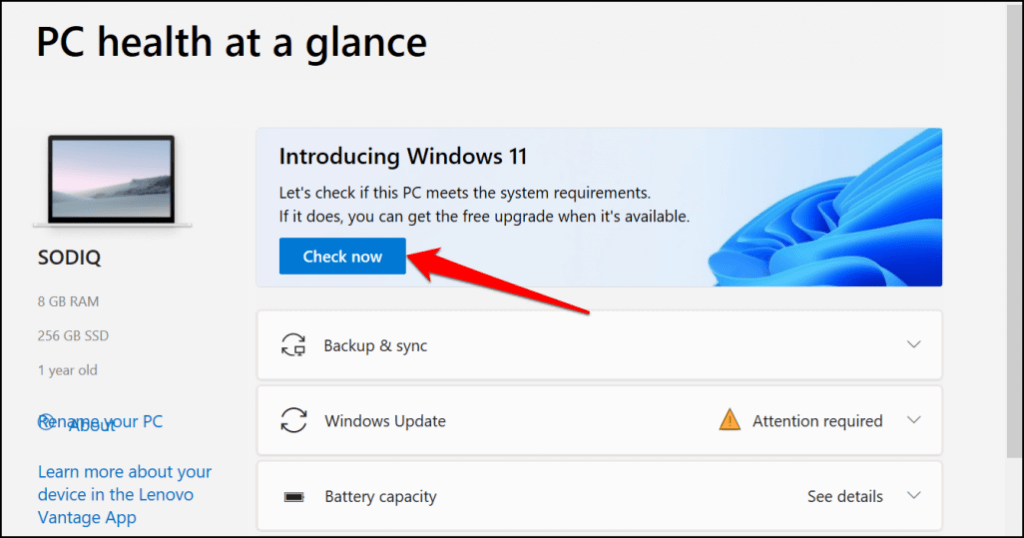
Перед включением безопасной загрузки воспользуйтесь приложением PC Health Check, чтобы убедиться, что ваш компьютер может работать под управлением Windows 11. Приложение тщательно диагностирует ваш компьютер и сообщает о проблемах, связанных с безопасной загрузкой и другими компонентами системы.
Установите приложение PC Health Check и выберите «Проверить сейчас» в разделе «Знакомство с Windows 11».
Если функция Secure Boot отключена на вашем устройстве, приложение PC Health Check и инструмент установки Windows 11 отобразят ошибку «Этот компьютер должен поддерживать Secure Boot». В следующем разделе приведены пошаговые инструкции по проверке состояния Secure Boot на вашем компьютере.
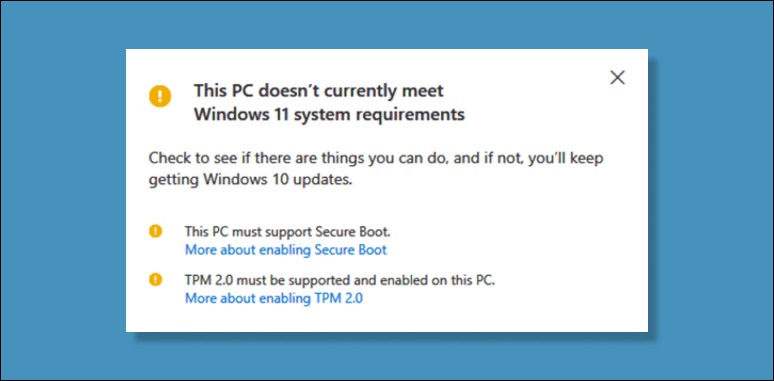
Модуль доверенной платформы версии 2.0 (TPM 2.0) — это еще один параметр безопасности, который необходимо включить для работы Windows 11. Если приложение «Проверка состояния ПК» отображает другие ошибки, связанные с процессором, ваш компьютер, вероятно, не соответствует системным требованиям TPM. Включите TPM в настройках BIOS вашего компьютера и попробуйте установить Windows 11 снова.
Как проверить состояние безопасной загрузки в Windows
Воспользуйтесь инструментом «Информация о системе» от Microsoft, чтобы проверить состояние безопасной загрузки в вашей системе.
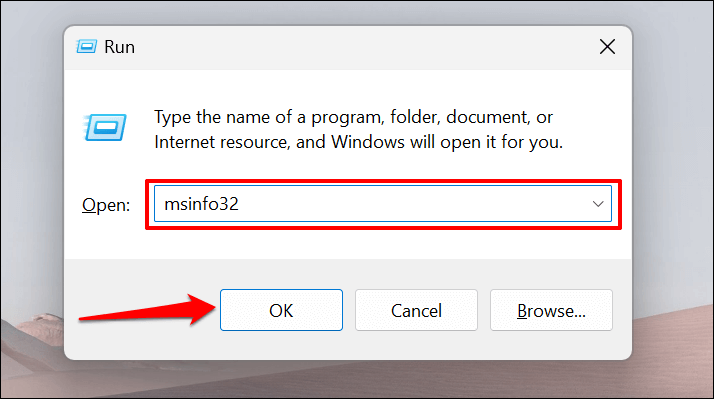
- Нажмите клавиши Windows + R, введите msinfo32 в диалоговом окне и нажмите OK.
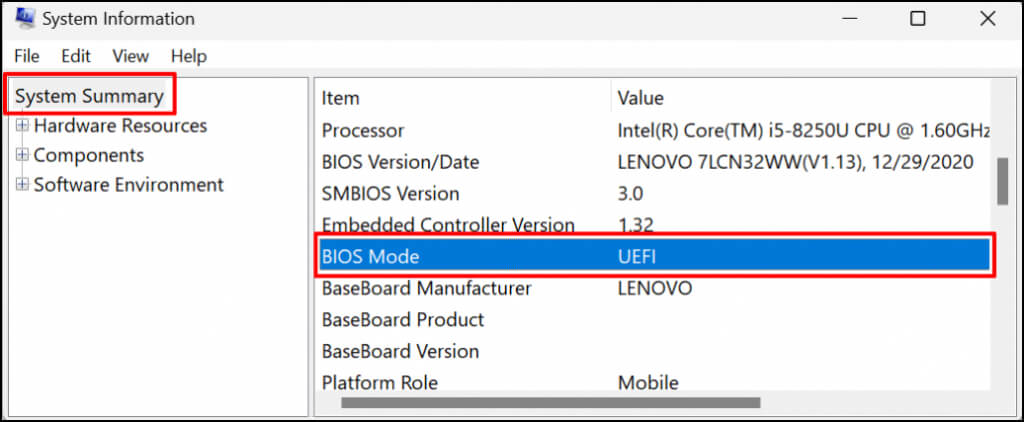
- Найдите раздел «Сводка по системе» на боковой панели, найдите «Режим BIOS» в правой части окна и убедитесь, что там указано UEFI.
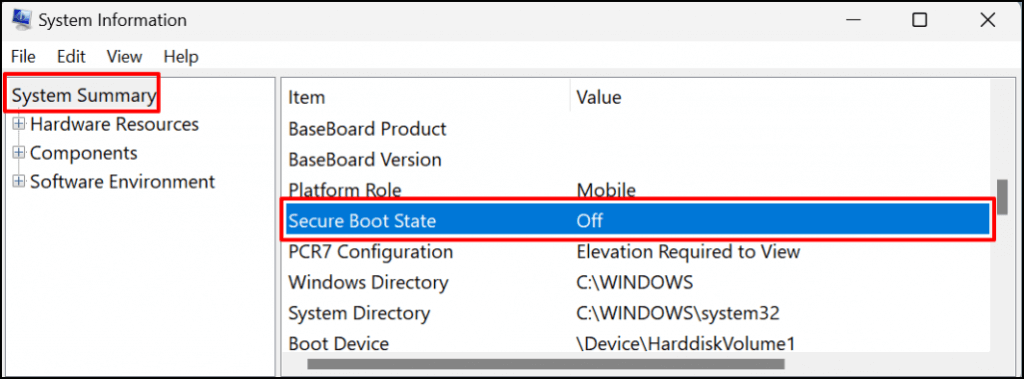
- Прокрутите список вниз и найдите пункт «Secure Boot State».
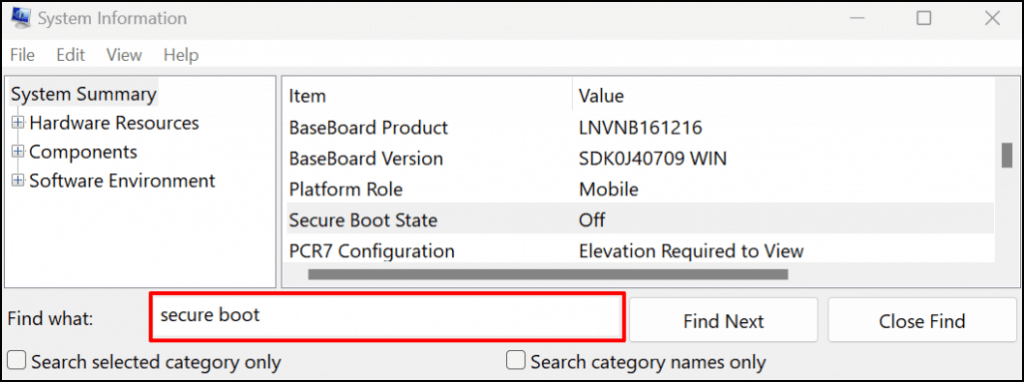
Если вы не можете найти «Secure Boot State», нажмите Ctrl + F, введите secure boot в строку поиска, а затем нажмите Enter.
Если значение равно «Выкл.», это означает, что функция безопасной загрузки отключена на вашем компьютере. Перейдите к следующему разделу, чтобы узнать, как включить безопасную загрузку. После включения безопасной загрузки вы сможете обновить свой компьютер до Windows 11.
Примечание: Если ваш компьютер использует устаревший BIOS, вы всегда можете переключиться на UEFI (Unified Extensible Firmware Interface). Утилита MBR2GPT (Master Boot Record to GUID Partition Table) позволяет переключаться между устаревшим BIOS и UEFI без переустановки Windows. Подробные инструкции по переключению BIOS Windows 10 в режим UEFI см. в этом руководстве .
Как включить безопасную загрузку в Windows
Если функция безопасной загрузки (Secure Boot) на вашем компьютере отключена, вот как её снова включить.
- Откройте «Параметры» на компьютере, перейдите в раздел «Обновление и безопасность» > «Восстановление» и выберите «Перезагрузить сейчас».
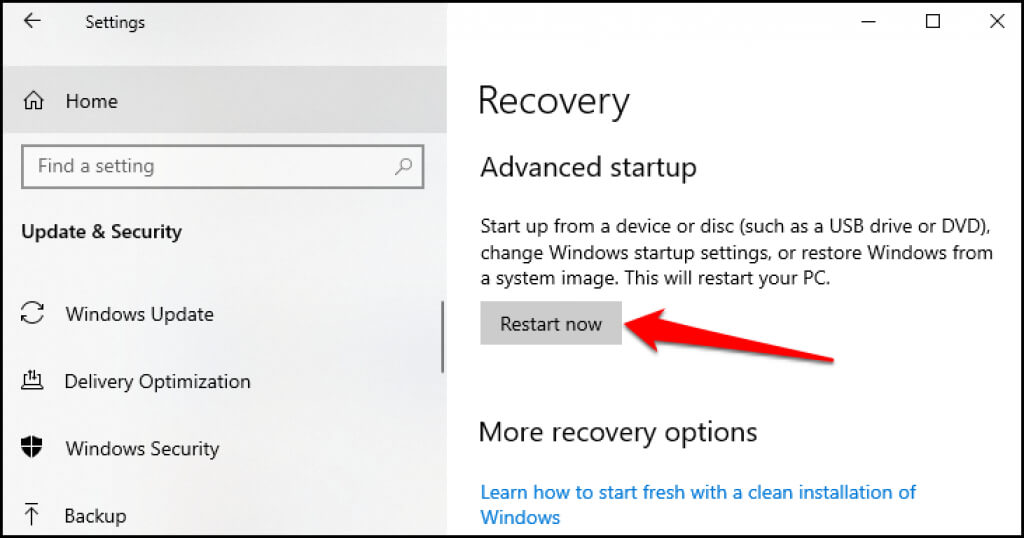
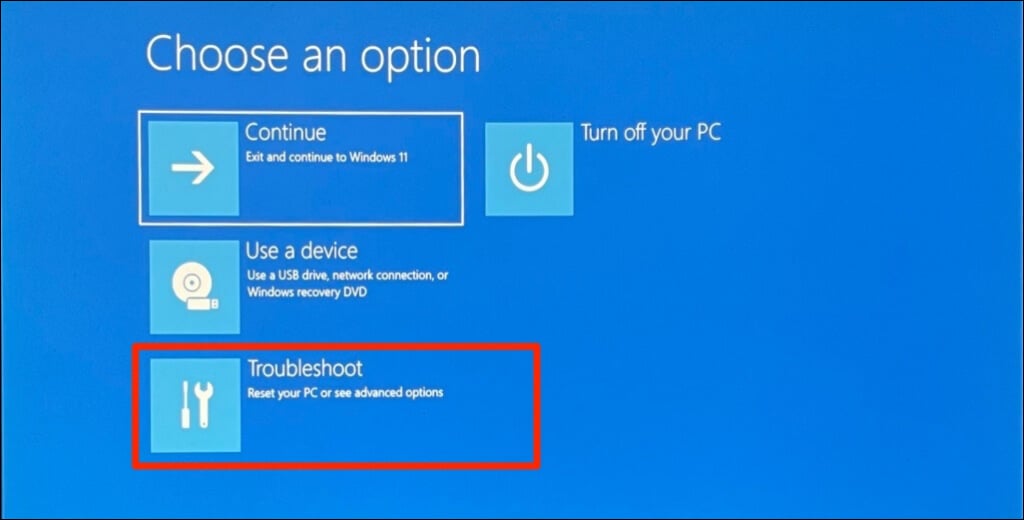
- Подождите, пока ваш компьютер Загрузка в меню восстановления системы.Выберите шаги по устранению неполадок, чтобы продолжить.
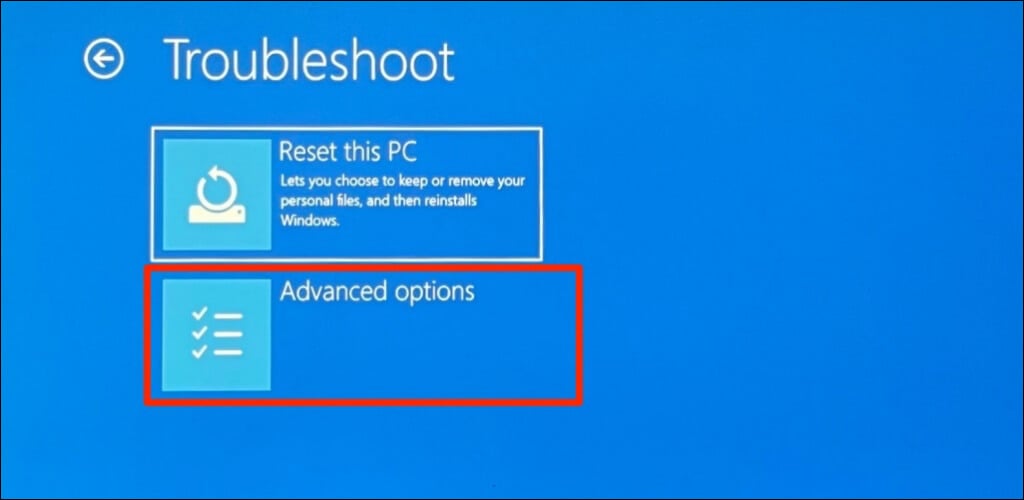
- На следующей странице выберите дополнительные параметры.
- Настройте параметры прошивки UEFI.
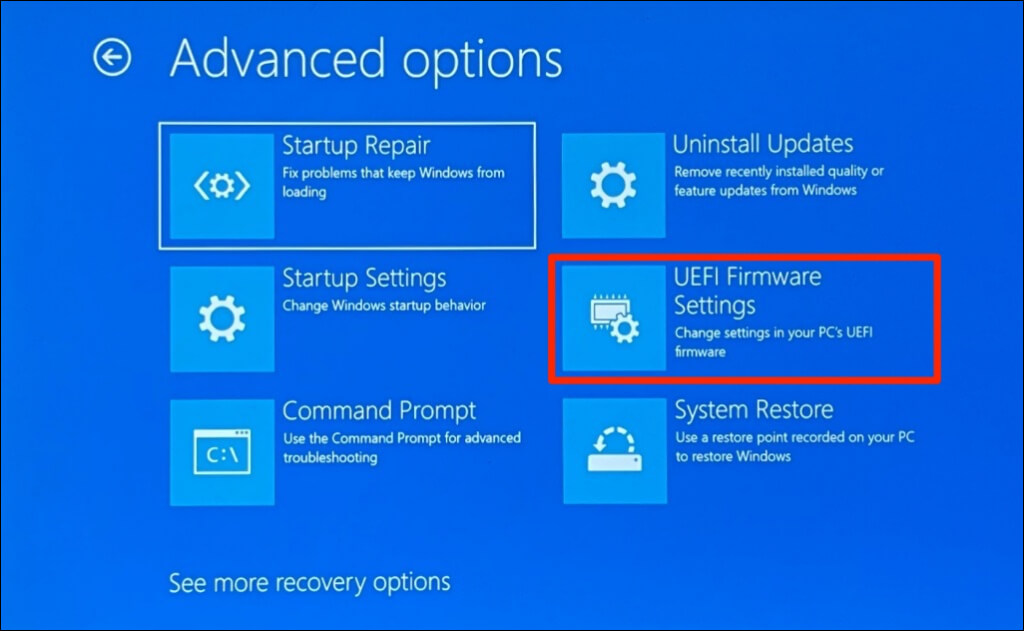
Примечание: Если на странице отсутствует раздел «Настройки прошивки UEFI», это означает, что материнская плата вашего компьютера не имеет чипа TPM. Это значит, что на вашем компьютере нельзя запустить Windows 11.
- Нажмите кнопку перезапуска.
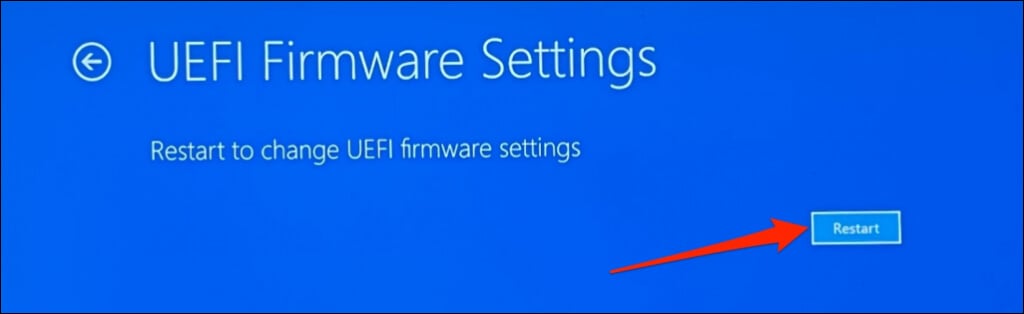
Дождитесь запуска утилиты настройки BIOS. Интерфейс страницы настройки BIOS может отличаться в зависимости от модели или производителя материнской платы вашего компьютера.
- Перейдите в раздел «Безопасность», «Аутентификация» или «Загрузка». Найдите параметр «Режим безопасной загрузки» или «Безопасная загрузка» и убедитесь, что он включен.
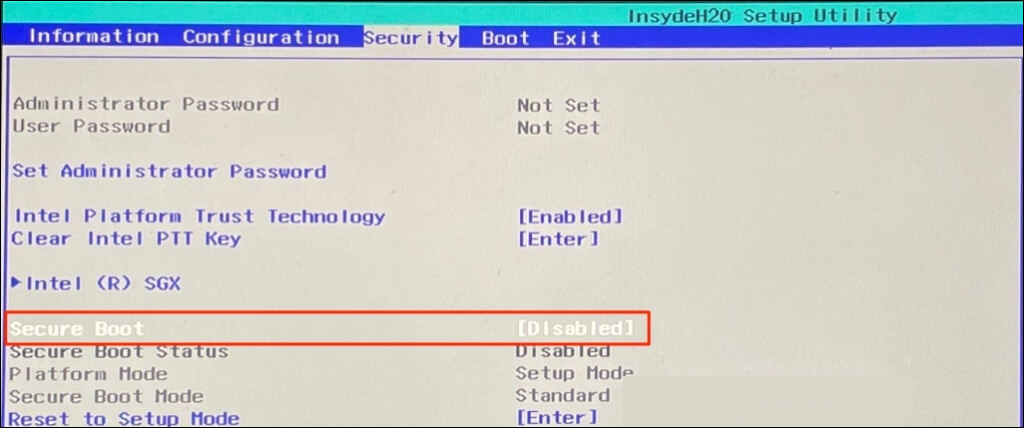
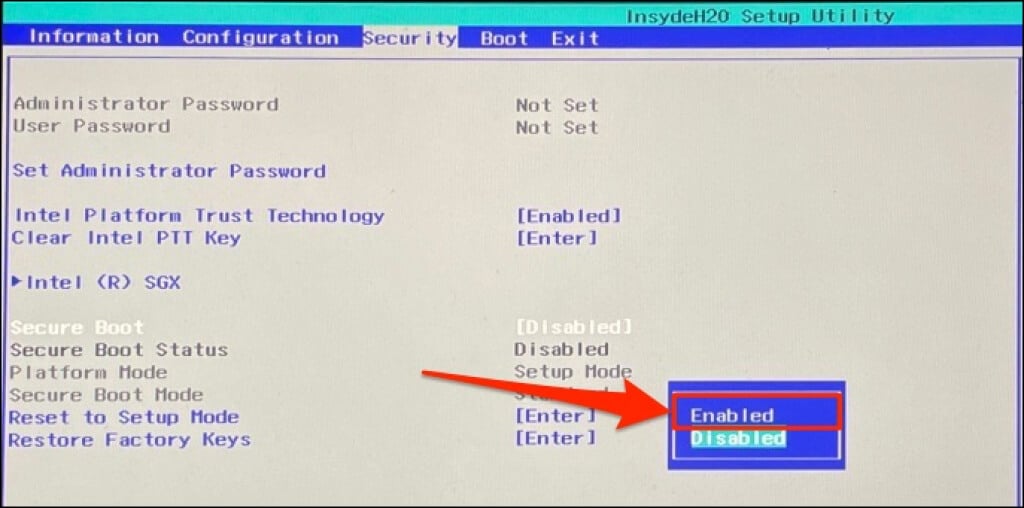
Если эта функция отключена, используйте клавиши со стрелками на клавиатуре, чтобы перейти к пункту «Безопасная загрузка», и нажмите Enter. Выберите «Включено» и снова нажмите Enter.
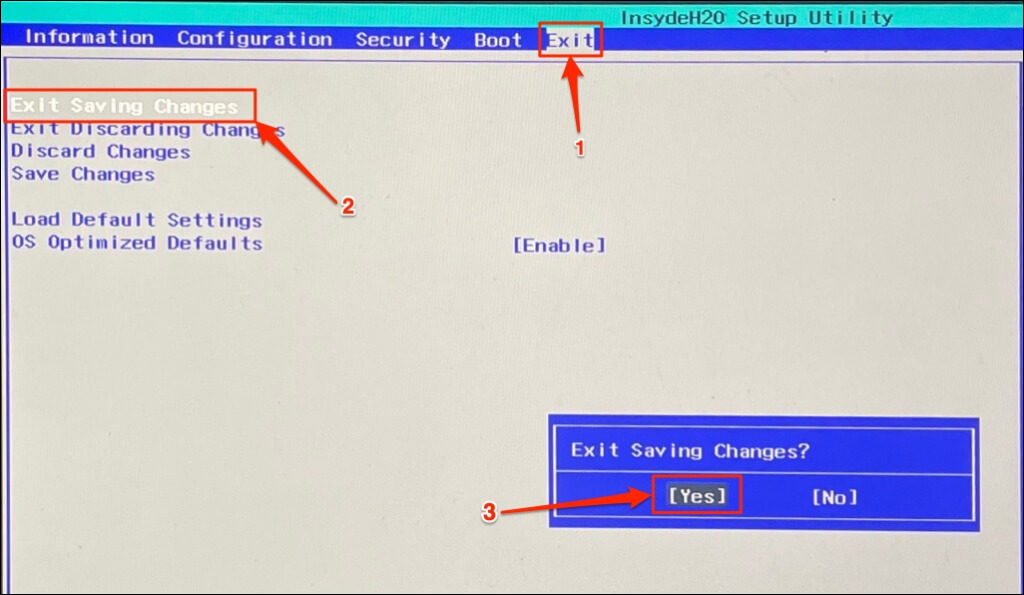
- Перейдите на вкладку «Выход» и выберите «Выход с сохранением изменений». Затем подтвердите выбор, выбрав «Да», и нажмите Enter.
Подождите, пока компьютер перезагрузится, и попробуйте снова обновиться до Windows 11. Также воспользуйтесь инструментом «Информация о системе», чтобы убедиться, что функция Secure Boot теперь включена на вашем компьютере.
Не удаётся включить безопасную загрузку? Попробуйте выполнить следующие действия.
Если ваш компьютер не позволяет включить Secure Boot, сбросьте настройки BIOS до значений по умолчанию и попробуйте снова. Иногда для повторного включения Secure Boot может потребоваться перезагрузка компьютера (без удаления файлов) . Если эти действия по устранению неполадок окажутся неэффективными, обратитесь за поддержкой к производителю вашего компьютера.
Комментарии закрыты.