
Как исправить ошибку обновления 0x800705b4 в Windows
В Windows 11 и Windows 10 при неудачной установке системного обновления отображается ошибка обновления 0x800705b4. Если эта ошибка возникает в вашей системе и вы не можете установить доступные обновления, применение некоторых исправлений должно решить вашу проблему. Мы покажем вам различные способы обойти эту проблему на вашем компьютере.
Среди причин, по которым обновление программного обеспечения может не установиться, можно назвать следующие: блокировка обновления антивирусом или сторонним брандмауэром, проблемы с Центром обновления Windows, повреждение файлов операционной системы, помехи от сторонних приложений и многое другое.
Перезагрузите компьютер
Один из быстрых способов устранить многие мелкие системные неполадки — перезагрузить компьютер . Эти неполадки могут быть причиной того, что обновление не устанавливается, и их устранение решит проблему с обновлением.
Перед выключением компьютера обязательно сохраните несохраненную работу.
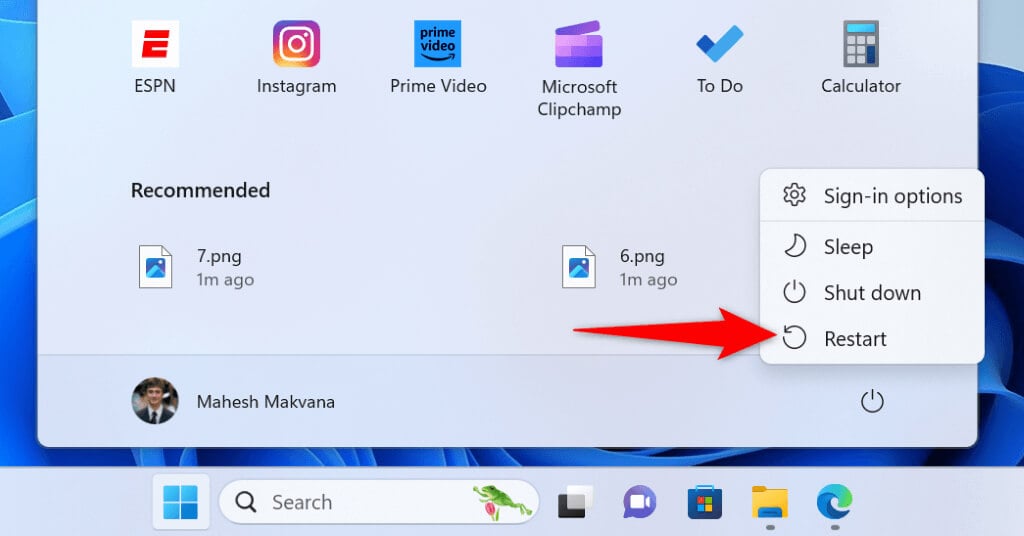
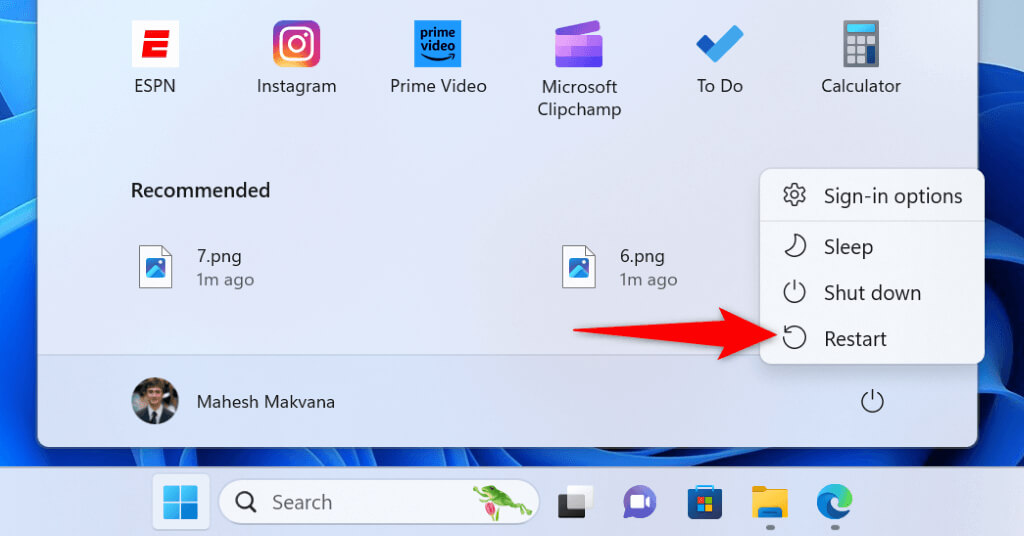
- Откройте меню «Пуск» с помощью клавиши Windows или выбрав значок меню.
- Выберите значок питания в меню.
- Выберите «Перезагрузить», чтобы выключить и перезагрузить компьютер.
Отключите сторонние антивирусные программы и брандмауэры на своем компьютере.
Если на вашем компьютере установлено стороннее антивирусное или межсетевое программное обеспечение, оно может мешать работе Центра обновления Windows, препятствуя установке доступных обновлений. В этом случае временное отключение этого программного обеспечения может решить проблему.
В главной панели программы вы найдете опцию отключения антивируса и брандмауэра. Затем попробуйте установить доступные обновления. После установки последних обновлений вы сможете снова включить защиту.
Обратите внимание, что отключать защиту не нужно, если вы используете антивирус Microsoft Defender или брандмауэр Microsoft Defender. Ни один из этих компонентов не конфликтует с Центром обновления Windows.
Измените способ запуска службы обновления Windows.
В операционной системе Windows работает фоновая служба под названием Windows Update, которая находит и устанавливает последние обновления системы. Возможно, эта служба работает некорректно , что и вызывает вашу проблему.
Эту проблему можно обойти, принудительно запустив службу автоматически с задержкой при включении компьютера.
- Откройте меню «Пуск», найдите «Службы» и выберите элемент с таким названием.
- Найдите Центр обновления Windows, щелкните правой кнопкой мыши по службе и выберите «Свойства».
- Откройте вкладку «Общие», выберите в раскрывающемся меню «Тип запуска» и выберите «Автоматический (отложенный запуск)».
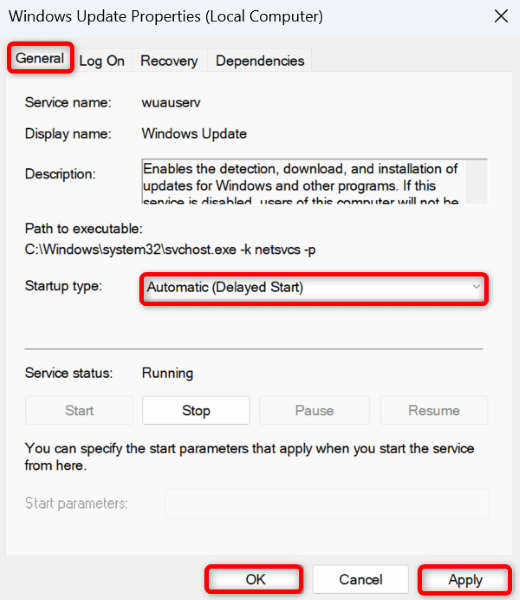
- Выберите приложение, нажмите ОК и закройте окно «Службы».
- Перезагрузите компьютер и попробуйте установить доступные обновления.
Использование средства устранения неполадок Центра обновления Windows
Компания Microsoft включила в Windows 11 и Windows 10 средство устранения неполадок Центра обновления Windows, позволяющее пользователям находить и исправлять различные проблемы, связанные с обновлениями . Используйте этот инструмент, и Windows поможет вам решить любые проблемы, связанные с обновлениями.
в Windows 11
- Откройте настройки, нажав Windows + I.
- В левой боковой панели выберите «Система», а в правой — «Устранение неполадок».
- Выберите другие средства устранения неполадок.
- Выберите «Выполнить» рядом с пунктом «Центр обновления Windows».
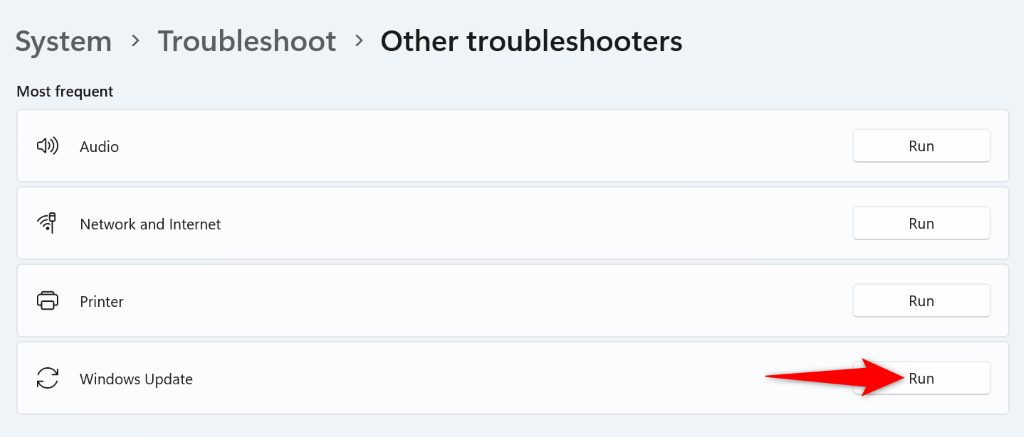
- Разрешите инструменту находить и исправлять проблемы с обновлениями.
В Windows 10
- Откройте «Параметры» с помощью сочетания клавиш Windows + I.
- В настройках выберите пункт «Обновление и безопасность».
- В левой боковой панели выберите «Устранение неполадок», а в правой — «Дополнительные средства устранения неполадок».
- Выберите Центр обновления Windows и нажмите «Запустить средство устранения неполадок».
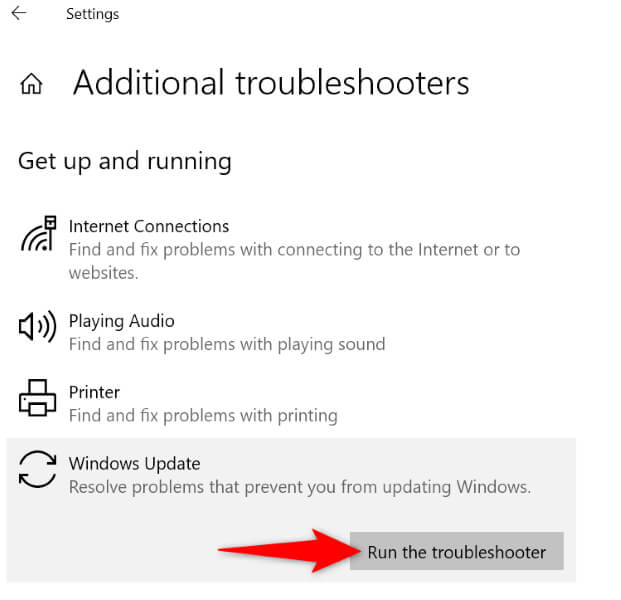
- Дождитесь, пока инструмент обнаружит и устранит проблемы с обновлением.
Отключите другие обновления при обновлении Windows.
Windows обновляет другие продукты Microsoft при установке системных обновлений. Возможно, один или несколько из этих продуктов неисправны, что препятствует установке важных системных обновлений.
В этом случае изолируйте обновления для этих продуктов, отключив один из параметров в настройках Центра обновления Windows.
- Откройте меню «Пуск», найдите «Параметры Центра обновления Windows» и выберите пункт с таким названием.
- Выберите «Дополнительные параметры».
- Отключите функцию «Получать обновления для других продуктов Microsoft» (Windows 11) или функцию «Получать обновления для других продуктов Microsoft при обновлении Windows» (Windows 10).
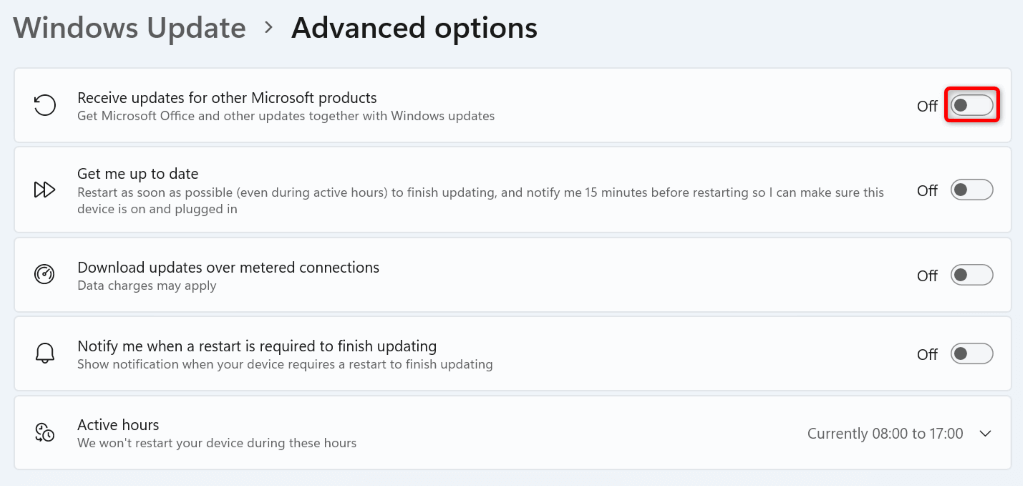
- Попробуйте установить доступные обновления.
Восстановить поврежденные системные файлы Windows
Центр обновления Windows — это системная функция, для работы которой необходимы несколько важных файлов операционной системы. Если эти важные файлы повреждены, функция может перестать работать. Возможно, именно это произошло с вашим компьютером.
К счастью, вы можете использовать встроенный инструмент под названием System File Checker (SFC) , чтобы найти и восстановить все поврежденные системные файлы на вашем компьютере. Этот инструмент заменяет поврежденные файлы рабочими.
- Откройте меню «Пуск», найдите «Командная строка» и выберите «Запустить от имени администратора».
- В окне контроля учетных записей пользователей выберите «Да».
- Введите следующую команду в командной строке и нажмите Enter:
DISM.exe / Online / Очистка-изображение / Восстановить здоровье
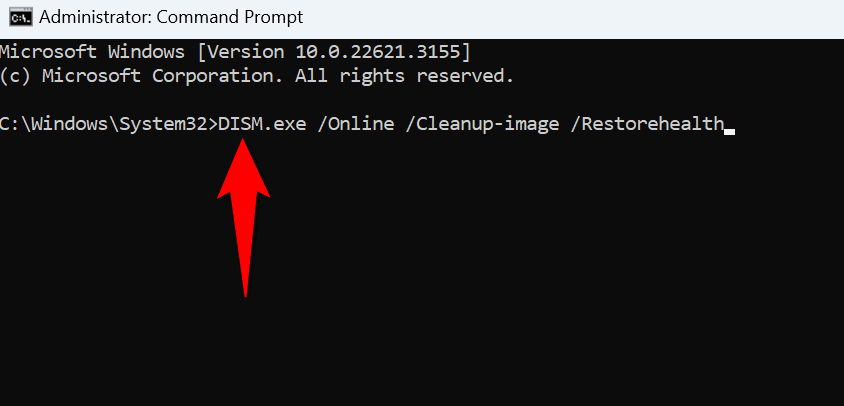
- Выполните следующую команду, чтобы начать поиск и восстановление поврежденных системных файлов:
ПФС / SCANNOW - Перезагрузите компьютер и установите доступные обновления.
Запустите Windows в режиме чистой загрузки и установите обновления.
Если стороннее приложение мешает работе Центра обновления Windows, загрузите компьютер в режиме чистой загрузки , чтобы изолировать сторонние компоненты от операционной системы. После этого вы сможете без проблем установить доступные обновления.
- Откройте меню «Пуск», найдите «Конфигурация системы» и запустите инструмент.
- Перейдите на вкладку «Службы», активируйте параметр «Скрыть все службы Microsoft» и выберите «Отключить все».
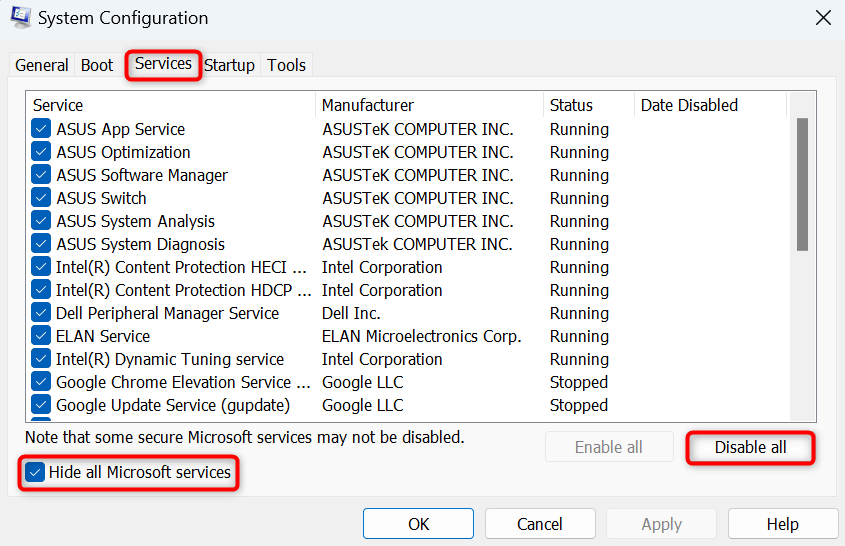
- Откройте вкладку «Автозагрузка» и выберите «Открыть диспетчер задач».
- Щелкните правой кнопкой мыши по каждому приложению, в столбце «Статус» которого отображается «Включено», и выберите «Отключить».
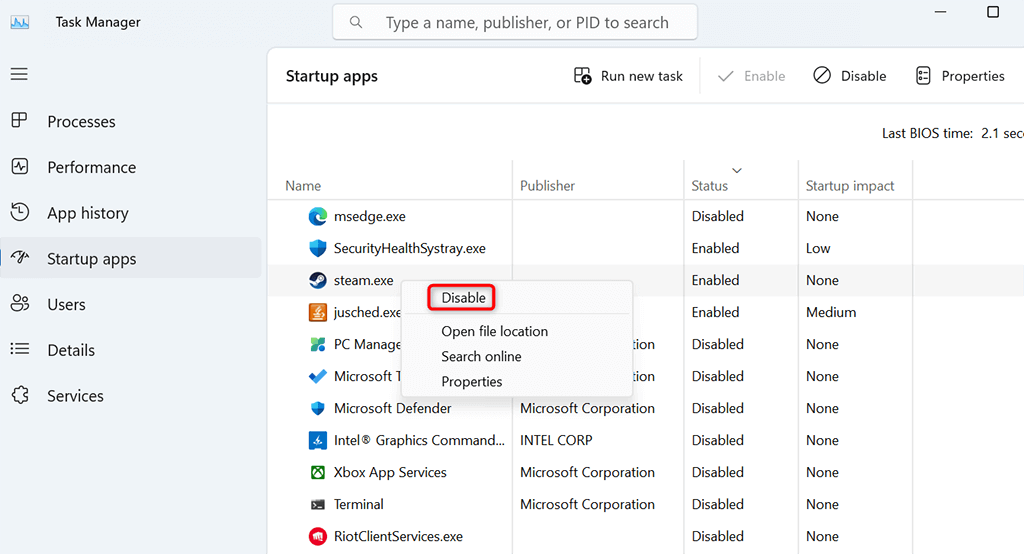
- Закройте Диспетчер задач, вернитесь в раздел «Конфигурация системы», выберите «Применить», а затем нажмите «ОК».
- Перезагрузите компьютер и попробуйте обновить систему.
Сброс настроек Центра обновления Windows
Если сама функция Центра обновления Windows работает некорректно, попробуйте перезагрузить различные её компоненты, чтобы, возможно, устранить проблему. Для перезагрузки функции можно использовать скрипт.
- Откройте веб-браузер на своем компьютере и загрузите скрипт сброса операционной системы. Windows 11 Или Windows 10.
- Щелкните правой кнопкой мыши по загруженному файлу и выберите «Свойства».
- Включите опцию разблокировки, нажмите «Применить», а затем «ОК».
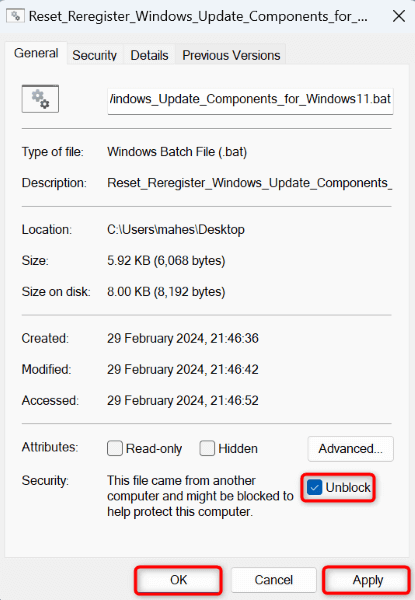
- Щелкните правой кнопкой мыши по файлу и выберите «Запустить от имени администратора».
- В окне контроля учетных записей пользователей выберите «Да».
- Следуйте инструкциям на экране инструмента сброса.
Загрузите и установите обновление вручную.
Если ничего не помогает, последним средством является загрузка и ручная установка доступных обновлений . У Microsoft есть онлайн-каталог, где вы можете найти и загрузить необходимые обновления для своего компьютера. Этот метод помогает обойти проблемы с Центром обновления Windows.
- Перейдите в «Параметры» > «Центр обновления Windows» в Windows 11 или в «Параметры» > «Обновление и безопасность» > «Центр обновления Windows» в Windows 10 и найдите обновление, которое не удалось установить. Название обновления должно начинаться с KB.
- Откройте веб-браузер и перейдите на сайт. Microsoft Update Catalog.
- Найдите на сайте поле поиска, введите название замеченного обновления и нажмите Enter.
- Найдите обновление в списке и выберите «Загрузить» рядом с этим пунктом.
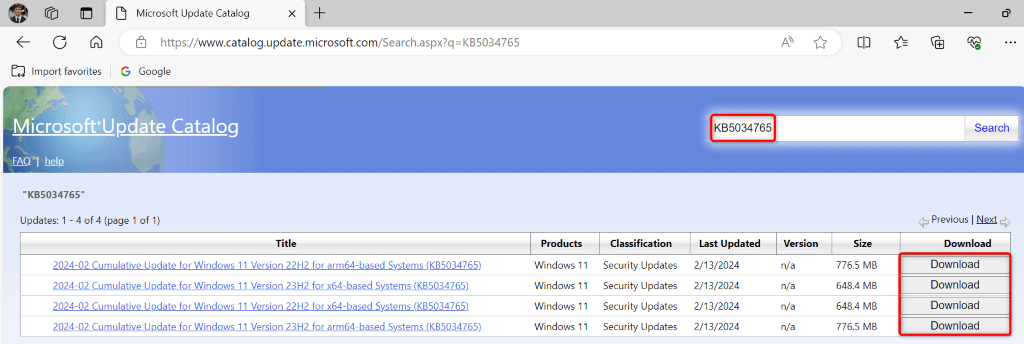
- Запустите загруженный файл, чтобы установить обновление на свой компьютер.
Исправление ошибки обновления Windows 0x800705b4
Ошибки обновления, такие как 0x800705b4, мешают вам получить последние исправления ошибок и новые функции для вашего ПК с Windows. К счастью, большинство ошибок обновления легко исправить; все, что вам нужно сделать, это внести несколько небольших изменений в настройки вашего компьютера, чтобы решить проблему.
После этого Windows без проблем найдет и установит все доступные системные обновления. Наслаждайтесь использованием обновленного устройства Windows!
Комментарии закрыты.