

Хотя Windows 10 — это удивительно стабильная операционная система по сравнению со старыми версиями (помните Windows Me?), она отнюдь не лишена ошибок. Время от времени любая компьютерная система может зависнуть или выйти из строя, и Windows не является исключением. Для большинства пользователей Windows это часто связано с синим экраном смерти (BSOD).
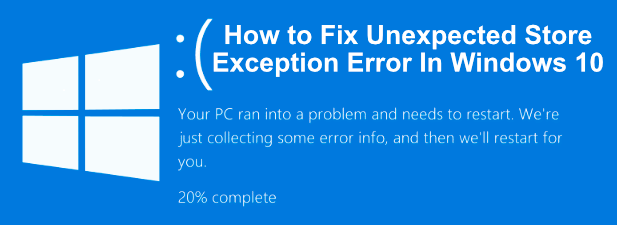
Ошибки BSOD часто имеют труднорасшифровываемые названия, и ошибка «Unexpected Store Exception» — один из примеров. К сожалению, нет одной единственной, четкой причины для этого типа ошибок BSOD. Однако, если вы пытаетесь исправить ошибку «Unexpected Store Exception» в Windows 10, вот несколько распространенных способов решения проблемы, которые вы можете попробовать.
Каковы причины ошибки «Неожиданное исключение в хранилище» в Windows 10?
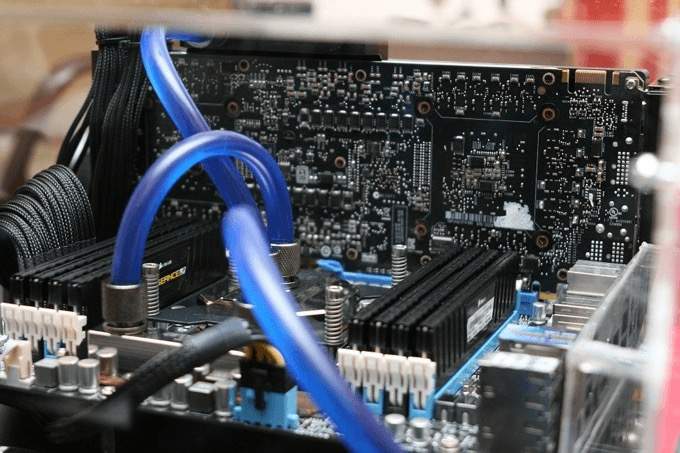
Определить причину ошибки BSOD — непростая задача, но ошибки типа «Unexpected Store Exception» часто вызваны неисправностями оборудования, такими как неисправный жесткий диск или видеокарта, или другими важными компонентами компьютера, например, системной памятью.
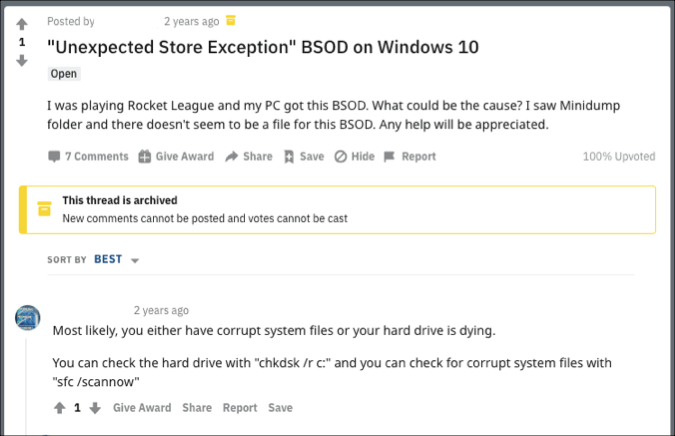
Пользователи на форумах поддержки, Reddit и других ресурсах упоминали сбои жестких дисков как одну из основных причин подобных ошибок. Однако аппаратные сбои не всегда являются причиной, поскольку, по мнению других пользователей, во многих случаях виновником являются обновления системы или основные драйверы.
Независимо от того, связана ли проблема с неисправностью оборудования или с программным конфликтом, есть несколько распространенных способов устранения неполадок, которые вы можете попробовать, прежде чем рассматривать замену компьютера. Ниже мы собрали эти способы, которые вы можете попробовать.
Проверьте ваши системные устройства.
Ошибка BSOD «Unexpected Store Exception» может не иметь очевидной причины, но, как уже упоминалось, аппаратные сбои являются одной из наиболее распространенных причин в интернете. Поэтому, если вы видите подобные ошибки, важно сначала проверить аппаратное обеспечение вашей системы.
Вам следует проверить жесткий диск на наличие ошибок, чтобы определить, является ли это причиной проблемы. Если да, немедленно сделайте резервную копию файлов , потому что, если системный диск выйдет из строя, вам придется пытаться извлечь файлы с поврежденного диска , что является непростым процессом и, скорее всего, закончится неудачей.
Не забудьте проверить и другие компоненты системы. Видеокарты и системная память также могут вызывать эту ошибку «синего экрана», поэтому проверьте память на наличие неисправностей с помощью таких инструментов, как Memtest , или используйте программное обеспечение, например FurMark, для проверки видеокарты.
Проверьте системные файлы на наличие повреждений
Если вы проверили устройство и убедились в отсутствии неисправностей или проблем, ошибка «Неожиданное исключение в хранилище» может указывать на другую возможную причину: поврежденные системные файлы.
Вы можете быстро проверить это, используя встроенную в Windows программу проверки системных файлов ( SFC ) из командной строки PowerShell или командной строки с правами администратора. Приведенные ниже инструкции предлагают использовать для этой цели PowerShell, но они также будут работать с cmd.
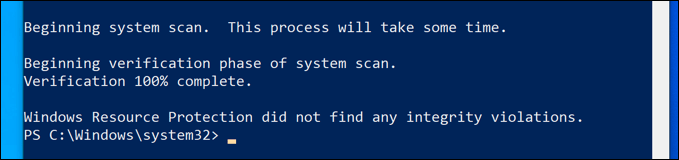
- Откройте окно PowerShell, щелкнув правой кнопкой мыши по меню «Пуск» и выбрав соответствующий пункт. PowerShell (Admin)После открытия PowerShell введите ПФС / SCANNOW Нажмите Enter, чтобы начать сканирование.
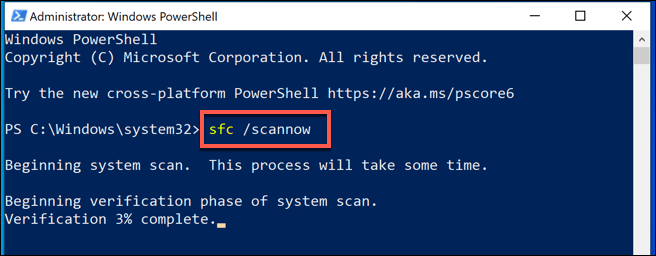
- Сканирование вашего компьютера операционной системой Windows займет некоторое время. Инструмент должен... ПФС Программа автоматически устранит все обнаруженные проблемы, но вам может потребоваться нажать [кнопку/кнопку и т. д.]. Y Принимать любые претензии до завершения процесса.
Запустите инструмент проверки диска.
Ещё один полезный инструмент, который можно попробовать, особенно если команда sfc не обнаружила проблем, — это утилита chkdsk . Как и инструмент проверки системных файлов, chkdsk позволяет сканировать системный диск на наличие ошибок.
Если вы подозреваете, что причиной синих экранов смерти (BSOD) на вашем жестком диске являются незначительные ошибки, то chkdsk — это полезный инструмент. Он часто помогает восстановить файловую систему, обойти поврежденные сектора и многое другое. Как и sfc , chkdsk можно запустить из окна PowerShell или командной строки с правами администратора.
- Для этого щелкните правой кнопкой мыши на меню «Пуск» и выберите... PowerShell (Admin) Чтобы запустить его, в окне PowerShell введите chkdsk / r Чтобы запланировать сканирование, нажмите клавишу. Y Для подтверждения.
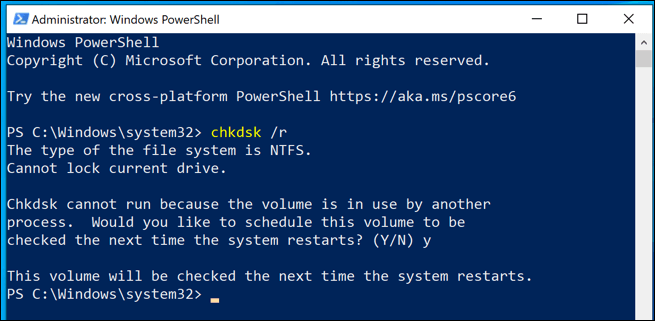
Инструмент chkdsk запускается в режиме автозагрузки, поэтому вам потребуется перезагрузить компьютер и позволить ему просканировать ваш диск перед запуском Windows, чтобы убедиться в отсутствии конфликтов. Если будут обнаружены какие-либо проблемы, chkdsk должен их исправить, после чего Windows автоматически загрузится после завершения процесса.
Проверьте наличие обновлений Windows и драйверов.
Системные конфликты, вызывающие «синие экраны смерти» (BSOD), также могут быть результатом устаревших драйверов или программного обеспечения. Если на вашем компьютере появляются ошибки «Unexpected Store Exception», возможно, стоит проверить наличие обновлений Windows, а также поискать доступные обновления драйверов для ваших устройств.
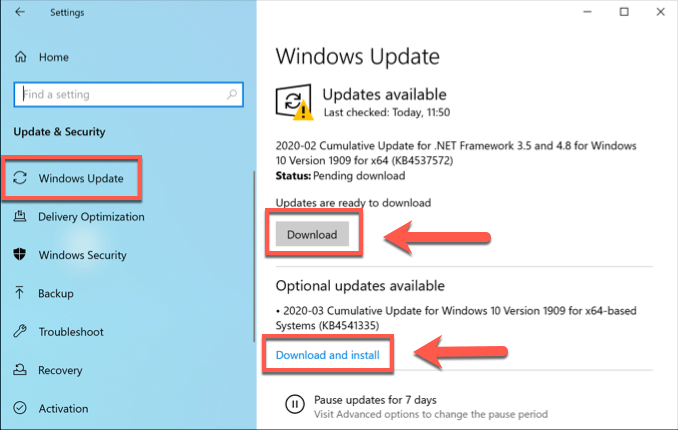
Обновления программного обеспечения и драйверов Windows часто содержат важные исправления и улучшения для вашего компьютера, которые могут предотвратить ошибки «синего экрана смерти» (BSOD), подобные этой. Вы можете проверить наличие обновлений Windows и драйверов в меню «Параметры Windows».
- Чтобы открыть это меню, щелкните правой кнопкой мыши значок меню «Пуск» и выберите соответствующий пункт. НастройкиОтсюда нажмите на Обновление и безопасность > Скачать (или Загрузить и установитьЧтобы начать загрузку и установку всех доступных обновлений, указанных в списке.
Вам также может потребоваться проверить веб-сайты производителя на наличие последних обновлений, особенно если вы используете видеокарты NVIDIA (или аналогичные марки), для которых обновления драйверов происходят чаще.
Сбросьте настройки или переустановите Windows 10.
Если вы перепробовали все остальное, последняя попытка сбросить или переустановить Windows иногда может устранить скрытые проблемы в конфигурации вашей системы, которые вы ранее не смогли диагностировать.
В отличие от более старых версий Windows, теперь можно быстро сбросить Windows до настроек по умолчанию, не прибегая к полному очистке диска и переустановке (хотя такая опция по-прежнему доступна).
- Чтобы сбросить настройки Windows, откройте параметры Windows, щелкнув правой кнопкой мыши по меню «Пуск» и выбрав «Параметры». НастройкиВ списке Настройки, Нажмите Обновление и безопасность > Восстановление > Начало работы.
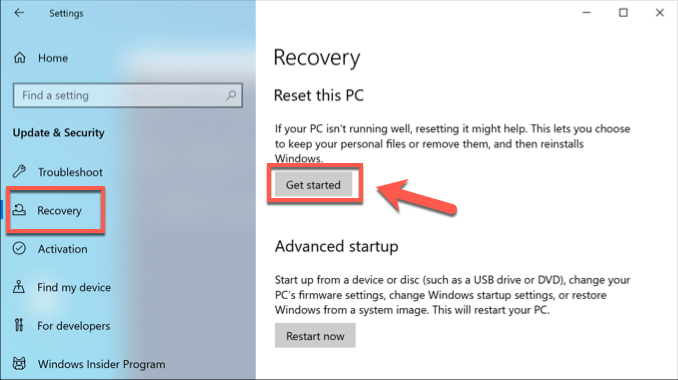
- Вы можете сохранить свои файлы (нажмите на кнопку). Сохраняйте мои файлы Для этого) или сотрите данные с жесткого диска и начните заново (нажмите здесь) Удалить все Вместо этого).
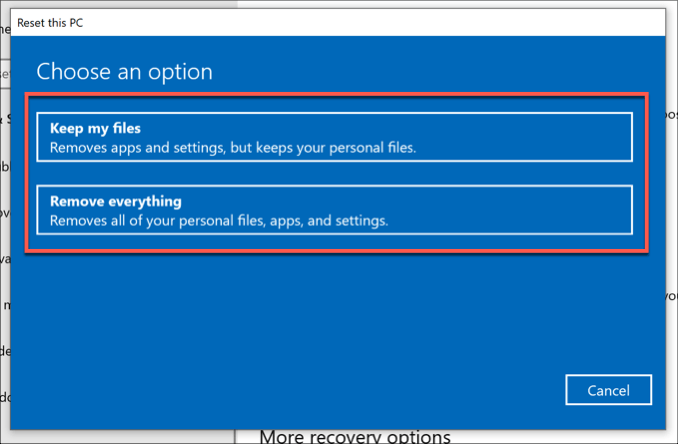
После того, как вы примете решение, Windows начнет процесс сброса. Возможно, вас попросят принять или подтвердить дальнейшие шаги, но после завершения процесса вы обнаружите, что многие из наиболее распространенных проблем были решены.
Устранение распространенных ошибок «синего экрана» в Windows 10
Если на вашем компьютере возникла ошибка «Неожиданное исключение хранилища», не паникуйте. Выполнив описанные выше шаги, вы сможете восстановить работу Windows (в большинстве случаев). Аналогичные действия также могут исправить другие ошибки «синего экрана», например, ошибку «синего экрана» управления памятью Windows, вызванную проблемами с памятью.
Если у вас возникли проблемы с устранением ошибки «Синий экран смерти», возможно, сначала потребуется найти и проанализировать файлы дампа «Синего экрана» . Однако иногда простых решений нет, и проблему можно исправить только сбросом Windows 10 (кроме замены устройства). Переустановка может занять некоторое время, но если у вас нет других вариантов, это может быть лучшим способом починить ваш компьютер.
Если у вас есть свои собственные решения, которыми вы хотели бы поделиться, пожалуйста, оставьте их в разделе комментариев ниже.
Если оглавление загружается некорректно, пожалуйста, обновите страницу.
Комментарии закрыты.