

Операционная система Windows прошла долгий путь со времен Windows 3.1. Современная операционная система Windows 10 не только привлекательна внешне, но и предлагает множество способов настройки и персонализации в соответствии с вашими предпочтениями. Некоторые из этих настроек носят чисто эстетический характер, в то время как другие действительно влияют на то, как вы используете Windows.
Приготовьтесь! Мы собираемся подробно рассмотреть множество способов настройки Windows 10.
Самое необходимое: фон и темы.
В Windows 10 есть несколько очень привлекательных обоев для рабочего стола. Большинство пользователей, вероятно, будут вполне довольны стандартными вариантами. Однако смена обоев — это также самый простой способ придать системе индивидуальный вид.
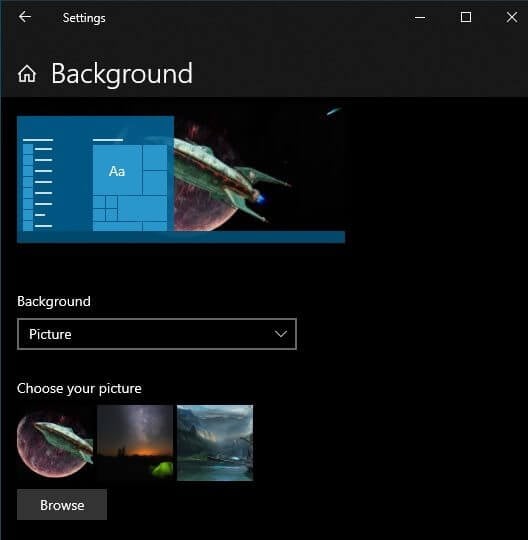
В качестве фона можно использовать любое изображение, но для достижения наилучших результатов следует использовать изображение, соответствующее разрешению вашего экрана. Это относится к соотношению сторон между горизонтальными и вертикальными размерами. Таким образом, если у вас экран с разрешением 1920 x 1080, следует выбрать изображение с этим разрешением. Также допустимо использовать изображение с более высоким разрешением, если соотношение сторон остается тем же.
Если использовать изображение с неправильным соотношением сторон или очень низким разрешением, оно будет выглядеть размытым или искаженным.
После загрузки и сохранения фонового изображения на вашем компьютере, вы можете изменить его, щелкнув правой кнопкой мыши на рабочем столе и выбрав соответствующий пункт. Персонализация.
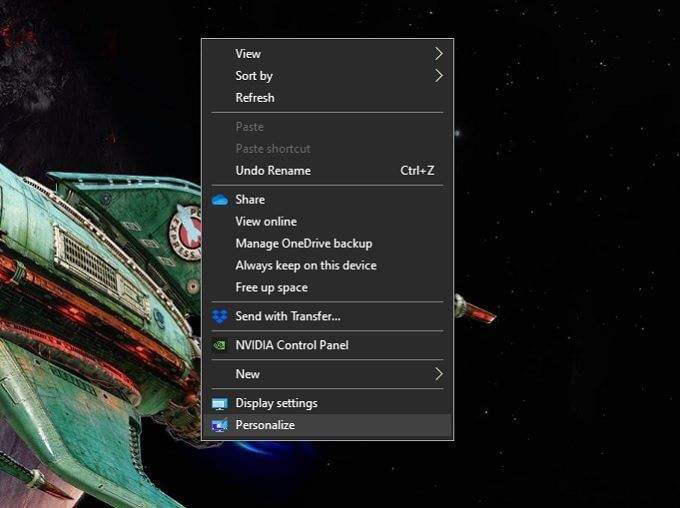
Здесь вы можете выбрать, хотите ли вы сохранить одно изображение или слайд-шоу. Если вы хотите слайд-шоу из фоновых изображений, вам нужно сохранить их все в одной папке. Вы можете выполнить поиск конкретного изображения или папки в зависимости от выбранного типа фона.
Фоновые изображения — это лишь один элемент общего оформления. Настройка темы позволяет управлять системными цветами, звуками и стилем указателя мыши. Просто найдите «Темы» в меню «Пуск» и щелкните по нему. Темы и соответствующие настройки.
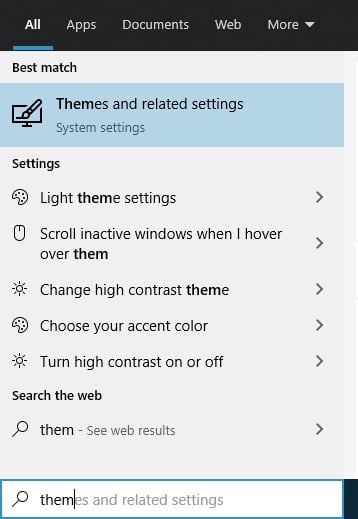
Затем поочередно щелкайте по каждому параметру, чтобы настроить внешний вид вашей системы в соответствии с вашими предпочтениями.
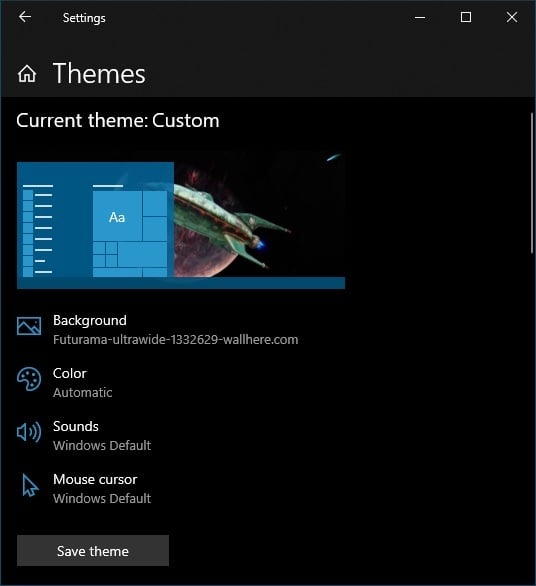
Если вы используете слайд-шоу с фоновым изображением, мы рекомендуем оставить выбор цвета в автоматическом режиме, так как это обычно обеспечивает наилучший дополнительный цвет к вашему текущему фону.
Настройка экрана блокировки
Экран блокировки — это функция безопасности в Windows 10, которая предотвращает просмотр вашей работы посторонними лицами и не позволяет людям, не знающим ваш пароль, использовать ваш компьютер. Однако экран блокировки — это не просто функциональная функция. Он может отображать самую разнообразную полезную информацию, и, что наиболее важно, это первое, что вы видите, когда садитесь за компьютер.
Поэтому вам обязательно стоит обратить внимание на изменение изображения экрана блокировки и настройку отображаемой на нем информации. Это один из самых простых способов персонализировать Windows 10. Чтобы получить доступ к настройкам экрана блокировки:
- Открыть Меню Пуск
- Нажмите Настройки Cog
- Нажмите Персонализация
- Нажмите Блокировка экрана
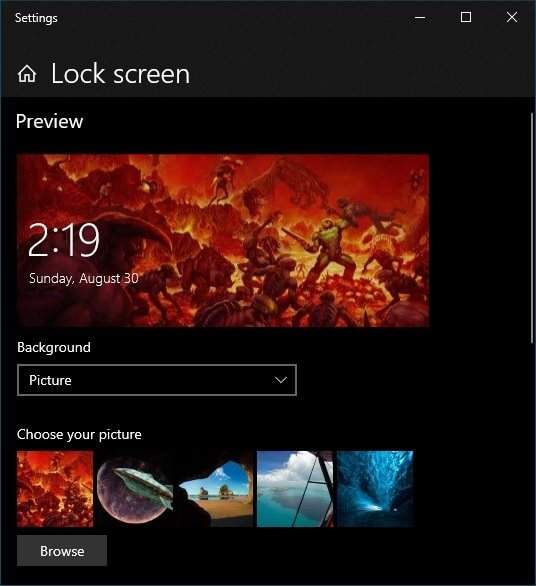
Здесь вы можете выбрать, что хотите использовать в качестве фона. Элементы управления работают так же, как и при выборе обоев рабочего стола. Таким образом, вы можете выбрать одно изображение, фотоальбом для слайд-шоу или «Windows Spotlight» — уникальную функцию экрана блокировки, отображающую различную информацию в режиме реального времени.
Вы также можете выбрать, какие приложения вы хотите видеть на экране блокировки и о каких хотите получать подробную информацию. Например, многим нравится быстро просматривать все события календаря. Однако помните, что любой может получить доступ к вашему экрану блокировки, поэтому берегите свою конфиденциальность.
Добавить и изменить заставки
Заставки больше не выполняют свою первоначальную функцию «защиты» экранов. Даже в случае с OLED-экранами, подверженными выгоранию, сами устройства имеют встроенные средства защиты. Тем не менее, заставки по-прежнему могут служить для обеспечения конфиденциальности и безопасности. Не говоря уже о том, что они могут быть приятным декоративным элементом!
В Windows 10 представлен небольшой выбор заставок, но вы можете добавить столько, сколько захотите. Например, недавно мы рассматривали лучшие заставки в виде изображений, которые могут заменить стандартную заставку Windows 10. Существует также множество других вариантов. Бесплатные заставки для экрана Отличный вариант, который можно скачать, чтобы настроить заставку для Windows 10.
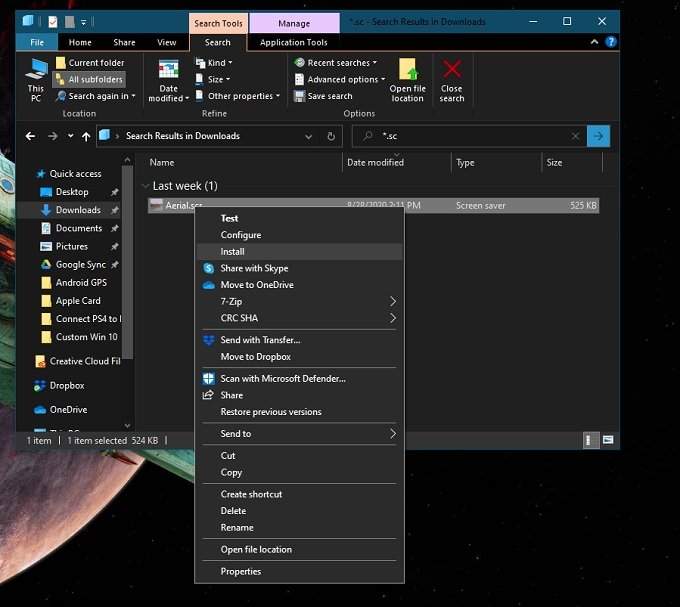
Установить новые заставки очень просто. При загрузке заставки вы получите либо самораспаковывающийся исполняемый файл, либо файл с расширением ".scr". Если это самораспаковывающееся приложение, вам нужно просто запустить его, как и любое другое приложение. Если это файл SCR, просто щелкните по нему правой кнопкой мыши и выберите... Установки.
После установки понравившихся заставок вы можете переключаться между ними, найдя в меню «Пуск» пункт «Изменить заставку». Затем просто выберите предпочитаемую заставку из выпадающего меню.
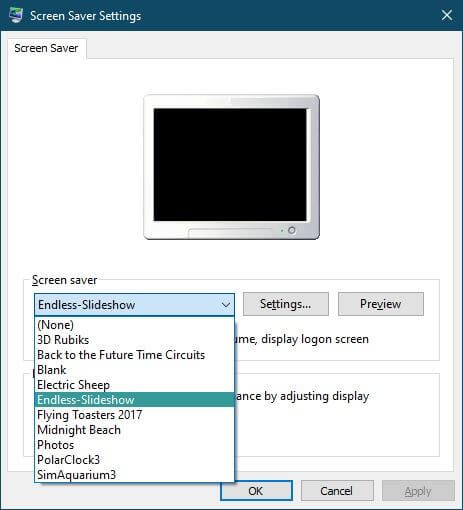
У многих заставок есть настройки для точной регулировки. Заставки-слайдшоу также требуют указания папки, где находятся нужные изображения. Нажмите кнопку. Настройки… Чтобы получить доступ к этим вакансиям.
Нажмите Предварительный просмотр Чтобы активировать заставку с текущими настройками. Если вас устраивает внешний вид, просто нажмите. تطبيقТолько не забудьте указать, как долго ваш компьютер должен находиться в режиме ожидания, прежде чем запустится заставка!
Настроить меню "Пуск"
В мрачные времена Windows 8 казалось, что Microsoft собирается отказаться от любимого всеми меню «Пуск». В Windows 8.1 оно было частично восстановлено, но многие по-прежнему предпочитают сторонние приложения, которые возродили классическое меню «Пуск».
Меню «Пуск» в Windows 10 не совсем соответствует классической модели, но оно гораздо ближе к экспериментальной модели, которую мы получили в Windows 8.1. Оно хорошо работает сразу после установки, но его можно дополнительно настроить.
Первый полезный трюк в меню «Пуск», который должен знать каждый, — это возможность изменять его размер! Всё, что нужно сделать, — это перетащить его. вертикальный или горизонтальный край Чтобы придать ему желаемую форму и размер!
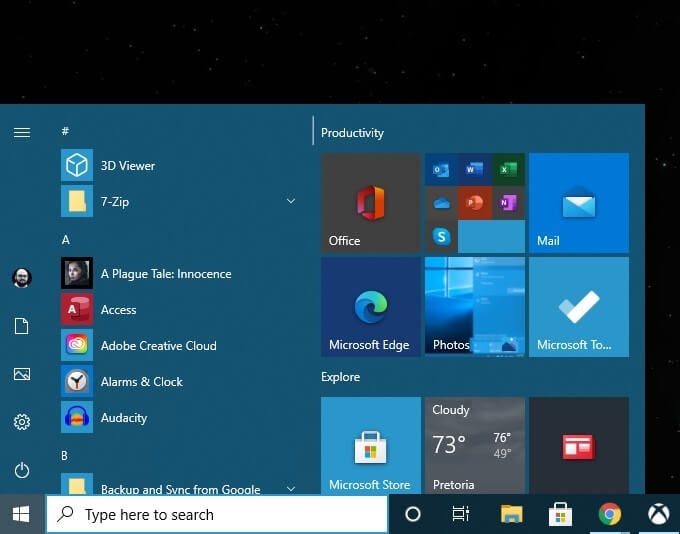
Ещё один важный приём для настройки Windows 10 находится в самом меню «Параметры запуска». Доступ к нему можно получить через Меню «Пуск» > Значок «Настройки» > Персонализация > Пуск.
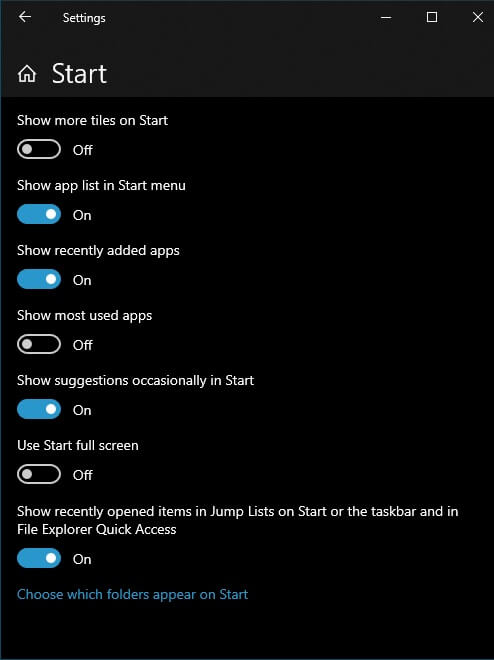
Здесь вы можете отключить такие функции, как подсказки, увеличить количество отображаемых блоков и так далее. Просто включите нужные вам параметры, а остальные оставьте выключенными.
В меню «Пуск» вы можете легко удалить ненужные папки, щелкнув по ним правой кнопкой мыши и выбрав соответствующий пункт. удалитьВ том же меню вы также можете выбрать изменение размера каждого квадрата из предопределенного набора.
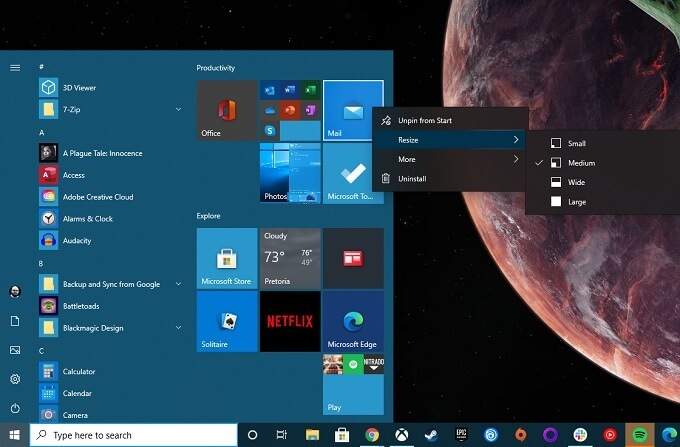
Вы можете перетаскивать плитки прямо в нужное место. Добавить плитки очень просто: достаточно щелкнуть правой кнопкой мыши по любому приложению в меню. стартовое меню и выберите Установка в меню «Пуск».
Изменение системного шрифта
До Windows 10 компания Microsoft предлагала возможность изменить системный шрифт по умолчанию. Таким образом, вы могли выбрать стандартный шрифт Windows, который придавал вашей системе по-настоящему элегантный вид, или, если хотели, изменить его на Comic Sans и сделать вашу систему нелепой.
Хотя Microsoft убрала возможность изменения системного шрифта, вы все еще можете сделать это вручную! Единственная загвоздка в том, что для этого необходимо создать пользовательский файл реестра, который затем нужно объединить с системным реестром, чтобы изменения вступили в силу. Если вы все сделаете идеально, проблем возникнуть не должно. Если же вы что-то сделаете неправильно, шрифт может стать нечитаемым, или вам придется вручную отменить изменения в реестре.
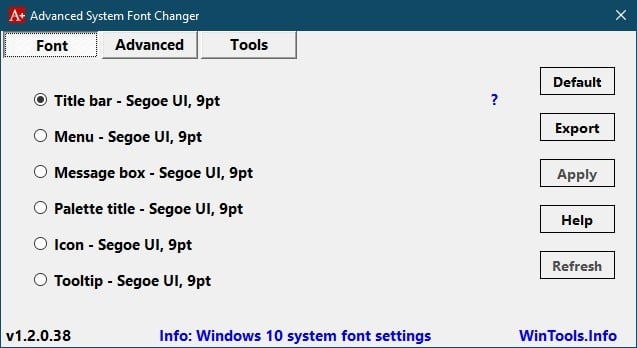
К счастью, один из щедрых застройщиков счел уместным предоставить нам... Усовершенствованная система смены шрифтов Она обрабатывает все технические аспекты в фоновом режиме. Также она позволяет создавать резервные копии текущих настроек, если вы этого пожелаете.
Мы проверили его на VirusTotal, чтобы убедиться в отсутствии вредоносных программ, и протестировали. Это простое приложение, позволяющее быстро изменять практически все параметры системных шрифтов. Пока Microsoft не вернет себе контроль над нашими шрифтами, мы рекомендуем Advanced System Font Changer.
Альтернативы проводнику Windows
Проводник в Windows — это стандартное приложение, используемое в Windows 10 для навигации по файловой системе. Не путайте его с Internet Explorer, веб-браузером, который Microsoft скоро прекратит поддерживать. И не путайте его с explorer.exe, графическим интерфейсом Windows. Если закрыть explorer.exe, значки на панели задач и рабочем столе исчезнут!
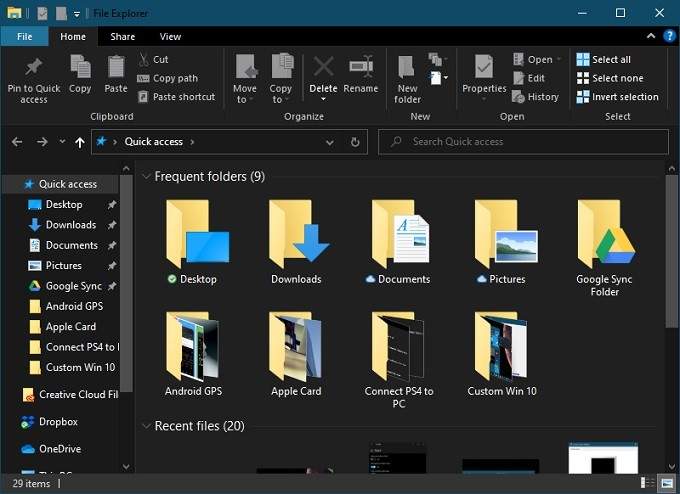
Проводник файлов значительно усовершенствовался со времен своих первых версий. Например, при копировании файлов в Windows 10 можно увидеть подробную информацию, такую как текущая скорость передачи и сами передаваемые файлы.
В более старых версиях Windows для этой функции могло потребоваться стороннее программное обеспечение. Поэтому для большинства пользователей проводник файлов вполне подходит. Если же вам нужно что-то другое, существует множество альтернатив проводнику файлов.
На самом деле, вариантов так много, что это заслуживает отдельной статьи. Загляните на страницу «Лучшие альтернативы проводнику Windows для Windows 10», чтобы узнать, что предлагается.
Добавление панели Dock в стиле macOS.
Операционные системы, такие как Windows 10 и macOS, не боятся заимствовать лучшие идеи друг у друга. К сожалению, одна популярная функция macOS, док-панель, не вошла в число тех функций, которые Microsoft сочла нужным скопировать. Конечно, вы можете настроить панель задач так, чтобы она автоматически скрывала и закрепляла часто используемые приложения. Однако это не совсем то же самое, что док-панель!

Хорошая новость в том, что для Windows 10 существуют платные и бесплатные сторонние док-панели. Большинство из них больше не обновляются, например, Ракетная док-станция Популярные. Однако даже старые приложения по-прежнему хорошо работают. Если вы готовы заплатить несколько долларов, вы можете получить премиальные приложения, которые хорошо поддерживаются.
Модификация Windows с использованием сторонних тем оформления.
Windows позволяет в некоторой степени настраивать свой внешний вид, но, как вы уже убедились, это в основном ограничивается фоном, цветами и несколькими другими базовыми, поверхностными изменениями. Кроме того, существуют сторонние приложения, которые позволяют перепроектировать Windows, добавлять пользовательские виджеты и изменять внешний вид и функциональность в целом.
Для пользователей Windows мы можем порекомендовать лучшее приложение: RainmeterЭто платформа с открытым исходным кодом, где любой желающий может создавать темы для Windows. Эти темы варьируются от простых инструментов, подобных этим:
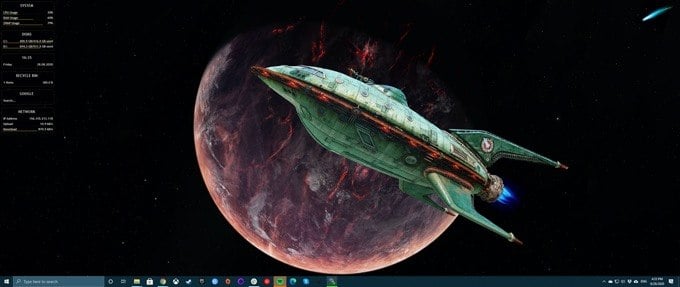
Это включает в себя невероятно сложные и масштабные ремонтные работы, требующие значительной подготовки и времени. Объем усилий, которые вы готовы приложить, зависит от ваших предпочтений, но Rainmeter предоставляет вам необходимые инструменты.
Пользовательские интерфейсы сторонних разработчиков
Существует множество вариантов настройки Windows 10, но ни один из них по-настоящему не позволяет изменить принцип работы интерфейса. При использовании Windows 10 вы взаимодействуете с частью операционной системы, известной как «интерфейс» (оболочка).
Другая основная часть операционной системы — это ядро. Ядро — это истинное ядро операционной системы; оно контролирует всё, выполняет программы и в целом управляет системой. Интерфейс — это тот, который преобразует ваши команды в ядро.
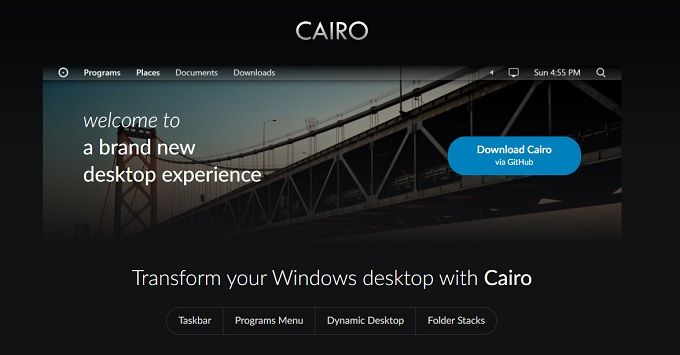
Можно полностью заменить интерфейс Windows 10 на тот, который лучше соответствует вашим вкусам и потребностям. В таких операционных системах, как Linux, пользователи меняют интерфейсы примерно так же, как меняют куртку, но большинство пользователей Windows сочли бы это радикальным изменением.
Наиболее распространенным примером альтернативного интерфейса, вероятно, является КаирЭто крупный проект с хорошей и стабильной поддержкой. Если вы ищете совершенно другой опыт работы с Windows, мы рекомендуем начать именно с него.
Как влитой
Ваш компьютер — незаменимый инструмент. Недаром его называют «персональным» компьютером. Так почему бы не настроить его под свой рабочий процесс и стиль? Будь то несколько изменений стандартных параметров Windows или полная переработка ключевых компонентов операционной системы, всё зависит только от вас.
Комментарии закрыты.