

Командная строка уже давно является неотъемлемой частью операционной системы Windows. Некоторые команды настолько полезны, что работают быстрее и эффективнее, чем графический интерфейс. Вот 21 лучшая команда CMD для получения большего контроля над вашим компьютером.

Также обязательно посмотрите наше видео на YouTube, где мы рассматриваем команды, упомянутые в этой статье:
1. ASSOC: Исправить ассоциации файлов
команда ASSOC Это один из самых мощных инструментов в библиотеке команд CMD.
Ваш компьютер связывает расширения файлов с приложениями. Именно так ваш компьютер знает, как открыть Adobe, когда вы дважды щелкнете файл PDF, или Microsoft Word, когда вы дважды щелкнете файл DOCX.
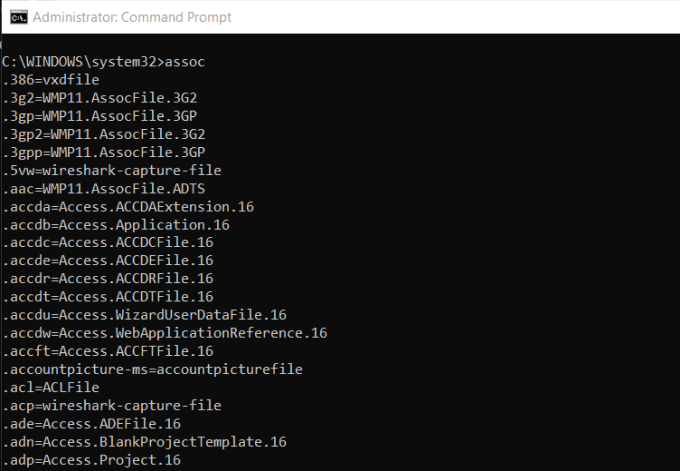
Вы можете просмотреть все известные вашему компьютеру ассоциации файлов, набрав команду... ASSOC В командной строке вы увидите расширение файла и связанную с ним программу.
Вы можете установить сопряжение, набрав что-то вроде... assoc .doc=Word.Document.8.
2. FC: Сравнение файлов
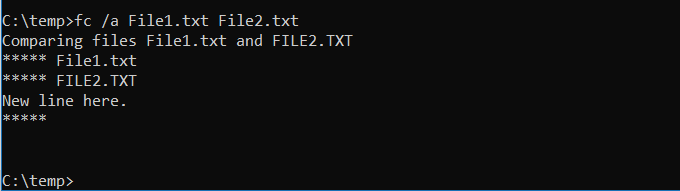
Различить два похожих файла бывает сложно. Хорошая новость в том, что существует команда CMD, которая позволяет сравнивать файлы и видеть все различия. Команда FC выполняет сравнение файлов в ASCII или двоичном формате и выводит список всех найденных различий.
Для сравнения двух ASCII-файлов используйте команду, подобную следующей:
fc /a File1.txt File2.txt
Для выполнения бинарного сравнения двух файлов изображений используйте команду следующего вида:
fc /b Picture1.jpg Picture2.jpg
3. IPCONFIG: Настройка IP-адреса
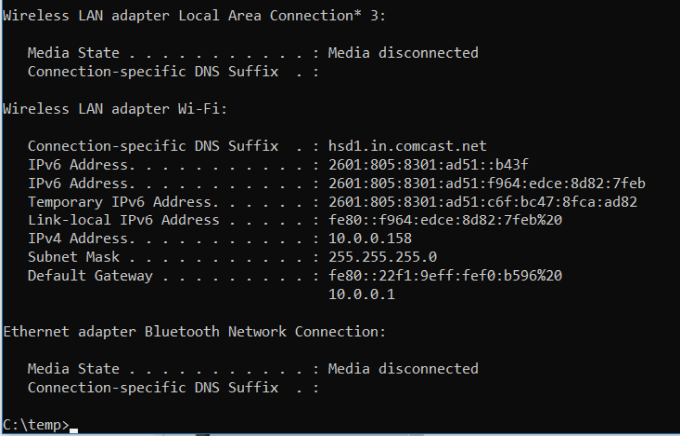
Устранение неполадок в сети никогда не бывает простым, но одна команда, которая значительно упрощает этот процесс, — это IPCONFIG.
Использование этой команды в командной строке вернет подробную информацию о текущем подключении сетевого адаптера, включая:
- Текущий IP-адрес
- маска подсети
- Виртуальный IP-адрес шлюза
- Текущий диапазон
Более подробную информацию можно получить, набрав в поиске. ipconfig /all.
Эта информация поможет вам устранить неполадки маршрутизатора и другие проблемы с подключением, которые могут возникнуть у вас с сетевым адаптером.
4. NETSTAT: Сетевая статистика
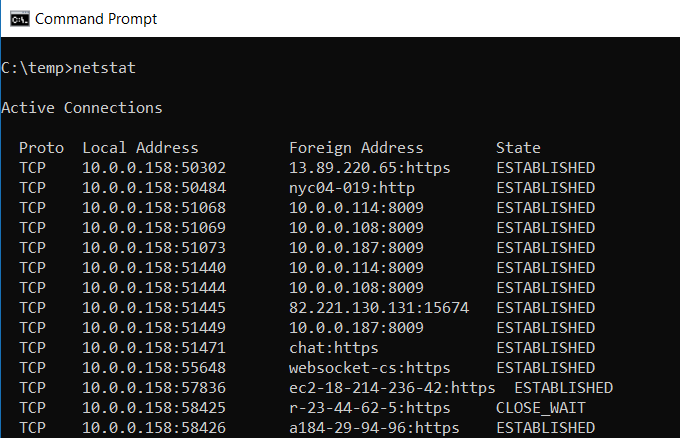
Вас беспокоит возможность запуска вредоносного ПО на вашем компьютере, которое может подключаться к веб-сайтам без вашего ведома?
Если вы выполните команду NETSTAT в командной строке, вы сможете получить список всех активных TCP-соединений на вашем компьютере.
5. PING: Отправка тестовых пакетов
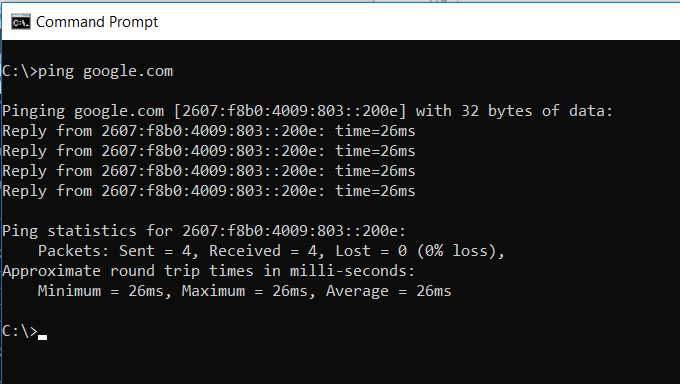
Лучший друг IT-аналитика — это командование. PINGВыполнение этой команды отправляет тестовые пакеты по сети на целевую систему.
Вы можете использовать команду PING Этот тест проверяет, может ли ваш компьютер получить доступ к другому компьютеру, серверу или даже веб-сайту. Он может помочь выявить проблемы с сетевым подключением. Кроме того, он предоставляет время передачи пакетов в миллисекундах, поэтому может также выявлять слабые сетевые соединения.
6. TRACERT: Отслеживание маршрута
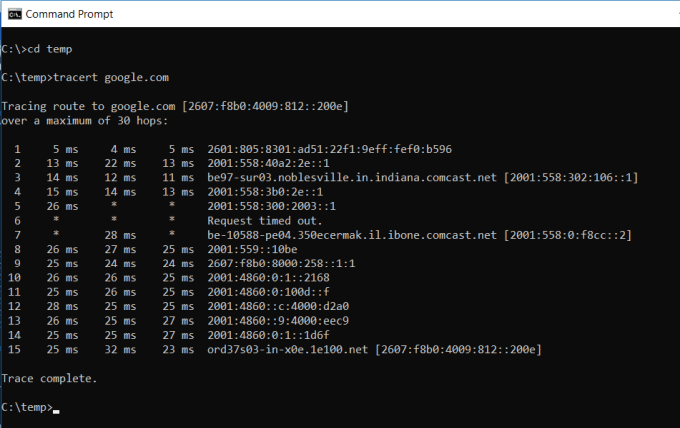
Дело TRACERT Это отличная команда для Windows. Если вы хотите узнать, какой путь проходит ваш интернет-трафик от браузера до удаленной системы, например, серверов Google, вы можете использовать эту команду. TRACERT Чтобы это увидеть. Воспринимайте это как PING Расширенный режим также отображает каждый шаг на пути к целевой системе.
Эта команда относится к функции «Trace Route», которая отправляет пакеты данных на удаленный адрес (сервер или веб-сайт) и предоставляет всю следующую информацию:
- Количество переходов (промежуточных серверов) до достижения пункта назначения
- Время, затраченное на достижение каждого прыжка
- IP-адрес, а иногда и имя каждого узла.
Это может раскрыть TRACERT Это объясняет, как меняются пути ваших интернет-запросов в зависимости от того, откуда вы подключаетесь к сети. Это также помогает устранять неполадки с вашим маршрутизатором или коммутатором в локальной сети.
7. POWERCFG: Конфигурация питания
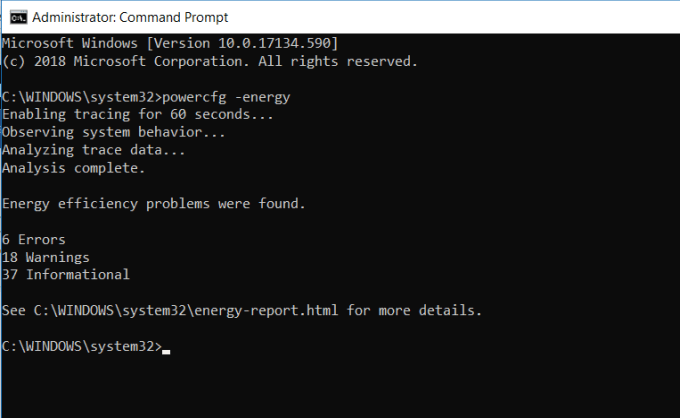
Вас раздражает быстрая разрядка батареи вашего ноутбука? Причиной может быть то, что ваши настройки энергосбережения настроены недостаточно эффективно. Это может помочь. POWERCFG (Настройки питания). Запустите командную строку от имени администратора и введите powercfg – energy Для получения полного отчета об энергоэффективности.
Процесс может занять до одной минуты, но по его завершении вы увидите, есть ли какие-либо предупреждения или ошибки, которые помогут вам повысить энергоэффективность вашей системы.
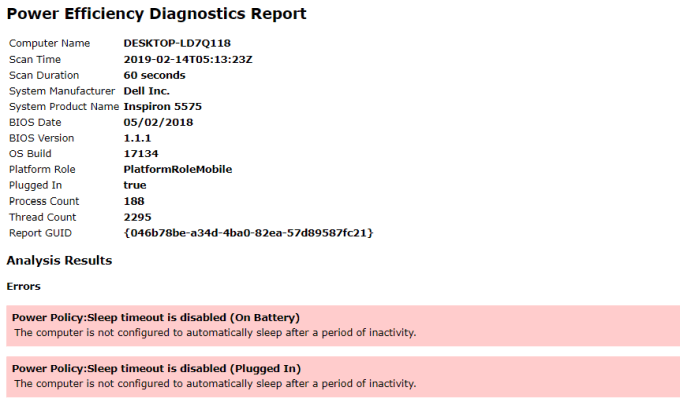
Для получения подробной информации об ошибках и предупреждениях просмотрите файл energy-report.html.
8. ВЫКЛЮЧЕНИЕ: Выключите компьютер.
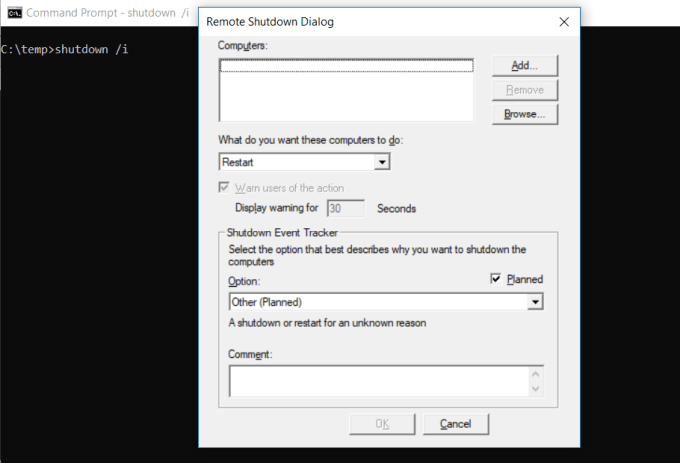
позволяет вам заказать SHUTDOWN Выключение компьютера и управление процессом завершения работы. Обычно это используется в качестве запланированной задачи или как часть пакетной ИТ-задачи после обновления компьютерной системы.
Письмо shutdown /i Командная строка запускает процесс завершения работы, но открывает окно, предоставляющее возможность перезапустить систему или выполнить полное завершение работы. Если вы не хотите открывать это окно, вы можете просто ввести команду. shutdown /s Вместо этого.
Для выхода из системы, перехода в спящий режим, перезапуска и многого другого можно использовать длинный список других параметров. Просто введите их. shutdown Без каких-либо дополнительных параметров для просмотра всех данных.
9. SYSTEMINFO: Информация о системе
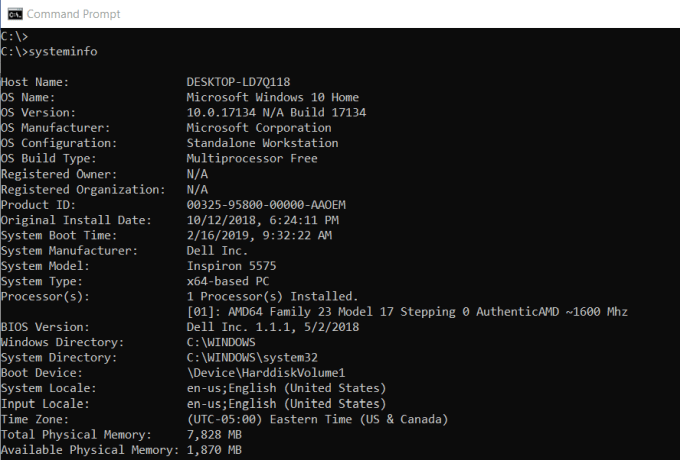
Если вам необходимо узнать марку сетевой карты или характеристики процессора, Точная версия Windows Какой бы из них вы ни использовали, он может вам помочь. SYSTEMINFO.
Эта команда сканирует вашу систему на наличие важной информации и отображает её в понятном и легко читаемом формате.
10. SFC: Программа проверки системных файлов
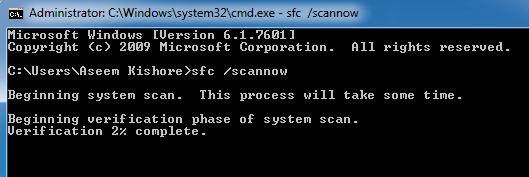
Если вас беспокоит, что вирус или другая программа повредили важные системные файлы, существует команда Windows, которая может просканировать эти файлы и убедиться в их целостности.
Необходимо запустить командную строку от имени администратора (щелкните правой кнопкой мыши и выберите соответствующий пункт). Запустить от имени администратора). письмо SFC /SCANNOW Программа проверяет целостность всех защищенных системных файлов. В случае обнаружения проблемы файлы будут восстановлены с использованием резервных копий системных файлов.
Для изменения работы команды можно также использовать следующие адаптеры:
/VERIFYONLYПроверьте целостность файлов, но не восстанавливайте их./SCANFILEПроверьте целостность отдельных файлов и восстановите их, если они повреждены./VERIFYFILEПроверяйте целостность определенных файлов, но не восстанавливайте их./OFFBOOTDIRИспользуйте эту опцию для выполнения восстановления автономного загрузочного каталога./OFFWINDIRИспользуйте эту опцию для выполнения восстановления автономного каталога Windows./OFFLOGFILEУкажите путь для сохранения файла журнала с результатами сканирования.
Обследование может занять от 10 до 15 минут, поэтому выделите на него достаточно времени.
11. ИСПОЛЬЗОВАНИЕ СЕТИ: Назначение дисков
Чтобы назначить новый диск, вы можете открыть Проводник, щелкнуть правой кнопкой мыши на «Этот компьютер» и пройти через мастер назначения сетевых дисков. Однако, используя команду... NET USEТо же самое можно сделать с помощью одной последовательности команд.
Например, если на компьютере в вашей сети есть общая папка с именем OTHER-COMPUTERSHARE , вы можете установить эту папку в качестве диска Z:, введя команду:
Net use Z: “OTHER-COMPUTERSHARE” /persistent:yes
Постоянный ключ сообщает вашему компьютеру, что вы хотите сбросить этот диск каждый раз при повторном входе в систему.
12. CHKDSK: Проверка диска
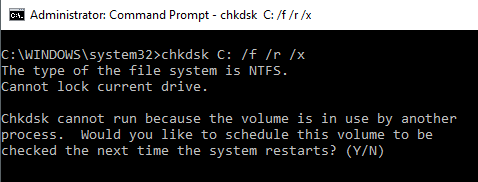
В то время как команда SFC проверяет только целостность основных системных файлов, вы можете использовать команду CHKDSK для сканирования всего диска. Запустите командную строку от имени администратора и используйте команду, подобную следующей:
CHKDSK /f C:
Эта команда запускает chkdsk на диске C: и указывает ему исправить все обнаруженные ошибки.
Это подтверждается такими факторами, как:
- фрагментация файлов
- ошибки диска
- Плохие сектора
Эта команда может исправить любые ошибки диска (если это возможно). После завершения вы увидите статус сканирования и выполненные действия.
13. SCHTASKS: Планирование задач
В Windows есть мастер для создания запланированных задач. Например, у вас может быть пакетный файл, хранящийся в C:\temp, и вы хотите запускать его каждый день в полдень.
Для настройки вам потребуется пройти через мастер планирования задач. Или вы можете ввести команду. SCHTASKS Для настройки. Вот пример команды:
SCHTASKS /Create /SC HOURLY /MO 12 /TR Example /TN c:tempFile1.bat
Ключ таблицы принимает такие аргументы, как минуты и часы.
Ежедневно и ежемесячно. Затем укажите частоту с помощью команды /MO.
Если вы правильно введете команду, то увидите ответ: УСПЕХ: Запланированная задача «Пример» успешно создана.
14. АТРИБУТ: Изменение свойств файла
В Windows изменить свойства файла можно, щелкнув правой кнопкой мыши по файлу и выбрав нужное свойство. Однако вместо поиска свойства файла можно использовать команду. ATTRIB Чтобы задать свойства файла.
Например, если вы напишете: ATTRIB +R +H C:tempFile1.batФайл File1.bat будет установлен как скрытый файл, доступный только для чтения.
В случае успешного завершения операции никакого ответа не поступает, поэтому, если вы не видите сообщения об ошибке, это означает, что операция прошла успешно.
Другие команды командной строки Windows
Как видите, с помощью командной строки Windows можно выполнять ряд мощных и полезных действий, если знать правильные команды.
Как ни удивительно, но в Plus есть команды, которые позволят вам делать вещи, о которых вы, возможно, даже не подозревали, просто набрав простую команду.
- BITSADMINЗапуск задач загрузки или скачивания файлов по сети или через интернет и мониторинг текущего состояния этих передач файлов.
- COLORИзмените цвет фона окна командной строки.
- COMPСравните содержимое любых двух файлов, чтобы найти различия.
- FIND/FINDSTRПоиск строк в любых ASCII-файлах.
- PROMPTИзменение командной строки с C:> на что-то другое.
- TITLEИзмените заголовок окна командной строки.
- REGEDITРедактирование ключей в реестре Windows (использовать с осторожностью).
- RobocopyМощный инструмент для копирования файлов, встроенный в Windows.
Если вас интересует более подробная информация, Microsoft предоставляет полный список всех команд CMD для Windows , включенных в последнюю версию Windows.
Комментарии закрыты.