Google Chrome известен во всем мире своей скоростью и удобным интерфейсом. Однако иногда он может сталкиваться с досадными проблемами. Одна из таких проблем — это когда браузер открывается с пустым белым экраном. Пользователи не могут получить доступ к страницам или выполнять какие-либо задачи, но хорошая новость заключается в том, что есть простые шаги, которые можно предпринять, чтобы решить эту проблему без особых усилий. Знание того, как исправить проблему с пустым белым экраном в Google Chrome на Windows 11/10, — бесценный навык!
Исправление проблемы с пустым белым экраном в Google Chrome на Windows 11/10
Эта проблема может возникнуть из-за дополнительных модулей, устаревшего программного обеспечения или поврежденных профилей, поэтому давайте рассмотрим их по порядку. Прежде чем предпринимать какие-либо радикальные меры, убедитесь, что корпус вашего устройства или область вокруг экрана не имеют физических повреждений.
Способ 1: перезагрузите компьютер
Быстрая перезагрузка может устранить временные сбои, вызывающие появление зеленых полос. Перезагрузите ноутбук и проверьте, вернулся ли экран в нормальное состояние.
Метод 2: Удаление дополнений
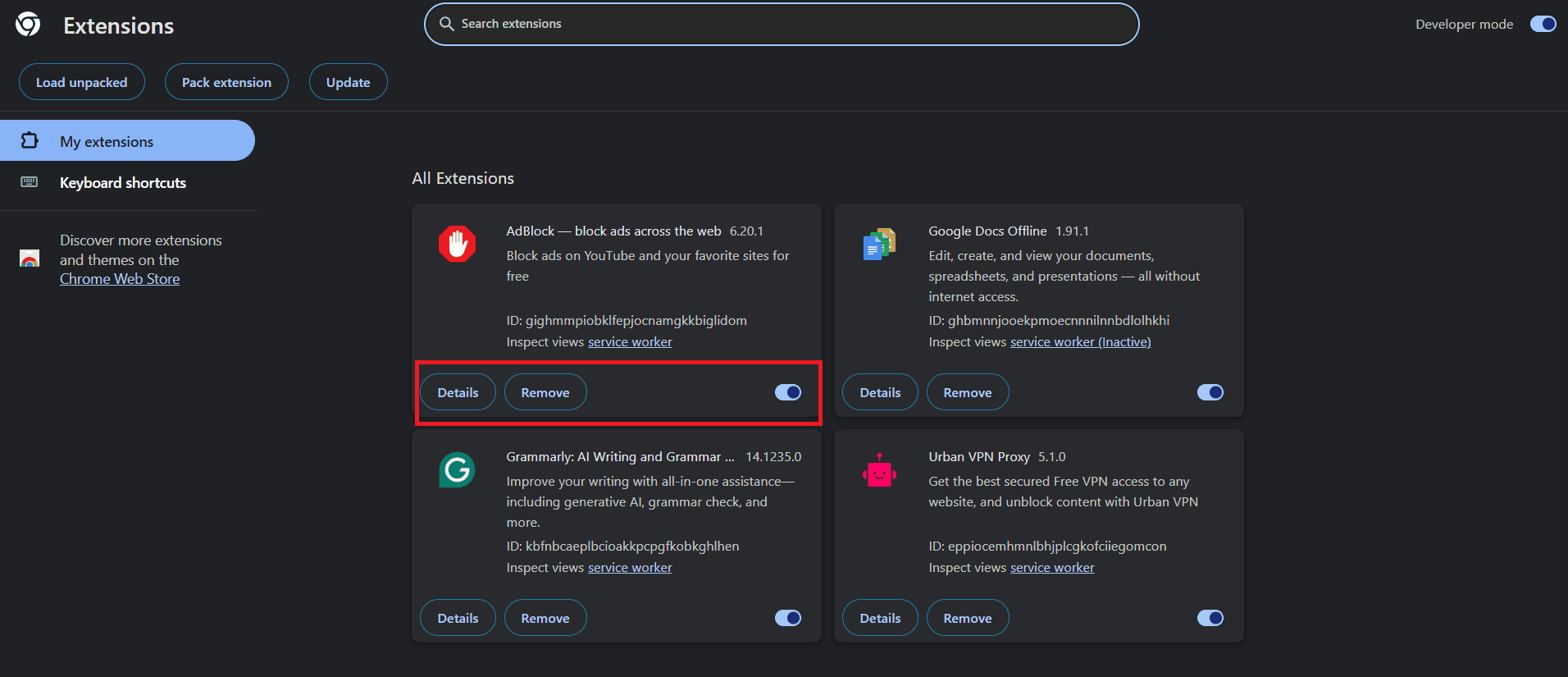
Причиной внезапной остановки работы Chrome может быть подозрительное расширение. Вот как его удалить:
Откройте Google Chrome и нажмите на Три точки в правом верхнем углу.
Найдите Плагины > Управление плагинами.
нажать на زالة Чтобы удалить расширение.
выключать ключ Или включите его для временного использования.
Таким образом вы всегда можете управлять своими дополнениями.
Метод 3: Отключите аппаратное ускорение
Аппаратное ускорение иногда может приводить к тому, что Chrome отображает пустой белый экран.
Откройте Chrome в Режим инкогнито Чтобы обойти ограничения экрана.
нажать на Три точки > Настройки.
нажать на Система из левого меню.
Затем выключите его. ключ .'s Используйте графическое ускорение, если оно доступно..
Таким образом, вы, возможно, сможете решить проблему с пустым экраном.
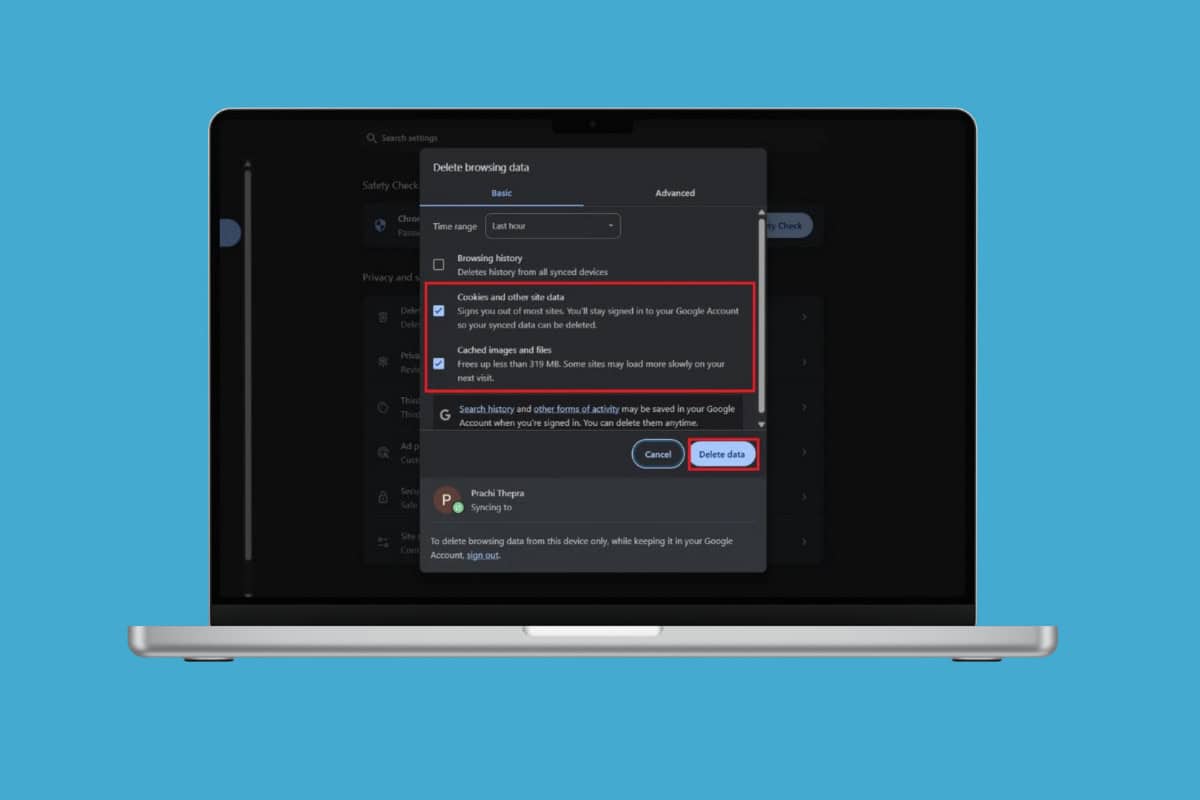
Метод 4: Очистка кэша браузера
Поврежденный кэш может привести к тому, что Chrome загрузит пустой белый экран.
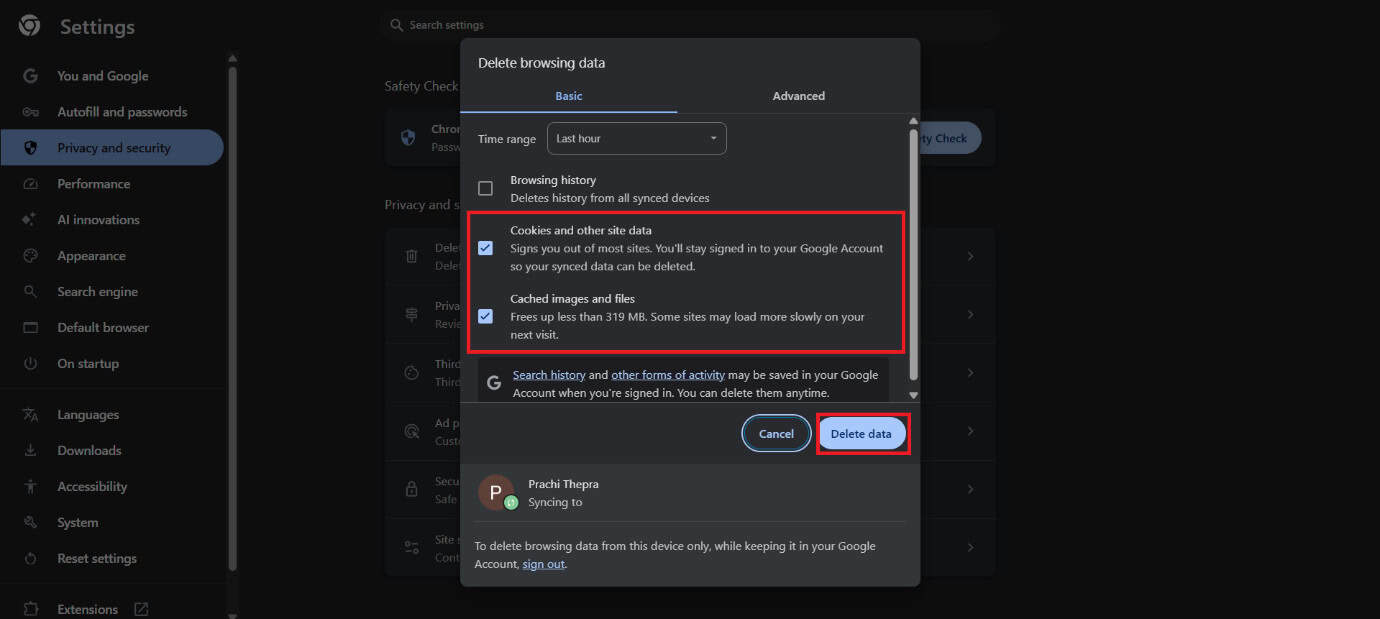
Открыть Chrome > Настройки.
нажать на Конфиденциальность и безопасность.
выберите Очистить данные просмотра.
الآن ، поставить отметку على Файлы cookie и другие данные сайта وКешированные изображения и файлы.
нажать на стереть данные.
Способ 5: Сброс настроек Google Chrome/браузера
Если ваши настройки Chrome неверны, их сброс может помочь. Это восстановит настройки по умолчанию, сохранив при этом закладки и сохраненные пароли.
Открыть Chrome > Настройки.
нажать на Конфиденциальность и безопасность.
выберите Сбросить настройки.
нажать на Восстановите исходные значения настроек по умолчанию..
Теперь выберите Сбросить настройки.
Ваши настройки вернутся к состоянию по умолчанию.
Метод 6: переустановка Google Chrome
Если ничего не помогает, полностью удалите Chrome, а затем установите его заново. Новая установка удалит поврежденные файлы и гарантирует наличие последней версии браузера.
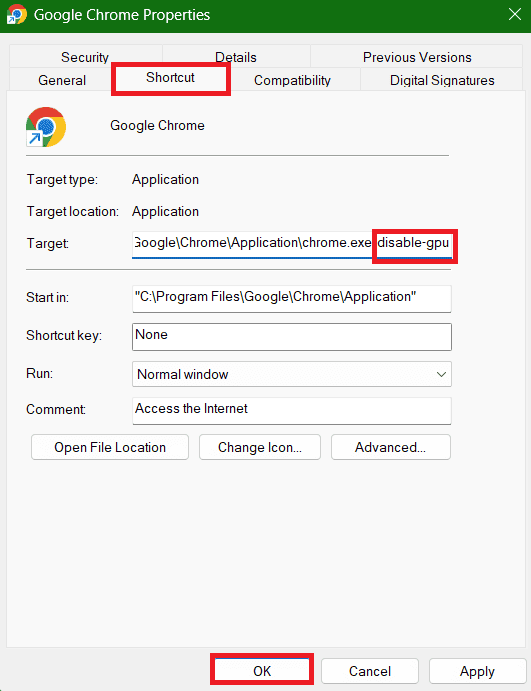
Метод 7: Измените путь к ярлыку Chrome.
Иногда Chrome работает некорректно из-за неправильного пути к файлу.
Щелкните правой кнопкой мыши по ярлыку Chrome и выберите «Открыть». Характеристики.
нажать на Сокращение в верхней панели.
Тип –Disable-gpu В конце текстового поля цель.
Выберите приложение, а затем Ok.
Способ 8: Переименуйте или удалите папку user data/default.
Данные вашего профиля могут быть повреждены, из-за чего Chrome может отображать белый экран. Найдите папку Default в каталоге пользовательских данных Chrome и переименуйте или удалите её. Chrome создаст новую папку профиля при перезапуске, что решит проблему.
Метод 9: Обновите драйверы видеокарты.
Вы также можете установить последнюю версию драйвера для вашего монитора.
Затем нажмите на Операционная система из верхней панели.
Теперь выберите Обновление драйвера.
нажать на Ok.
Ваша проблема должна была быть решена.
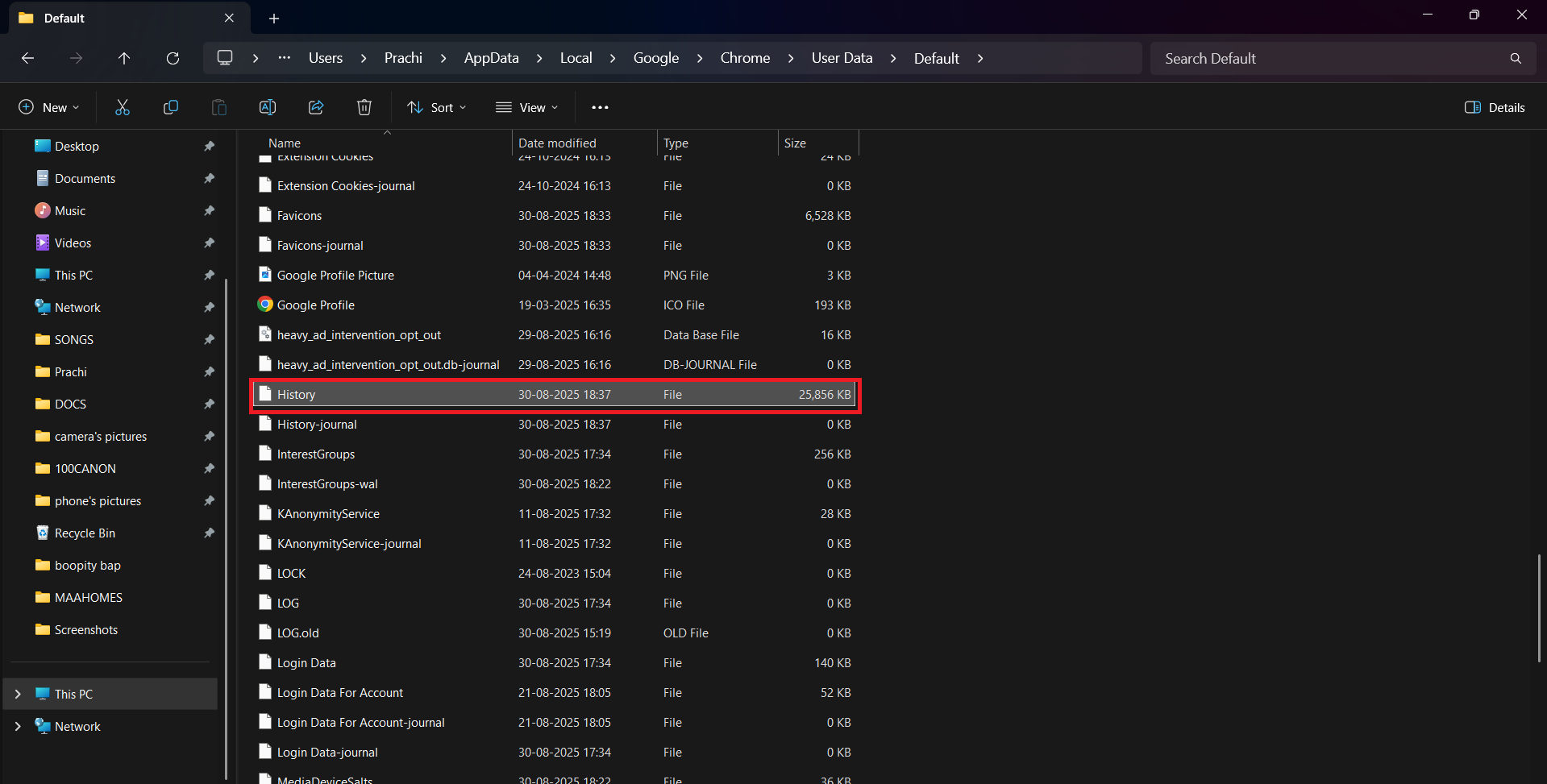
Метод 10: Сменить папку для логов
Поврежденная папка с логами может вызывать конфликты при запуске Chrome. Переименуйте папку с логами или переместите ее в каталог пользовательских данных Chrome, и Chrome создаст новую папку.
Откройте Chrome и введите хром: // версия / в адресной строке.
Укажите адрес Путь профиляЩелкните правой кнопкой мыши, затем выберите Копировать.
Открыть Проводник.
вставитьАдрес местонахождения в строке поиска.
Щелкните по папке По умолчанию.
Прокрутите вниз иЩелкните правой кнопкой мыши На томе История.
Тип температура и нажмите Enter.
Откройте Chrome, чтобы проверить, работает ли он должным образом.
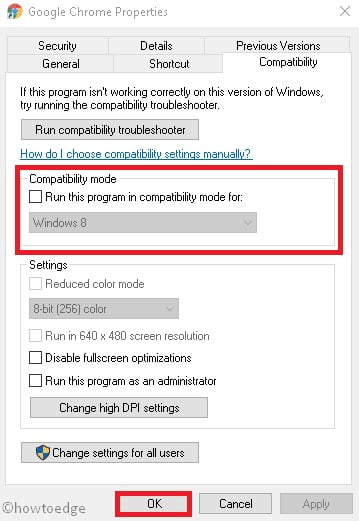
Метод 11: Отключение режима совместимости/проверки в режиме совместимости
Запуск Chrome в режиме совместимости может вызвать конфликты в Windows 10 или 11.
Щелкните правой кнопкой мыши на Ярлык Chrome Выберите Открыть Характеристики.
Щелкните вкладку Совместимость из верхней панели.
الآن ، Снимите отметку Огурец Запустите эту программу в режиме совместимости..
выберите ХОРОШО.
Ваша проблема должна была быть решена.
Метод 12: Компьютерное сканирование
Вирусы или вредоносные программы также могут вызывать сбои в работе Chrome, включая отображение пустого белого экрана. Выполните полное сканирование системы с помощью средства безопасности Windows или надежного антивирусного инструмента. Удаление угроз часто восстанавливает нормальную работу Chrome.
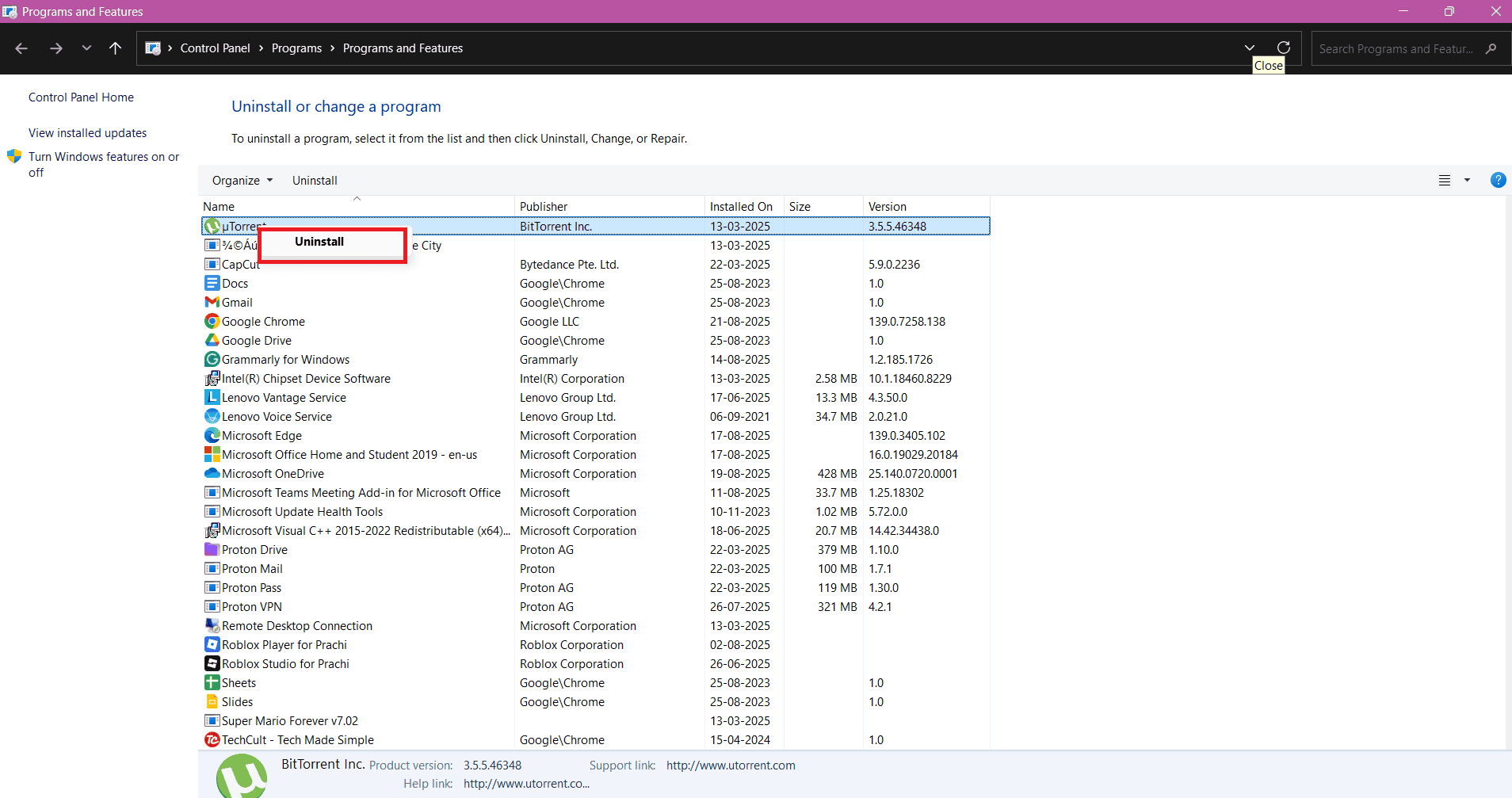
Метод 13: Удаление новых программных продуктов
Если вы недавно установили какое-либо новое программное обеспечение и начали испытывать проблемы с отображением, вероятно, это может быть причиной проблемы.
нажмите мой ключ Windows и R Нажмите вместе, чтобы открыть диалоговое окно "Выполнить".
Тип appwiz.cpl и нажмите Enter.
Щелкните правой кнопкой мыши على Программа который вы выберете.
Затем выберите Удалить.
нажать на Да.
Если бы причина была именно в этом, ваша проблема должна была бы решиться.
Теперь, когда вы узнали, как исправить проблему с пустым белым экраном в Google Chrome на Windows 11/10, мы надеемся, что ваши сомнения развеялись благодаря методам, описанным в этом руководстве. Продолжайте посещать DzTecnium, чтобы быть в курсе последних технических решений. Если у вас есть какие-либо вопросы или предложения, не стесняйтесь обращаться к нам в разделе комментариев.



 Таким образом вы всегда можете управлять своими дополнениями.


 Способ 8: Переименуйте или удалите папку user data/default.
Комментарии закрыты.