

Если вы внезапно обнаружили, что не можете открывать файлы или управлять ими на своём Mac, восстановление прав доступа к диску — это решение, которое вы можете найти во многих руководствах по устранению неполадок. Apple предоставляла эту функцию в старых версиях OS X, однако она защищала права доступа к системным файлам, ограничивая доступ и возможность изменения пользователем.

Хотя быстрое решение этой проблемы больше невозможно, вы всё ещё можете решить проблемы с правами доступа, используя встроенные в macOS инструменты. Давайте посмотрим, как можно на самом деле исправить права доступа к диску на вашем Mac и решить проблемы с правами доступа, обеспечив бесперебойную и эффективную работу пользователя.
Что такое права доступа к диску?
Права доступа к диску в macOS — важный механизм обеспечения безопасности ваших файлов, точно определяющий, кто может открывать, изменять или удалять файлы и папки. Эти права доступа предназначены для предотвращения несанкционированного доступа, изменения или удаления конфиденциальных системных файлов неавторизованными приложениями (или другими пользователями, если Mac используется совместно). Таким образом, права доступа к диску помогают предотвратить нестабильность системы, сохранить конфиденциальность файлов пользователей и предотвратить несанкционированный доступ других пользователей.
Каждый файл и папка на вашем Mac имеют определённый набор разрешений. Согласно Сообщество Apple:
Многие компоненты Mac OS X устанавливаются из файлов пакетов (с расширением «.pkg»). Каждый раз, когда что-либо устанавливается из файла пакета, файл «Bill of Materials» (с расширением «.bom») сохраняется в файле-квитанции пакета, который находится в папке /Library/Receipts/ в Mac OS X версии 10.5 и более ранних. Эти файлы не занимают много места на диске и не должны быть переработаны. Каждый из этих файлов «.bom» содержит список файлов, установленных этим пакетом, и соответствующие разрешения для каждого файла.
Почему может потребоваться исправление прав доступа?
Хотя в старых версиях macOS уже были проблемы с правами доступа к файлам на уровне всей системы, современные операционные системы Mac решают эту проблему совершенно иначе. Благодаря базовой функции безопасности, известной как Защита целостности системы (SIP), критически важные системные файлы и права доступа к ним автоматически защищены и поддерживаются.
Проблемы с правами доступа всё ещё иногда возникают, но теперь они почти всегда связаны с вашей учётной записью, то есть с вашей домашней папкой. Это может произойти после переноса данных с другого Mac, восстановления из резервной копии или при сбое в работе какого-либо приложения. В частности, эти проблемы могут вызывать приложения, требующие расширенных прав доступа или изменяющие системные файлы (хотя это редкость благодаря SIP).
Если у вас возникли проблемы с доступом к файлам или их изменением, проблема может быть связана с правами доступа к вашей домашней папке. Вот некоторые примеры ненормального поведения:
- Приложение работает некорректно. Это может проявляться в невозможности запуска приложения, частых сбоях или появлении неожиданных сообщений об ошибках.
- Возможно, вы не сможете перемещать, удалять или сохранять файлы в своих папках. Это может включать документы, фотографии и любые другие файлы, хранящиеся в вашей домашней папке.
- Вы можете получить сообщение об ошибке, сообщающее об отсутствии прав доступа к файлу или папке. Это сообщение может появляться при попытке открыть, скопировать, переместить или даже просмотреть файл.
Как автоматически исправить права доступа к диску на Mac
Если вы используете macOS более поздних версий, чем El Capitan, удаление функции «Восстановление прав доступа к диску» означает, что у вас нет решения для устранения неполадок на вашем Mac. К счастью, в комплекте есть программа. CleanMyMac В его набор функций входит функция восстановления прав доступа к диску, что делает его очень полезным инструментом, если у вас возникнут какие-либо проблемы, связанные с правами доступа.
Начните бесплатную пробную версию CleanMyMac. После этого выполните следующие действия:
- Откройте CleanMyMac.
- Нажмите Производительность в меню левой боковой панели, а затем нажмите Сканировать.
- После завершения сканирования выберите «Просмотреть все задачи» и выберите «Задачи обслуживания».
- Нажмите «Восстановить права доступа к диску», установив флажок, а затем нажмите «Выполнить».
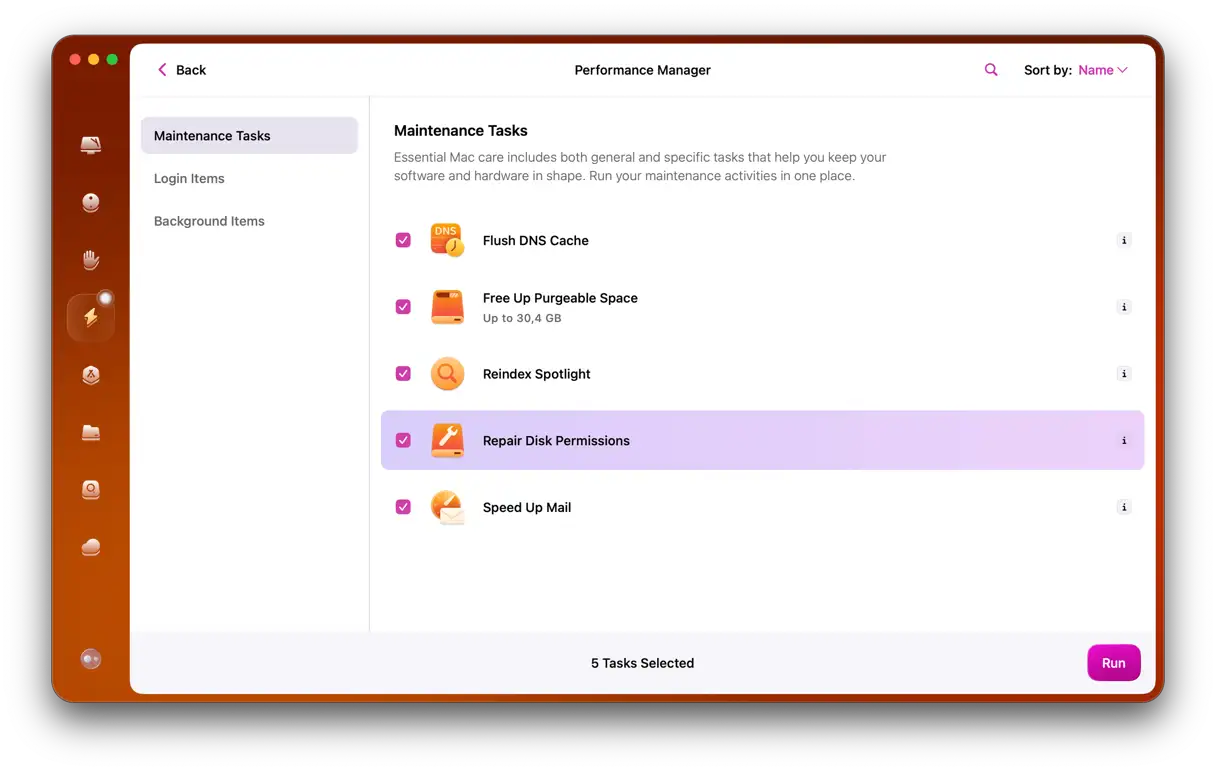
CleanMyMac просканирует вашу систему на предмет прав доступа к диску и автоматически восстановит повреждённые права доступа. Этот процесс гарантирует целостность и стабильность вашей файловой системы.
Вот и всё! Теперь ваш Mac должен работать как надо. Даже если ваш Mac выглядит исправным, всё равно рекомендуется регулярно его ремонтировать, чтобы обеспечить его бесперебойную работу. Не все отключенные разрешения влияют на производительность, но это
Как вручную исправить права доступа к диску
Если вы давно пользуетесь Mac, возможно, вы помните инструмент «Восстановление прав доступа к диску» как основное средство устранения неполадок. Однако для большинства пользователей он уже в прошлом. В новых версиях macOS используется функция безопасности System Integrity Protection (SIP), которая предназначена для автоматического восстановления прав доступа к файлам при обновлениях программного обеспечения и изменениях системы. SIP ограничивает учётную запись root, запрещая ей изменять защищённые каталоги и процессы, такие как /System и /usr. Это предотвращает получение вредоносным ПО прав root и заражение системных файлов.
Однако если вы используете версию macOS, более раннюю, чем El Capitan, вы все равно можете воспользоваться функцией «Восстановление прав доступа к диску» в Дисковой утилите, выполнив следующие действия:
1. Нажмите Command + Space Чтобы открыть Spotlight, введите «Дисковая утилита, затем нажмите клавишу «Ввод».
2. Выберите Macintosh HD в меню левой боковой панели.
3. Перейдите на вкладку «Первая помощь».
4. Нажмите «Проверить права доступа к диску». После этого Дисковая утилита просканирует ваш жёсткий диск на наличие повреждённых или неверных прав доступа и выполнит поиск для исправления. Это может занять несколько минут, но вы можете установить флажок «Показать подробности», чтобы отслеживать ход процесса.
5. Нажмите «Восстановить права доступа к диску» и подождите, пока Дисковая утилита выполнит восстановление выбранных прав доступа.
Если проблемы с правами доступа к диску настолько серьёзны, что ваш Mac не загружается, можно запустить Дисковую утилиту в режиме восстановления. Для этого нажмите и удерживайте Command + R Во время запуска.
Если вы устанавливаете новую (или старую) версию macOS поверх текущей операционной системы, ваш Mac восстановит права доступа к диску в ходе установки, чтобы вы могли начать все заново.
Как контролировать разрешения для определенных приложений
При необходимости вы можете управлять разрешениями для файлов и приложений на своём устройстве. Всё, что вам нужно сделать, — это проверить разрешения на панели «Показать информацию»:
- Щелкните правой кнопкой мыши по приложению или файлу, к которому вы пытаетесь получить доступ.
- В появившемся меню нажмите «Показать информацию» (или воспользуйтесь сочетанием клавиш
Command + I(после однократного нажатия на приложение или файл). - Найдите раздел «Общий доступ и разрешения». Здесь вы можете настроить разрешения на чтение и запись.
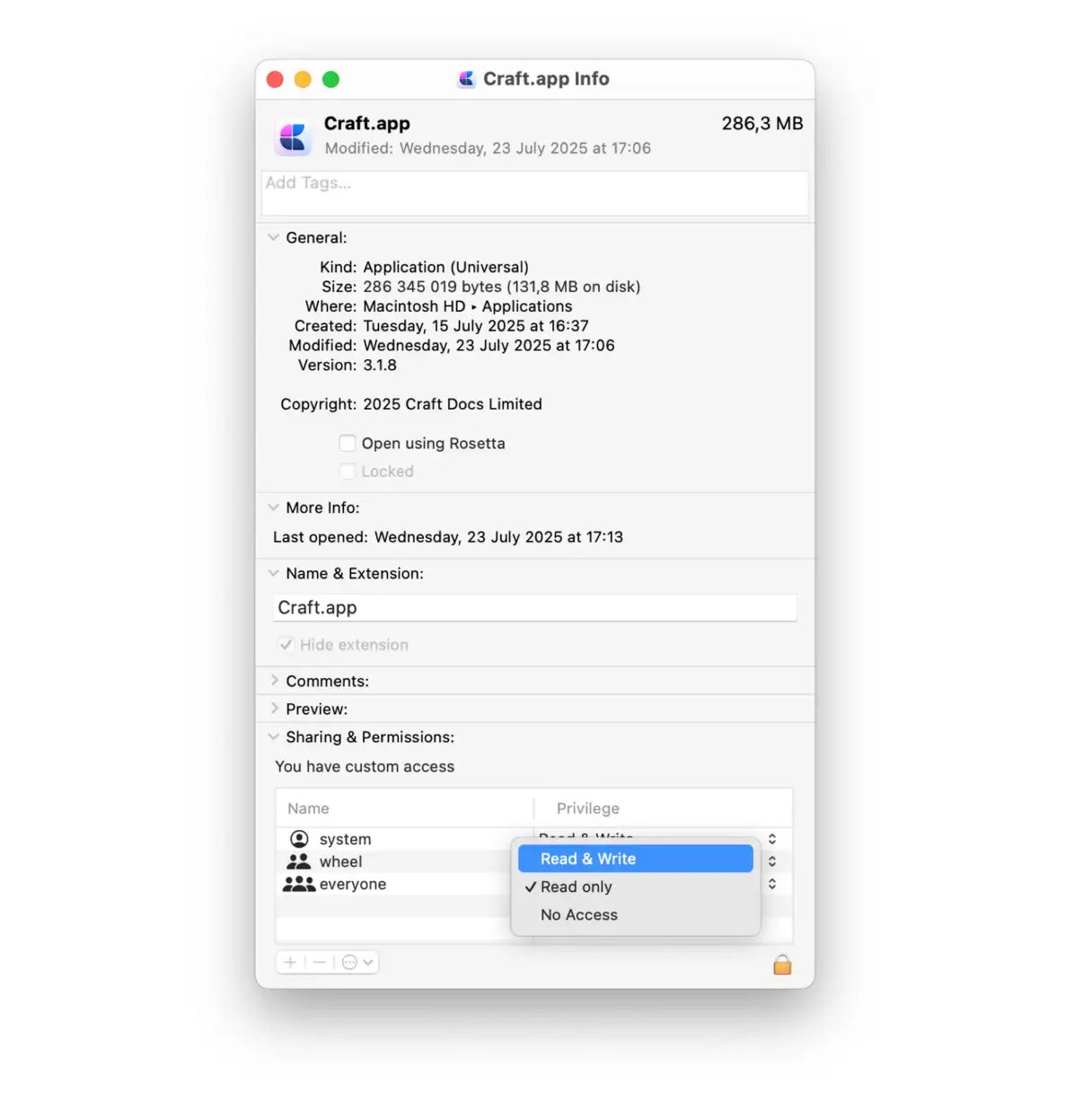
В некоторых случаях вы можете получить следующее сообщение об ошибке: «У вас нет разрешения на открытие приложения».Эта проблема иногда встречается в новых версиях macOS. Она препятствует запуску определённых приложений и, к сожалению, не объясняет, почему отсутствуют разрешения, поэтому первый способ может не сработать.
К счастью, эту ошибку легко исправить. Попробуйте следующие решения по очереди:
Обновление операционной системы и программного обеспечения
Для обеспечения оптимальной производительности и безопасности вашего устройства macOS крайне важно регулярно обновлять операционную систему. Это легко сделать, выполнив следующие действия: перейдите в раздел «Системные настройки», выберите «Основные», а затем «Обновление ПО». Если обновление доступно, следуйте инструкциям на экране для завершения процесса обновления.
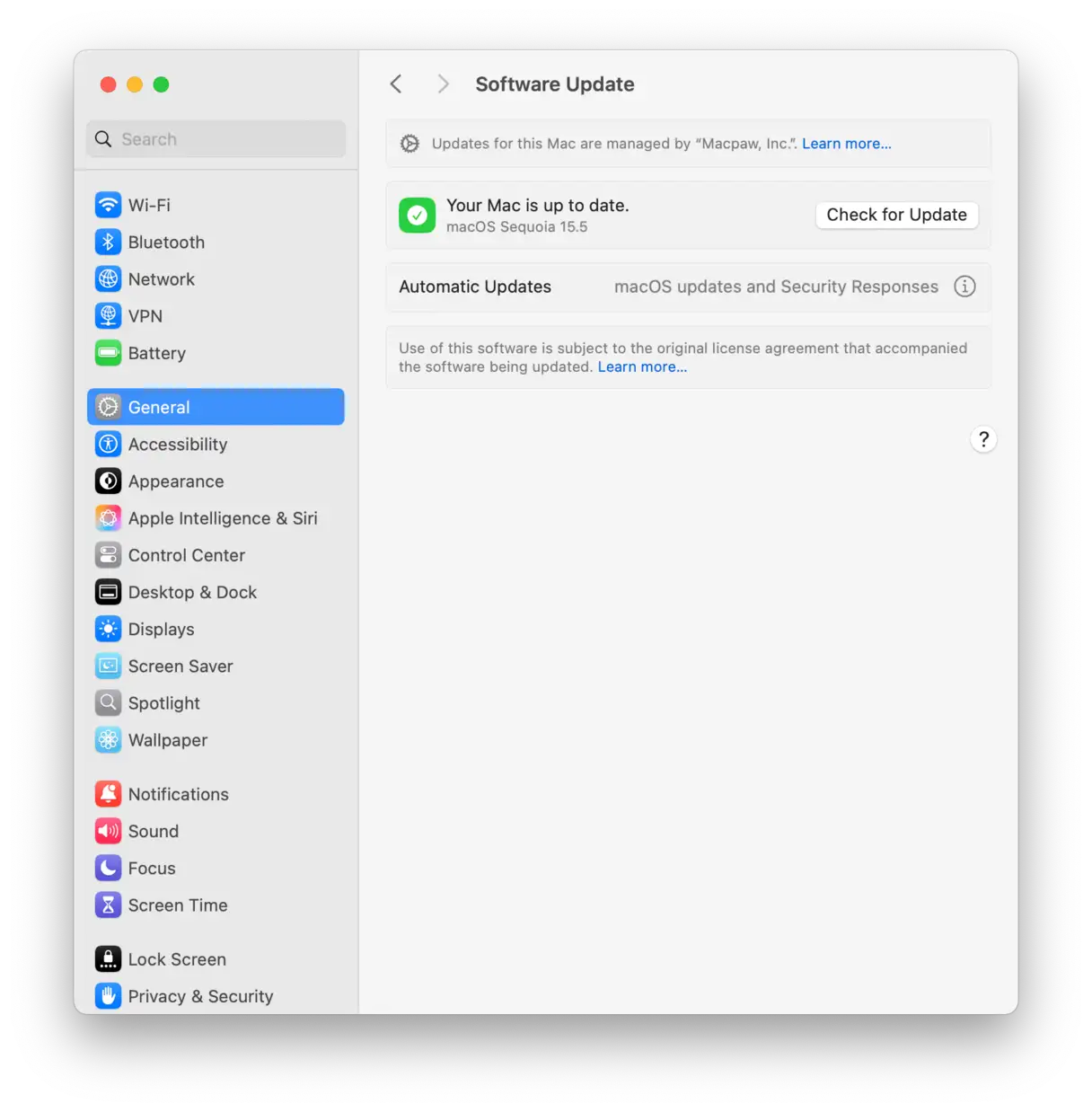
Помимо обновления macOS, важно также убедиться, что приложения, с которыми у вас возникли проблемы, обновлены до последней версии. Откройте App Store и выберите «Обновления» в меню слева. Вы также можете нажать на меню приложения в строке меню и проверить наличие доступных обновлений. Регулярное обновление приложений гарантирует наличие новейших функций и исправлений безопасности, что может решить возникшие проблемы.
Убедитесь, что у вашей учетной записи есть необходимые разрешения.
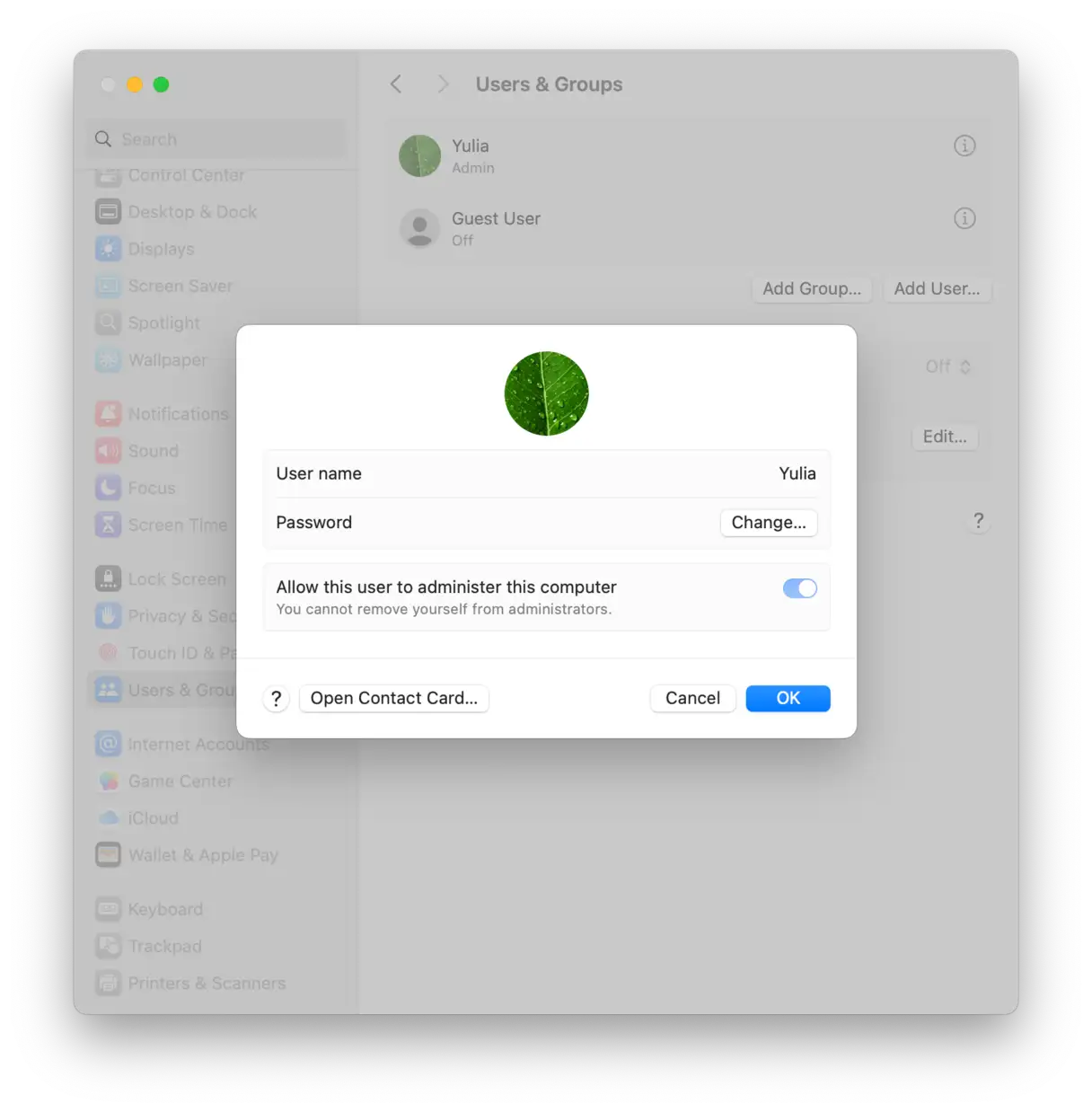
Иногда при попытке изменить файлы или приложения без прав администратора могут возникнуть проблемы с правами доступа. Чтобы узнать, какая учётная запись у вас есть, откройте «Параметры системы» и выберите «Пользователи и группы». Нажмите на значок «i» рядом с именем текущего пользователя и убедитесь, что установлен флажок «Разрешить этому пользователю администрировать этот компьютер». Если у текущего пользователя нет прав администратора, может потребоваться добавить новую учётную запись.
Если все ваши попытки исправить проблемы с правами доступа к диску не увенчались успехом, очистка (форматирование) диска может быть единственным выходом. Загрузите Mac из раздела восстановления macOS и следуйте инструкциям на экране или этому подробному руководству Apple. Убедитесь, что выбран формат APFS, который является надёжным форматом по умолчанию для macOS High Sierra и более поздних версий. В противном случае, если вы используете более старые версии macOS, выберите Mac OS Extended.
Надеемся, теперь вы знаете, как исправить проблемы с правами доступа, а также получить доступ к файлам и приложениям и изменить их. Спасибо за внимание!
Комментарии закрыты.