
Как исправить проблему "Невозможно получить доступ к загрузочному устройству" в Windows 10/11

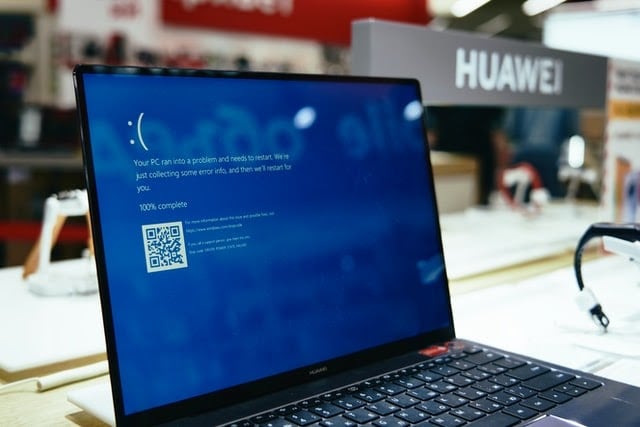
Ошибка «Недоступное загрузочное устройство» в Windows 10 или 11 — это ошибка «синего экрана смерти».Синий экран смертиЭто системная ошибка (BSOD), которая препятствует корректной загрузке Windows. Иногда она вообще не позволяет загрузить Windows, что может быть довольно неприятно.
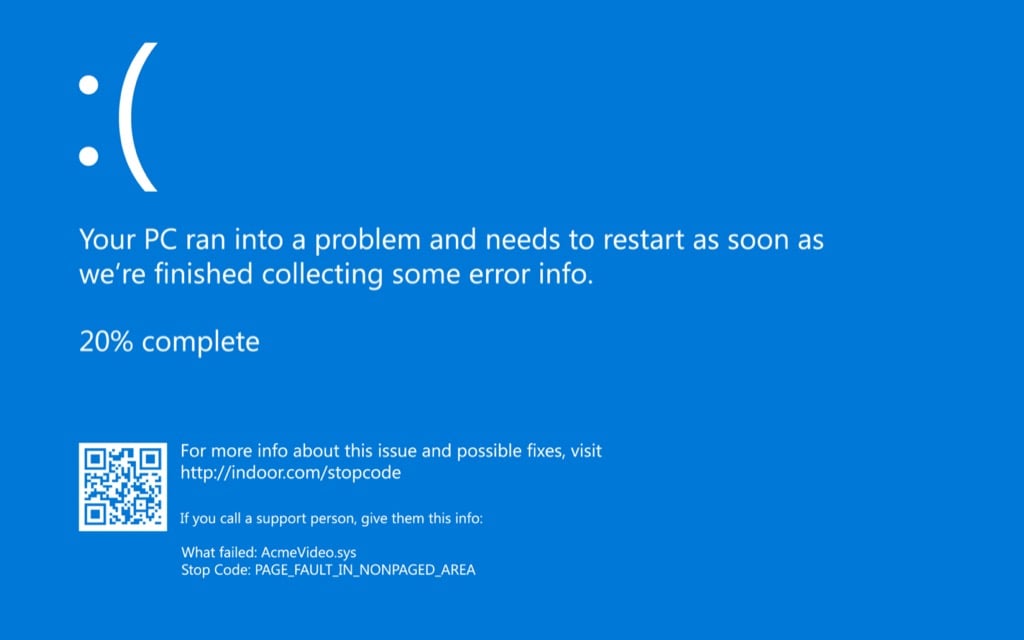
Однако исправить ошибку «загрузочное устройство недоступно» несложно, если знать причину. Обычно, хотя и не всегда, это результат изменений в вашей системе. Но что именно имеет в виду Windows, когда сообщает о недоступности загрузочного устройства?
Что означает ошибка «Недоступное загрузочное устройство» (код 0x0000007b)?
Ошибка «Недоступное загрузочное устройство» означает, что Windows не удалось получить доступ к системному разделу (т.е. жесткому диску) во время запуска системы. Эти ошибки чаще встречаются на компьютерах с SSD-накопителями и могут возникать по нескольким причинам.
Например, причиной ошибки может быть изменение настроек BIOS, устаревшие или поврежденные драйверы, неисправный жесткий диск или просто обновление Windows, и это лишь некоторые из возможных причин.
Вы можете попробовать несколько простых решений. Это будет проще, если вы помните, какие настройки (программные или аппаратные) вы меняли. Если вы ничего не помните, мы предложим вам решения в том порядке, в котором их следует попробовать.
Однако, прежде чем начать, следует знать, что для выполнения некоторых из этих ремонтных работ вам потребуется доступ к операционной системе Windows. Если у вас вообще нет доступа к Windows, попробуйте следующее: Загрузитесь в безопасном режимеНа самом деле, иногда простая загрузка в безопасном режиме и последующая перезагрузка компьютера могут решить проблему. Поэтому попробуйте это в первую очередь.
Переключитесь в режим AHCI в BIOS.
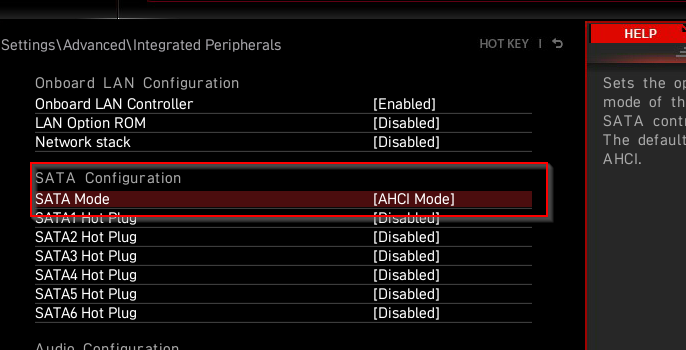
Если вы уже экспериментировали с настройками BIOS или недавно обновили BIOS, возможно, стоит попробовать это в первую очередь. BIOS позволяет выбрать режим работы для SATA-накопителей. Если вы выбрали режим, отличный от AHCI, вам нужно будет это исправить.
Начало Вход в BIOSИнтерфейс BIOS может различаться в зависимости от производителя, поэтому вам потребуется провести некоторое исследование. Однако общие шаги довольно схожи.
Ищу Конфигурация хранилища > Конфигурация SATA/Эмуляция SATA Или что-то подобное в вашем BIOS. Если вы не можете найти эти параметры в BIOS, вам нужно будет поискать в интернете термин «AHCI». Включите AHCI для вашего контроллера SATA (или измените режим SATA на AHCI), это должно решить проблему.
Удалите недавно установленные пакеты обновлений.
Если ошибка возникает после обновления, удаление пакетов обновлений может решить проблему.
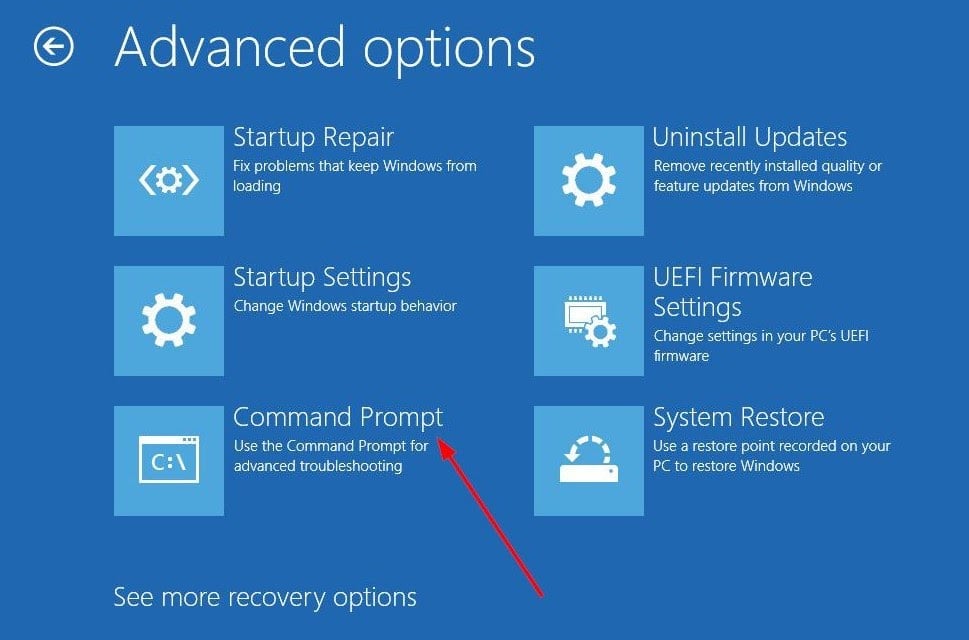
Для удаления пакетов вам потребуется использовать командную строку. Чтобы использовать командную строку, если загрузка не удаётся, перезагрузите компьютер дважды с синего экрана. После двух последовательных неудачных попыток загрузки система перейдёт в режим автоматического восстановления.
- В режиме автоматического восстановления перейдите в Дополнительные параметры > Устранение неполадок > Дополнительные параметры > Командная строка.
- Выполните следующие команды одну за другой (т.е. нажмите на Enter После каждого из них):
реж C:
Dism /Image:C: /Get-Packages
Здесь под буквой C подразумевается диск, на котором установлена Windows. Если вы установили Windows на другой диск, используйте соответствующую букву диска.
Выполнение второй команды вернет список пакетов обновлений, установленных на вашем компьютере.
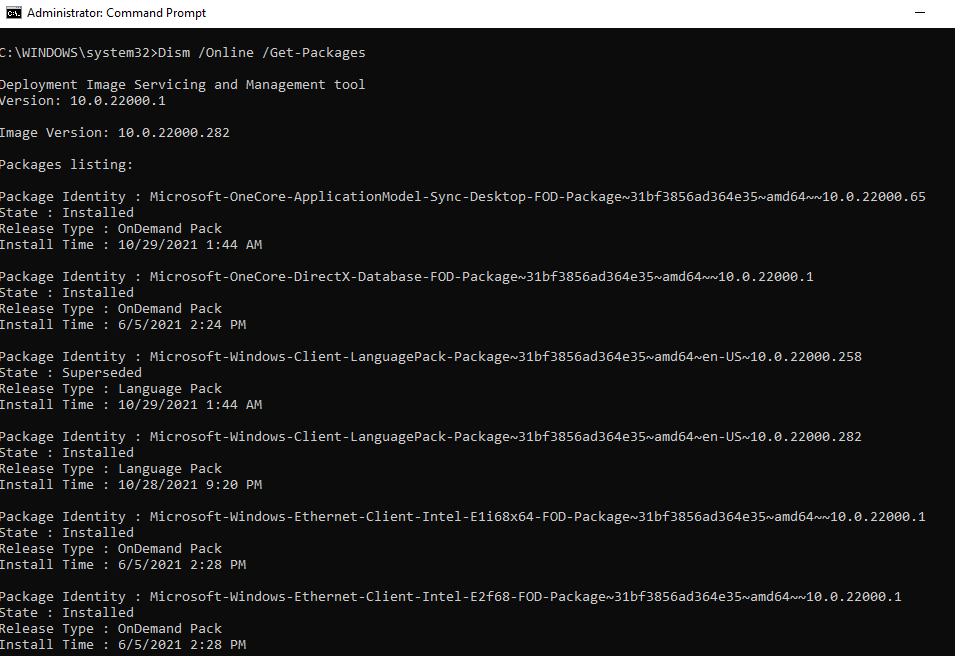
Используйте эту информацию, чтобы найти пакет обновлений, который, по вашему мнению, вызывает проблему, и запишите его название. Затем выполните следующую команду:
Dism.exe /Image:C: /remove-package /[имя пакета]
Замените слова «имя пакета» фактическим именем пакета (идентификатором пакета). Обратите внимание, что если вы используете командную строку в Windows, вам потребуется использовать параметр /Online для всех команд, использующих /Image:C.
Например: Dism /Online /Get-Packages.
- Заодно выполните следующие команды, чтобы удалить все ожидающие обновления, если таковые имеются. Если вы не уверены, есть ли какие-либо ожидающие обновления, просто выполните эти команды по одной:
reg load hklmtemp c:windowssystem32configsoftware
reg delete “HKLMtempMicrosoftWindowsCurrentVersionComponent Based ServicingSessionsPending”/v Exclusive
рег разгрузить HKLMtemp
После завершения перезагрузите компьютер и проверьте, всё ли вернулось в норму.
Обновите драйверы контроллера IDE ATA/SATA.
Если предыдущие решения вам не помогли, стоит уделить немного времени обновлению драйверов. Если устаревший или поврежденный драйвер вызывает ошибку "Недоступное загрузочное устройство", обновление или переустановка должны ее исправить.
Для обновления драйвера вам потребуется загрузиться в безопасном режиме. После загрузки в безопасном режиме:
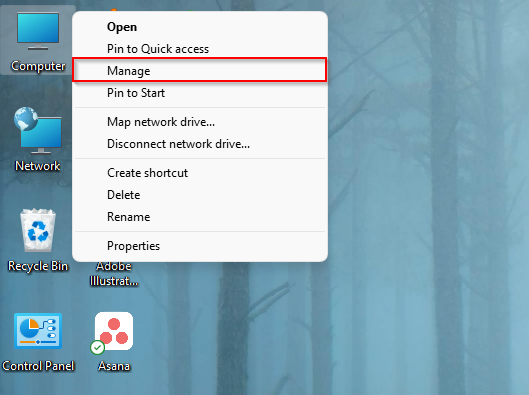
- Щелкните правой кнопкой мыши на Компьютер и выберите Управление Для работы с консолью управления компьютером.
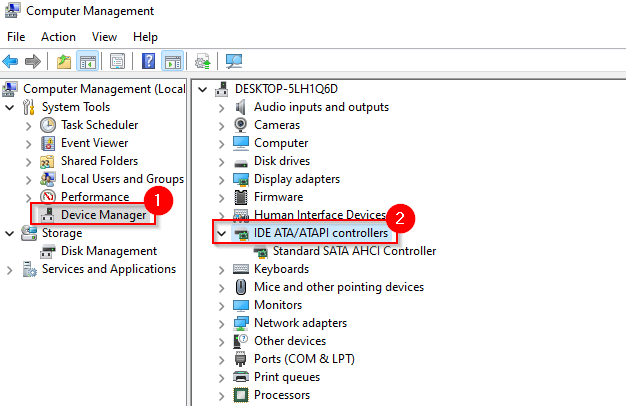
- Найдите Диспетчер устройств С правой стороны переместитесь в левую сторону и выберите маленькую стрелку рядом с IDE ATA / ATAPI контроллеры.
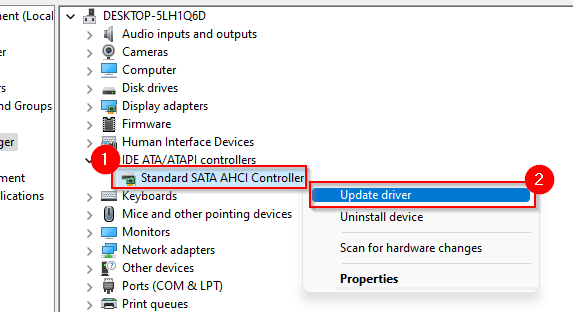
- Щелкните правой кнопкой мыши на Standard SATA AHCI Controller и выберите Обновить драйвер.
- На этом этапе вам нужно будет решить, хотите ли вы, чтобы Windows автоматически искала и устанавливала более новую версию драйвера, или же вы хотите использовать уже загруженные файлы установки драйвера.
Лучше всего найти подходящие драйверы и загрузить их с сайта производителя, а затем использовать второй вариант, поскольку в этом случае вы будете уверены, что у вас есть именно тот драйвер, который вам нужен.
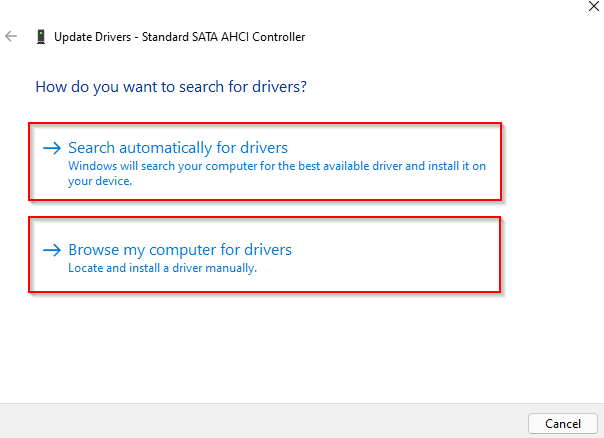
После этого вам останется лишь следовать подсказкам мастера и перезагрузить компьютер в обычном режиме.
Не повезло? В этом случае вам, возможно, стоит проверить, нет ли на вашем жестком диске поврежденных файлов.
Исправление ошибок на жестком диске
Ошибки на жестком диске также могут привести к ошибке «Недоступное загрузочное устройство». Windows 10 (и все версии Windows) предоставляют пользователям простой способ автоматической проверки и исправления ошибок файловой системы и поврежденных секторов. Этот инструмент выявит поврежденные сектора на жестком диске, предотвращая их дальнейшее использование.
Это можно сделать с помощью CHKDSK, инструмента командной строки. Для запуска CHKDSK вам потребуется либо:
- Вернитесь в режим автоматического восстановления (т.е., после двух последовательных неудачных попыток загрузки), как я делал ранее, и запустите командную строку (т.е. Расширенные настройки > найди ошибки и исправь их > Расширенные настройки > Командная строка), или
- Загрузитесь в безопасном режиме и запустите командную строку от имени администратора.
После запуска командной строки:
- Если вы запускаете командную строку в режиме автовосстановления, выполните следующую команду:
chkdsk / r C:
- Если вы запускаете командную строку в Windows, выполните следующую команду:
CHKDSK / F / R
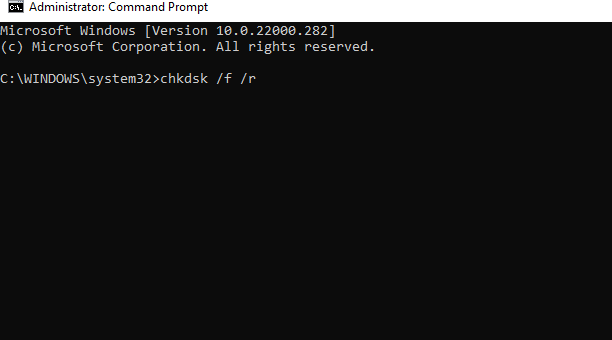
После завершения сканирования перезагрузите компьютер и проверьте, устранена ли ошибка «Недоступное загрузочное устройство».
Кроме того, есть способы решения проблемы, которые вы можете попробовать.
Если ошибка «Недоступное загрузочное устройство» по-прежнему возникает, Windows предлагает еще один радикальный вариант, который вы можете попробовать.
Вы можете сбросить настройки компьютера, чтобы Windows вернулась в исходное состояние, как при первой установке. Сброс настроек приведет к удалению ваших данных, поэтому попробуйте сначала загрузить компьютер и создать резервную копию.
Если вы уверенно работаете с компьютерами, вы также можете проверить наличие ослабленных кабелей или убедиться, что какие-либо компоненты вашего устройства не получили физических повреждений.
Снова на работу
Ошибка «Недоступное загрузочное устройство» может показаться сложной для тех, кто не знаком с синим экраном смерти Windows (BSOD). Однако в большинстве случаев её устранение не требует больших усилий. При возникновении серьёзной ошибки Windows сохраните копии соответствующих документов. резервное копирование образа системы Windows Оно всегда под рукой, поэтому вам не придётся тратить много времени на создание среды Windows с нуля.
Комментарии закрыты.