

Если вы обновились до Windows 10 с более старых версий, таких как Windows XP, Vista и Windows 7, вы могли заметить, что функциональная клавиша F8, которую вы использовали при запуске для входа в безопасный режим, больше не работает.

Клавиша F8 по-прежнему доступна на клавиатуре, но она работает в сочетании с другими клавишами для выполнения определенных функций, особенно когда тачпад или мышь не работают и вам нужно использовать сочетания клавиш.
В этом руководстве мы покажем вам, что делать, если вы обнаружили, что клавиша F8 не работает в Windows 10, но сначала давайте разберемся, почему это происходит.
Почему клавиша F8 не работает в Windows 10?
Безопасный режим — это встроенная функция Windows во всех версиях операционной системы, которая используется для устранения различных проблем, таких как проблемы с установкой драйверов, проблемы с загрузкой Windows, а также проблемы, связанные с вредоносным ПО или вирусами, и многое другое.
Меню загрузки F8 было удалено для улучшения времени загрузки системы. Это связано с тем, что Windows 10 загружается намного быстрее, чем предыдущие версии, поэтому у вас не было бы достаточно времени, чтобы нажать клавишу F8 и войти в безопасный режим во время запуска. Кроме того, система не распознает нажатие клавиши во время процесса загрузки, что препятствует доступу к экрану параметров загрузки, где можно было бы выбрать безопасный режим.
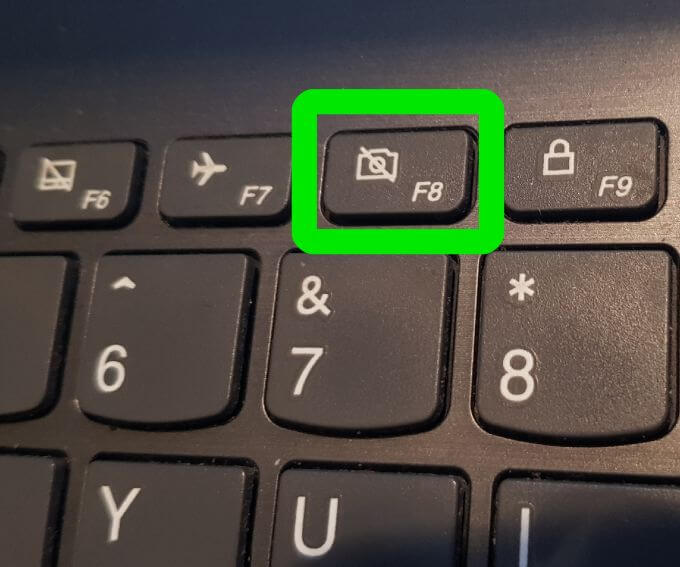
Вместо этого Microsoft представила новую функцию меню «Расширенные параметры загрузки», которая предоставляет доступ к таким параметрам устранения неполадок, как безопасный режим и другие.
Вы по-прежнему можете войти в безопасный режим, нажав клавишу F8, но для этого вам потребуется повторно включить его вручную, выполнив несколько простых шагов. Существуют и другие способы войти в безопасный режим, но они не так просты.
Исправление проблемы с неработающей клавишей F8 в Windows 10
1. Вручную повторно активируйте клавишу F8.
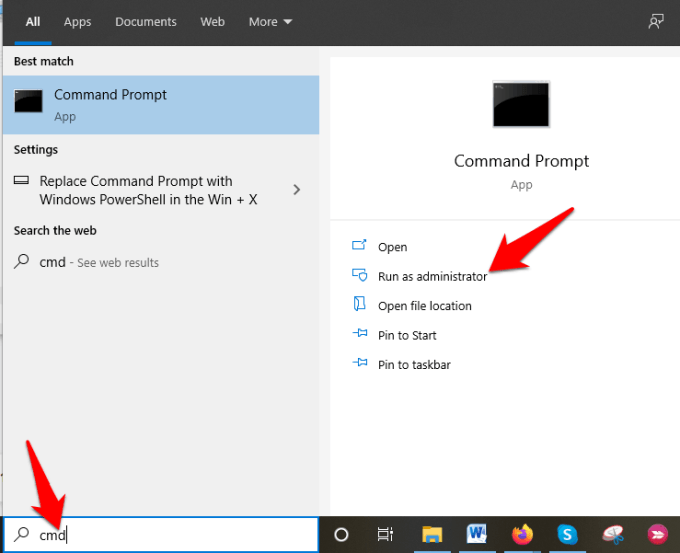
- Тип CMD в строке поиска и коснитесь Запустить от имени администратора.
- Введите эту команду в командной строке: Bcdedit / множество {по умолчанию} bootmenupolicy наследство И нажмите Enter.
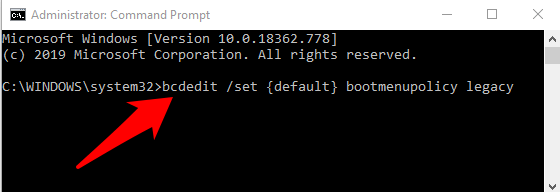
Примечание: Команда BCD (Boot Configuration Data Edit) — это встроенный инструмент Windows, который управляет запуском операционной системы. Она также позволяет легко повторно активировать меню загрузки F8.
- Перезагрузите компьютер и несколько раз нажмите клавишу F8 на клавиатуре во время запуска. После этого вы увидите меню «Расширенные параметры загрузки», где сможете выбрать... Безопасный режим Или Безопасный режим с поддержкой сети Или Безопасный режим с командной строкой.
Чтобы снова отключить клавишу F8, откройте командную строку с правами администратора и введите следующую команду: bcdedit /set {default} bootmenupolicy standard
2. Войдите в безопасный режим из меню «Пуск».
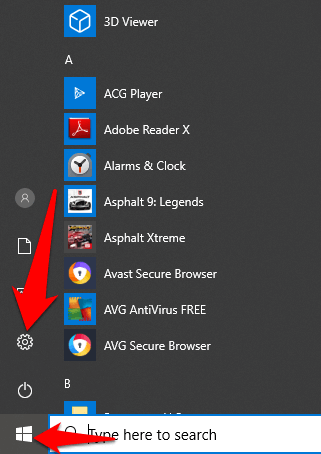
- Нажмите Начинать и выберите Настройки.
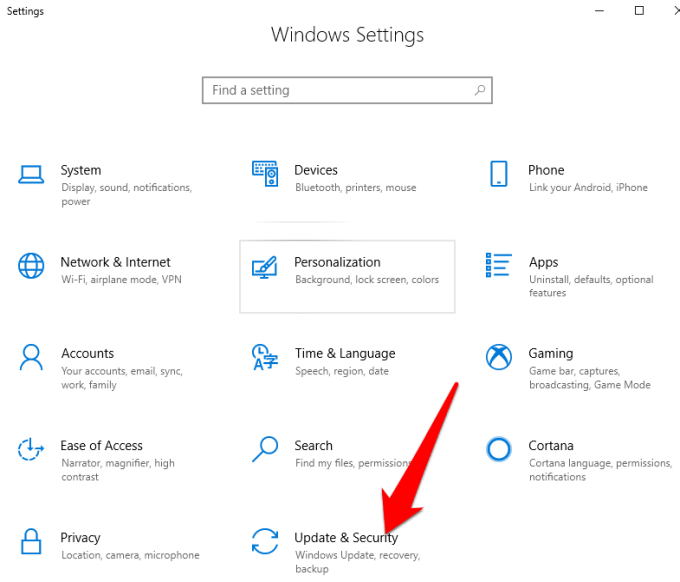
- Далее коснитесь Обновление и безопасность в меню настроек.
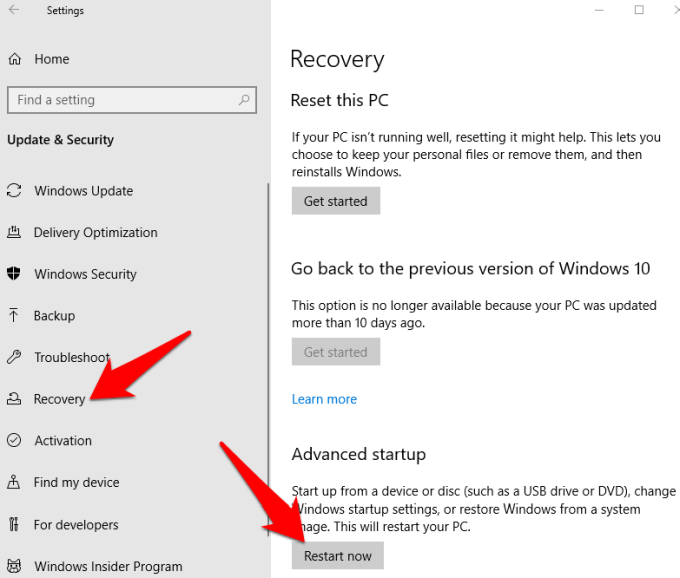
- На левой панели нажмите Восстановление Затем нажмите Перезапустить сейчас.
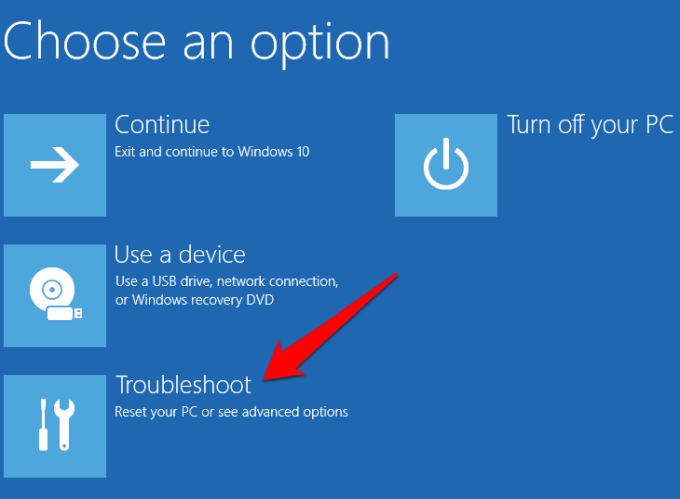
- Windows автоматически перезагрузится и отобразит экран. Выберите опцию. Нажмите Устранение неполадок.
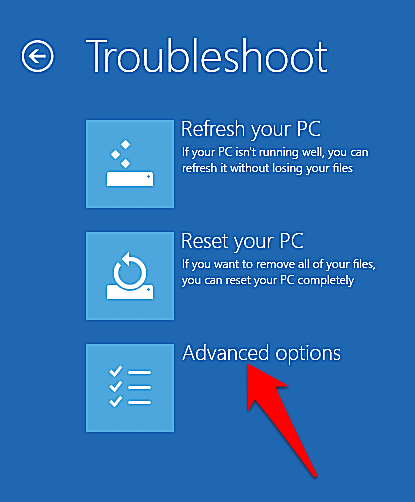
- Нажмите Дополнительные параметры.
- Далее коснитесь Параметры загрузки.
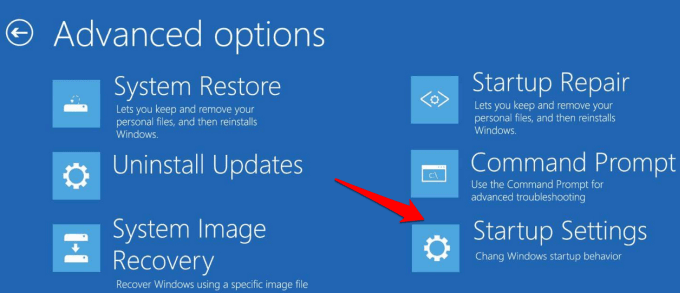
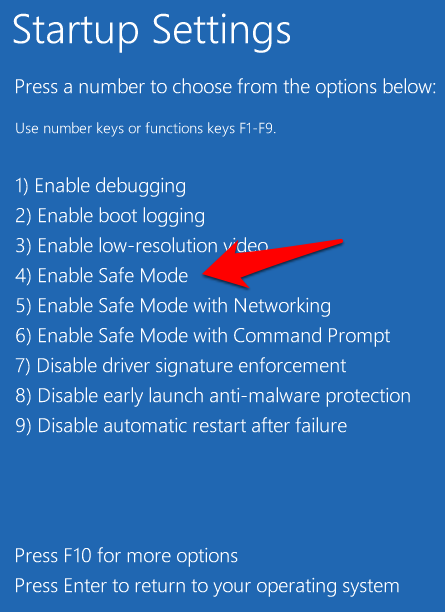
- На экране отобразятся различные варианты запуска.
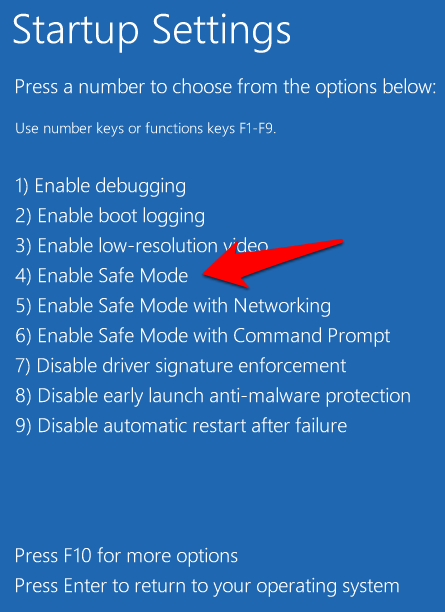
- На клавиатуре нажмите клавишу F4 или клавишу с цифрой 4 для ввода Безопасный режимили соответствующий ключ для доступа Безопасный режим с поддержкой сети Или С помощью командной строки В зависимости от того, что вы хотите сделать.
Примечание: Вы также можете нажать кнопку «Пуск» , щелкнуть правой кнопкой мыши кнопку питания и, удерживая клавишу Shift , нажать кнопку «Перезапустить» . Это автоматически перезапустит Windows и отобразит экран «Выберите вариант» , после чего вы сможете перейти к шагам для доступа к безопасному режиму.
3. Запустите безопасный режим, настроив систему.
Системная конфигурация, также известная как msconfig, — это системный инструмент, используемый для устранения проблем с запуском Windows. Он может отключать или повторно включать драйверы устройств и программного обеспечения, работающие во время загрузки, чтобы определить причину проблемы. Это экономит время по сравнению с другими методами, требующими повторения множества шагов только для входа в безопасный режим.
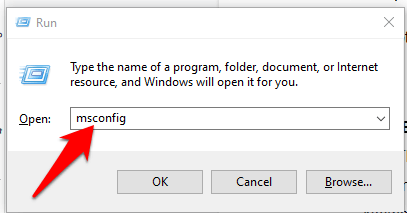
- Нажмите на Клавиша с логотипом Windows + R Чтобы открыть диалоговое окно Бегать И введите MSCONFIG. Затем нажмите Enter или щелкните ХОРОШО.
- нажать на Boot Установите флажок рядом с Безопасной загрузки .
- Найдите Минимальные и нажмите OK .
- Доступны и другие варианты, такие как альтернативная оболочка (безопасный режим с командной строкой), восстановление Active Directory и сеть (безопасный режим с поддержкой сети), поэтому вы можете выбрать тот, который вам необходим.
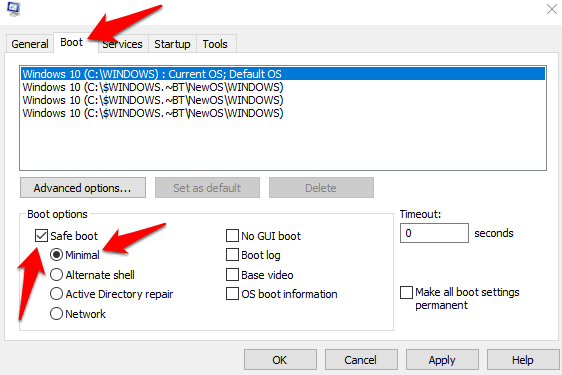
- нажать на Применить> ОК Для активации изменений Windows перезагрузится в безопасном режиме.
Чтобы выйти из безопасного режима через меню «Конфигурация системы», откройте окно «Параметры».
Перезагрузите систему и снимите галочку с соответствующего поля. Безопасной загрузкии коснитесь OK. нажать на Restart Чтобы изменения вступили в силу, перезагрузите компьютер в обычном режиме.
4. Вход в безопасный режим при невозможности загрузки Windows.
Обычно
В безопасном режиме установлен минимальный набор программного обеспечения и драйверов.
Если Windows не запускается в обычном режиме, проблем со входом в систему не возникнет.
В безопасный режим, потому что можно перезагрузить компьютер дважды и перейти в него.
На экране «Автоматическое восстановление» можно войти в безопасный режим.
- Убедитесь, что компьютер выключен, затем нажмите и удерживайте кнопку. Мощность До тех пор, пока компьютер не выключится. Повторите это два-три раза.
(Для активации механизма восстановления загрузки) до появления экрана Подготовка автоматического ремонта.
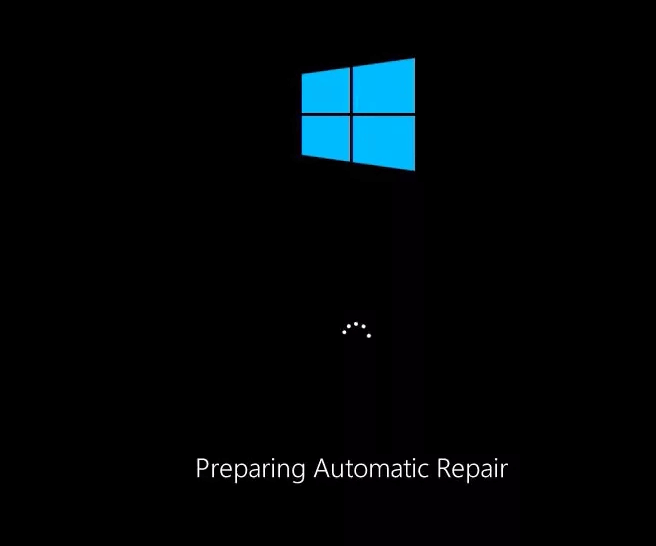
- Если при первом включении компьютера вы видите экран «Подготовка к автоматическому восстановлению»,
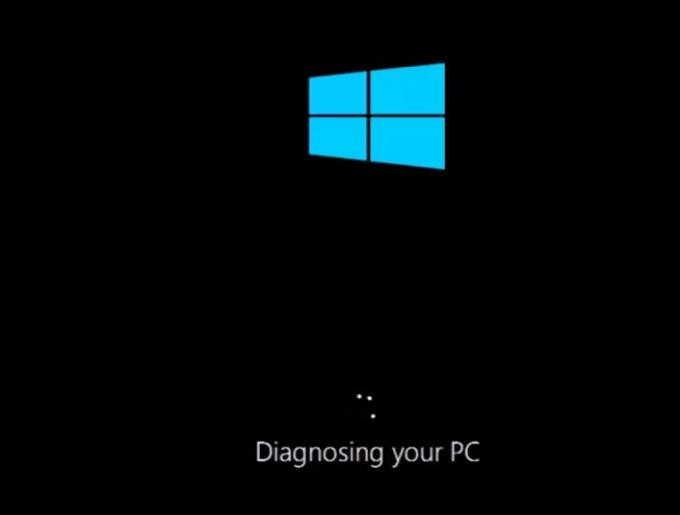
Сначала перейдите к следующему шагу, и появится экран. Диагностика вашего компьютераСообщение будет отправлено позже. Попытка ремонта.
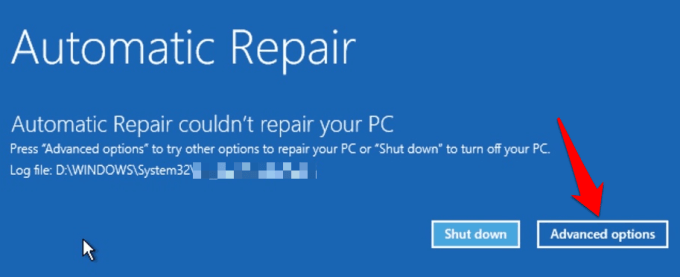
- Windows отобразит сообщение. Автоматический ремонт не смог восстановить ваш компьютер (Автоматическое восстановление не смогло исправить ваш компьютер) и предлагает вам два варианта. выключать (выкл.) и Дополнительные параметры (Расширенные параметры) на экране Восстановление при загрузке (Восстановление при запуске). Нажмите на Дополнительные параметры (Расширенные параметры).
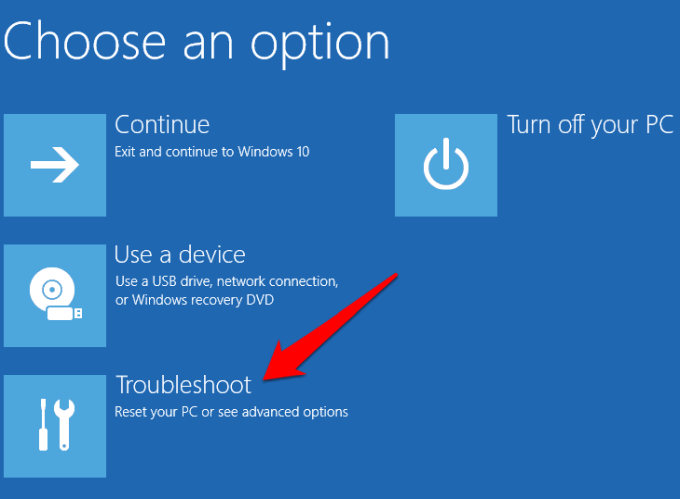
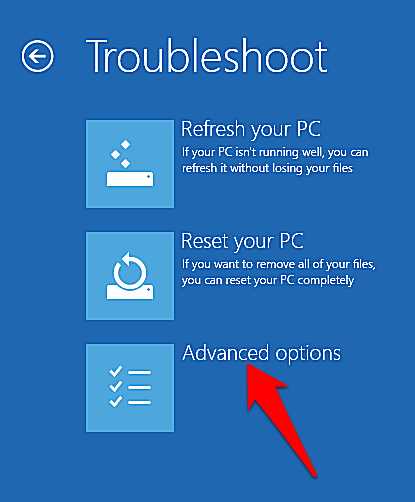
- нажать на Устранение неполадок (Устранение неполадок) на экране Выберите опцию (Выберите вариант).
- Далее коснитесь Дополнительные параметры (Расширенные параметры).
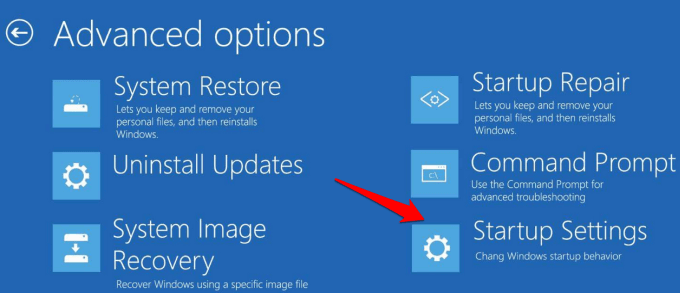
- нажать на Параметры загрузки (Параметры запуска).
- Ваш компьютер перезагрузится, и на следующем экране отобразятся различные параметры запуска.
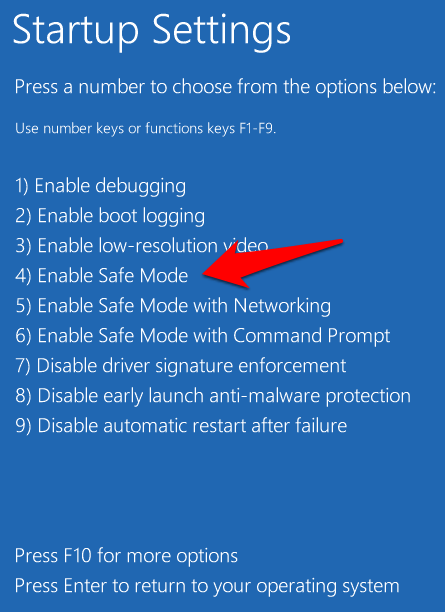
- Нажмите клавишу F4 или цифру 4 на клавиатуре, чтобы ввести Безопасный режимВы также можете нажать соответствующую клавишу для входа. Безопасный режим с командной строкой Или С помощью сетей В зависимости от того, что вы хотите сделать.
Примечание: Если у вас есть загрузочный USB-накопитель или установочный диск Windows 10, вы можете использовать его для запуска компьютера в безопасном режиме, если Windows не загружается. Включите компьютер с помощью загрузочного диска или установочного диска, выберите «Восстановить компьютер», и вы перейдете на экран «Выберите вариант», где сможете выполнить описанные выше шаги для входа в безопасный режим.
5. Если не удается войти в систему, запустите компьютер в безопасном режиме.
Вот ещё один способ, который можно использовать, если безопасный режим в Windows 10 не работает. Если вы можете получить доступ к экрану входа в систему (экрану приветствия или входа в систему), но не можете получить доступ к рабочему столу или войти в систему, выполните следующие действия, чтобы перезагрузить компьютер в безопасном режиме.
- Нажмите Энергия В правом нижнем углу экрана входа в Windows 10.
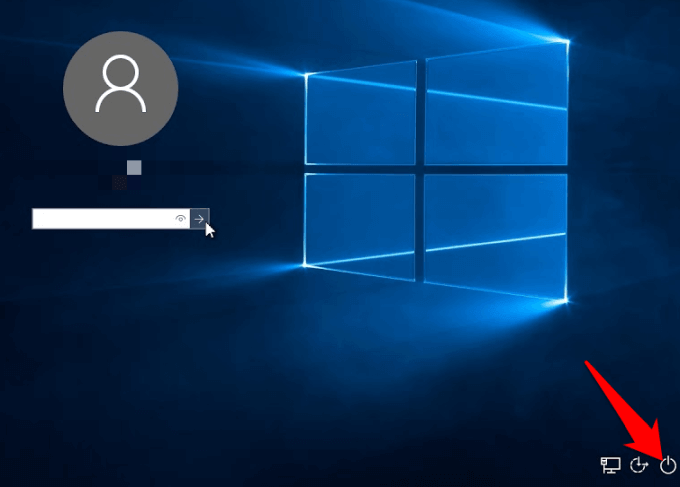
- Удерживайте нажатой клавишу. Shift Нажмите на клавиатуре и выберите Restart (Перезагрузка). Вы увидите экран. Пожалуйста, подождите (Пожалуйста, подождите) появляется на мгновение, затем экран Выберите опцию (Выберите вариант). Нажмите на Устранение неполадок (Поиск неисправностей).
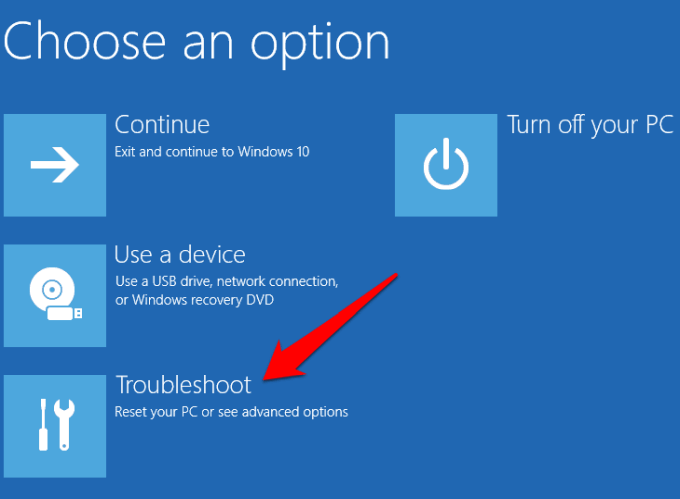
- нажать на Фильтр Параметры (Расширенные параметры).
- на экране Дополнительные параметры (Расширенные параметры), нажмите на Параметры загрузки (Параметры запуска).
- На экране «Параметры запуска» нажмите клавишу (или клавиши), соответствующую нужной опции. Безопасный режим (Безопасный режим), который вы хотите использовать.
Другие способы загрузки в безопасном режиме
Мы надеемся, что это руководство поможет вам загрузиться в безопасном режиме, если клавиша F8 не работает в Windows 10. Если вы знаете другие способы доступа к безопасному режиму, мы будем рады, если вы поделитесь ими с нами.
Комментарии закрыты.