
Как безопасно удалить ненужные программы в Windows 11?
Windows 11 — это уже многофункциональная версия Microsoft Windows, но, будем честны, она поставляется с множеством ненужных служб, приложений и программ, работающих в фоновом режиме. Эти дополнительные приложения, часто называемые «раздутым ПО», могут замедлять работу компьютера и захламлять меню «Пуск».
Однако вы можете легко удалить ненужные программы из Windows 11 , не ставя под угрозу безопасность и не нарушая стабильность системы. В этом руководстве мы шаг за шагом расскажем вам, как удалить ненужные программы из вашей системы и оптимизировать её.
Какие программы (лишнее ПО) отсутствуют в Windows 11?
Под ненужными программами подразумеваются предустановленные элементы и приложения, работающие в фоновом режиме и не являющиеся необходимыми. Эти приложения занимают место на диске, запускаются автоматически и используют ресурсы оперативной памяти и процессора. Примерами могут служить рекламные или пробные игры и другие приложения Microsoft, которые пользователи могут никогда не открывать.
Однако не всё, что кажется ненужным, следует удалять. Некоторые приложения необходимы для стабильности и безопасности. Именно поэтому важно тщательно удалять ненужные программы из системы .
Как удалить ненужные программы из Windows 11
Здесь представлен подробный перечень всех обратимых и безопасных методов и шагов.
Способ 1: Удаление приложений обычным способом.
Это один из самых безопасных и рекомендуемых методов.
Какие шаги следует предпринять?
- Нажмите Windows + I, чтобы открыть «Параметры».
- Перейдите в раздел «Приложения», а затем выберите «Установленные приложения».
- Прокрутите список вниз.
- Найдите три точки рядом с любым приложением.
- Нажмите «Удалить».
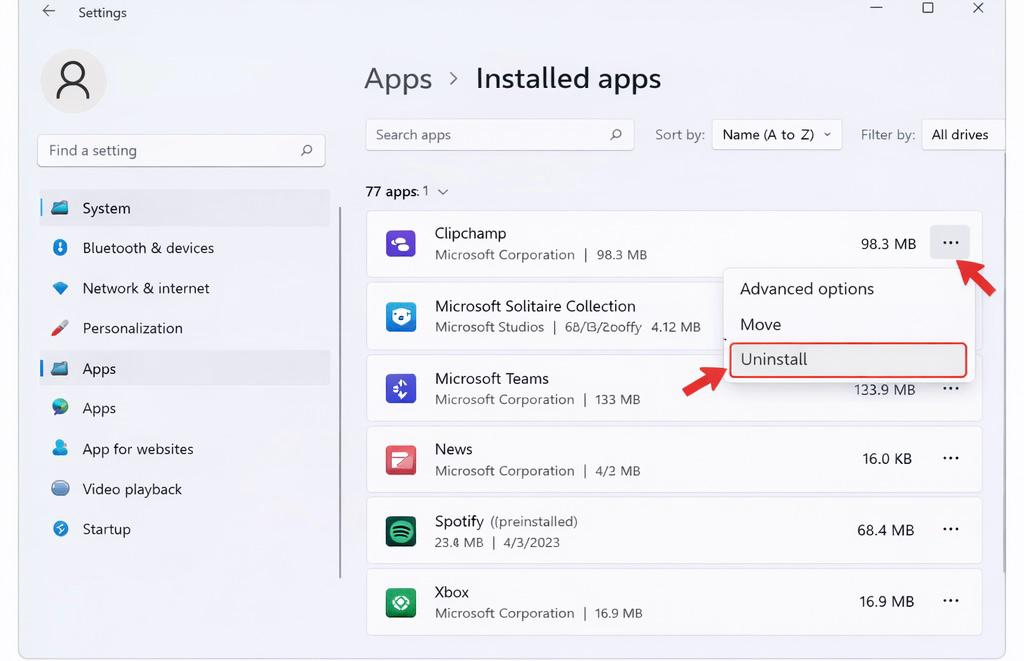
Как удалить приложения
Вот список приложений, которые можно безопасно удалить, если вы ими не пользуетесь: Xbox, Clipchamp, Microsoft Teams, Новости, бета-версии программного обеспечения, Погода и Solitaire Collection. Кроме того, не удаляйте Microsoft Store, Windows Security, компоненты среды выполнения или Microsoft Edge. Это один из самых безопасных способов.
Второй способ: отключить программы автозагрузки.
Одна из главных причин замедления работы компьютера — запуск приложений при загрузке системы.
Какие шаги следует предпринять?
- Нажмите Ctrl + Shift + Esc, чтобы открыть Диспетчер задач.
- Перейдите во вкладку «Запуск».
- Щелкните правой кнопкой мыши по ненужным приложениям.
- Теперь выберите «Отключить».
К числу популярных приложений, которые можно отключить, относятся Spotify, Microsoft Teams, сторонние программы обновления и OneDrive. Этот способ предотвратит удаление и автоматический запуск этих приложений.
Метод 3: Отключение фоновых приложений
В Windows 11 допускается работа небольшого количества приложений в фоновом режиме даже после их закрытия.
Какие шаги следует предпринять?
- Перейдите в «Настройки», затем в «Приложения», а затем нажмите «Установленные приложения».
- Найдите три точки, указанные рядом с одним из приложений.
- Теперь выберите «Дополнительные параметры».
- В разделе «Разрешения для фоновых приложений» выберите «Никогда».
Таким образом, этот метод снижает использование оперативной памяти и увеличивает время работы батареи, не удаляя при этом ничего.
Четвертый метод: использование надежных средств для уменьшения отека.
Если вы разбираетесь в технологиях и любите автоматизацию, используйте только известные инструменты с открытым исходным кодом. Также избегайте случайных скриптов с неизвестных веб-сайтов. Ищите инструменты, которые могут создавать новые точки восстановления, позволяют вносить обратимые изменения и не удаляют важные компоненты системы.
Перед использованием инструмента обязательно создайте точку восстановления и сделайте резервную копию важных данных. Никогда не используйте скрипты вслепую, не понимая, что именно вы будете удалять из своей системы.
Уменьшение избыточности в Windows 11 не означает полного удаления всех компонентов операционной системы. Это означает отключение или удаление неиспользуемых приложений и программ автозагрузки. Это также ограничивает фоновую активность, сохраняя при этом элементы безопасности. Кроме того, стабильная система ценнее упрощенной.
Комментарии закрыты.