

Операционная система Windows хранит пароли для каждой сети Wi-Fi, к которой она подключается. Это позволяет легко восстановить любые забытые пароли от сети — при условии, что ваш компьютер остается подключенным к интернету.
В этом руководстве мы объясним, как найти пароль от вашей сети Wi-Fi в Windows 11.
ملاحظة: Если вы потеряли пароль от Wi-Fi и используете устройство Apple или Android (например, iPad, iPhone или телефон Samsung), не волнуйтесь. Ознакомьтесь со следующими инструкциями, чтобы узнать, как найти свой пароль. Android Mac OS и iOS Windows 10.
Проверьте (и измените) пароль по умолчанию для вашего маршрутизатора.
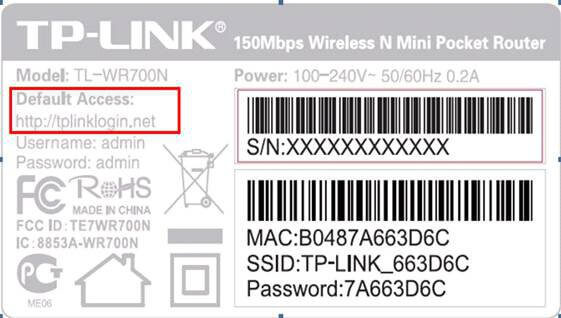
Если вы никогда не меняли пароль от своей сети Wi-Fi, скорее всего, это пароль по умолчанию, который был установлен на вашем роутере. К счастью, найти пароль от роутера несложно, поскольку он расположен на нижней части самого роутера.
Просто возьмите свой роутер и посмотрите на этикетку на задней панели — там будет указан пароль Wi-Fi рядом с заголовком, например, «Ключ безопасности сети» или «Ключ сети». Вы также увидите SSID (или идентификатор набора служб), который является именем вашей беспроводной сети по умолчанию.
Если вы попробовали этот пароль, и он не сработал, возможно, вы (или кто-то другой) его когда-то изменили. Чтобы найти его, вам потребуются более глубокие технические знания.
Примечание: Если вы еще не меняли пароль по умолчанию для вашего маршрутизатора, мы настоятельно рекомендуем это сделать. Пароль по умолчанию представляет собой серьезную уязвимость в системе безопасности, поскольку его легко угадать. Чтобы изменить его, вам необходимо войти в программное обеспечение управления маршрутизатором.
Тип IP-адрес маршрутизатора В строке поиска вашего веб-браузера войдите в систему, используя ваше стандартное имя пользователя и пароль. Затем найдите настройки, где вы можете изменить свой пароль и создать уникальный и трудноугадываемый пароль.
Как найти пароль от Wi-Fi в Windows 11
В Windows 11 пароли от сетей Wi-Fi хранятся в панели «Свойства беспроводной сети». Доступ к этим настройкам Wi-Fi можно получить через панель управления, приложение «Параметры» или диалоговое окно «Выполнить».
Найдите пароль от вашей сети Wi-Fi с помощью панели управления.
Вот как найти настройки вашего Wi-Fi-адаптера в панели управления:
- Нажмите клавишу Windows, чтобы открыть меню «Пуск».
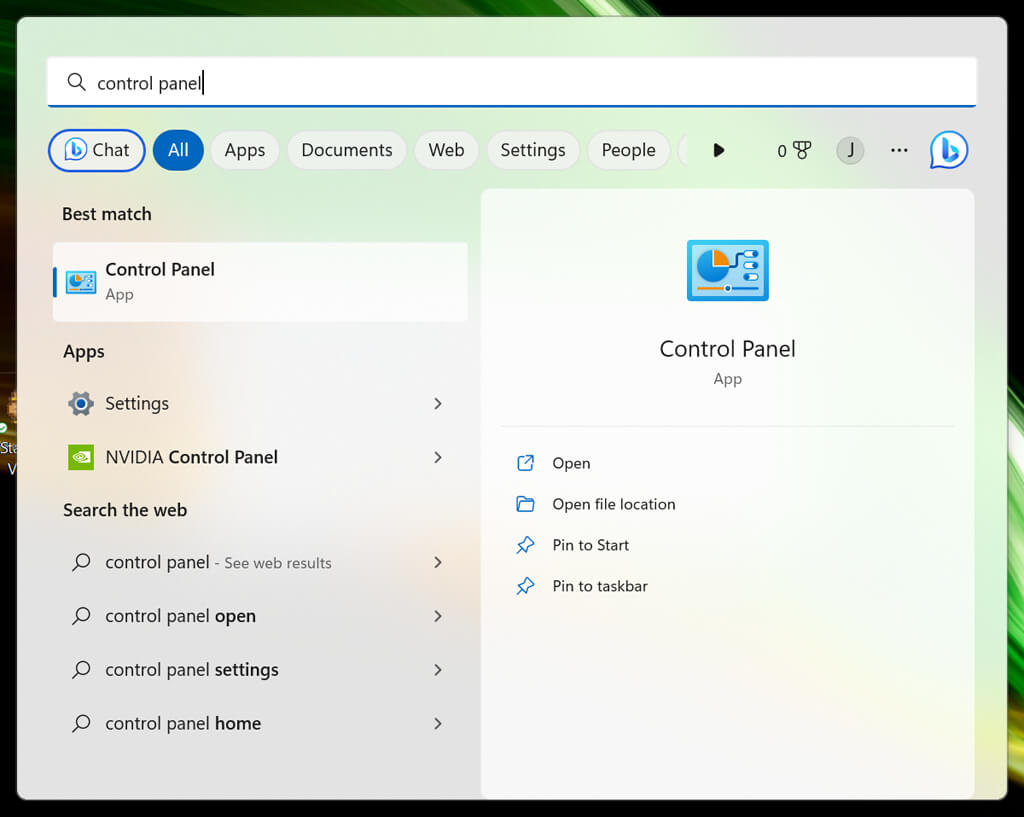
- Введите в поиск "панель управления" и выберите первый результат.
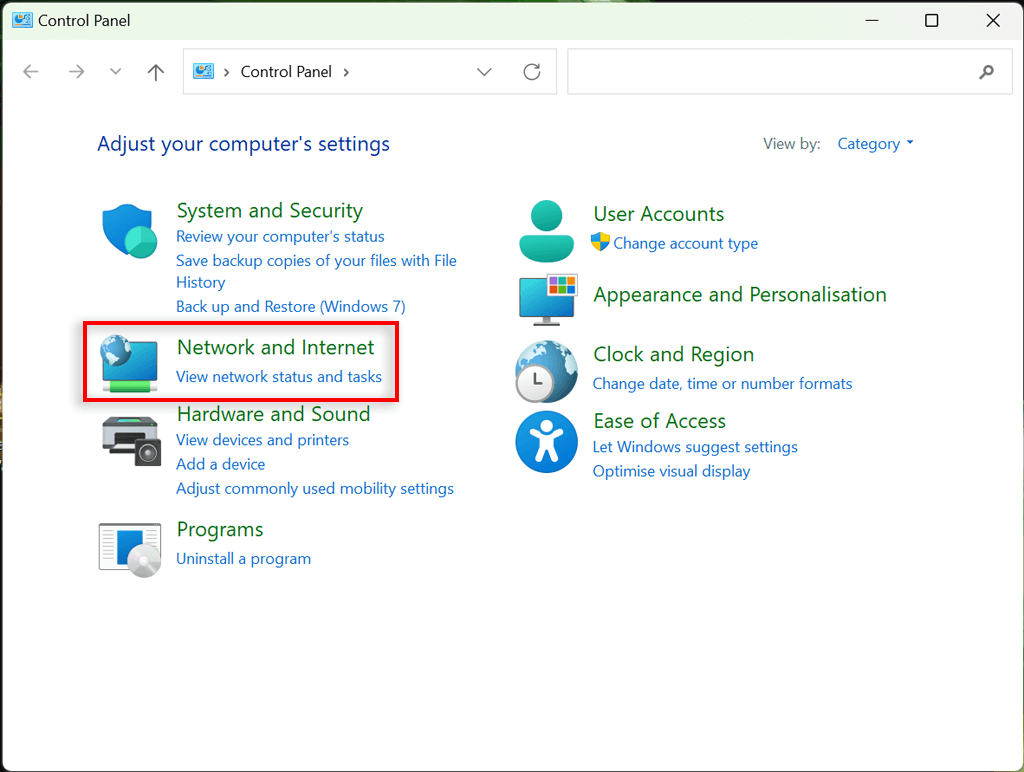
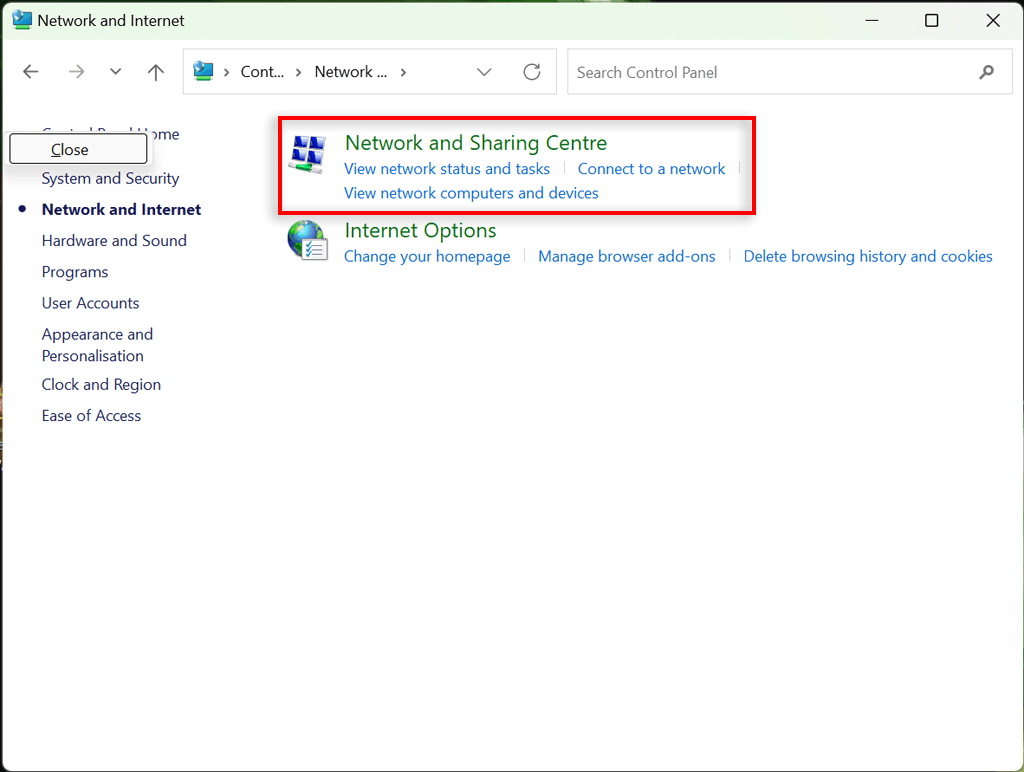
- Выберите «Сеть и Интернет».
- Выберите Центр управления сетями и общим доступом.
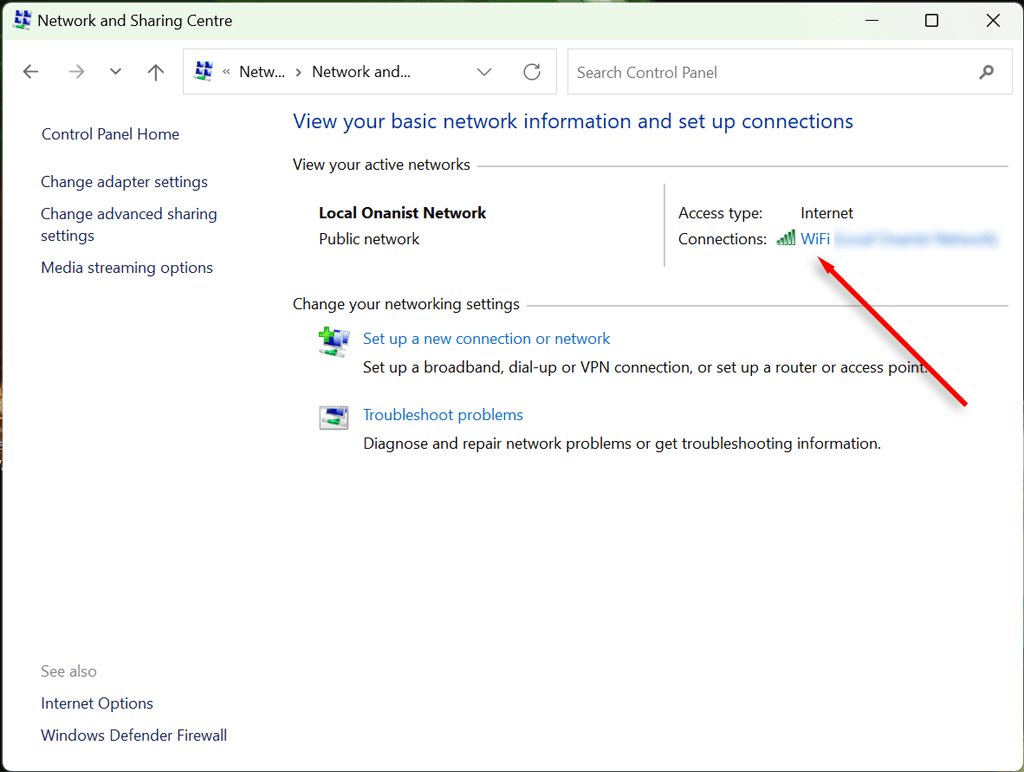
- Здесь укажите название вашей сети Wi-Fi. Оно должно отображаться рядом с пунктом «Подключения».
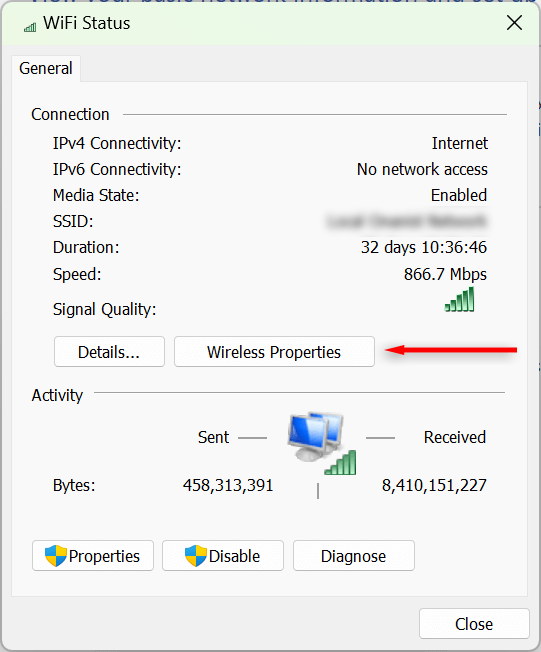
- Выберите «Свойства беспроводной сети».
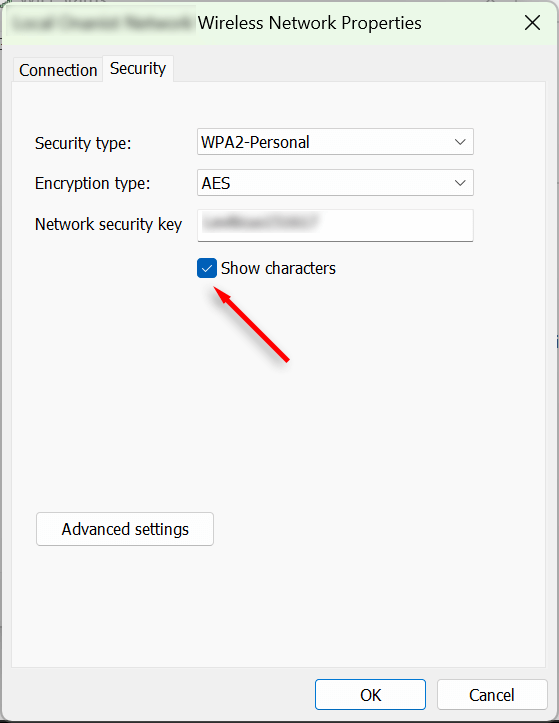
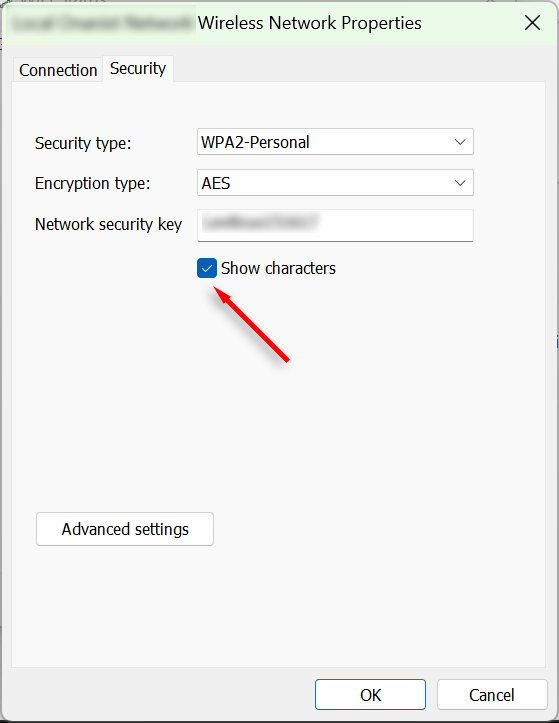
- Выберите вкладку «Безопасность», затем установите флажок «Показывать символы». Теперь ваш пароль от Wi-Fi должен быть виден.
Найти пароль от вашей сети Wi-Fi можно с помощью приложения «Настройки».
Вы также можете получить доступ к паролю от вашей сети Wi-Fi через приложение «Параметры» Windows. Вот как это сделать:
- Щелкните правой кнопкой мыши на меню «Пуск» и выберите «Параметры».
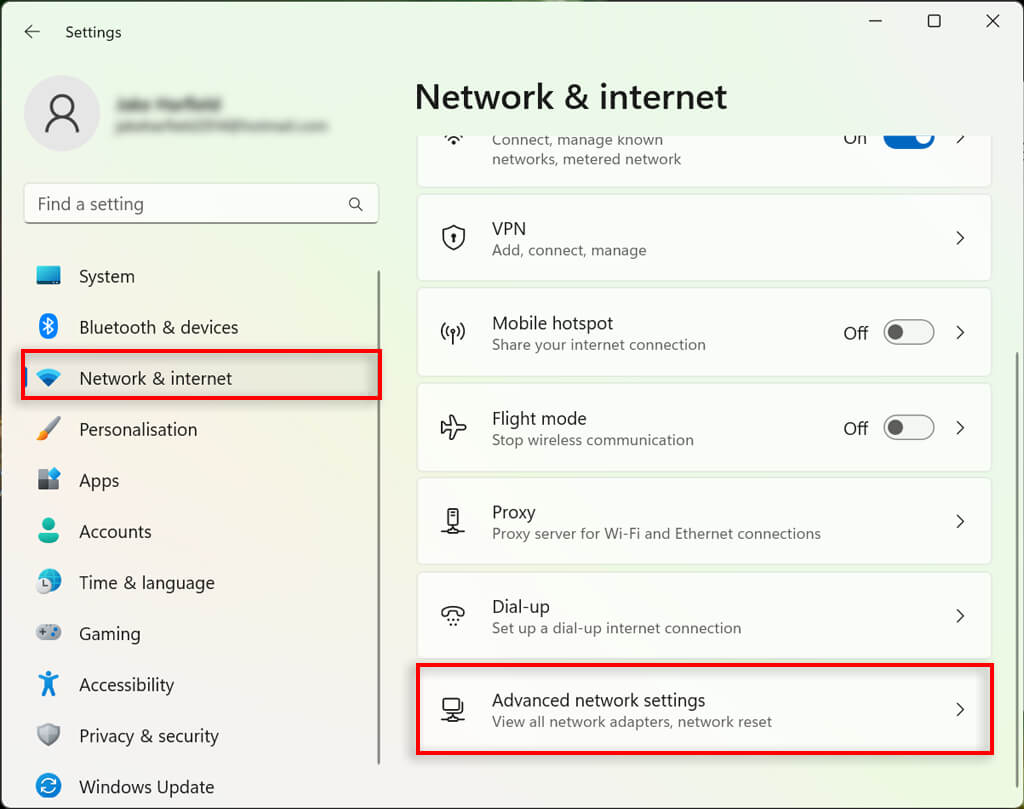
- В левой боковой панели выберите «Сеть и интернет». Прокрутите вниз и выберите «Дополнительные параметры сети».
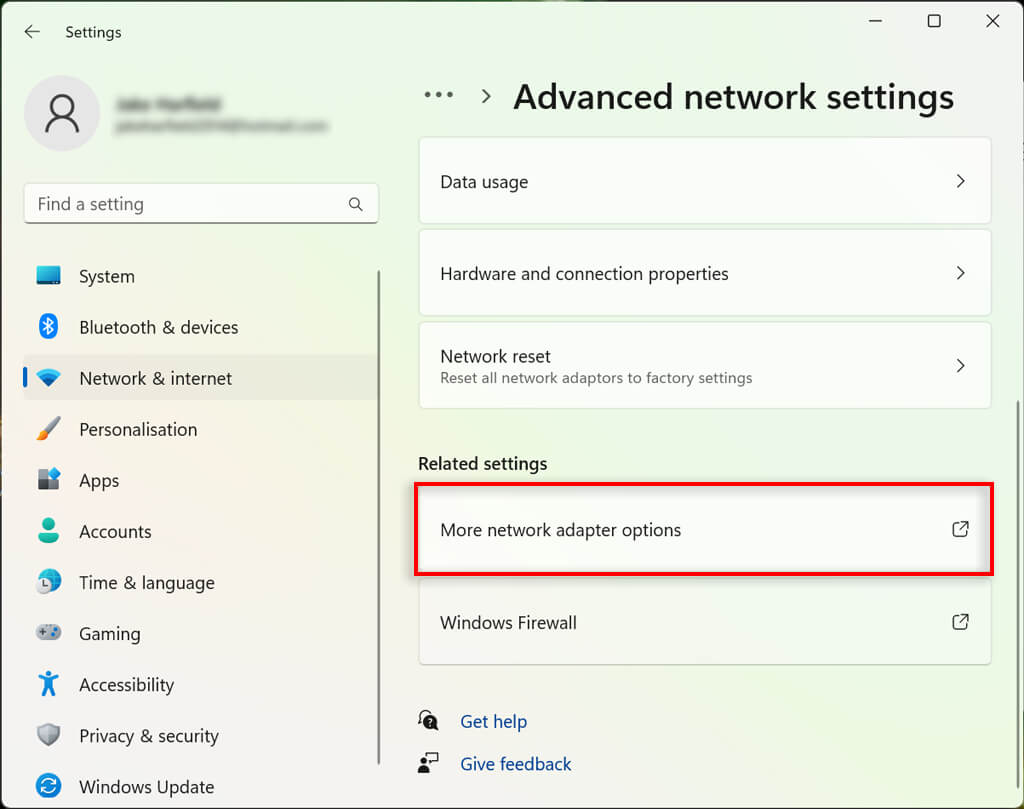
- Ниже соответствующих настроек выберите «Плюс» в параметрах сетевого адаптера. Откроется окно сетевых подключений.
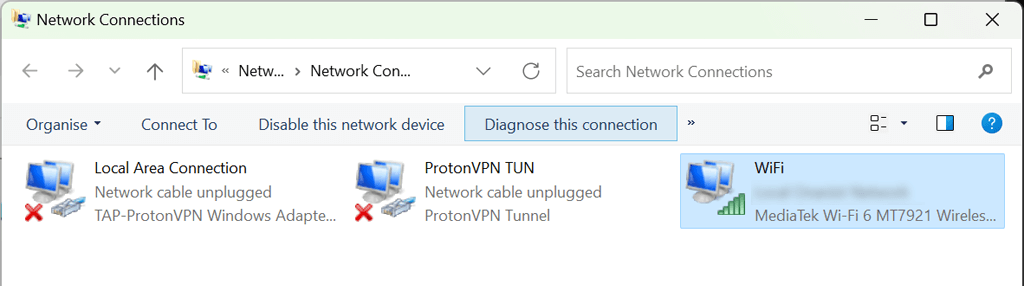
- Дважды коснитесь своей сети Wi-Fi.
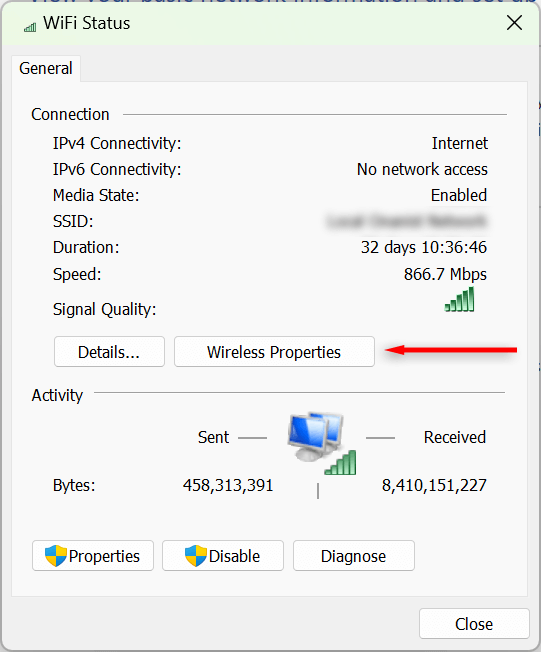
- Укажите характеристики беспроводной сети.
- Выберите вкладку «Безопасность» и установите флажок «Показывать символы». Теперь ваш пароль от Wi-Fi должен быть виден.
Как я могу посмотреть все сохраненные пароли от Wi-Fi на своем компьютере?
С помощью инструмента «Командная строка» вы можете просмотреть пароли всех текущих и прошлых сетей Wi-Fi, используемых на вашем компьютере с Windows 11.
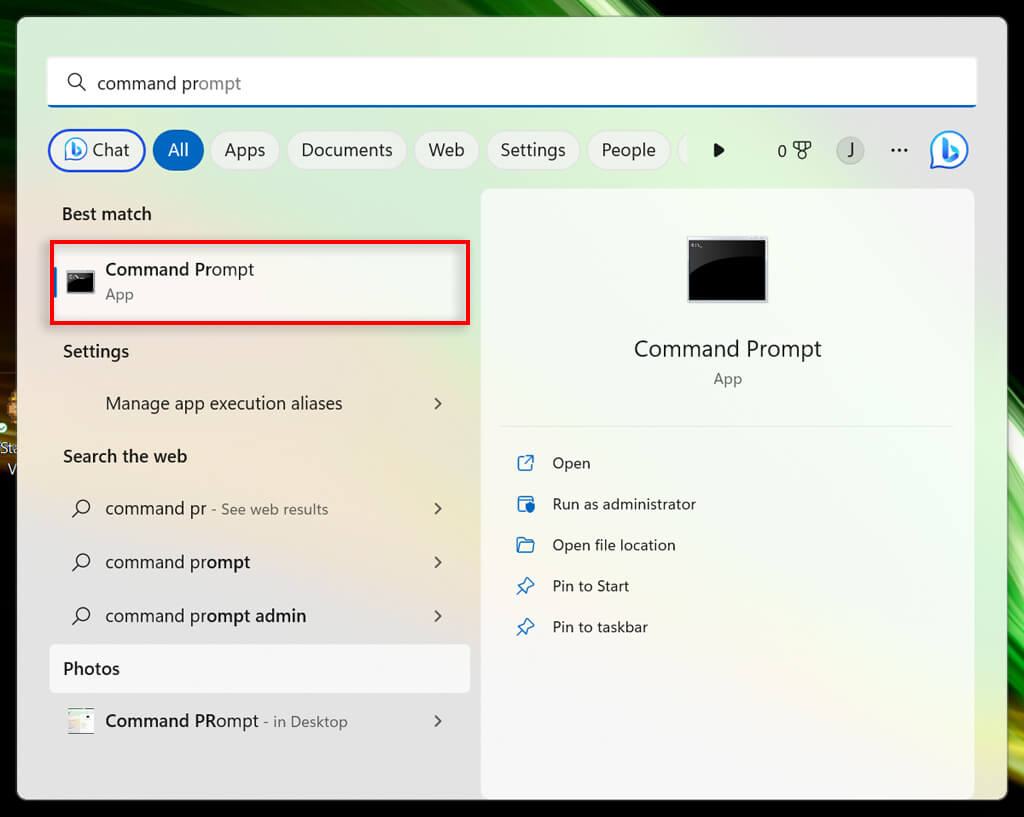
- Откройте меню «Пуск» и введите «Командная строка». Щелкните правой кнопкой мыши по первому результату и выберите «Запустить от имени администратора».
- В окне командной строки введите следующую команду и нажмите Enter:
Netsh WLAN показывать анкеты
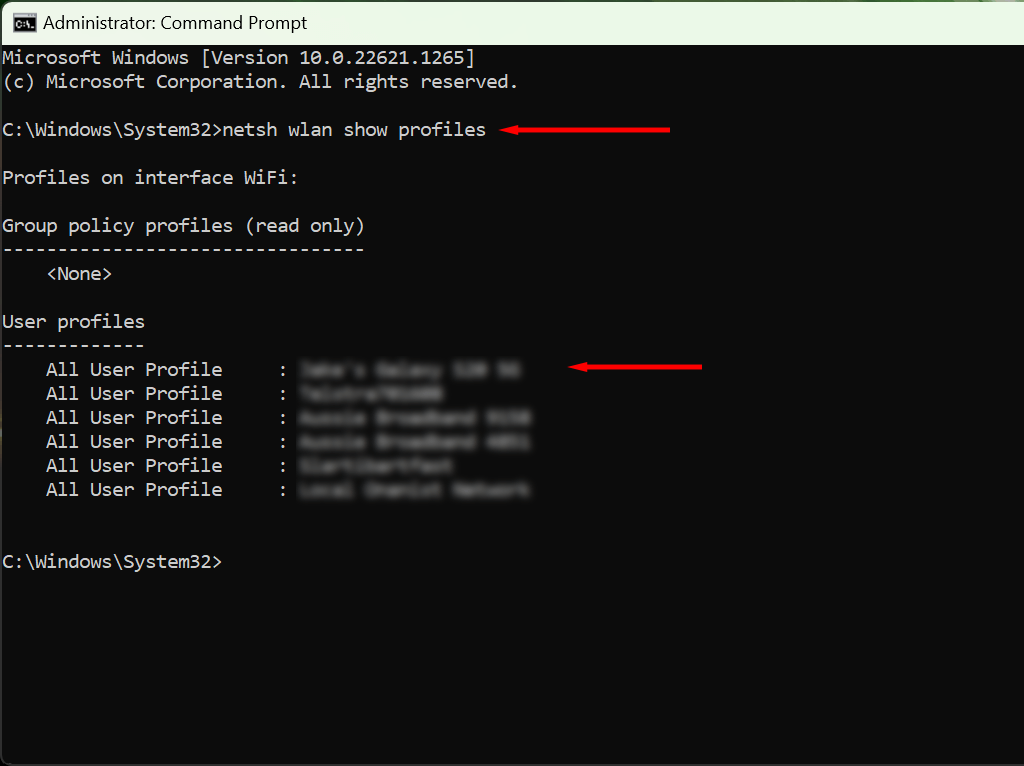
- Это отобразит все имена сетей, сохраненные на вашем компьютере. Чтобы увидеть все сохраненные пароли Wi-Fi, введите следующее и нажмите Enter, заменив «WifiConnectionName» на имя сети, пароль которой вы хотите найти (сохраняя кавычки).
netsh wlan show profile name=”WifiConnectionName” key=clear
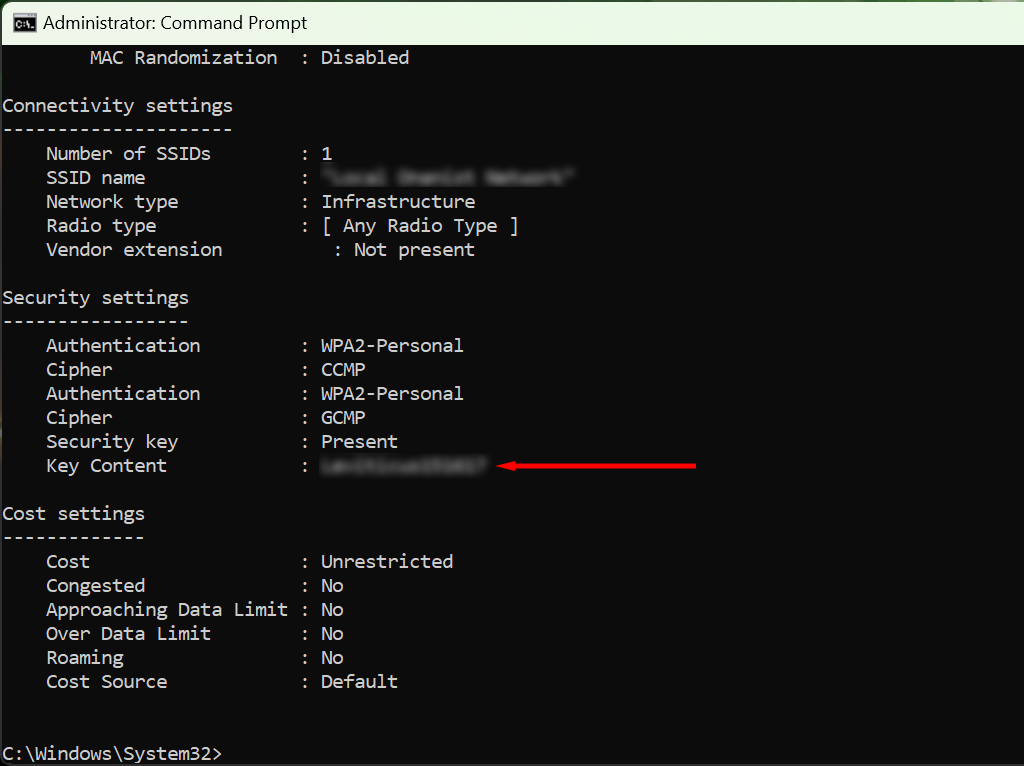
- Найдите фразу «Key Content» — здесь указан ваш пароль от Wi-Fi.
Перестаньте забывать свои пароли
Если вы часто забываете свои пароли, вам следует приобрести менеджер паролей. Эти надежные программы помогут вам сохранить все ваши пароли для быстрого и удобного доступа. Таким образом, при подключении нового устройства к точке доступа Wi-Fi вам не придется снова искать их в настройках безопасности.
Комментарии закрыты.