

Если вы забыли пароль, но знаете, что он где-то сохранен на вашем компьютере, вы можете получить доступ к сохраненным паролям Windows и проверить, есть ли он там. Windows хранит список всех ваших сохраненных паролей и позволяет вам получить к нему доступ в любое время.
Эти сохраненные пароли берутся из веб-браузеров, сетей Wi-Fi и других служб, которые вы используете на своем компьютере. Раскрыть эти пароли довольно легко, поскольку на вашем компьютере есть встроенная программа, позволяющая это сделать.
Просмотр сохраненных паролей Windows с помощью Диспетчера учетных данных
Функция, сохраняющая ваши учетные данные на компьютере с Windows 10, называется Диспетчером учетных данных Windows. Она отслеживает все ваши пароли от веб-браузеров и другие пароли Windows, позволяя вам получать к ним доступ и использовать их при необходимости.
Сохраненные пароли от веб-браузеров обычно берутся из Internet Explorer и Edge. Пароли из Chrome, Firefox и других браузеров в инструменте отображаться не будут. Для этих браузеров вы можете проверить меню настроек, чтобы найти и получить доступ к опции просмотра паролей.
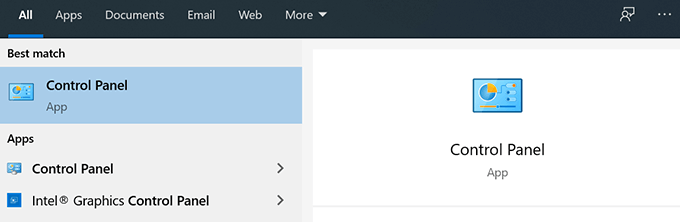
- Ищу Панель управления Воспользуйтесь поиском Cortana и откройте панель.
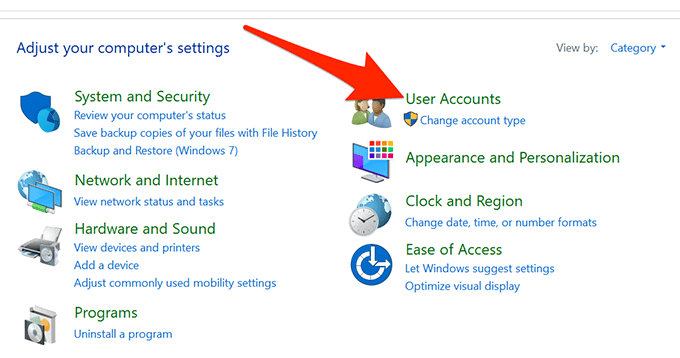
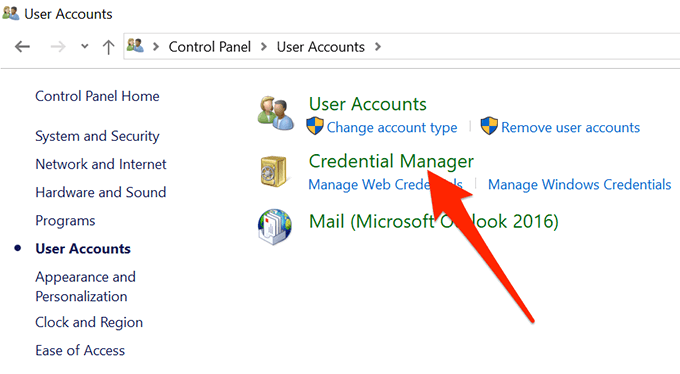
- Нажмите на опцию, которая гласит: Учетные записи пользователей Нужный вам вариант есть.
- На следующем экране нажмите на опцию, которая называется Credential Manager Чтобы открыть программу на вашем компьютере.
- При открытии Диспетчера учетных данных вы увидите две основные вкладки, называемые Веб-учетные данные и Учетные данные WindowsВ разделе «Учетные данные веб-браузера» хранятся все ваши пароли от браузера. Это пароли, которые вы используете для входа на различные веб-сайты.
В разделе «Учетные данные Windows» хранятся ваши другие пароли, например, пароль от сетевого хранилища (NAS) и т. д. Если вы не работаете в корпоративной среде, вы вряд ли будете использовать этот раздел.
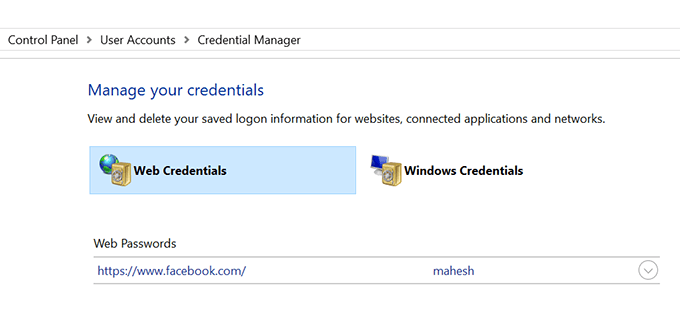
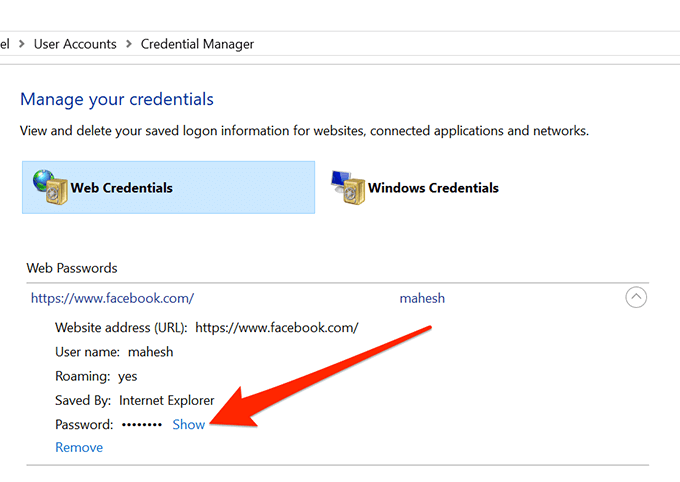
- Чтобы отобразить пароль для входа, нажмите на значок стрелки вниз рядом с ним. Затем нажмите на ссылку с надписью... Показать следующий за Пароль.
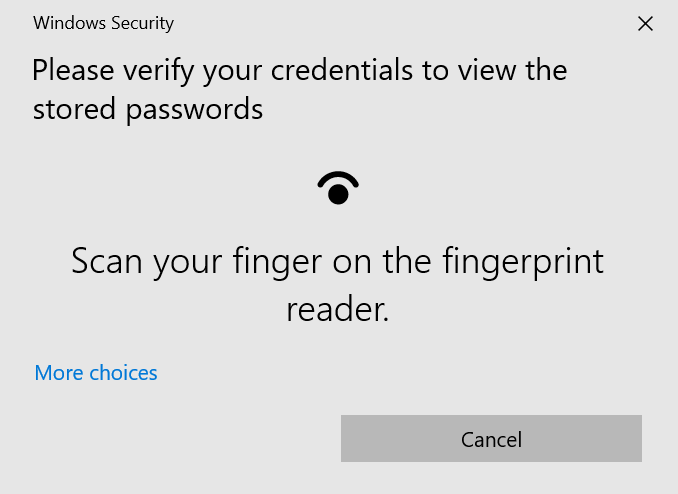
- Вам будет предложено ввести пароль от вашей учетной записи Windows. Если вы, как и я, используете отпечаток пальца для разблокировки устройства, вам будет предложено отсканировать его для продолжения.
- После этого на экране немедленно отобразится пароль.
Просмотр сохраненных паролей Wi-Fi в Windows 10
К сожалению, Диспетчер учетных данных не позволяет просматривать сохраненные пароли Wi-Fi . Однако есть два других способа получить доступ к сохраненным паролям Windows для ваших беспроводных сетей.
Эти методы должны позволить вам получить доступ к паролям всех сетей Wi-Fi, к которым вы когда-либо подключались.
Использование командной строки для просмотра сохраненных паролей Wi-Fi.
С помощью командной строки можно выполнять ряд задач на компьютере, одна из которых — просмотр сохраненных паролей Wi-Fi. Она позволяет получить список всех ваших сетей, после чего вы можете выбрать сеть, пароль которой хотите просмотреть.
По сути, вам придётся копировать и вставлять команды, поэтому, даже если вы никогда раньше не пользовались этим инструментом, у вас всё должно получиться.
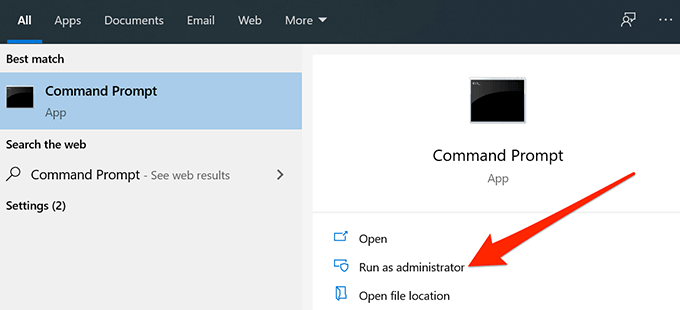
- Ищу Командная строка Используя поиск Cortana и кликнув на Запустить от имени администратора.
- Введите следующую команду в окне командной строки и нажмите EnterЗдесь отобразятся сети Wi-Fi, пароли от которых были сохранены.Netsh WLAN показывать анкеты
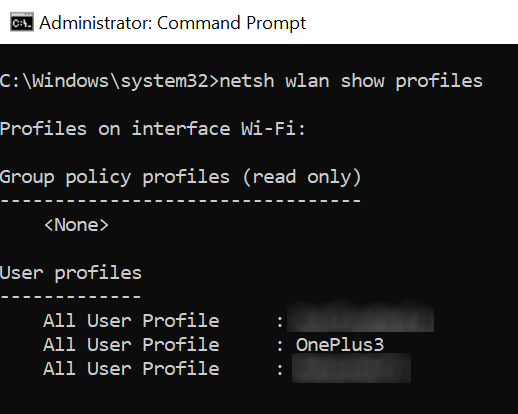
- Запишите название сети Wi-Fi, пароль от которой вы хотите узнать.
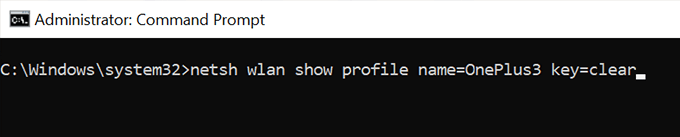
- Введите следующую команду с заменой ИМЯ Назовите свою сеть Wi-Fi и нажмите Enter.netsh wlan Показать имя профиля = ключ NAME = очистить
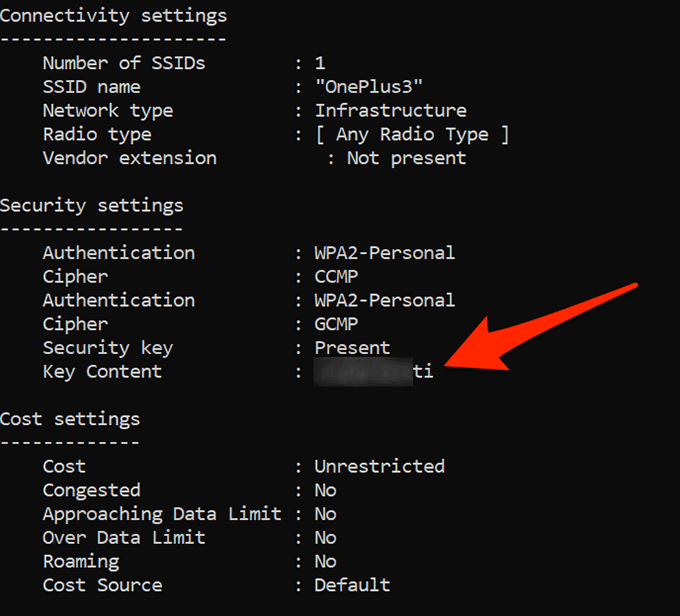
- Найдите раздел, в котором написано: Настройки безопасностиЗдесь вы найдете запись, в которой говорится: Ключевое содержаниеРядом с ним отображается ваш пароль от Wi-Fi.
Используйте приложение для доступа к сохраненным паролям Wi-Fi.
Если вам необходимо получить доступ к часто сохраняемым паролям Wi-Fi, метод командной строки не идеален, поскольку требует ввода команды каждый раз, когда вы хотите просмотреть пароль. Лучшим вариантом является использование стороннего приложения, которое позволяет легко и быстро отображать пароли, сохраненные в Windows.
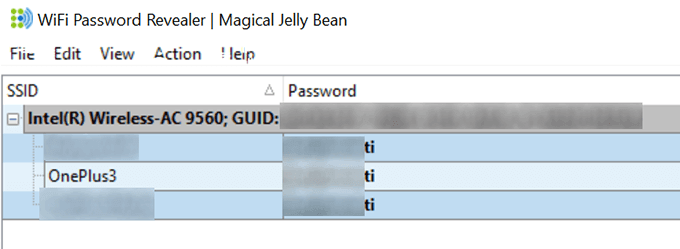
Одно из таких приложений — WiFi Password Revealer от Magical Jelly Bean. Это бесплатное приложение, которое можно использовать на компьютере с Windows 10 для просмотра паролей от Wi-Fi.
- Скачайте и запустите приложение на своем компьютере.
- Программа немедленно просканирует и отобразит на экране все найденные пароли от Wi-Fi.
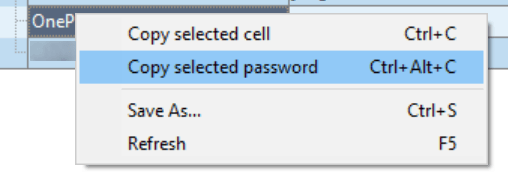
- Чтобы скопировать пароль, щелкните по нему правой кнопкой мыши в приложении и выберите соответствующий пункт. Скопируйте выбранный пароль.
Просматривайте пароли хранилища Windows с помощью приложения.
Некоторые пароли, сохраненные в Windows, хранятся в хранилище Windows на компьютере с Windows 10. Если нужный вам пароль находится там, вы можете использовать бесплатное приложение, чтобы найти и отобразить его на своем устройстве.
Существует приложение VaultPasswordView , которое позволяет получить доступ ко всем паролям, сохраненным в хранилище Windows на вашем устройстве.
- Скачайте и запустите приложение на своем устройстве.
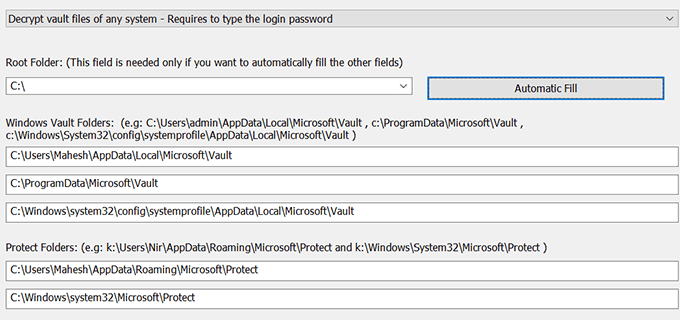
- Используйте выпадающее меню Корневая папка Чтобы выбрать корневую папку, нажмите кнопку. Автоматическая заливка Для автоматического заполнения некоторых пунктов на экране.
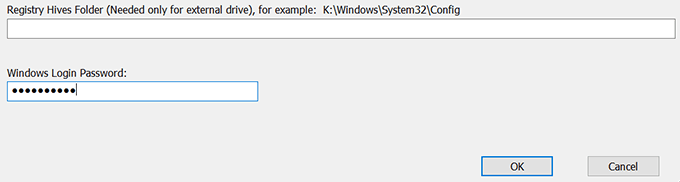
- Введите пароль от своей учетной записи в соответствующее поле. Пароль для входа в Windows И нажмите OK.
- Вы сможете просмотреть сохраненные пароли хранилища Windows.
Удаление сохраненных паролей в Windows 10
Поскольку ваш компьютер сохраняет большинство используемых вами паролей, он также может содержать пароли, которые вы фактически не используете. При желании вы можете удалить эти сохраненные пароли на своем компьютере с Windows 10.
Его можно удалить из управления учетными данными Windows на вашем компьютере.
- включать Управление учетными данными Windows Из пульт управления.
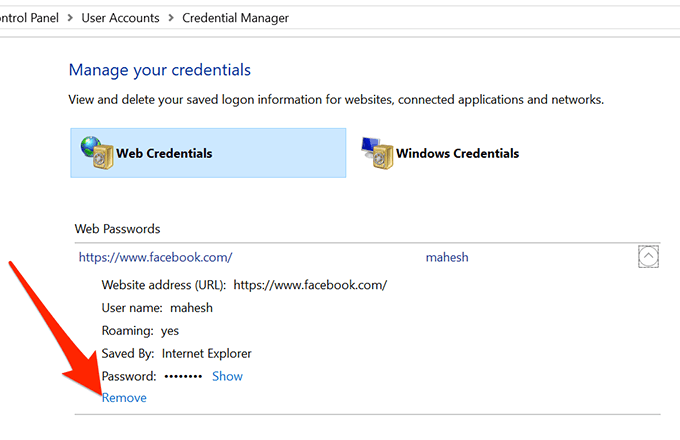
- Нажмите на значок стрелки рядом с паролем, который хотите удалить.
- Выберите вариант, который указывает زالة В конце раздела с вашими учетными данными.
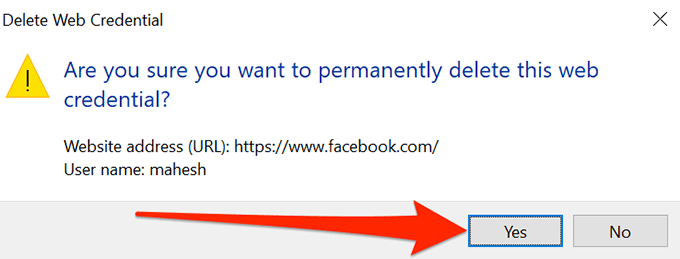
- Вам будет предложено подтвердить, что вы действительно хотите удалить пароль с компьютера. Нажмите. نعم следовать.
Забыть пароли очень легко , особенно если их много. Вам приходится постоянно смотреть на сохраненные пароли, чтобы войти в систему, или вы помните все свои пароли? Поделитесь своими мыслями в комментариях ниже.
Комментарии закрыты.