

Сброс сетевых настроек в Windows 10, как правило, не рекомендуется, поскольку это может привести к удалению всех внесенных вами изменений. Однако, если у вас возникли проблемы с подключением к сети, это может быть единственным выходом. Устранение неполадок и исправление проблем с подключением. Это необходимо для сброса сетевых устройств до заводских настроек.
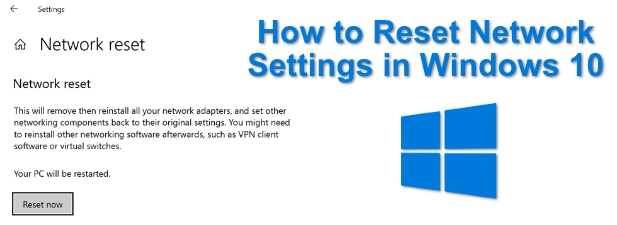
Это можно сделать с помощью встроенного инструмента сброса сети Windows, расположенного в меню «Параметры Windows». Это сбросит сетевые устройства, а также другие важные компоненты, необходимые для подключения к сети, такие как TCP/IP-пакеты. Вы также можете изменить или сбросить сетевые настройки с помощью Windows PowerShell.
Устранение неполадок и исправление сетевых проблем в Windows 10
Перед сбросом сетевых настроек устройств Wi-Fi или проводной EthernetВозможно, вы обнаружите, что, используя Средство устранения неполадок Windows Встроенное решение может, наоборот, решать распространенные проблемы в сети.
Зачастую это менее радикальный способ решения проблем, связанных с существующими сетевыми настройками. Например, распространённая проблема заключается в том, что DNS-сервер недоступен Веб-сайты не загружаются. Средство устранения неполадок проверит наличие подобных проблем и, если это возможно, устранит их автоматически или поможет вам решить их самостоятельно.
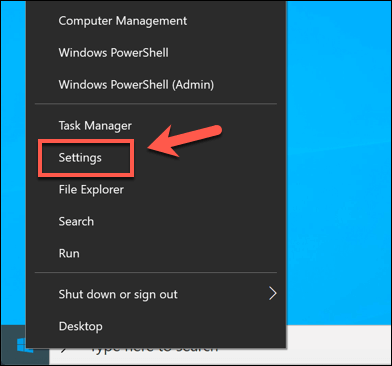
- Чтобы воспользоваться средством устранения неполадок Windows, вам нужно открыть меню параметров Windows. Для этого щелкните правой кнопкой мыши по значку «Пуск» Windows и выберите соответствующий пункт. Настройки.
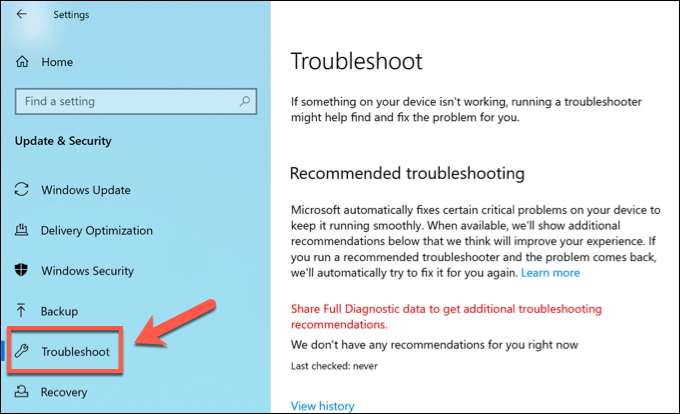
- В списке Параметры Windows, Нажмите на Обновление и безопасность> Устранение неполадок. Это приведет вас к Устранение неполадок Windows.
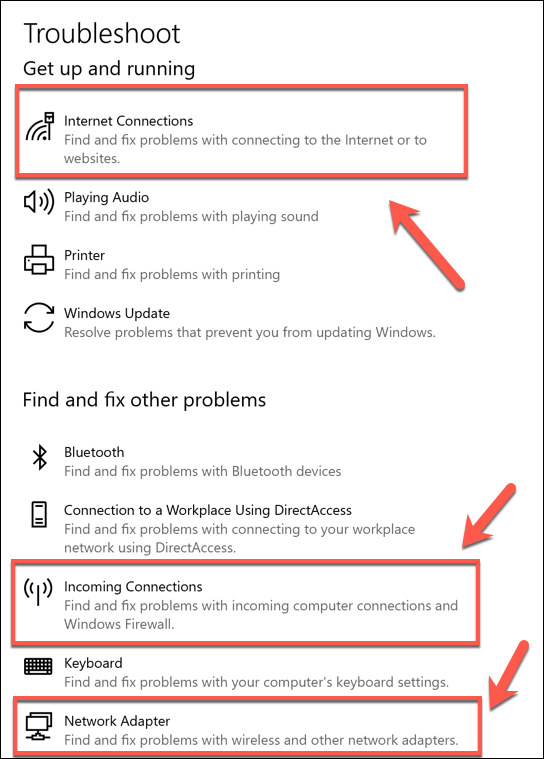
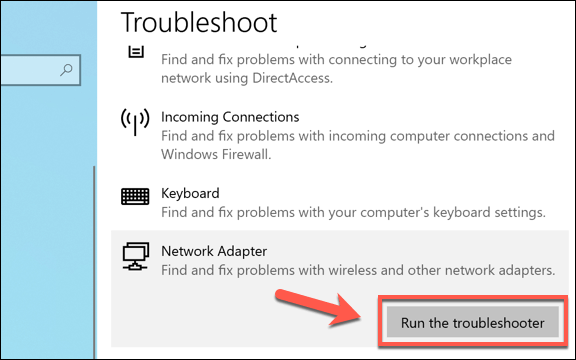
- Для устранения неполадок с сетевым подключением доступно несколько инструментов. Например, если у вас возникли проблемы с подключением к интернету, нажмите на соответствующую опцию. Подключения к Интернету В списке Устранение неполадокЕсли у вас возникли проблемы с подключением к другим локальным устройствам, нажмите [кнопку/кнопку]. Входящие подключенияДля устранения неполадок и решения проблем с адаптерами Wi-Fi и Ethernet в целом, нажмите здесь. Сетевые адаптеры Вместо этого.
- Нажмите на Запустите средство устранения неполадок. Это загрузит инструмент устранения неполадок, который начнет сканирование активных коммутаторов и соединений на наличие проблем.
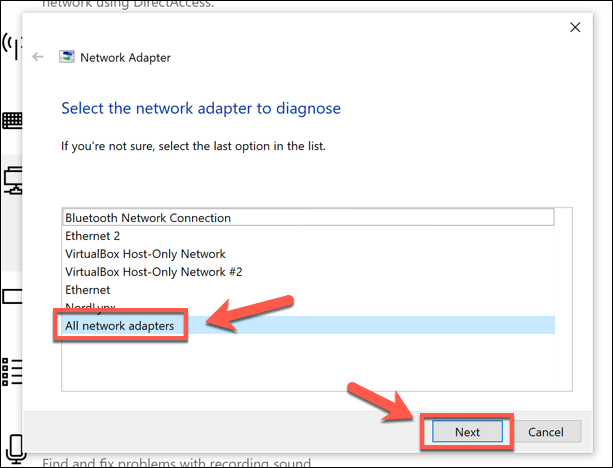
- в окне Устранение неполадокWindows начнет сканирование ваших устройств и настройку сети. Если вы выберете Сетевые адаптерыВам нужно будет выбрать адаптер, который вы хотите проверить, или нажать кнопку. Все сетевые адаптеры Чтобы просканировать все ваши устройства одновременно, нажмите здесь. Следующая следовать.
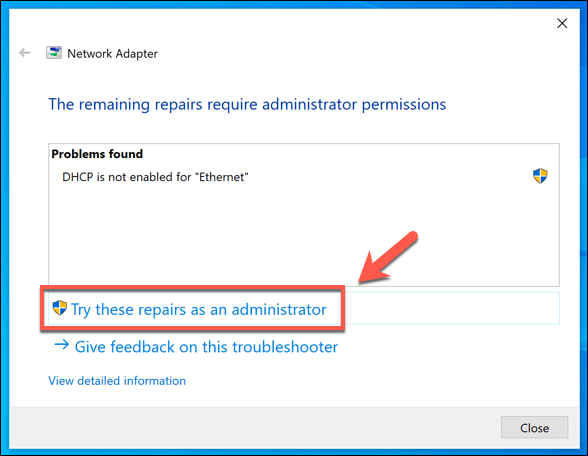
- Это запустит средство устранения неполадок, поэтому подождите несколько минут, пока Windows проверит ваши адаптеры, соединения и сетевую конфигурацию. Если будут обнаружены какие-либо проблемы, они будут отображены в конце, чтобы вы могли их исправить, или же они будут исправлены автоматически. Нажмите на соответствующую опцию. Попробуйте этот ремонт от имени администратора Если обнаружится повреждение, которое Windows сможет выполнить автоматически.
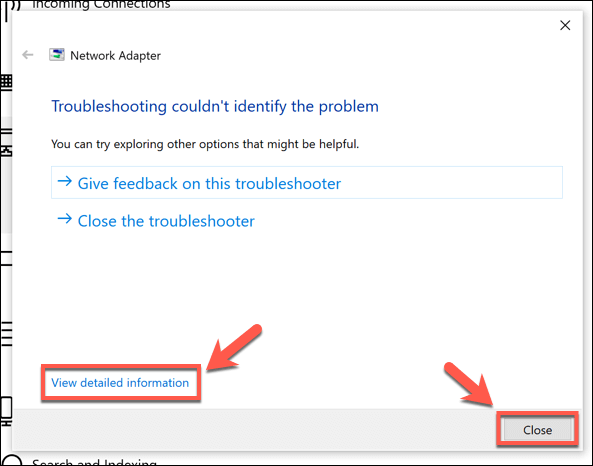
- Если средство устранения неполадок не сможет обнаружить никаких проблем, оно в конечном итоге сообщит вам, что не смогло устранить проблему. Нажмите кнопку. Посмотреть подробную информацию Чтобы просмотреть полный отчет о тестировании и самостоятельно выявить проблему, нажмите на соответствующую кнопку. Закрыто чтобы закрыть инструмент.
Хотя средство устранения неполадок Windows может исправить распространенные проблемы с сетевыми устройствами, оно не является панацеей от потенциальных конфликтов настроек или обрывов соединений. Если проблемы сохраняются, вам необходимо узнать, как сбросить сетевые настройки в Windows 10, выполнив следующие действия.
Используйте настройки Windows для сброса сетевых параметров в Windows 10.
Подобно средству устранения неполадок Windows, Microsoft включает в меню инструмент, который вы можете использовать самостоятельно для сброса сетевых настроек. Параметры WindowsЭто сбросит настройки сетевых адаптеров и других сетевых параметров и протоколов, таких как TCP/IP-пакет, которые необходимы для того, чтобы ваш компьютер мог устанавливать соединения с другими устройствами.
Если вы вносили какие-либо изменения в сетевые настройки, вам потребуется восстановить их после перезагрузки устройств. Но прежде чем это сделать, убедитесь, что внесенные изменения не вызывают проблем или конфликтов в сети, таких как конфликты IP-адресов.
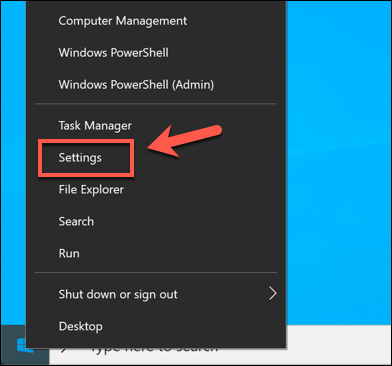
- Чтобы сбросить сетевые настройки в Windows 10, щелкните правой кнопкой мыши по меню «Пуск» и выберите соответствующий пункт. Настройки (الإعدادات).
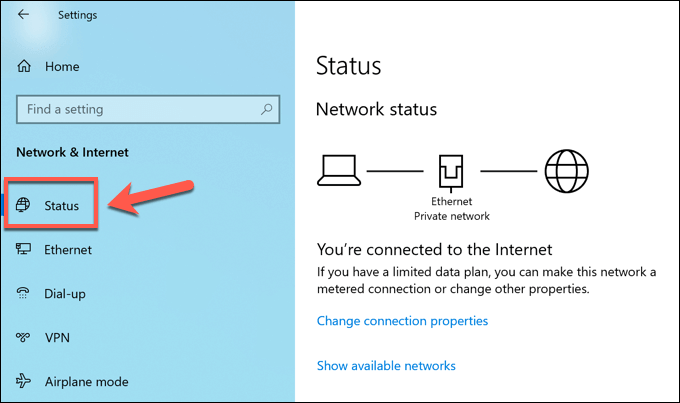
- в окне Параметры Windows (Настройки Windows), нажмите на Сеть и Интернет > Статус (Сеть и Интернет > Состояние).
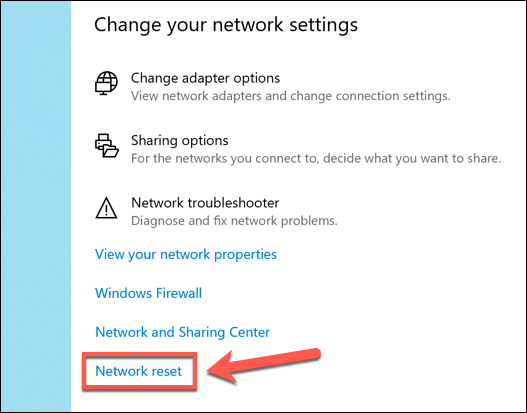
- Выберите вариант Сброс сети (Сброс сети) в меню Статус (Статус) Начать процесс перезагрузки сети.
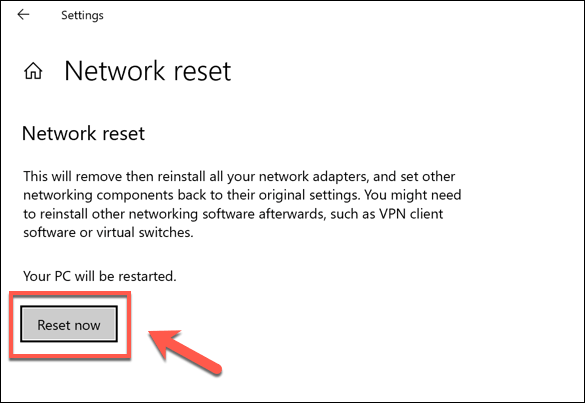
- В списке Сброс сети (Сброс сети) Появится пояснение процесса, указывающее на то, что Windows сбросит ваши устройства и сетевую конфигурацию. Нажмите на Сбросить сейчас Чтобы начать сброс настроек ваших устройств, нажмите «Сбросить сейчас».
- В коробке Сброс сети (Всплывающее окно «Сброс сети»), нажмите Да (Да), чтобы подтвердить и начать процесс.
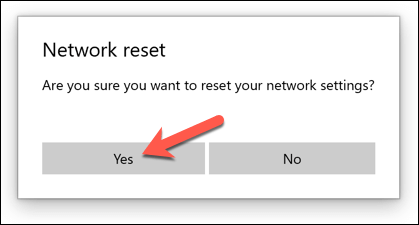
На этом этапе Windows начнет сброс сетевых устройств и конфигурации. После завершения этого процесса компьютер перезагрузится, чтобы убедиться, что сетевые адаптеры полностью сброшены и готовы к повторному использованию.
Использование Windows PowerShell для запуска расширенных инструментов настройки сети.
Полная перезагрузка сети с помощью инструмента «Параметры Windows» удалит все данные и вернет ваши сетевые адаптеры и соединения к настройкам по умолчанию. При необходимости вы можете дополнительно изменить настройки или сбросить другие параметры конфигурации, выполнив следующие действия... Использование Windows PowerShell.
- Чтобы открыть окно терминала PowerShell с правами администратора, щелкните правой кнопкой мыши по меню «Пуск» в Windows и нажмите Enter. Windows PowerShell (Администратор).
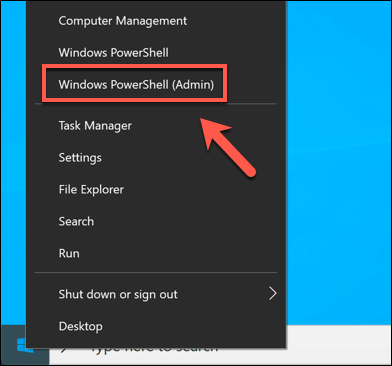
В окне PowerShell можно выполнить несколько сетевых команд для восстановления или сброса сетевых устройств и настроек. К ним относятся:
- Clear-DnsClientCache Это приведет к сбросу текущего кэша системы доменных имен (DNS).
- Get-NetAdapter Здесь отобразится список сетевых адаптеров, доступных на вашем устройстве.
- Disable-NetAdapter -name «имя» Это отключит сетевой адаптер и заменит его. «Имя» В названии выбранного вами конвертера (найденного с помощью Get-NetAdapter).
- Enable-NetAdapter -name «имя» Это включит сетевой адаптер. После этого можно выполнить команду. Отключить-NetAdapter Для перезагрузки сетевого устройства.
- IPCONFIG / выпуск Это приведет к Измените свой текущий IP-адрес.
- IPCONFIG / обновить Это обновит ваш IP-адрес после его редактирования.
- Netsh сброс Winsock Это сбросит настройки Winsock на вашем компьютере (используются для обеспечения связи других приложений и служб на ПК с Windows в сети).
- Netsh Int сброса IP-адреса Это сбросит TCP/IP-пакет вашего компьютера (основные компоненты, используемые для работы сетей Windows).
- netcfg -d Это приведет к удалению всех существующих сетевых устройств, подключений и активных конфигураций. Это аналогичный вариант, и крайняя мера, по сравнению с описанным выше методом сброса сетевой конфигурации через настройки Windows; после этого потребуется перезагрузка компьютера.
Чтобы выполнить любую из этих команд, введите её в окно PowerShell и нажмите Enter. Это гарантирует выполнение запрошенной информации или действия (например, отключение сетевого адаптера или сброс кэша DNS).
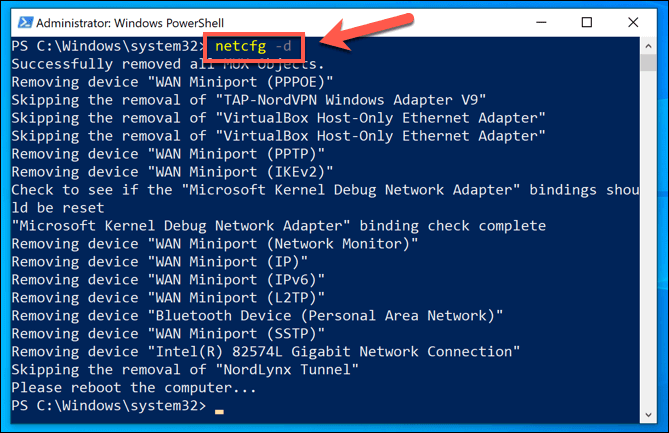
В то время как дело netcfg -d Обычно для этого требуется перезагрузка, однако перезагрузка компьютера после выполнения нескольких команд подряд может помочь гарантировать успешное внесение любых изменений.
Управление сетью в Windows 10
Большинство пользователей решают распространенные проблемы с сетью с помощью инструмента «Сброс сети» в меню «Параметры Windows». Если проблемы с подключением сохраняются, вам может помочь средство устранения неполадок Windows. Если устройство новое, возможно, сначала потребуется обновить драйверы, чтобы оно заработало.
Вы можете обнаружить, что Используйте VPN Это может вызвать сетевые конфликты на компьютерах под управлением Windows. В этом случае удаление и повторная установка VPN-сервиса могут решить проблему, но если ничего не помогает, перезагрузите сетевые устройства, чтобы устранить любые конфликты конфигурации или устройств в сетевых настройках.
Как сбросить сетевые настройки в Windows 10
Предупреждение: Это удалит все сохраненные сети и их пароли.
ملاحظة: Прежде чем продолжить, убедитесь, что вы знаете пароли от используемых вами беспроводных сетей.
Быстрая подсказка: Если у вас возникли проблемы с подключением к определенной сети Wi-Fi, попробуйте удалить профиль этой сети вместо сброса всех сетевых настроек.
Чтобы сбросить сетевые настройки в Windows 10, выполните следующие действия:
Щелкните правой кнопкой мыши по кнопке Начало.
Нажмите Настройки.
Нажмите Сеть и Интернет.
В левом нижнем углу нажмите Сброс сети.
Вы перейдете на экран, где отобразится сообщение: «Это удалит все ваши сетевые адаптеры и восстановит их настройки по умолчанию. Ваш компьютер перезагрузится». Нажмите кнопку. Сбросить сейчас.
Появится предупреждение с вопросом, уверены ли вы, что хотите сбросить сетевые настройки. Нажмите кнопку. نعم.
Теперь Windows 10 перезагрузит ваш компьютер.
После перезагрузки компьютера вам может потребоваться повторно подключиться к сети Wi-Fi.
ملاحظة: После перезагрузки сети может потребоваться переустановка используемого вами VPN-программного обеспечения.
Что делать, если перезагрузка сети не удалась?
Если перезагрузка сети не решает проблемы с ней, вы можете попробовать следующее:
Убедитесь, что у вас установлены последние версии драйверов сетевого адаптера. Вы можете загрузить последние драйверы с веб-сайта производителя вашего компьютера или с веб-сайта производителя сетевого адаптера.
Попробуйте временно отключить антивирусное программное обеспечение или брандмауэр. Иногда эти программы могут мешать сетевым соединениям.
Если проблемы сохраняются, вы можете обратиться за помощью к своему интернет-провайдеру (ISP).
Комментарии закрыты.