

Существует множество причин, по которым вам может потребоваться доступ к настройкам вашего маршрутизатора: от изменения имени сети Wi-Fi (SSID) или пароля до обновления учетных данных администратора и изменения каналов для повышения производительности. Интерфейсы маршрутизаторов со временем стали более удобными для пользователя, и многие крупные бренды (Netgear, Asus, TP-Link, Linksys) предлагают мобильные приложения для упрощения управления.
В этом руководстве для начинающих пользователей будет рассказано о том, как получить доступ к настройкам своего Wi-Fi роутера и внести основные изменения, на примере mesh-роутера Orbi. Советы применимы и к другим популярным маркам потребительских роутеров, а также у нас есть несколько продвинутых рекомендаций для тех, кто действительно любит работать с настройками.
Доступ к настройкам маршрутизатора (через веб-браузер или приложение)
Прежде чем начать, убедитесь, что ваш компьютер или смартфон подключен к сети вашего маршрутизатора. Вы можете подключиться через кабель Ethernet или по беспроводной сети Wi-Fi. После подключения у вас будет два основных способа доступа к настройкам маршрутизатора:
Метод 1: Использование веб-браузера
Обычно доступ к настройкам маршрутизатора осуществляется через веб-браузер:
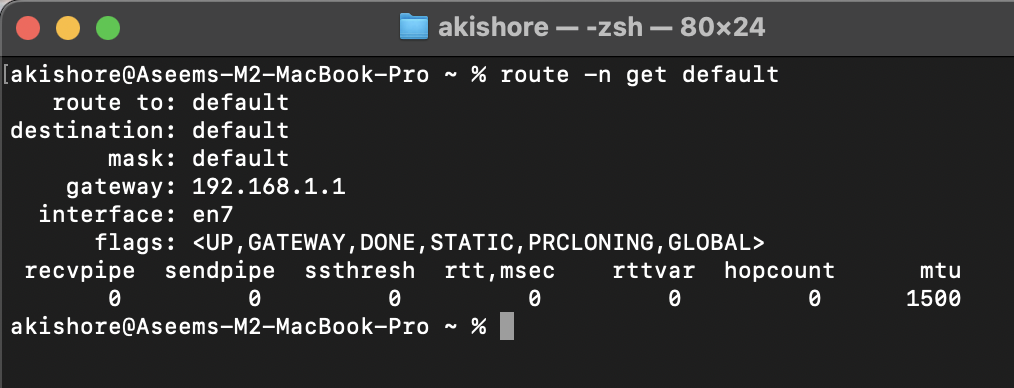
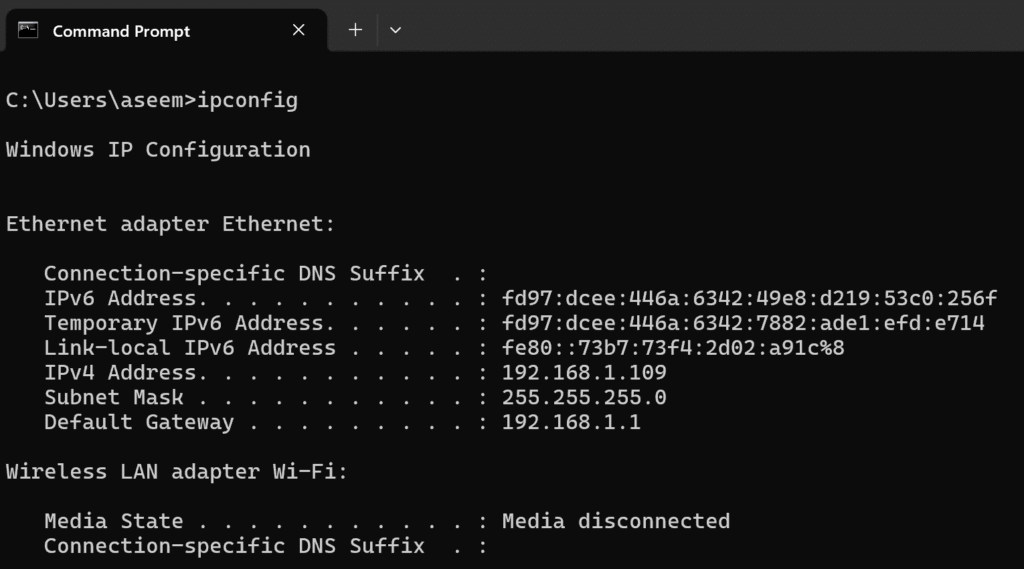
- Найдите IP-адрес маршрутизатора или URL-адрес для входа в систему: Большинство маршрутизаторов содержат IP-адрес по умолчанию Вы можете ввести его в адресную строку браузера. Например, Netgear и Linksys часто используют такой адрес. 192.168.1.1Компания TP-Link может использовать этот адрес. 192.168.0.1Некоторые производители предоставляют удобный URL-адрес для входа в систему; например, маршрутизаторы Netgear отвечают на [этот URL]. http://routerlogin.netTP-Link для http://tplinkwifi.netAsus для http://router.asus.comи Linksys для http://myrouter.local (Для более новых моделей). Если эти адреса не работают, вам может потребоваться... Узнайте конкретный IP-адрес вашего маршрутизатора. Проверьте сетевой шлюз (в Windows выполните команду...).
ipconfigВ командной строке найдите Шлюз по умолчанию Или на Mac использовать маршрут -n получить значение по умолчанию (В терминале или проверьте сетевые настройки).
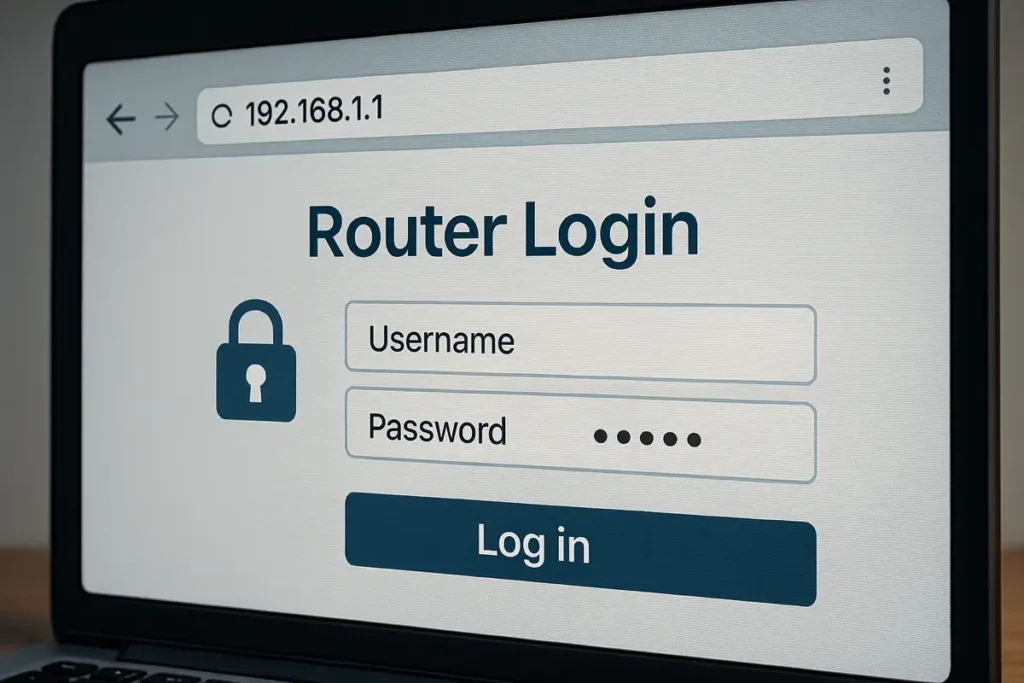
- Введите адрес в браузер: Откройте любой современный браузер и введите IP-адрес или URL-адрес, полученный выше. Нажмите на Enter Вам следует открыть окно входа в систему маршрутизатора. Если маршрутизатор использует самоподписанный сертификат для HTTPS, вы можете получить предупреждение о безопасности; в этом случае выберите соответствующий пункт. Фильтр Нажмите, чтобы продолжить. Не волнуйтесь, не о чем беспокоиться; это совершенно нормально для страниц локального маршрутизатора.
-
-
- Введите учетные данные: На экране входа в систему введите Имя хозяина وПароль Это учетные данные администратора маршрутизатора. Если вы или ваш интернет-провайдер (ISP) не изменили эти учетные данные, они будут представлять собой имя пользователя/пароль по умолчанию (которые различаются в зависимости от марки устройства). Обычно имя пользователя по умолчанию — «admin», а пароль по умолчанию — «admin» или «password». Вот полный список паролей маршрутизатора по умолчанию. Например, [ниже приведен список паролей маршрутизатора по умолчанию]. Netgear Как правило пароль администратора По умолчанию он используется. Asus админ / админи часто используется TP-Link админ / админОбычно его используют Linksys и (С пустым именем пользователя). Совет: В более новых маршрутизаторах иногда на наклейке указываются уникальные пароли по умолчанию в целях безопасности, поэтому проверьте, есть ли такой пароль на вашем маршрутизаторе. Если вы ранее меняли пароль администратора маршрутизатора, используйте этот пароль (а если вы его забыли, мы расскажем об этом ниже).
-
- Войдите в интерфейс: После ввода учетных данных отправьте форму (нажмите на кнопку). Логин Или OKЕсли имя пользователя и пароль введены правильно, вы должны увидеть веб-интерфейс маршрутизатора. Обычно это... Панель администратора Или ДомВ этом разделе отображается марка/модель маршрутизатора и различные окна состояния. Отсюда вы можете перемещаться между различными разделами для изменения настроек!
-
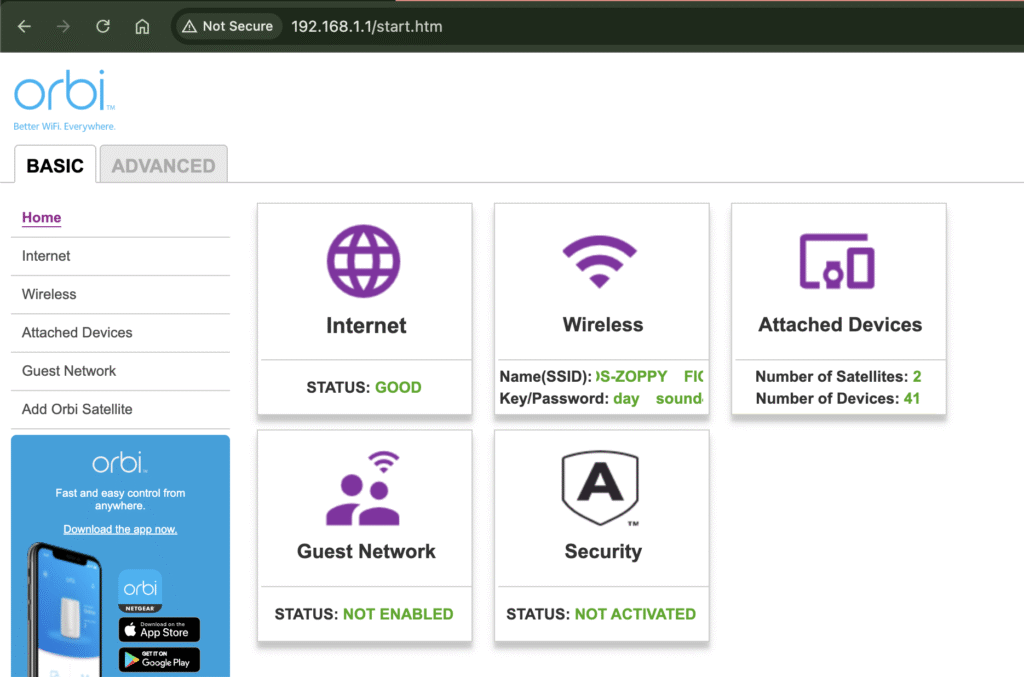
Если ваш пароль не работает, и вы уверены, что не пытаетесь использовать пароль от вашей сети Wi-Fi (который отличается от пароля для входа в роутер), проверьте соответствующий раздел. Устранение неполадок и исправление проблем со входом в систему. ниже.
Второй способ: использование мобильного приложения роутера.
В 2025 году большинство крупных производителей маршрутизаторов предложат бесплатные приложения для смартфонов, позволяющие получить доступ к основным настройкам без использования компьютера. Эти приложения чрезвычайно удобны в использовании, пошагово проводя настройку и конфигурацию. Использование приложения может быть особенно простым для начинающих пользователей, желающих управлять своим маршрутизатором.
-
-
- Установите официальное приложение: Загрузите официальное приложение для вашей марки роутера из App Store или Google Play Store. Например, приложение... Nighthawk от Netgear (iPhone، Google), приложение Orbi (iPhone، Google), приложение Привязка от TP-Link (iPhone، Google), приложение Linksys (iPhone، Google(или приложение) Маршрутизатор Asus (iPhone، GoogleВсе производители предлагают эти приложения, и их можно найти, выполнив поиск по названию бренда.
- Подключитесь к маршрутизатору и войдите в систему: Убедитесь, что ваш телефон подключен к сети Wi-Fi вашего роутера. Откройте приложение и следуйте инструкциям. Приложение обычно обнаружит ваш роутер в сети. Вам потребуется войти в систему; это то же самое, что и... Имя пользователя/пароль администратора Который вы будете использовать в веб-интерфейсе. Для некоторых приложений может потребоваться создание облачный аккаунт Во-первых (например, Linksys или TP-Link могут попросить вас войти в систему с бесплатной учетной записью, чтобы включить функции удаленного управления). Если вы впервые настраиваете маршрутизатор через приложение, оно проведет вас через процесс создания нового пароля администратора в рамках настройки.
- Управление настройками: После входа в систему вы можете перемещаться по меню приложения, чтобы найти такие настройки, как ваша беспроводная сеть (имя и пароль Wi-Fi), список подключенных устройств, гостевая сеть и многое другое. Приложение обеспечивает легкий доступ к распространенным задачам, таким как быстрый доступ к спискам устройств, карте сети, родительскому контролю и тестам скорости. Интерфейс Orbi показан ниже. С помощью приложения вы можете изменить имя или пароль вашей сети Wi-Fi всего несколькими касаниями, быстро приостановить доступ в интернет для всех устройств, просмотреть подключенные устройства и удаленно перезагрузить маршрутизатор. Однако не все расширенные настройки доступны через приложение; для более глубокой настройки или расширенных параметров вам, вероятно, потребуется использовать веб-интерфейс.
-
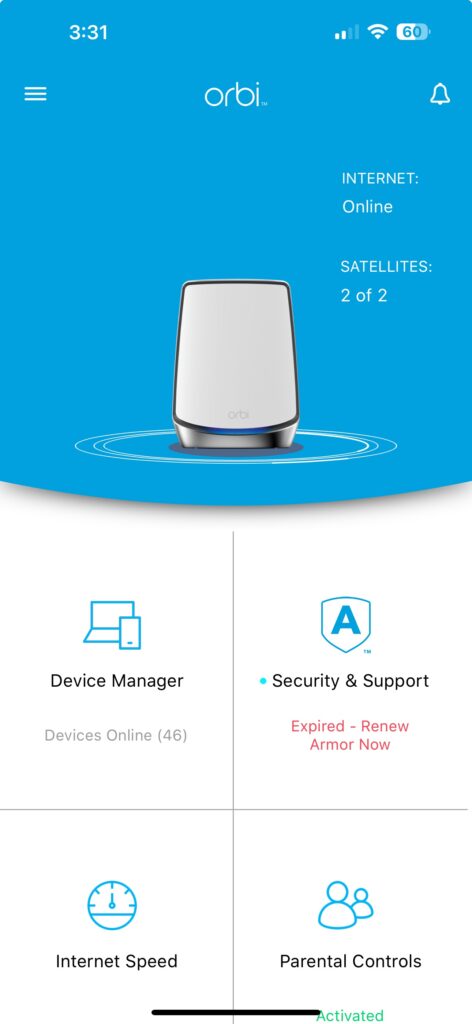
Мобильные приложения необязательны, но удобны. Они особенно полезны для быстрого внесения изменений или мониторинга, когда вы находитесь вдали от компьютера. Фактически, большинство этих приложений после настройки работают за пределами вашей домашней сети. Это очень удобно, если вы путешествуете, но вам нужно удаленно изменить настройки Wi-Fi.
Устранение неполадок и исправление проблем со входом в систему.
Если у вас возникли проблемы с доступом к маршрутизатору:
-
-
- Тщательно проверьте соединение: Убедитесь, что вы подключены к правильной сети Wi-Fi, и, если возможно, попробуйте использовать проводное Ethernet-соединение, чтобы исключить проблемы с беспроводным подключением.
- Найдите правильный IP-адрес: Если стандартный IP-адрес (192.168.xx) не работает, возможно, ваш маршрутизатор использует другой локальный IP-адрес (Xfinity/Comcast и некоторые конфигурации Linksys используют этот адрес). 10.0.0.1Используйте этот метод Поиск виртуального шлюза Вышеуказанное необходимо для подтверждения адреса маршрутизатора.
- Очистите кэш браузера: Иногда проблемы могут быть вызваны ошибками кэша. Попробуйте использовать приватный/инкогнито-режим или очистить кэш браузера, а затем повторно введите IP-адрес вашего маршрутизатора.
-
-
-
- Учетные данные по умолчанию против измененных данных: Если вы или кто-либо другой ранее установили пользовательский пароль для администратора, стандартные учетные данные больше не будут работать. Надеюсь, вы сможете сообщить нам об этом, или проверить, есть ли эта функция в вашем маршрутизаторе. «Я забыл свой пароль» (В некоторых более новых моделях предусмотрен процесс восстановления, если он включен.) В этом случае на вашу электронную почту может быть отправлен код или подсказка, либо вас попросят сначала ответить на несколько контрольных вопросов.
- При необходимости выполните сброс настроек: В крайнем случае, вы можете сбросить настройки роутера до заводских. Обычно на задней панели роутера есть небольшая кнопка сброса (в отверстии); вам нужно нажать и удерживать ее (обычно в течение 10 секунд или более), чтобы сбросить настройки роутера.Предупреждение: Это удалит все пользовательские настройки (имя сети Wi-Fi, пароль и т. д.) и восстановит настройки по умолчанию. После сброса вы сможете войти в систему, используя учетные данные по умолчанию, и начать все сначала. Делайте это только в том случае, если вы исчерпали все другие варианты, так как вам потребуется заново настроить Wi-Fi и другие параметры.
-
Навигация по интерфейсу
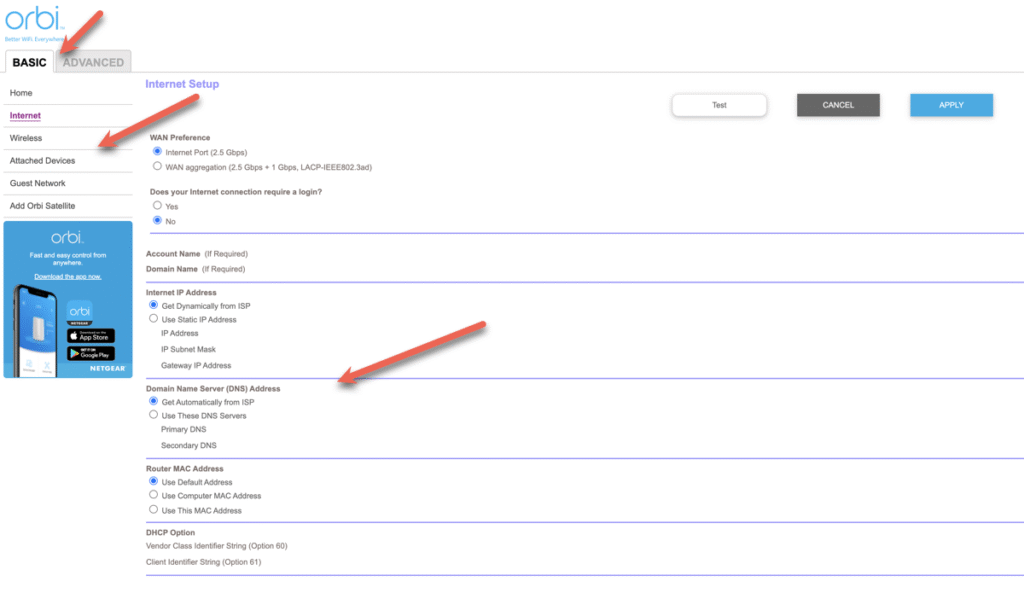
После того, как вы попадете на страницу входа в маршрутизатор и введете свои учетные данные, вы окажетесь в административной или графической панели управления. Вот несколько советов по навигации:
-
-
- Главная панель управления: Большинство маршрутизаторов открываются на странице состояния, где отображается общая информация (например, статус подключения, количество устройств, имя сети и т. д.). У таких брендов, как Netgear или Asus, обычно есть панель управления с быстрым доступом к информации.
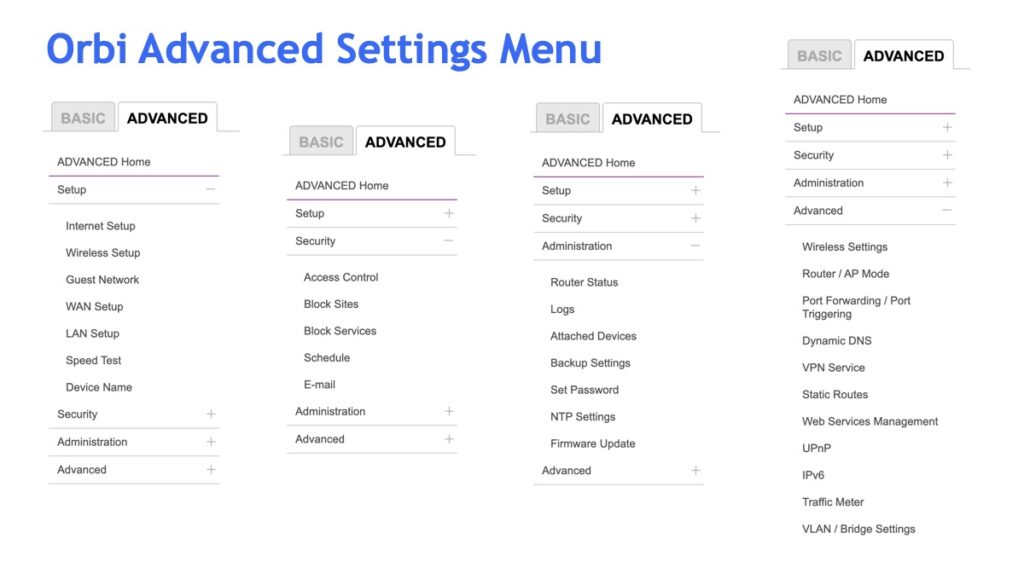
- Структура меню: Найдите список или вкладки, которые систематизируют все настройки. Обычно это следующие разделы: Беспроводной (или Wi-Fi), иИнтернет, والأمان, وАдминистрация, وРасширенные настройки, وОбслуживаниеИ так далее. Интерфейс различается в зависимости от марки: в интерфейсе Netgear может быть отдельная вкладка. передовой Или переключение между базовым и расширенным режимами (как описано выше), и Asus использует такие категории, как... год وРасширенные настройки На боковой стороне устройства TP-Link обычно находится меню. Базовый مقابل передовой Linksys может иметь более простой веб-интерфейс с возможностью разделения на подразделы (и начинаться с мастера быстрой настройки) или работать в облаке.
-
-
-
- Прочитайте этикетки: На каждой странице обычно есть инструкция. Если вы не уверены, для чего что-то нужно, поищите значки или маленькие символы "?". Вы также можете найти информацию о каждой настройке в Google. Однако в рамках этого руководства мы ограничимся наиболее распространенными, базовыми изменениями.
-
Теперь, когда вы вошли в систему, давайте внесем несколько важных изменений, чтобы защитить и настроить ваш Wi-Fi-роутер.
Измените пароль администратора маршрутизатора (пароль для входа в веб-интерфейс).
Одно из первых действий, которое вам следует предпринять (особенно если вы вошли в систему с паролем по умолчанию или слабым паролем), это... Измените пароль администратора маршрутизатора.Это пароль, защищающий настройки вашего роутера.
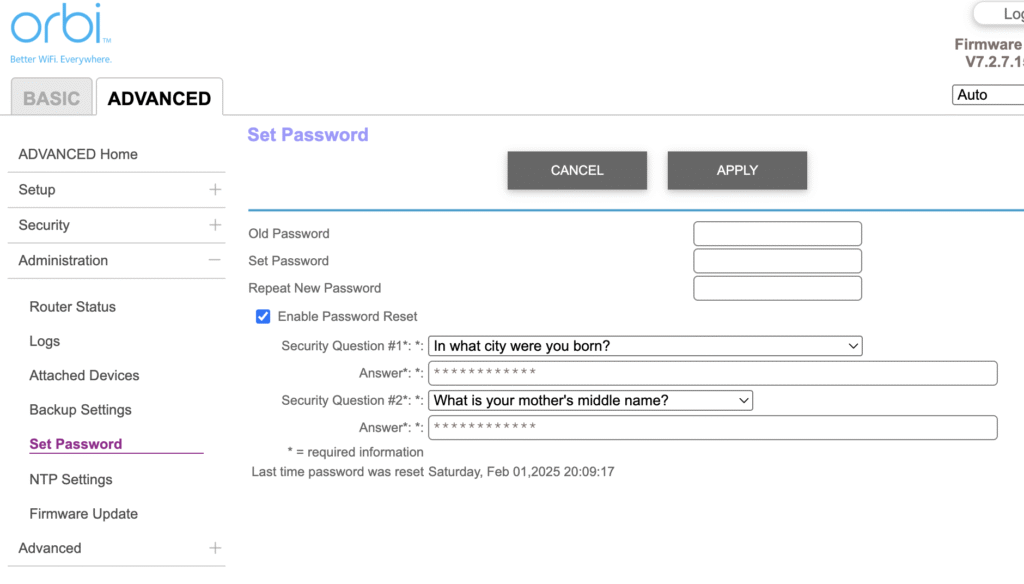
У большинства маршрутизаторов эта опция находится в разделе, который называется АДМИНИСТРАЦИЯ Или Система Или Обслуживание:
- Как найти настройки пароля администратора: Просмотрите список в поисках чего-нибудь вроде... АДМИНИСТРАЦИЯ (Администрация), или Системные инструменты (Системные инструменты) или Настройки системы (Системные настройки). В них найдите: Пароль (Сменить пароль) или Пароль администратора (Пароль администратора) или Задать пароль (Установка пароля). Например, в некоторых интерфейсах это может происходить внутри... Администрирование> Управление (Администрирование > Администрирование), или Система > Администрирование (Система > Администрирование). На маршрутизаторе Netgear это можно сделать в... Расширенные > Администрирование > Установить пароль (Дополнительно > Администрирование > Установить пароль). На маршрутизаторах Asus есть соответствующий раздел. АДМИНИСТРАЦИЯ (Администрирование) — место, где вы можете внести изменения. Системный пароль (Системный пароль). Обычно он есть в системе TP-Link. Расширенные > Системные инструменты > Администрирование (Дополнительно > Системные инструменты > Администрирование).
- Введите свой старый и новый пароли: Обычно интерфейс запрашивает текущий пароль (для проверки), а затем дважды новый пароль (для подтверждения). Если вы используете пароль по умолчанию (например, иЕсли это ваш старый пароль, выберите новый, надежный пароль — обычный набор заглавных и строчных букв, цифр и символов, длиной не менее 8-12 символов, без простых слов и т.д. Запоминать его не обязательно, но обязательно добавьте его в свои заметки или сохраните в менеджере паролей.
- Применить/сохранить: Сохраните изменения. Ваш маршрутизатор может выйти из системы и попросить вас войти заново с новым паролем или даже перезагрузиться. В следующий раз войдите в систему, используя новый пароль администратора.
Смена пароля администратора поможет гарантировать, что никто, знающий пароль по умолчанию вашего роутера, не сможет получить доступ к вашим настройкам. Хотя большинство взрослых, приходящих к вам домой, не станут взламывать вашу учетную запись, я не уверен насчет современных подростков. Лучше быть лучше подготовленным.
Измените имя сети Wi-Fi (SSID) и пароль.
Имя вашей сети Wi-Fi (SSID) — это имя, которое отображается, когда устройства ищут Wi-Fi, а ваш пароль от сети Wi-Fi также известен как... Беспроводной ключ Или Парольная фразаЭто параметры, которые вы вводите для подключения новых устройств к вашей сети. Изменение этих настроек по сравнению с заводскими значениями — хорошая мера безопасности, позволяющая избежать помех для сети соседа.
Чтобы изменить имя и пароль сети Wi-Fi:
- Найдите настройки беспроводной сети: В интерфейсе маршрутизатора найдите раздел Беспроводной сети (Беспроводная связь) или Параметры беспроводной сети (Настройки беспроводной связи) или Настройка беспроводной сети (Беспроводная настройка) или Настройки Wi-Fi (Настройки Wi-Fi). Для диапазонов могут быть отдельные разделы. 2.4 ГГц и 5 ГГц (2.4 ГГц и 5 ГГц). Современные двухдиапазонные или трехдиапазонные маршрутизаторы могут отображать несколько SSID или только один вариант. умное соединение (Умное подключение), которое использует один SSID для всех диапазонов. Сначала перейдите к настройкам 2.4 ГГц, а затем, при необходимости, повторите то же самое для 5 ГГц.
- Изменить SSID (имя сети): Найдите поле с названием SSID Или Имя сети (Имя сети). Здесь отобразится текущее имя вашей сети Wi-Fi. Удалите или отредактируйте его и введите новое имя сети по своему выбору. Выберите уникальное имя, но не указывайте личные данные. Например, вместо имени по умолчанию, такого как «Linksys12345» или «TP-LINK_HOME», вы можете использовать собственное имя, например: “SmithHouseWiFi” Или что-нибудь креативное.
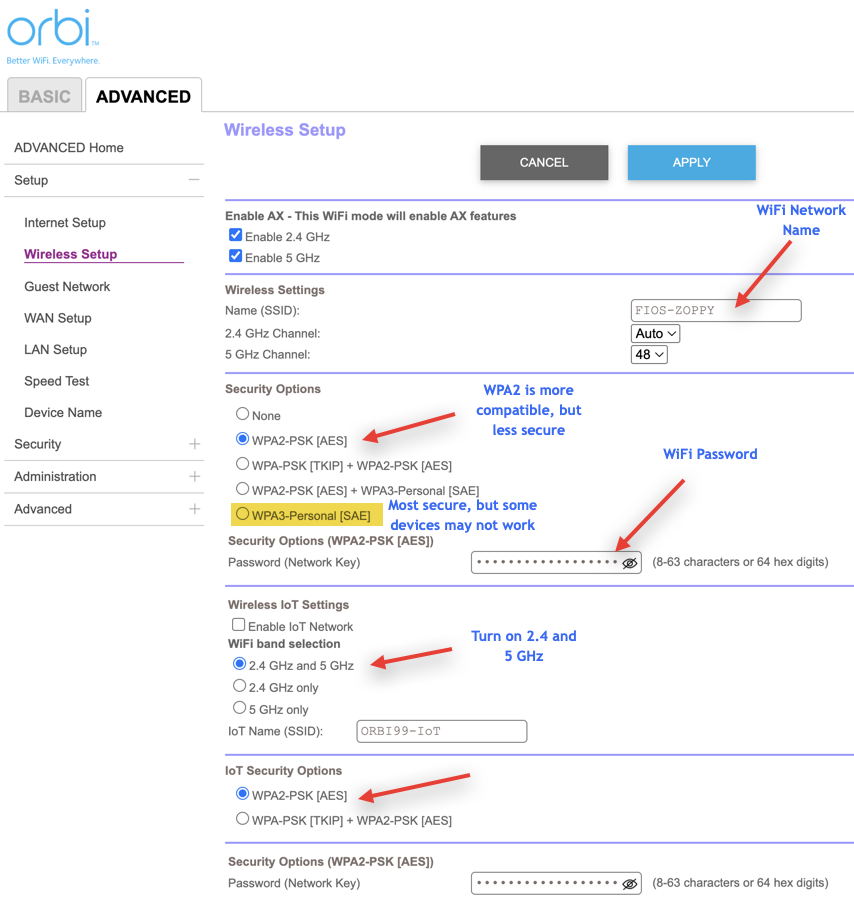
- Установите надежный пароль для своей сети Wi-Fi: В том же разделе настроек беспроводной сети найдите этот флажок. пароль беспроводной сети Или Парольная фраза Или Сетевой ключ Или ключ безопасностиПридумайте новый, надежный пароль для вашей сети Wi-Fi. Этот пароль вы и ваша семья будете использовать для подключения к сети, поэтому сделайте его немного проще для запоминания, чем пароль администратора, но достаточно надежным, чтобы исключить возможность его угадывания.
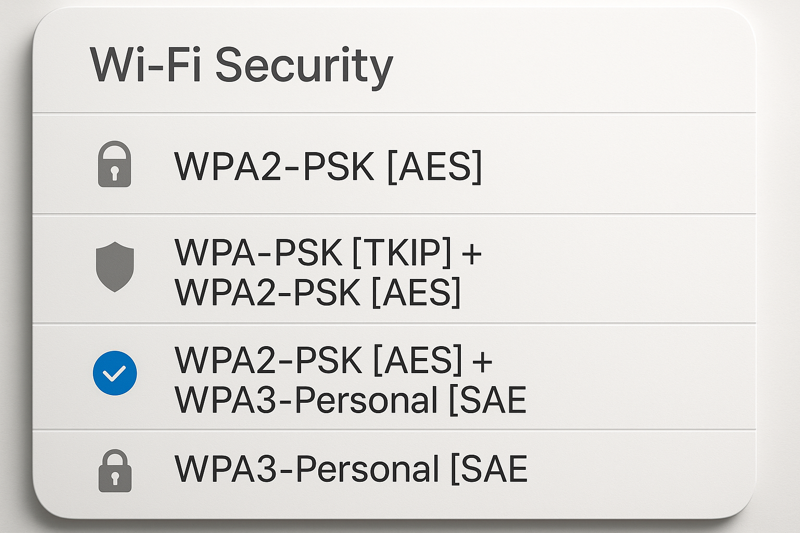
- Режим безопасности/шифрования: Убедитесь, что ваша сеть Wi-Fi использует современный протокол безопасности. К 2025 году рекомендуемая настройка будет следующей: WPA3-Personal Если все ваши устройства поддерживают это, или WPA2-PSK (AES) В качестве альтернативного решения обычно предлагаются такие варианты, как WPA2, WPA3 или смешанные режимы. Не используйте WEP или WPA-TKIP.Потому что это устаревший и небезопасный протокол. Если в настройках WPA2 есть возможность выбора алгоритма шифрования, выберите его. AES (Не TKIP). На некоторых маршрутизаторах указание «Смешанный WPA2 (AES) + WPA3 (SAE)«Совместимость со старыми устройствами при сохранении приоритета новых стандартов для тех, которые их поддерживают».
- Приложение «Настройки»: Изменение имени или пароля вашей сети Wi-Fi временно отключит все устройства. После обновления маршрутизатора подключите их заново, используя новые учетные данные. СоветДля сохранения доступа к интерфейсу маршрутизатора используйте Ethernet-соединение.
Для диапазона 5 ГГц у вас есть два варианта настройки маршрутизатора:
-
-
- То же имя пользователя и пароль.Используйте одно и то же имя сети и пароль для диапазонов 2.4 ГГц и 5 ГГц. Это проще и часто управляется с помощью таких функций, как... Смарт ConnectЭто позволяет устройствам автоматически выбирать оптимальный диапазон.
- отличительные именаПрисвойте каждому диапазону уникальное имя (например, «SmithHouseWiFi_5G» для 5 ГГц и «SmithHouseWiFi» для 2.4 ГГц). Это позволит вам вручную управлять тем, к какому диапазону будет подключаться ваше устройство, что может быть полезно для устранения неполадок или удовлетворения конкретных потребностей в производительности.
-
Использование одного имени упрощает задачу, а отдельные имена обеспечивают больший контроль. Лично я использую сеть 2.4 ГГц для всех своих камер, принтеров, термостатов и т. д., а телефоны и компьютеры — для сети 5 ГГц.
После смены пароля Wi-Fi обновите пароль на всех своих устройствах, чтобы обеспечить безопасность. Это стоит сделать, особенно если вы подозреваете, что кто-то посторонний знает ваш старый пароль.
Настройка канала и частотного диапазона Wi-Fi.
Если вы живете в районе, где много соседних сетей Wi-Fi, это может повлиять на ситуацию. канал Беспроводные маршрутизаторы разработаны для обеспечения высокой производительности. Маршрутизаторы подключаются через определенные каналы в диапазонах частот 2.4 ГГц или 5 ГГц. Выбор менее загруженного канала может уменьшить помехи и повысить скорость и стабильность.
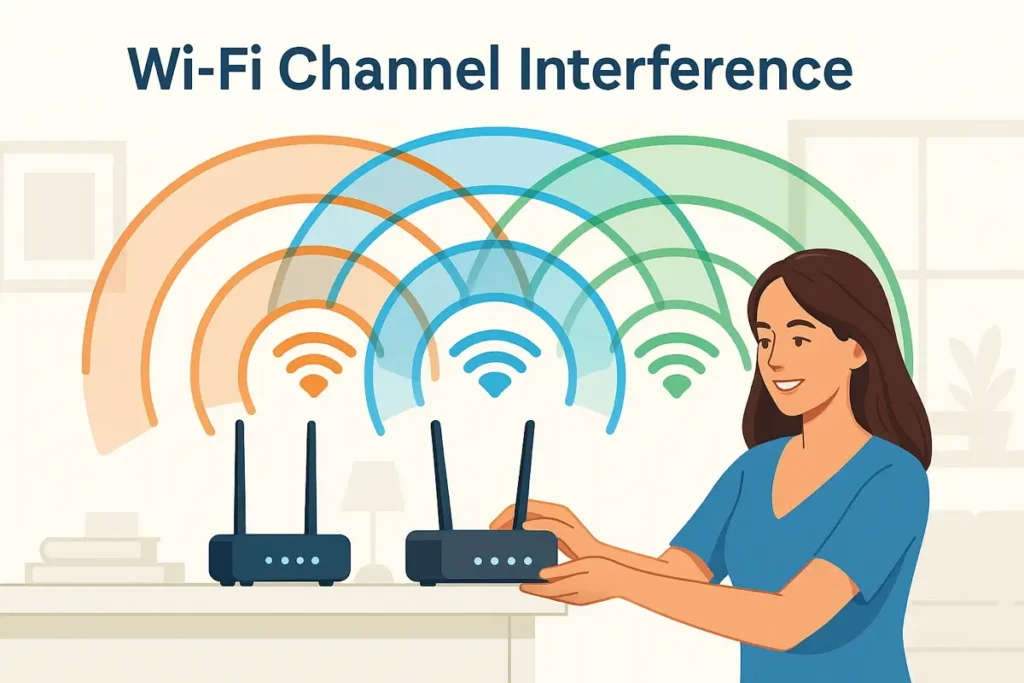
Это более совершенное улучшение, но его по-прежнему довольно легко реализовать:
-
-
-
- Понимание каналов: владеет Диапазон 2.4 ГГц Каналы нумеруются от 1 до 11 (в Северной Америке; до 13 в Европе). Однако некоторые из этих каналов перекрываются. Единственными неперекрывающимися каналами в диапазоне 2.4 ГГц являются: 1, 6 и 11 Они не будут мешать друг другу. Это уже произошло. Диапазон 5 ГГц Большее количество каналов, большинство из которых не перекрываются. Помехи не являются серьезной проблемой в диапазоне 5 ГГц, поскольку существует небольшая вероятность того, что ваш сосед использует тот же самый канал, а диапазон 5 ГГц не очень протяженный.
- Экологический анализ: Если вы подозреваете, что многие люди поблизости используют один и тот же канал, лучше всего сначала просмотреть все каналы вокруг вас. Вы можете использовать Инструмент анализа Wi-Fi Для просмотра использования каналов в вашем районе можно использовать такие приложения, как NetSpot или WiFi Analyzer, но для быстрого решения проблемы лучше всего использовать каналы 1, 6 или 11 в диапазоне 2.4 ГГц. В диапазоне 5 ГГц обычно можно оставить устройство в режиме ожидания. Автоматический Или выберите любой канал в диапазоне от 36 до 161, который используется нечасто.
- Переключить канал: В настройках беспроводной сети вашего маршрутизатора (как описано ранее) найдите выпадающее меню. Канал (Канал). Его можно настроить на Авто (Автоматически) По умолчанию. Вы можете вручную выбрать канал из списка.
-
-

-
-
-
- Для диапазона 5 ГГц вы можете увидеть варианты от 36 до 165. Режим Авто (Автоматический режим) тоже подойдет, но вы можете выбрать канал, например, 40, 48 или 149, которые обычно свободны. Избегайте каналов DFS (частоты от пятидесяти до сотых), если вы не уверены, что ваше оборудование их поддерживает, и если вы не испытываете помех с каналами более низких частот.
- Применение и тестирование: Сохраните новые настройки канала. Wi-Fi-модуль вашего роутера переключится на этот канал, и вам может потребоваться перезагрузить роутер. Проверьте скорость Wi-Fi и, надеюсь, увидите улучшение. Если нет, вы всегда можете попробовать другой канал.
-
-
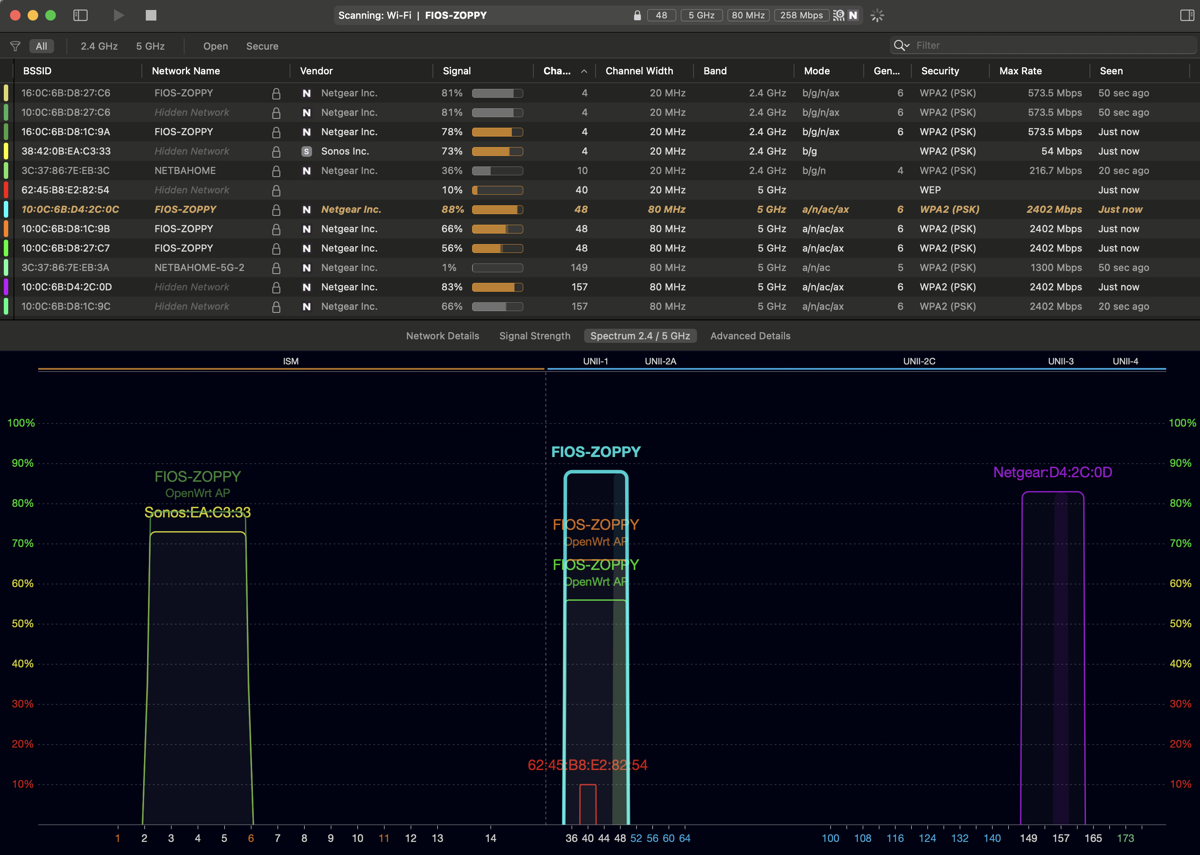
Некоторые современные маршрутизаторы и сетевые системы автоматически выбирают канал и могут динамически адаптироваться. Для таких маршрутизаторов лучше оставить настройки как есть. Если вам нужно изменить канал, как правило, это обычно делается следующим образом... Номер 6 По умолчанию используется диапазон 2.4 ГГц, поэтому для начала выберите каналы 1 или 11. В диапазоне 5 ГГц вы можете использовать каналы 36-48 или 149-161 и посмотреть, какой из них лучше всего подходит.
Дополнительные советы и рекомендации
Теперь, когда мы рассмотрели основные и расширенные настройки, перейдем к дополнительным советам по дальнейшей защите и оптимизации вашего маршрутизатора:
-
-
-
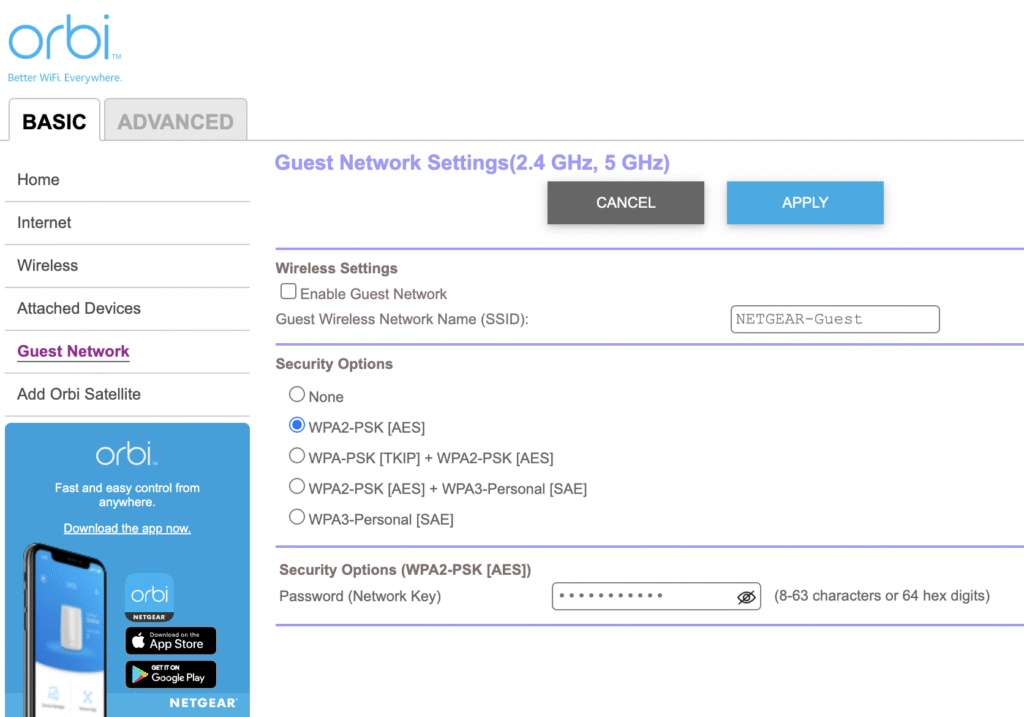
- Настройка гостевой сети: Включите гостевой Wi-Fi на вашем роутере, чтобы посетители могли безопасно получать доступ к интернету, не мешая работе вашей основной сети или личным устройствам. Укажите уникальное имя и пароль в настройках беспроводной сети. Это сохранит пароль от вашей основной сети Wi-Fi в тайне и позволит вам отключать гостевую сеть, когда она не используется.
-
-
-
-
-
- Отключите удалённое администрирование (доступ к глобальной сети): Отключите удалённое администрирование на вашем маршрутизаторе, если это не является абсолютно необходимым. Эта функция позволяет получать доступ к настройкам извне вашей домашней сети, но представляет собой значительный риск для безопасности. Если она вам необходима, используйте надёжный пароль и обновляйте прошивку. Проверьте настройки администрирования или удалённого управления вашего маршрутизатора и отключите их, если они включены по умолчанию.
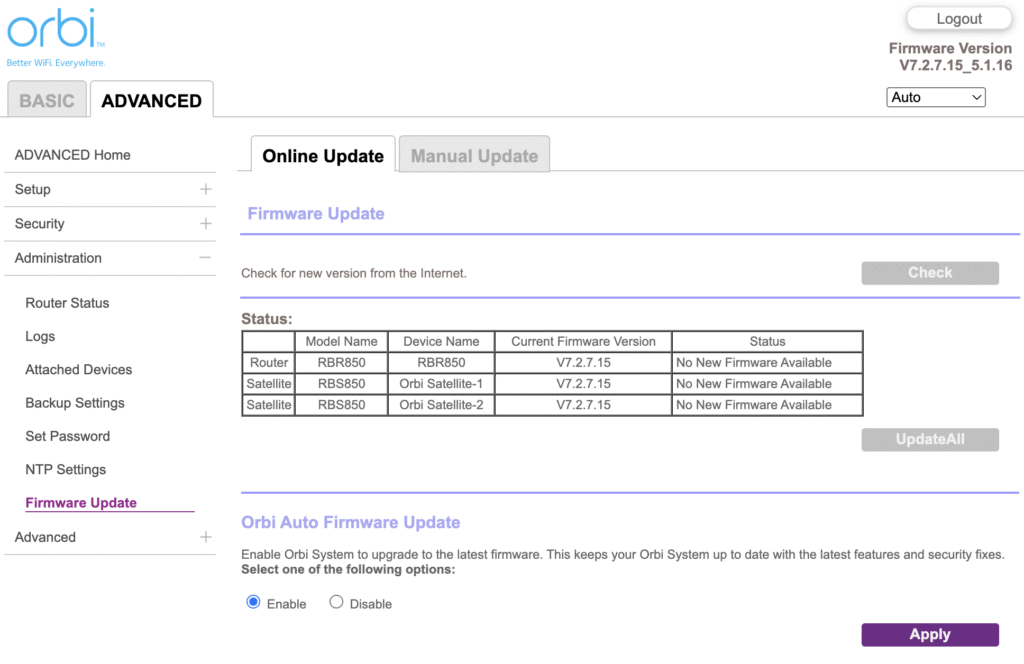
- Регулярно обновляйте прошивку: Производители маршрутизаторов регулярно выпускают обновления прошивки для исправления ошибок и уязвимостей безопасности. Зайдите в административные настройки вашего маршрутизатора и найдите... Обновление прошивки Или аналогичный вариант. В настоящее время многие маршрутизаторы могут автоматически обновляться, поэтому, если у вас есть такая опция, включите её.
-
-
-
-
-
- Используйте WPA3, если он доступен: Мы уже упоминали об этом, но повторюсь: если все устройства в вашей сети поддерживают шифрование WPA3, переключитесь на WPA3. Только WPA3WPA3 обеспечивает более высокий уровень безопасности по сравнению с WPA2. Если после этого некоторые старые устройства по-прежнему не подключаются, переключитесь в режим WPA2 + WPA3.
- WPS и другие функции: Ни WPS, ни скрытие SSID не обеспечивают достаточной безопасности, поэтому лучше оставить их отключенными. Это должно помочь. WPS Функция Wi-Fi Protected Setup (Wi-Fi Protected Setup) позволяет устройствам подключаться одним нажатием кнопки, но её метод с использованием PIN-кода имеет недостатки в безопасности, и большинству устройств он не нужен. Скрытие вашего SSID (путем отключения трансляции SSID) может показаться более безопасным, но на самом деле это не защищает вашу сеть. Любой всё равно сможет его найти (используя упомянутые ранее анализаторы Wi-Fi), и это усложняет подключение устройств.
- Перезапустите программу после внесения существенных изменений: Если вы изменили несколько настроек, рекомендуется перезагрузить роутер после этого. Некоторые роутеры применяют изменения быстро, но перезагрузка поможет вам начать работу с новыми настройками. Многие роутеры имеют такую опцию. Перезагрузить В меню вы можете отключить питание устройства и снова подключить его.
- Задокументируйте свои настройки: Полезно записать текущие настройки (или сделать скриншоты) после завершения настройки сети, особенно пароль администратора и учетные данные Wi-Fi. Я просто храню пароли в приложении «Заметки» на телефоне и блокирую заметку с помощью Face ID для дополнительной безопасности.
-
-
Теперь ваш маршрутизатор должен быть защищен, оптимизирован и работать должным образом! Всегда помните, что в наши дни вы можете обратиться за помощью к помощнику на основе искусственного интеллекта, если у вас возникнут какие-либо проблемы на любом из описанных выше этапов.
Заключение
В заключение, вы научились получать доступ к настройкам вашего Wi-Fi роутера и изменять их. Мы помогли вам защитить ваш роутер с помощью надежного пароля администратора, дать вашей сети Wi-Fi забавное имя, выбрать лучшие каналы для использования и внедрить надежное шифрование, такое как WPA3 или WPA2. Вы сможете уверенно ориентироваться в настройках роутера и, возможно, даже настроить гостевую сеть, когда к вам придут друзья!
Не стоит просто настраивать параметры и забывать о них. Проверьте свои настройки и убедитесь, что у вас установлены обновления прошивки. Если вам понравится, вы сможете углубиться в изучение таких функций, как родительский контроль, списки блокировки устройств, VLAN, динамический DNS, счетчики трафика и многое другое! Ваша сеть Wi-Fi — это шлюз для всех ваших устройств в интернет, и теперь вы контролируете ситуацию. Наслаждайтесь спокойствием и самой плавной и безопасной сетью, которую вы создали!
Комментарии закрыты.