

Ошибка «Невозможно обновить IP-адрес» на компьютере с Windows обычно вызвана конфликтом IP-адресов с другим устройством, проблемами с сетевыми настройками Windows или неполадками сетевого адаптера или маршрутизатора. Если вы столкнулись с этой ошибкой в Windows, вы можете попробовать несколько шагов для устранения проблемы.
В большинстве случаев запуск средства диагностики сети Windows должен устранить любые проблемы с сетевым подключением. Если это не поможет, вам потребуется открыть командную строку Windows или окно PowerShell и следовать инструкциям. Также следует убедиться, что ваши сетевые устройства работают правильно.
Запустите средство диагностики сети Windows.
Время от времени ваш компьютер может испытывать проблемы с подключением к сети. Инструмент диагностики сети Windows поможет вам автоматически решить большинство этих проблем.
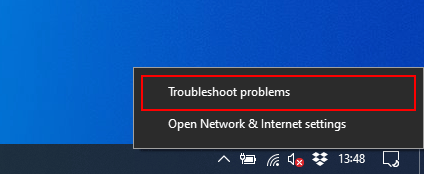
- Чтобы запустить средство диагностики сети Windows, щелкните правой кнопкой мыши значок сети на панели задач Windows. Щелкните Проблемы с сетью Начать.
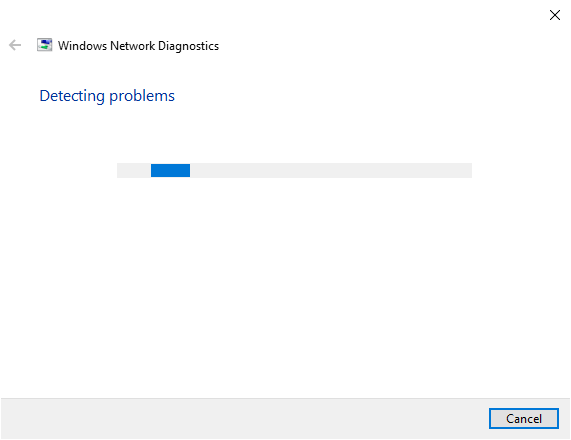
Windows выполнит первоначальную проверку вашей сети и конфигурации устройств, чтобы определить, могут ли она автоматически выявить какие-либо потенциальные проблемы. Если смогут, она уведомит вас о проблеме и спросит, хотите ли вы исправить ее автоматически.
На данном этапе Windows, скорее всего, диагностирует причину ошибки «Невозможно обновить IP-адрес». Позвольте Windows автоматически исправить проблему; если это не удастся, попробуйте другой способ.
Выдать и продлить свой IP-адрес
-
Когда вы подключаетесь к сети, ваш компьютер обычно получает IP-адрес от маршрутизатора на ограниченное время. Срок действия этих так называемых «аренд IP-адресов» может составлять до 24 часов.
В большинстве случаев ваш сетевой маршрутизатор будет назначать один и тот же IP-адрес несколько раз, но иногда могут возникать конфликты. IP-адрес может быть ошибочно назначен другому устройству, или ваш сетевой адаптер может испытывать трудности с завершением процесса продления аренды IP-адреса из-за неправильной конфигурации или аппаратной проблемы.
Если на вашем устройстве под управлением Windows отображается ошибка «Невозможно обновить IP-адрес», и средство диагностики сети Windows не может устранить проблему, попробуйте автоматически выдать и обновить IP-адрес с помощью инструмента ipconfig.
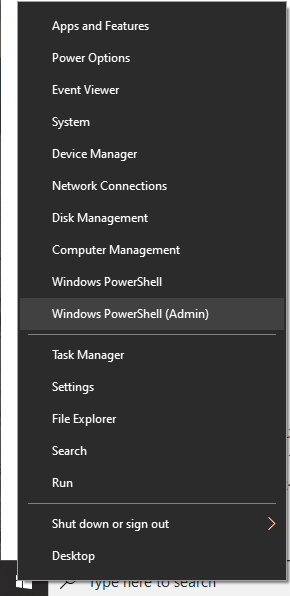
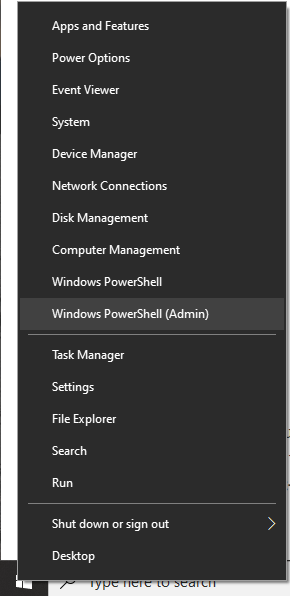
- Для начала откройте окно Windows PowerShell. Для этого щелкните правой кнопкой мыши кнопку «Пуск» Windows на панели задач, а затем выберите... Windows PowerShell (английский)Эти действия также можно выполнить с помощью старой командной строки Windows. Если в меню отображается командная строка, прочитайте нашу предыдущую статью о том, как это сделать. Переключение элементов списка на PowerShell.
- Чтобы просмотреть подробную информацию о текущей конфигурации сети, введите IPCONFIG / все.
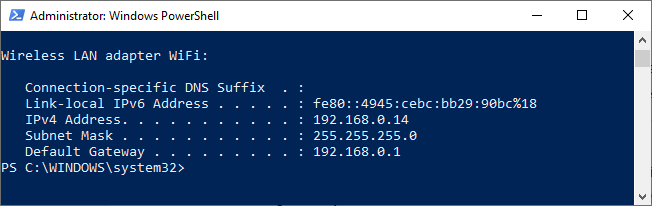
- Для генерации IP-адреса введите IPCONFIG / выпускЭто позволит освободить ваши сетевые адаптеры от необходимости указывать конкретные IP-адреса.
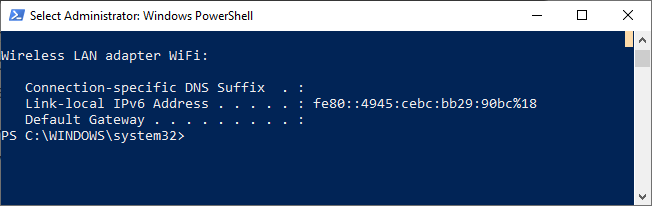
- После того, как вы освободите сетевые адаптеры, напишите ipconfg /renew Для назначения новых арендованных IP-адресов.
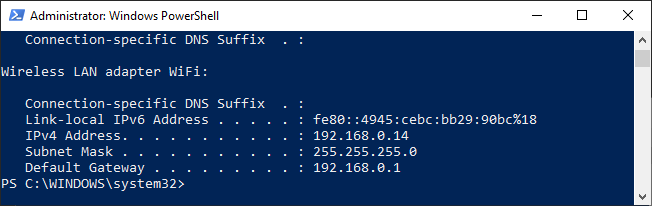
В большинстве случаев принудительное освобождение и повторное продление аренды IP-адресов должно решить проблему с IP-адресами, но если это не поможет, вам придется рассмотреть более радикальные варианты, такие как сброс сетевой конфигурации Windows.
Сбросьте сетевые настройки Windows.
Если проблемы с подключением к сети сохраняются, сброс сетевых настроек может решить проблему. Это можно сделать из командной строки или окна Windows PowerShell.
- Щелкните правой кнопкой мыши кнопку «Пуск» Windows на панели задач, затем нажмите Windows PowerShell (английский) Чтобы открыть окно PowerShell, при желании можно использовать более старую командную строку Windows.
Winsock — это часть сетевой инфраструктуры Windows, предназначенная для обеспечения связи между компьютерами под управлением Windows и работающими на них программами по стандартным сетям. Иногда настройки Winsock могут быть случайно повреждены антивирусным программным обеспечением или вредоносными программами. Сброс настроек Winsock может решить эту проблему.
- В Windows PowerShell или командной строке введите Netsh сброс WinsockПосле завершения процесса вам будет предложено перезагрузить компьютер.
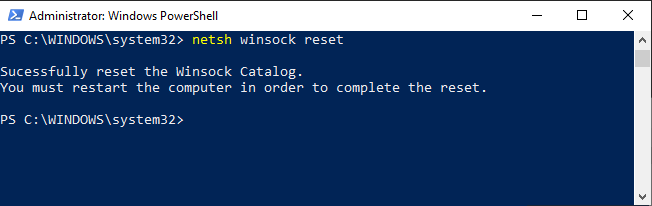
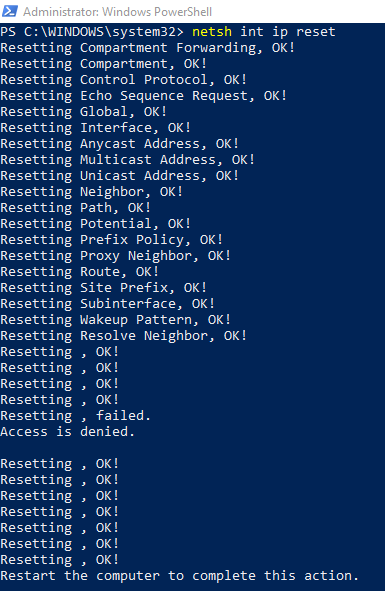
Инструмент netsh (сетевая оболочка) — это низкоуровневый инструмент управления сетевыми командами в Windows. С его помощью можно сбросить настройки TCP/IP. Это может решить проблему "Невозможно разрешить IP-адрес", удалив конфликтующие настройки или соединения.
- Тип Netsh Int сброса IP-адреса Чтобы сбросить настройки TCP/IP, перезагрузите компьютер. После завершения перезагрузите его.
Наконец, вы можете выполнить полную перезагрузку сети из меню «Параметры сети» Windows. Это полностью удалит все ваши сетевые настройки. Например, если вы настроили сетевой адаптер на использование статического IP-адреса, это удалит эти настройки и вернет адаптер к использованию настроек Windows по умолчанию.
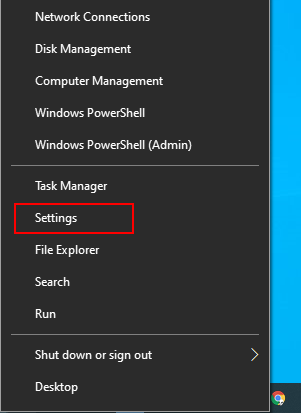
- Откройте меню настроек Windows. Для этого щелкните правой кнопкой мыши кнопку «Пуск» Windows на панели задач, а затем выберите «Параметры». Настройки.
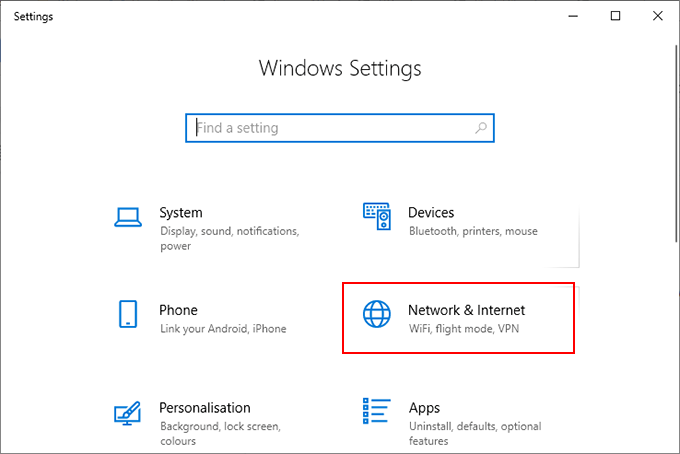
- Нажмите Сеть и Интернет Чтобы получить доступ к меню сетевых настроек Windows.
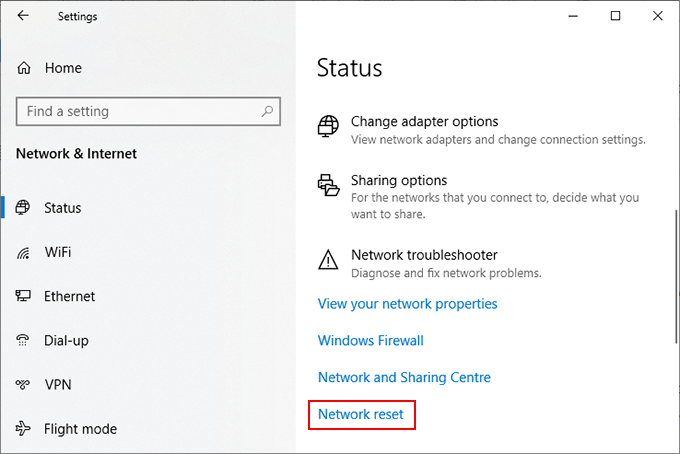
- Нажмите Статус В меню слева. Отсюда прокрутите до категории. Изменить настройки сети, затем коснитесь Сброс сети.
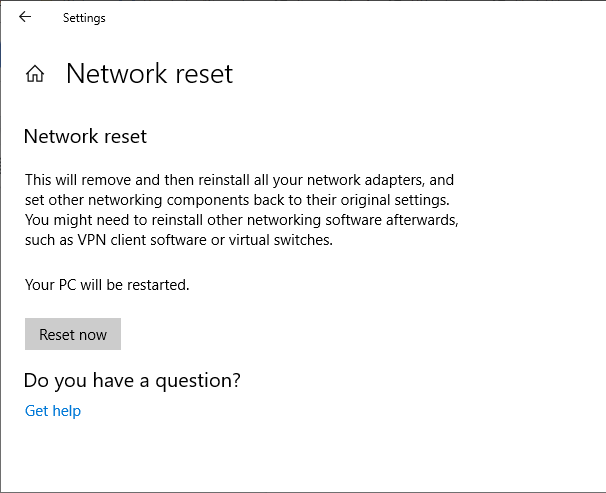
- В списке Сброс сетинажмите кнопку. Сбросить сейчас.
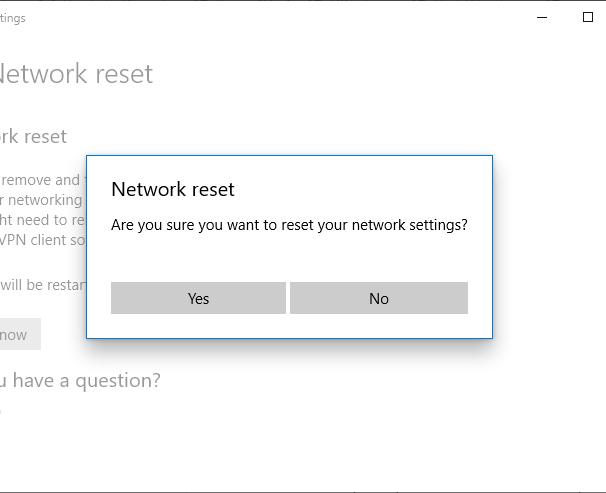
- Windows спросит, хотите ли вы продолжить сброс сетевых настроек. Нажмите. نعم Для начала процесса Windows сбросит всю сетевую конфигурацию и перезагрузит компьютер после завершения процесса.
Сброс сетевой конфигурации с помощью описанных выше методов исчерпает все доступные варианты решения проблемы «Невозможно обновить IP-адрес» в самой операционной системе Windows. Если проблема сохраняется, вероятно, причина кроется в неисправности сетевого оборудования.
Поиск и устранение неисправностей сетевых устройств.
Если вам не удаётся решить проблемы с подключением к сети в Windows, вместо этого займитесь диагностикой сетевого оборудования.
Если вы используете проводную сеть, внимательно проверьте проводные соединения. Убедитесь, что кабели Ethernet подключены правильно, и если это так, замените их.
Попробуйте использовать другой сетевой адаптер, чтобы убедиться, что вы можете подключиться к своей сети. Если это не поможет, попробуйте подключиться к другой сети, чтобы проверить, не связана ли проблема с вашим сетевым маршрутизатором.
Комментарии закрыты.