

Когда мы делимся паролями от Wi-Fi, мы часто храним их в безопасном месте. Независимо от того, настраиваете ли вы Новый Android-планшет Или на телефоне, в какой-то момент вам придется добавить пароль Wi-Fi.
Но что произойдёт, если вы спрячете его от гостей или оставите где-нибудь, но не сможете вспомнить, где? В идеале, прежде чем делиться им на разных устройствах, мы хотим знать, где его можно найти.
Это руководство поможет вам узнать имя и пароль вашей сети Wi-Fi на любом устройстве Android, подробно описав шаги, необходимые для быстрого и лёгкого доступа к этой важной информации. Необходимо ли вам сообщить пароль гостю, подключить новое устройство к сети или просто запомнить пароль, это руководство поможет вам найти подходящее решение.
Зачем вам может понадобиться знать пароль от Wi-Fi?
Знание пароля Wi-Fi крайне важно при настройке нового устройства. В процессе первоначальной настройки вам будет предложено ввести данные сети для завершения процесса.
Кроме того, если вы потеряли распечатанную наклейку с паролем (или ее нет на вашем маршрутизаторе), вам придется прибегнуть к другим методам ее получения.
Обычно делается Сгенерируйте эти пароли Wi-Fi случайным образом (Они часто представляют собой комбинацию заглавных и строчных букв, цифр и символов), что затрудняет их запоминание. Поэтому важно знать, как их восстановить при необходимости.
Знание пароля Wi-Fi полезно, особенно когда вам нужно Устранение неполадок в сети Или выполните сброс настроек устройства к заводским, чтобы решить проблемы. Или если вам нужно поделиться устройством с родственниками или друзьями, когда они приходят к вам в гости, при этом сохраняя безопасность своей сети.
К счастью, есть способы сделать это на современных устройствах без ущерба для Защитите свою сеть, гарантируя, что ваша информация и данные останутся защищенными.
Если вы пытаетесь найти пароль от сети, к которой никогда раньше не подключались, обратитесь непосредственно к владельцу сети. Не пытайтесь взломать сети, так как это незаконно и может повлечь за собой судебное преследование.
Как узнать имя сети Wi-Fi (SSID) и пароль на Android 10 и более поздних версиях
Когда ваш телефон разблокирован, вы легко можете найти имя и пароль вашей сети Wi-Fi, чтобы поделиться ими с друзьями или гостями. Пароль Wi-Fi также можно найти в меню настроек, которое одинаково для телефонов и планшетов на базе Android 10 и более поздних версий, за исключением некоторых функций, специфичных для планшетов.
Этот метод поиска учётных данных Wi-Fi работает на всех телефонах и планшетах под управлением Android 10 и выше. Читайте дальше, чтобы узнать, как найти данные вашей сети. Устройства с root-доступом.
Точные шаги для просмотра пароля Wi-Fi могут различаться в зависимости от версии Android, которую вы используете (Android 10 и выше предлагает простой метод, в то время как более старые версии более сложны) и производителя вашего телефона (например, Samsung One UI (по определенным путям).
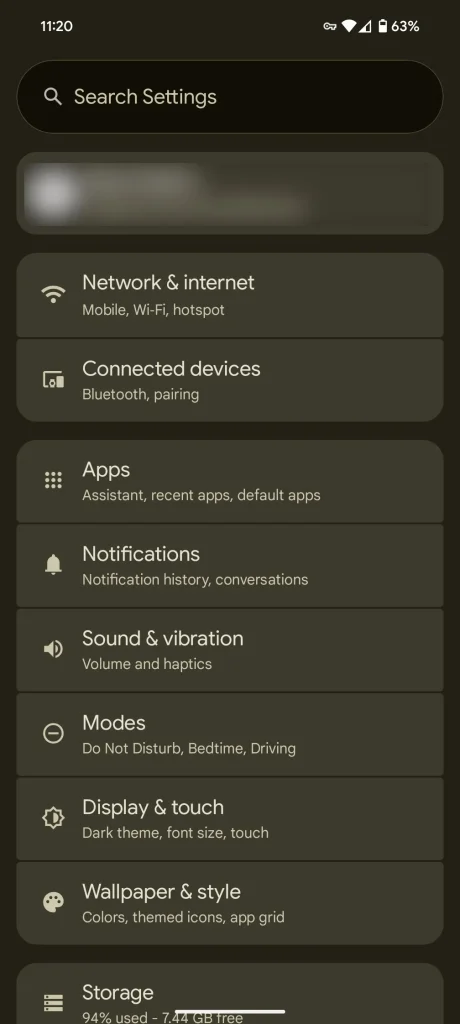
- Открыть приложение Настройки на вашем телефоне.
- Нажмите Сеть и Интернет.
Найдите Интернет.
Восстановление данных сети Wi-Fi на устройствах Android 9 или более ранних версий с помощью root-доступа
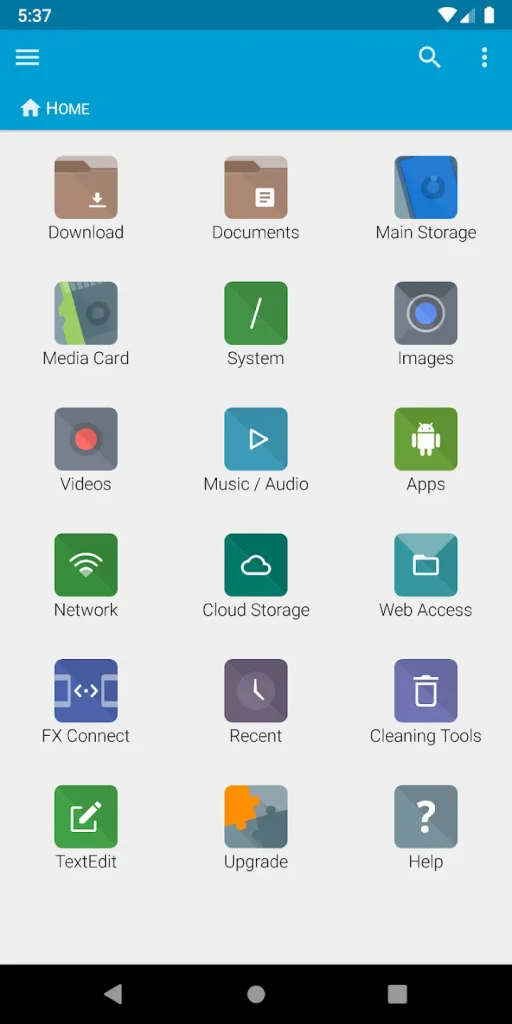
На устройствах Android 9 и более ранних версиях невозможно напрямую генерировать QR-коды с данными для входа в сеть Wi-Fi. Вместо этого вам потребуется использовать файловый менеджер, поддерживающий просмотр системных файлов с правами root.
После включения прав root на вашем устройстве перейдите по пути /данные/разное/Wi-Fi Открыть файл wpa_supplicant.conf Чтобы узнать имя сети (SSID) и пароль (PSK), выполните следующие действия. Этот файл содержит все данные о беспроводной сети, сохранённые на вашем устройстве.
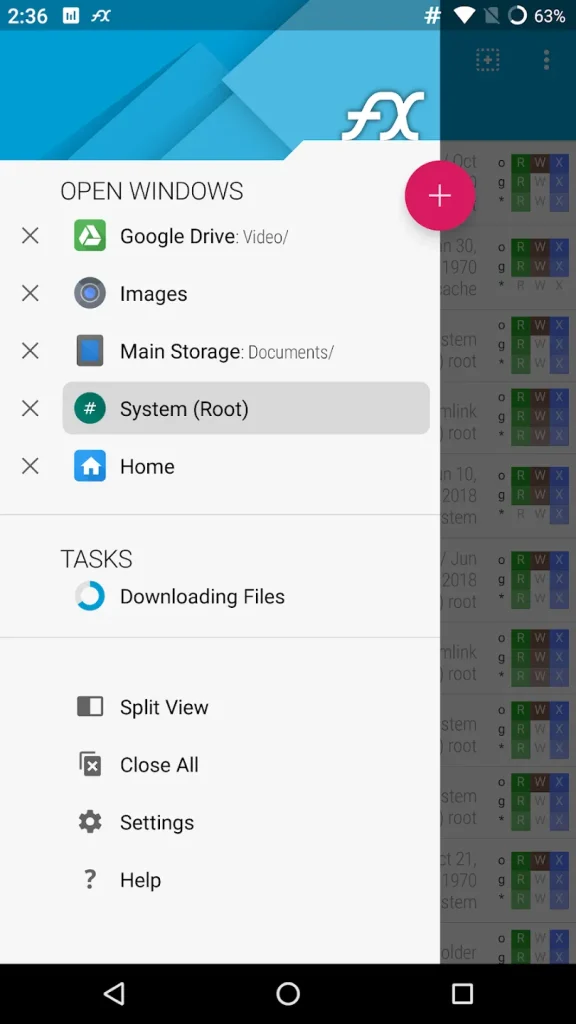
Если описанный выше метод не сработал, некоторые сторонние приложения, обещающие возможность раскрытия паролей, могут быть полезны. Однако эти приложения часто требуют root-доступа и могут не работать, если ваш телефон шифрует данные паролей Wi-Fi. Опыт пользователей с этими приложениями различается.
Вы можете получить root-доступ к своему телефону только в том случае, если являетесь экспертом по Android и готовы рискнуть его повреждением. Получение root-доступа для получения пароля от Wi-Fi — это крайняя мера, поскольку это может привести к аннулированию гарантии и подвергнуть устройство угрозам безопасности. Прежде чем приступать к этому шагу, полностью осознайте риски, связанные с получением root-доступа.
Как узнать пароль точки доступа на любом устройстве Android
Если вы хотите предоставить общий доступ к своей точке доступа, но вам нужен пароль, выполните следующие действия.
Мы выполнили эти действия на Samsung Galaxy S21 Ultra (и убедились, что они работают на Galaxy S23 и S25+ с One UI 7). Действия могут немного отличаться на вашем телефоне, но основные принципы остаются теми же.
- Запустить приложение Настройки на вашем телефоне.
- выберите Связи (или Сеть и Интернет (На некоторых устройствах).
- Найдите Мобильная точка доступа и модем.
- нажать на Мобильная точка доступа Чтобы получить доступ к настройкам точки доступа, если вы видите опцию Точка доступа Wi-Fi, щелкните по нему.
- На экране «Мобильная точка доступа» найдите раздел Пароль Чтобы просмотреть текущий пароль точки доступа. При желании вы можете изменить пароль здесь. Помните, что пароль должен быть надёжным для защиты точки доступа и предотвращения несанкционированного доступа.
Следуя этим простым шагам, вы легко сможете найти пароль от точки доступа на любом устройстве Android и поделиться им с друзьями, семьёй или коллегами. Не забывайте хранить свой пароль в безопасности.
Как узнать пароль Wi-Fi через роутер
Если вам нужно восстановить или узнать пароль вашего домашнего или рабочего Wi-Fi, вы можете использовать свое Android-устройство для доступа Настройки роутераВам понадобятся данные для входа в систему вашего роутера, которые часто можно найти в руководстве пользователя или на наклейке на задней панели устройства. Этот процесс не требует значительных технических знаний и может быть легко выполнен любым владельцем телефона на Android.
Вот как узнать пароль от Wi-Fi:
- Открыть приложение Настройки На вашем Android-телефоне.
- выберите Связи (или Сеть и Интернет (На некоторых устройствах).
- Нажмите на сеть Wi-Fi, к которой вы сейчас подключены, затем нажмите значок шестеренки Для доступа к расширенным настройкам Wi-Fi.
- Нажмите на Посмотреть плюс (Посмотреть больше) Запишите IP-адрес (обычно 192.168.1.1 или 192.168.1.0). Этот адрес — ваш шлюз к настройкам маршрутизатора.
- Откройте интернет-браузер на телефоне или компьютере и введите в адресную строку IP-адрес, полученный на предыдущем шаге.
- Введите учетные данные вашего маршрутизатора (часто и (Имя пользователя и пароль). Если эти данные не подходят, проверьте руководство пользователя маршрутизатора или этикетку на нём.
- После входа в интерфейс роутера найдите раздел настроек Wi-Fi. Расположение этого раздела может различаться в зависимости от модели роутера, но обратите внимание на такие слова, как «Беспроводная сеть», «Wi-Fi» или «Безопасность».
- В настройках Wi-Fi найдите SSID (Имя сети) и сетевой пароль (также может называться «ключом безопасности» или «паролем»). Это и есть пароль Wi-Fi, который вы ищете.
Некоторые производители могут блокировать доступ к настройкам маршрутизатора. В этом случае обратитесь в службу поддержки производителя за помощью. Вы также можете поискать альтернативные способы входа в систему маршрутизатора, если стандартные методы не работают.
Дополнительный совет: Чтобы защитить свою сеть Wi-Fi, регулярно меняйте пароль маршрутизатора по умолчанию на надежный и уникальный.
Извлечение сохраненных паролей Wi-Fi на телефонах Android с помощью ADB (Android Debugging Bridge)
Этот метод демонстрирует, как просмотреть сохранённые пароли Wi-Fi на вашем Android-устройстве с помощью ADB. Для этого процесса требуются права root и глубокие технические знания. Вы должны уметь работать с командными строками. Ниже приведены подробные инструкции.
Включить параметры разработчика в настройках Android
- Зайти в приложение Настройки على از Android الخاص بك.
- Прокрутите вниз и выберите О телефонеВы также можете найти его в разделе «Об устройстве» или в похожем разделе, в зависимости от версии Android.
- Искать вариант Номер сборки Нажмите её семь раз подряд. Появится сообщение о том, что Вы теперь разработчикЭтот шаг необходим для открытия скрытого меню «Параметры разработчика».
- Вернуться к списку Настройки Основной.
- Перейти к Система > Параметры разработчикаЕсли вы не нашли раздел «Система», выполните поиск по запросу «Параметры разработчика» в главном меню настроек.
- Прокрутите вниз и найдите опцию USB отладкиЗатем включите её, переместив переключатель в положение «Вкл». Включение отладки по USB необходимо для многих задач разработки и тестирования, таких как установка приложений непосредственно с компьютера или использование инструмента Android Debug Bridge (ADB).
Использование ADB для получения root-прав на Android-устройстве
- Загрузите пакет инструментов платформы с сайта Сайт разработчиков Android Официально. Эти инструменты необходимы для связи с вашим Android-устройством через компьютер.
- Распакуйте скачанный ZIP-файл в определённую папку на компьютере и запишите путь к ней. Лучше всего создать папку с названием «ADB» в легкодоступном месте.
- Подключите Android-устройство к компьютеру с помощью USB-кабеля. Убедитесь, что отладка по USB включена в параметрах разработчика на вашем Android-устройстве. Чтобы получить доступ к параметрам разработчика, перейдите в раздел «О телефоне» в настройках устройства, затем нажмите «Номер сборки» семь раз.
- Нажмите на Win + R В Windows введите CMD, затем нажмите Enter Чтобы открыть командную строку.
- В macOS и Linux откройте Терминал Из списка Приложения.
- В командной строке или терминале введите: cd /path/to/platform-tools Перейдите в каталог ADB. Если извлеченная папка находится на рабочем столе, путь к ней будет следующим: /Users/YourPCName/Desktop/platform-tools (Замените YourPCName на свое имя пользователя.)
- В командной строке или терминале введите: ADB устройства Чтобы отобразить список подключенных устройств, введите: корень adb Чтобы получить root-доступ, вам может потребоваться перезапустить сервер ADB с помощью команды adb kill-сервер затем adb start-server Перед выполнением команды корень adb.
- Тип ADB оболочки В командной строке или Терминале откройте оболочку вашего Android-устройства.
- Тип cd /data/misc/wifi В оболочке перейдите в каталог с файлами настроек Wi-Fi. Этот каталог содержит информацию о сетях Wi-Fi, сохранённую на вашем устройстве.
- Тип cat wpa_supplicant.conf Найдите сегменты или разделы сети в отображаемом содержимом файла. Этот файл содержит информацию о сетях Wi-Fi, к которым вы ранее подключались.
Каждый раздел содержит настройки Wi-Fi с SSID (именем сети) и PSK (предварительно предоставленным ключом, т. е. паролем) в формате, похожем на этот:
Сеть = {

ssid="YourNetworkName"

psk="ВашПароль"

}
Что делать, если я не могу найти пароль от Wi-Fi?
Если вы не можете найти пароль своей сети Wi-Fi с помощью описанных выше методов, вы можете воспользоваться другим устройством, подключенным к сети, например компьютером под управлением Windows, Mac или Linux.
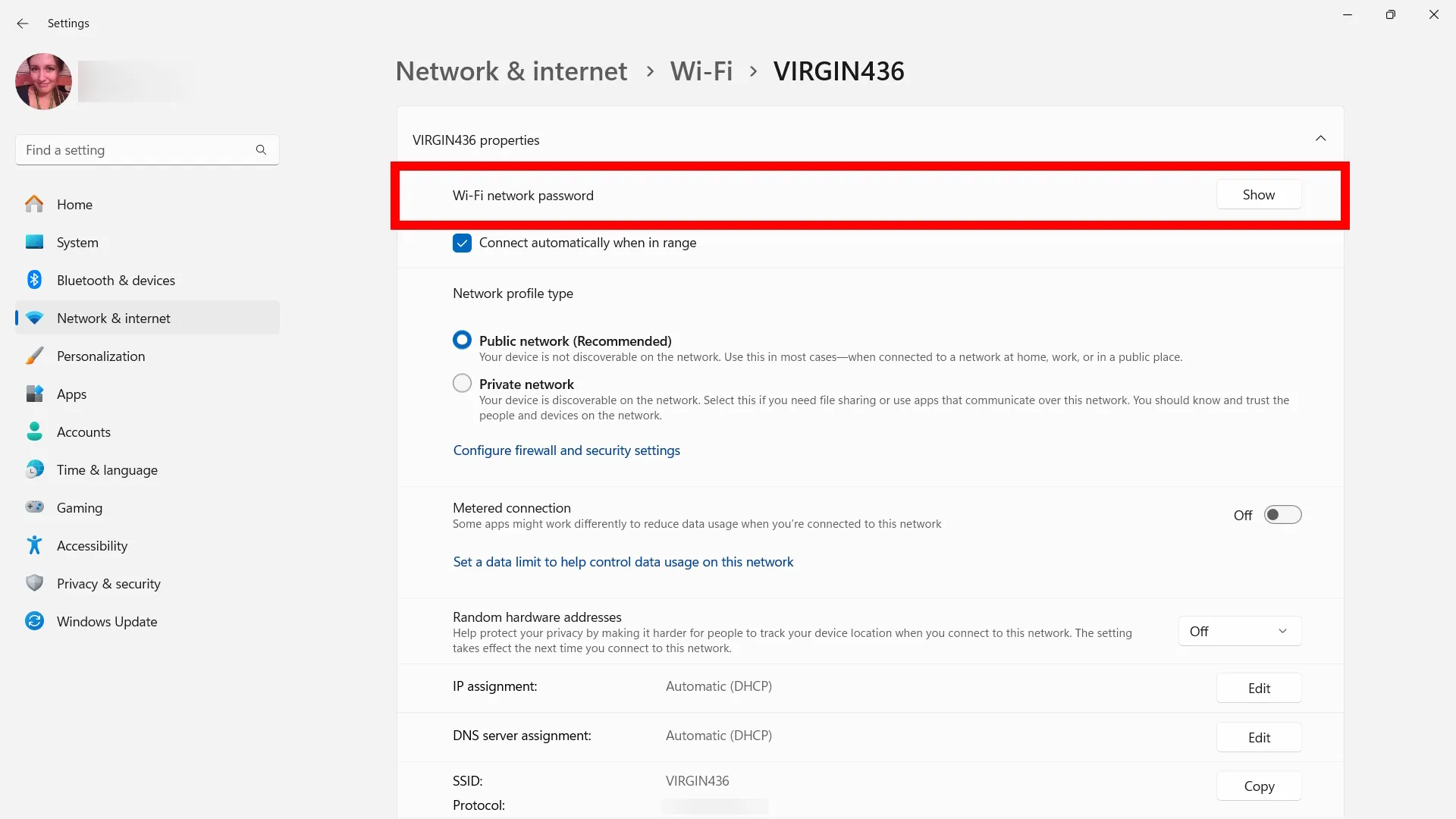
Если вы уже подключены к сети на своем компьютере, перейдите в сетевые настройки вашего устройства (в Windows 11 щелкните правой кнопкой мыши Значок Wi-Fi На нижней панели инструментов выберите Настройки сети и Интернета).
Если вы используете Mac, перейдите по ссылке конфигурация системы достигнуть сеть В боковой панели. Там вы можете выбрать Показать Или Скопируйте пароль (Для Mac) Рядом с вашей сетью Wi-Fi, чтобы получить доступ к паролю.
Обратите внимание: если вы пытаетесь подключиться к другой сети (к которой в данный момент не подключено ваше Android-устройство), вам необходимо сначала подключиться к этой сети, прежде чем вы сможете предоставить к ней общий доступ.
На странице «Интернет» или «Подключения» устройства проверьте список Сохраненные сети Или выберите сеть из списка Wi-Fi. После подключения нажмите значок передач Чтобы начать делиться (как описано выше).
Этот метод работает только в том случае, если вы разрешите устройству сохранять учетные данные. В противном случае оно может попросить вас ввести пароль при повторном подключении.
В противном случае лучший способ не потерять пароль от Wi-Fi — использовать менеджер паролей. Менеджеры паролей помогут вам генерировать надёжные и безопасные пароли для вашей сети (или вводить предустановленные пароли) и хранить их непосредственно в менеджере. Эти инструменты необходимы для защиты ваших данных и обеспечения лёгкого доступа к вашей сети Wi-Fi.
1Password, Bitwarden и Enpass — отличные менеджеры паролей, если вы предпочитаете не использовать встроенное в браузер программное обеспечение. Эти программы предлагают комплексные решения для безопасного и эффективного управления паролями.
Пароли могут быть устаревшими, но вам все равно нужен менеджер паролей.
Пароли — ваша первая линия защиты от онлайн-угроз, поэтому обеспечение их безопасности — главный приоритет. Надёжный пароль может стать решающим фактором между безопасностью учётной записи и выходными, потраченными на аннулирование кредитных карт.
Создание надежного пароля занимает всего несколько минут, и существует множество веб-сайтов, предлагающих советы о том, как это сделать.
Соблюдение передовых практик кибербезопасности — непростая задача, особенно при управлении несколькими учётными записями. Многие из нас используют для разных учётных записей ненадёжные пароли. Password123 Популярный выбор для многих, он считается Явное приглашение хакерам украсть нашу информацию.
Менеджеры паролей помогут защитить ваши учётные записи. Они обеспечивают дополнительные уровни безопасности и могут уведомить вас о взломе ваших паролей. Как правило, для доступа к учётным записям нужен только один надёжный мастер-пароль. Менеджер паролей позаботится обо всём остальном.
Если вы предпочитаете менее дорогие альтернативы, Google предлагает бесплатный менеджер паролей. и другие сервисы. Менеджер паролей Google работает в Chrome и Android и может синхронизироваться между устройствами. Несмотря на ограниченность его функций, уровень безопасности достаточно высокий для хранения паролей.
Комментарии закрыты.