
Ошибка Roblox 319: 5 решений для Windows и Android
Столкнулись с ошибкой Roblox с кодом 319? Узнайте о 5 эффективных решениях этой проблемы на устройствах Windows и Android и наслаждайтесь бесперебойным игровым процессом.

Самое важное, что вам нужно знать
- В качестве первого шага для устранения ошибки Roblox 319 перезапустите Roblox и ваше устройство и проверьте, появляется ли ошибка только в одной или во всех ваших попытках.
- Чтобы защитить Roblox от повреждения файлов, очистите кэш из папки Cache в %localappdata% в Windows или через настройки приложения в Android.
- Проблема с подключением может быть вызвана ошибкой клиента Roblox, поэтому проверьте ваше интернет-соединение, брандмауэр и DNS — это может быть решением ошибки 319.
Ошибка Roblox 319 — одна из тех проблем, которая может испортить вам игровой процесс в тот самый момент, когда вы сядете за игру. Если вы с ней не знакомы, эта ошибка может появиться из-за того, что платформа не смогла проверить целостность игры из-за проблем с сетью на устройствах Windows и Android.
Обычно это происходит, когда система защиты от читов или система безопасности не может должным образом проверить игровые файлы на серверах, прежде чем разрешить вам присоединиться к матчу. Не волнуйтесь; вот несколько способов исправить ошибку Roblox 319.
Как исправить ошибку 319 в Roblox?
1. Перезапустите Roblox и проверьте, затрагивает ли проблема только одну игру.
Прежде чем вносить какие-либо изменения, выясните, появляется ли ошибка 319 во всех приложениях Roblox или только в одном. Сам Roblox рекомендует в качестве первого шага по устранению неполадок перезагрузить устройство, а в руководстве для настольных компьютеров указано, что сбои и проблемы с подключением могут быть симптомами поврежденных файлов или помех со стороны брандмауэра.
В Windows:
- Закрыть Roblox.
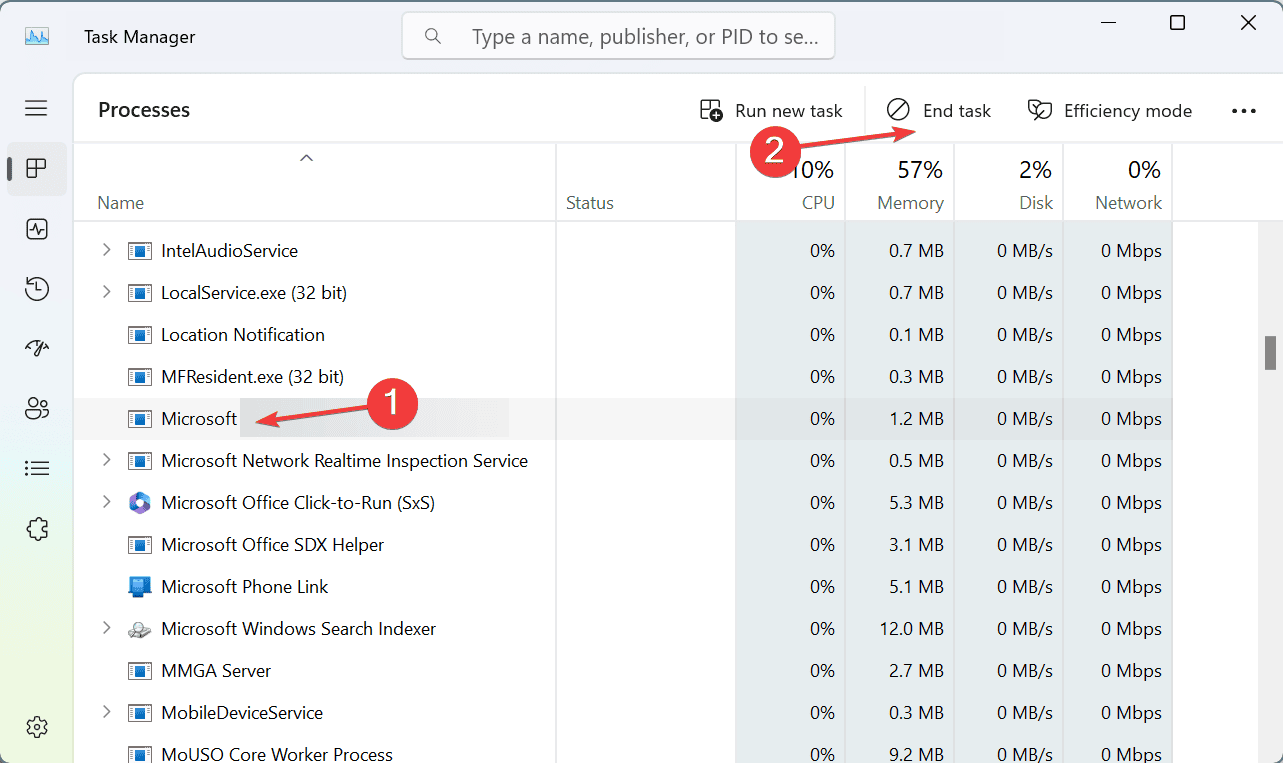
- Нажмите на Ctrl + Shift + Esc.
- Открыть Диспетчер задач.
- Завершите все запущенные процессы Roblox.
![Завершить задачу в Диспетчере задач]()
- Рестарт твой компьютер.
- Снова откройте Roblox.
- Попробуйте присоединиться к тем, кто столкнулся с подобными проблемами.
На Android:
- Открыть Настройки.
- Перейти к Приложения > Roblox.
- Нажмите на Принудительно остановить.
- Откройте Roblox снова.
- Попробуйте присоединиться к игре ещё раз.
- При необходимости перезагрузите телефон.
Если вы одновременно столкнулись с другой проблемой подключения к Roblox, вам также поможет наше руководство по устранению ошибки Roblox 112.
2. Очистите кэш игры Roblox и временные файлы.
Поврежденные локальные файлы могут привести к нестабильной работе Roblox после неудачного обновления или установки. Это решение особенно полезно, если ошибка внезапно возникла после того, как Roblox ранее работал нормально.
В Windows:
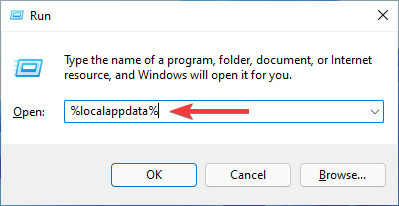
- нажмите мой ключ Windows + R.
- Входить
%localappdata%
![Откройте папку localappdata]()
- Нажмите на Enter.
- Перейти к руководству Roblox.
- Найти папку Кэш.
- Удалите его содержимое.
- Перезагрузите Windows.
- Перезапустите Roblox.
В текущих рекомендациях по устранению неполадок Roblox на Windows также рекомендуется очищать кэш игры при возникновении проблем с клиентом.
На Android:
- Открыть Настройки > Приложения > Roblox.
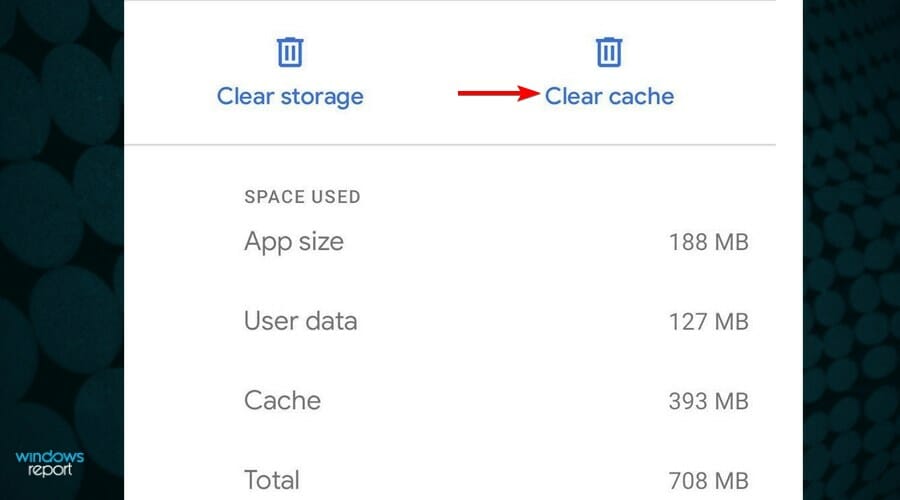
- Нажмите на Память Или Хранилище и кеш.
- выберите Очистить кэш.
![Очистить кэш на Android]()
- Откройте Roblox снова.
- Проверьте, как работает система.
Вы также можете ознакомиться с нашим руководством по ошибке Roblox с кодом 264, в котором подробно описано, как очистить кэшированные данные Roblox.
3. Проверьте подключение к интернету, брандмауэр и DNS.
Проблема с подключением может быть связана с клиентом Roblox. Roblox указывает, что брандмауэры, антивирусное программное обеспечение и ограничения маршрутизатора могут препятствовать корректной связи клиента с серверами. Для пользователей Windows актуально руководство по ошибкам Roblox № 279, поскольку оно охватывает проблемы с брандмауэром, DNS, WinSock и сбросом сети.
В Windows:
- Временно протестируйте Roblox в другой сети, например, через мобильную точку доступа.
- Если вы используете VPN, временно отключите его.
- Открыть Запустите командную строку от имени администратора..
- Выполните команду
ipconfig /flushdns
![Скриншот команды ipconfig /flushdns в командной строке]()
- Выполните команду
netsh winsock reset - Перезагрузите устройство (ПК).
- Попробуйте запустить Roblox ещё раз.
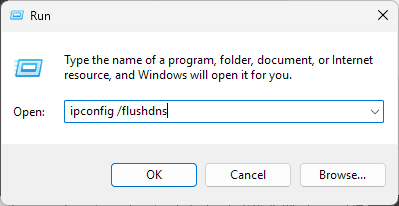
Также следует проверить брандмауэр Windows Defender и убедиться, что Roblox разрешен для использования через него. Roblox специально рекомендует добавить клиент в список разрешенных объектов брандмауэра , а не оставлять защиту отключенной.
На Android/мобильных устройствах:
- Переключитесь с Wi-Fi на мобильный интернет.
- Если вы уже используете мобильный интернет, попробуйте Wi-Fi.
- Перезагрузите роутер, если вы используете Wi-Fi.
- Временно отключите VPN.
- Попробуйте запустить Roblox ещё раз.
Roblox рекомендует переключаться между типами подключения при диагностике общих проблем с подключением.
4. Обновите Roblox и ваше устройство.
Устаревшая клиентская программа или операционная система могут вызывать проблемы совместимости, особенно после того, как Roblox вносит изменения в свои системы безопасности или сетевые системы. У нас есть руководство по ошибке Roblox с кодом 280, в котором рассматриваются ситуации, когда устаревшая установка Roblox не позволяет пользователям присоединяться к играм.
В Windows:
- Открыть Настройки> Центр обновления Windows.
- Установите доступные обновления Windows.
- Перезагрузите устройство (ПК).
- Откройте Roblox.
- Проверьте, доступно ли обновление для Roblox.
- Если вы используете версию из Microsoft Store, откройте Microsoft Store и проверьте наличие обновлений.
Roblox также рекомендует обновлять драйверы Windows и связанных с ней устройств, чтобы избежать проблем с совместимостью с Windows.
На Android:
- Откройте магазин Google Play.
- Найдите Roblox.
- Нажмите на Обновление ПО Если доступно.
- Открыть Настройки > Система > Обновление ПО..
- Установите любое доступное обновление Android.
- Перезагрузите телефон.
Этот шаг особенно важен для устройств Android, поскольку система удаленной аттестации Roblox проверяет операционную систему и состояние безопасности устройства.
5. Переустановите Roblox из официального источника.
Если предыдущие способы решения проблемы не помогли, переустановка Roblox обеспечит чистую установку клиента. Сам Roblox рекомендует переустанавливать программу, если поврежденные файлы или проблемы с установкой препятствуют ее корректной работе.
В Windows:
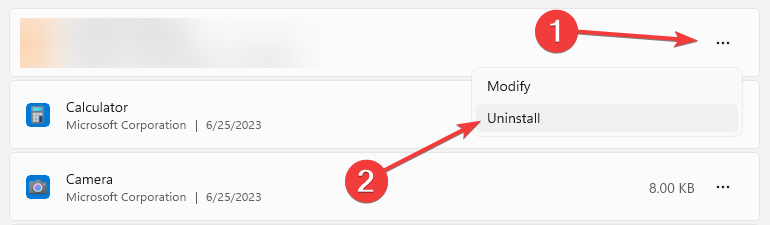
- Открыть Настройки > Приложения > Установленные приложения.
- Найдите Roblox.
- выберите Удалить.
![Удаление приложения в настройках Windows 11]()
- Перезагрузите устройство. Ваш компьютер.
- Загрузите Roblox заново с официального сайта или из Microsoft Store.
- Войдите в систему и проверьте, работает ли система в данном случае.
Для уточнения, этот метод также помогает исправить ошибку с кодом 112 в Roblox. Вот как удалить Roblox на Android :
На Android:
- Открыть Настройки > Приложения > Roblox.
- Удалите Roblox.
- Перезагрузите телефон.
- Откройте магазин Google Play.
- Переустановите Roblox.
- Авторизоваться.
- Проведите эксперимент.
Roblox рекомендует устанавливать Roblox на Android из надежных источников, таких как Google Play, Amazon Appstore или Samsung Galaxy Store.
Для пользователей Android: проверьте требования к удаленной проверке.
Эта проверка, специфичная для платформы, особенно важна, если вы сталкиваетесь с ошибкой 319 на Android , в частности, если проблема возникает в конкретной игре, например, Rivals. Roblox объясняет, что в некоторых играх может быть включена функция удаленной аттестации (Remote Attestation) , проверка безопасности, которая подтверждает, что вы используете физическое устройство, неизмененное приложение Roblox и доверенную операционную систему. Roblox также отмечает, что устройства с root-правами, разблокированные загрузчики, неподдерживаемые пользовательские прошивки и эмуляторы Android могут не пройти эту проверку.
Если это описание относится к вашей ситуации, выполните следующие шаги:
- Убедитесь, что вы скачиваете Roblox из официального магазина приложений.
- Обновите Android до последней доступной версии.
- Убедитесь, что телефон не рутирован.
- Проверьте, не заблокирован ли загрузчик.
- Избегайте использования эмуляторов Android или виртуальных машин.
- Если вы используете кастомную прошивку, по возможности вернитесь к официально поддерживаемому программному обеспечению.
- Попробуйте использовать ту же учетную запись Roblox на другом поддерживаемом физическом устройстве.
Самое важное, что Roblox указывает, что функция удаленной аттестации контролируется создателем игры. Поэтому вы сможете играть в другие игры Roblox, даже если конкретная игра отклонит ваше устройство.
Почему в Roblox я получаю код ошибки 319?
Roblox не предоставил официального объяснения причины ошибки с кодом 319, поэтому её точную причину определить с уверенностью невозможно. На устройствах под управлением Windows потенциальными причинами могут быть поврежденные файлы Roblox, помехи от брандмауэра или антивируса, проблемы с DNS/сетью, устаревшее программное обеспечение или проблемы с установкой. В документации Roblox для настольных компьютеров в качестве распространенных причин проблем с клиентом указаны поврежденные временные файлы, брандмауэры и поврежденные файлы Roblox. На Android последние сообщения более конкретны; ошибка 319 была зафиксирована при присоединении к игре Rivals, и Roblox подтверждает, что в некоторых тестах теперь используется удаленная аттестация для проверки целостности устройства.
Общие вопросы
1. Означает ли код ошибки 319 в Roblox блокировку аккаунта?
Не обязательно. В настоящее время нет достоверных доказательств того, что код ошибки 319 сам по себе означает блокировку вашей учетной записи Roblox. Если вы можете нормально играть в другие игры, проблема может быть связана с конкретной игрой, вашим устройством или интернет-соединением.
2. Почему на Android у меня возникает ошибка Roblox 319?
Согласно последним сообщениям сообщества, ошибка 319 связана именно с попытками присоединиться к игре Rivals на устройствах Android. Roblox также подтверждает, что в некоторых экспериментах используется функция удаленной аттестации, которая может отклонять устройства, не соответствующие требованиям безопасности.
3. Почему в Windows возникает ошибка Roblox 319?
Официального объяснения ошибки с кодом 319 в Windows пока нет. Если вы столкнулись с этой ошибкой на своем компьютере, начните с проверки установки Roblox, кэша, брандмауэра Windows , DNS/сетевого подключения и обновлений Windows.
4. Может ли переустановка Roblox исправить ошибку 319?
Да, это может решить проблему, если причиной являются поврежденные или устаревшие установочные файлы. Roblox рекомендует переустановить программное обеспечение в качестве общего шага по устранению неполадок, а пользователям Android следует переустанавливать его из официального магазина приложений.
5. Что делать, если Roblox работает на другом устройстве, но не на моем?
Это указывает на проблему, специфичную для конкретного устройства. На устройствах Android проверьте требования к удаленной аттестации; на устройствах Windows проверьте установку Roblox, брандмауэр и сетевую конфигурацию. Если та же ошибка повторяется на нескольких устройствах, обратитесь в службу поддержки Roblox, указав точную ошибку, модель устройства, операционную систему и любые предпринятые вами шаги для решения проблемы.
Это всё, что мы можем рассказать об устранении ошибки Roblox 319 на Windows и Android. Начните с простой перезагрузки и проверки кэша, затем перейдите к шагам по настройке сети и переустановке, вместо того чтобы пытаться изменить всё сразу.
Комментарии закрыты.