
Исправлена ошибка, из-за которой история уведомлений не отображалась в Android.
Возникли проблемы с отображением истории уведомлений на Android? Узнайте, как это исправить за несколько простых шагов и легко восстановить доступ к важным уведомлениям. Прочитайте полное руководство!

Самое важное, что вам нужно знать
- Убедитесь, что история уведомлений включена в настройках вашего телефона. Расположение этой опции может различаться у разных производителей Android-устройств (например, Pixel и Samsung). Обратите внимание, что включение истории уведомлений не позволяет просматривать предыдущие уведомления.
- После активации журнала уведомлений протестируйте его, отправив новое уведомление и проигнорировав его, затем убедитесь, что оно отображается в журнале. Журнал хранит оповещения только в течение 24 часов и не импортирует ранее проигнорированные уведомления.
- Если отсутствуют уведомления только для конкретного приложения, проверьте его настройки уведомлений и убедитесь, что включены параметры «Разрешить уведомления» и соответствующие категории. Возможно, потребуется снять ограничения на использование батареи или фоновых данных.
На Android пункт «История уведомлений» может не отображаться в разделе «Настройки» > «Уведомления» , даже если панель уведомлений работает нормально. На других телефонах этот пункт может присутствовать, но при этом открываться пустая страница.
Страница, на которой не отображаются записи, обычно указывает на то, что запись была отключена, недавно очищена или еще не получила нового уведомления.
Отсутствие записи требует иного объяснения: возможно, производитель переместил её, обновление прошивки скрыло её, или телефон может не включать дополнительный экран истории Android .
| Что отображает телефон | мы были счастливы |
|---|---|
| Страница открывается, но история просмотров отключена. | Включите эту функцию и протестируйте её с новым уведомлением. Предыдущие уведомления восстановить невозможно. |
| Журнал событий работает, но страница пустая. | Отправка, получение и отклонение нового уведомления перед Изменить другие настройки. |
| Не хватает только одного приложения. | Проверьте, разрешено ли этому приложению отправлять уведомления. |
| هاتف Поддерживаются Pixel и Galaxy. Меню больше не отображается. | Проверьте правильность списка, перезагрузите устройство и установите последнее обновление. |
| На этом телефоне и в этой прошивке меню никогда не было. | Убедитесь, что производитель это поддерживает. Это разрешено. Android для производителей телефонов Удалив эту функцию. |
История уведомлений
Это не резервная копия. Запись начинается только после включения, обычно сохраняет данные за последние 24 часа и удаляет сохраненные записи при выключении.
1. Найдите нужную страницу журнала уведомлений и убедитесь, что она включена.
Чтобы исправить проблему с отсутствием истории уведомлений, необходимо сначала правильно найти и активировать её, поскольку расположение настроек уведомлений различается у разных производителей устройств Android. Например, на телефонах Pixel используется главная страница «Уведомления», а на Samsung история уведомлений находится в расширенных настройках.
Как инструкции Google для телефонов Pixel , так и инструкции Samsung для устройств Galaxy подтверждают указанное местоположение.
- Открыть Настройки.
- На телефоне Pixel , Открытым Уведомления > История уведомлений.
- На телефоне Samsung Galaxy, Открытым Уведомления > Расширенные настройки > История уведомлений..
- включать Использовать историю уведомлений Или главный ключ активации для реестра.
![Экран настроек уведомлений Android с включенной опцией «Использовать историю уведомлений».]()
Журнал уведомлений не отображает старые оповещения, которые присутствовали до активации этой функции. - Если ваш телефон использует интерфейс Android Другое, поиск в Настройки عن история уведомлений Вместо того чтобы полагаться на путь в меню Pixel или Samsung.
![В результатах поиска в настройках Android отображается «История уведомлений» как доступная для поиска опция.]()
Зачастую быстрее выполнить поиск, чем гадать, в каком интерфейсе Android история уведомлений перемещена в другой раздел.
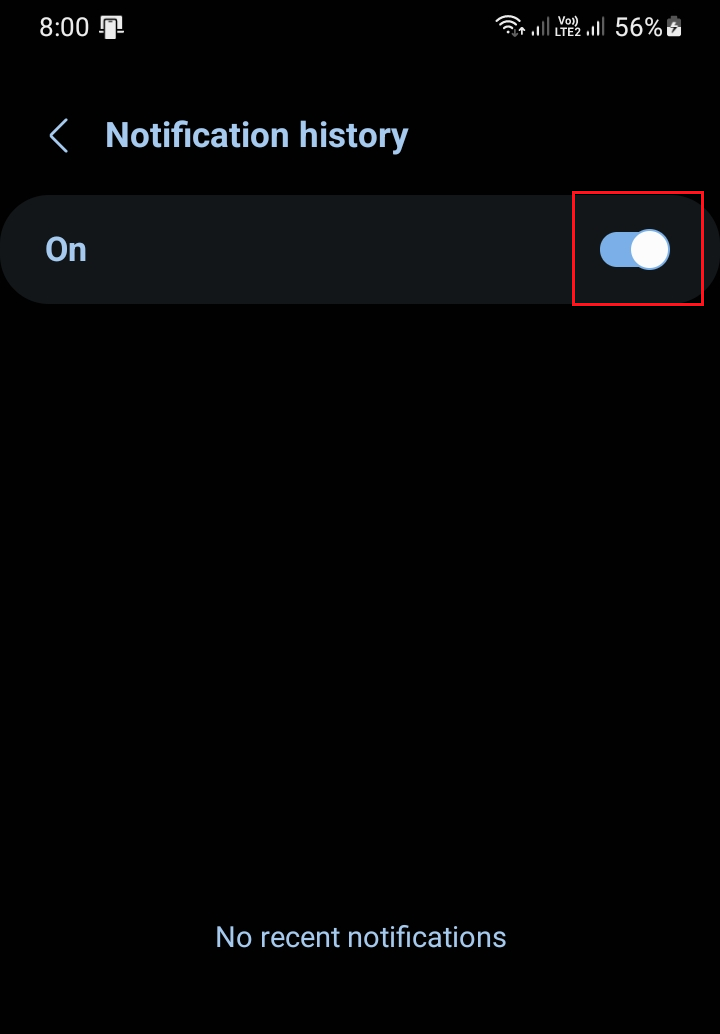
Если поиск в настройках открывает нужную страницу, это означает, что функция уже присутствовала, но в другом меню. Убедитесь, что переключатель включен во время тестирования; выключение его очистит всю историю, и следует помнить о других настройках Android.
2. Проверьте страницу журнала уведомлений, добавив новое уведомление после его активации.
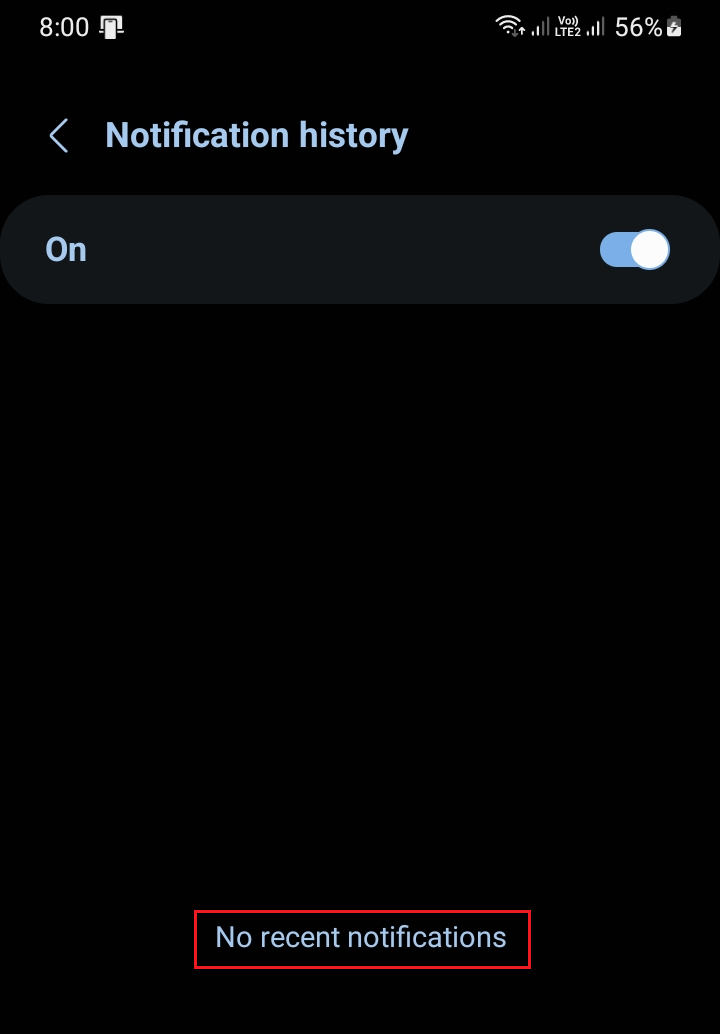
То, что страница журнала уведомлений, которую вы недавно включили, пуста, — это нормально, поскольку система логирования не работала до её включения. Android не импортирует ранее проигнорированные уведомления, а стандартная реализация сохраняет записи только в течение 24 часов, а не постоянно.
Используйте этот метод только при открытии страницы истории уведомлений. Если такой опции нет, оставьте историю включенной, если вы можете найти ее в настройках, а затем перейдите к методу 4.
- Отправьте на телефон новое текстовое сообщение, электронное письмо или сообщение с другого устройства.
- Убедитесь, что оповещение отображается в панели уведомлений.
- Проигнорируйте это предупреждение, затем откройте снова. Журнал уведомлений.
- Поиск в В последнее время это игнорируется. Или Последние 24 часа.
![Страница журнала уведомлений Android включена, но остается пустой до получения новых оповещений.]()
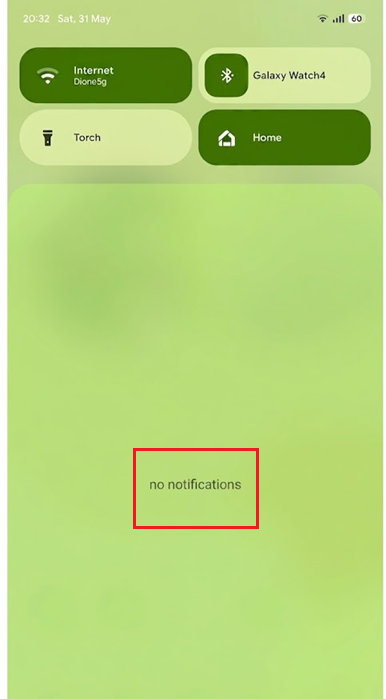
Журнал уведомлений обычно начинается Android Оно небольшое, потому что записывает только последние оповещения после активации. - На телефоне Pixel Вы также можете провести пальцем вниз и нажать на записывать В нижней части панели уведомлений. Когда панель пуста, нажатие на нее может вызвать... Нет уведомлений Чтобы открыть ту же страницу.
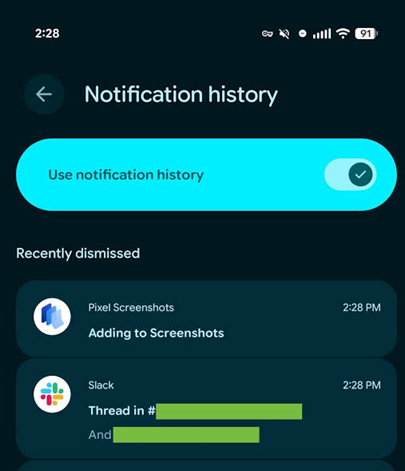
В документации Android Open Source подтверждается , что по умолчанию время ведения журнала составляет 24 часа, и поясняется, что отключение журнала приводит к удалению его записей.
3. Если отсутствуют только уведомления, проверьте само приложение.
Отсутствие уведомлений от отдельного приложения обычно указывает на проблему еще до того, как они попадут в журнал уведомлений. Сравнение панели уведомлений с журналом помогает определить, получил ли Android вообще оповещение; отключенные или ограниченные разрешения оставляют службе журнала ничего для сохранения.
Проверка отдельных приложений становится важной только в том случае, если одно из приложений отсутствует как в панели уведомлений, так и в журнале. Если уведомления от всех приложений отображаются в панели уведомлений, но ни одно из них не отображается в журнале, пропустите эти приложения и перейдите к методу 4.
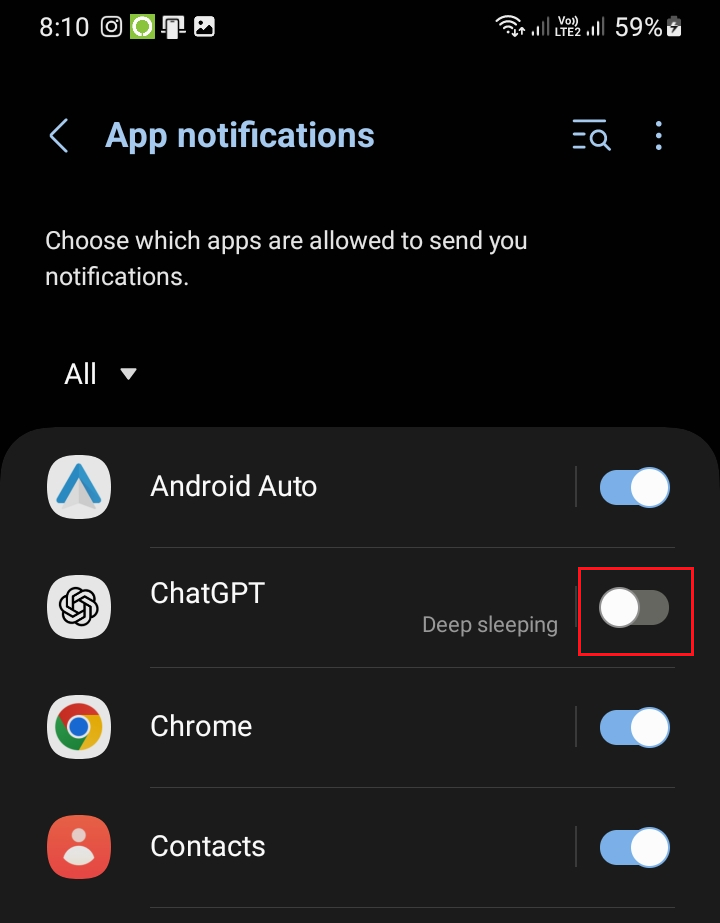
- Открыть Настройки > Уведомления > Уведомления приложенийИли нажмите и удерживайте значок приложения и откройте его. Информация о приложении > Уведомления.
- включать Разрешить уведомления.
![На странице настроек уведомлений приложения для Android главный переключатель «Разрешить уведомления» отображается включённым.]()
Записи в журнале отсутствующих уведомлений часто начинаются с уведомления о заблокированном приложении, а не с отключенной страницы журнала. - Откройте категории или типы уведомлений приложения и включите категорию, которая должна отправлять оповещение о пропаже.
- Если приложение отправляет сообщения только после открытия, снимите ограничения на использование батареи или фоновых данных, чтобы проверить его работу. Эти ограничения влияют на ситуацию только в том случае, если приложение вообще не отправляет уведомления.
- Отправьте еще одно оповещение из этого приложения, проверьте панель уведомлений и зарегистрируйте его.
![Управление категориями уведомлений Android с помощью настроек режима «Не беспокоить» и других параметров, ограничивающих количество оповещений.]()
Если приложение так и не выдаст ни одного полезного уведомления, в журнале уведомлений не будет ничего нового для записи.
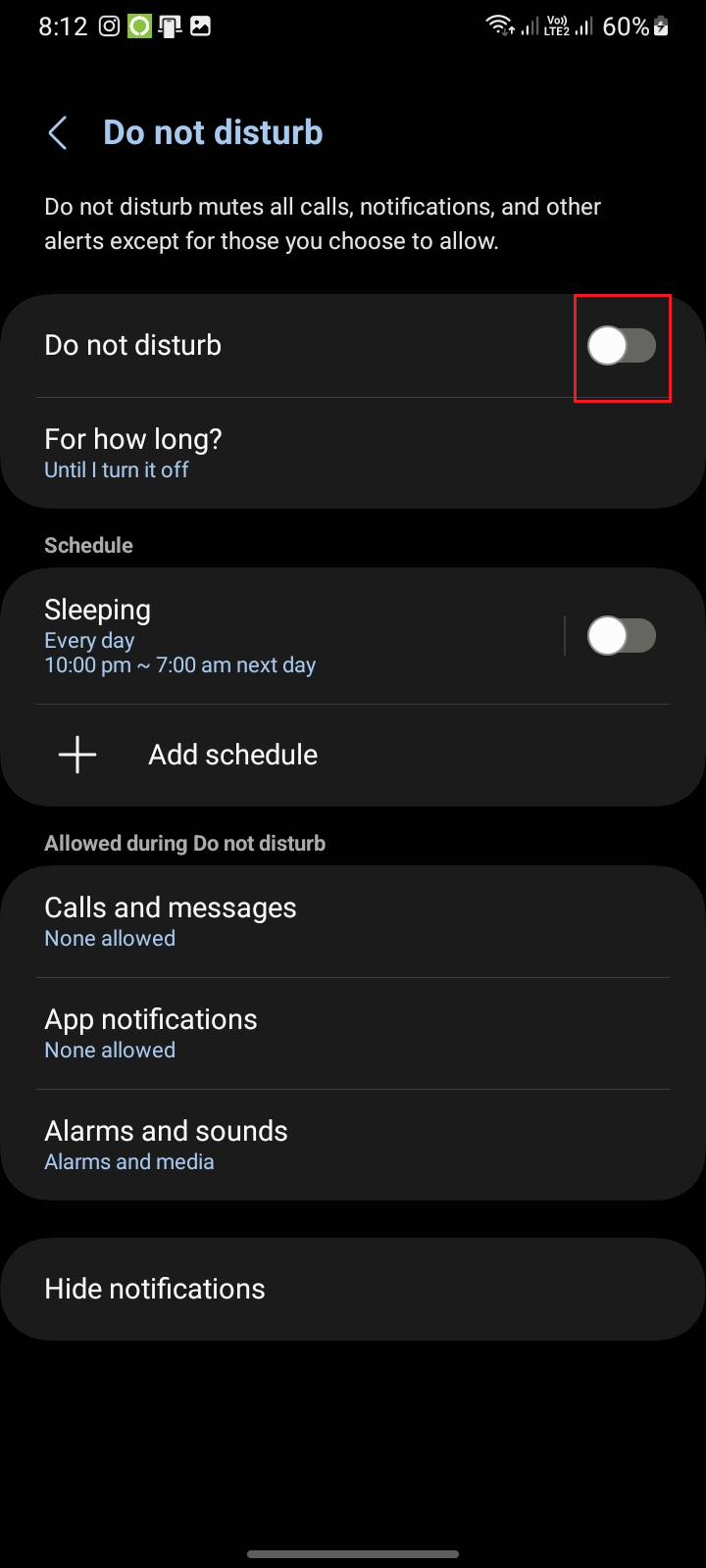
Функции «Не беспокоить» и «Организатор уведомлений» на телефонах Pixel позволяют отключать или группировать оповещения, но ни одна из них не заменяет журнал уведомлений и, как правило, не удаляет оповещения, которые уже были отправлены Android.
Если отсутствуют только оповещения, связанные с работой, обратитесь к администратору устройства, чтобы узнать, ограничена ли видимость таких оповещений. В руководстве Google по рабочим оповещениям поясняется , что для рабочих оповещений можно установить отдельные параметры видимости.
4. Ремонт поддерживаемого телефона после обновления Android
Если история уведомлений исчезает с поддерживаемых телефонов Pixel или Galaxy сразу после обновления Android, вероятно, новая прошивка вызвала ошибку на странице настроек или в службе истории уведомлений.
Например, ошибка в журнале уведомлений на Samsung Galaxy S25 была исправлена последующим обновлением устройства, а не путем многократной очистки журнала.
- Перезагрузите телефон, оставьте историю уведомлений включенной и повторите проверку оповещений, описанную во втором методе.
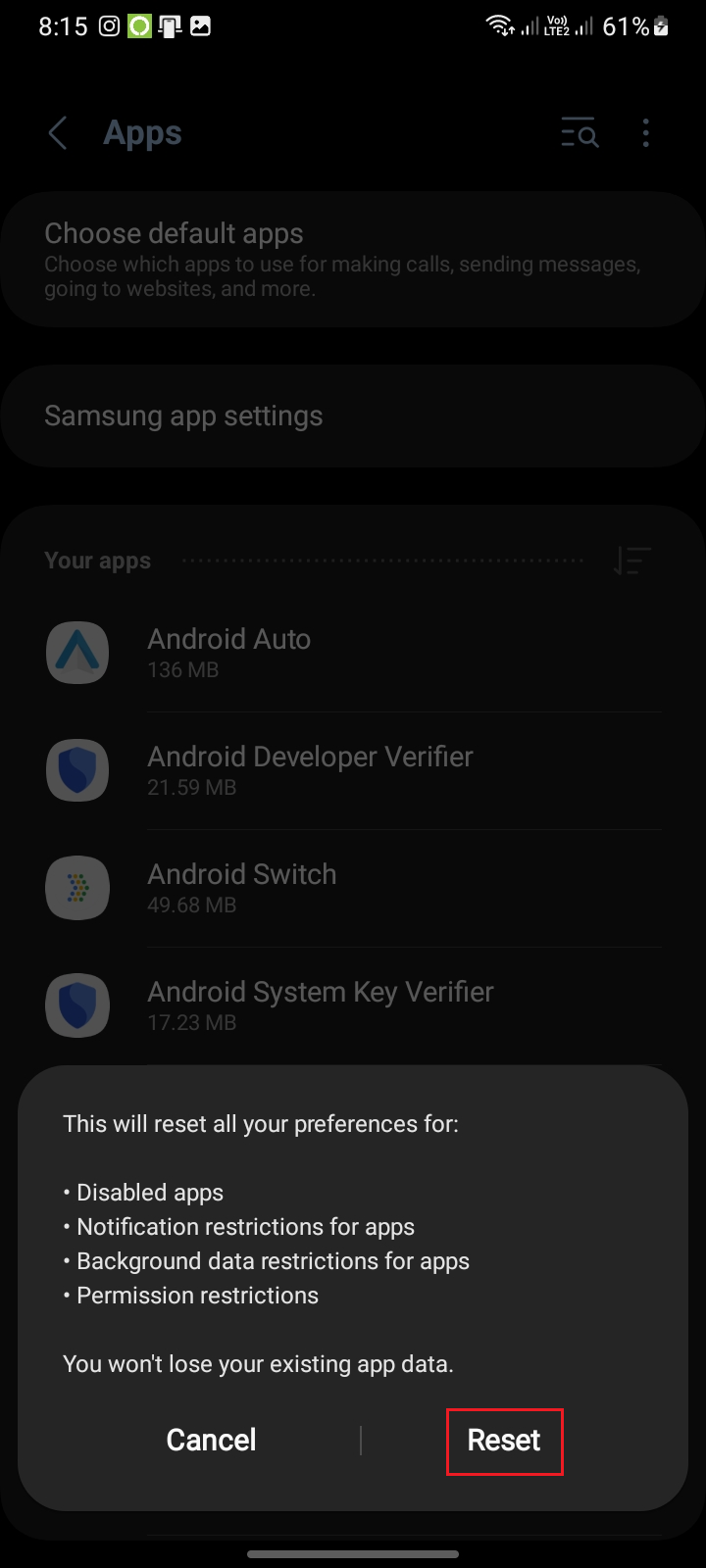
- Если во время обновления несколько приложений также потеряли разрешения на уведомления, настройки по умолчанию или разрешения на фоновые операции, откройте Настройки> Приложения Воспользуйтесь этой опцией Сбросить настройки приложенияНе используйте этот вариант только потому, что страница журнала работает, но пуста.
![В списке приложений Android в верхнем правом меню отображается опция «Сбросить настройки приложения».]()
Эта процедура полезна, если во время обновления Android изменяются разрешения на уведомления, настройки по умолчанию или поведение категорий. - Открыть Настройки > Система > Обновления программного обеспеченияSamsung обычно использует Настройки> Обновление ПО> Скачать и установить.
- Установите последние обновления. Безопасность AndroidДля телефона доступны обновления программного обеспечения устройства и системы Google Play.
![]()
- Перезагрузите компьютер после обновления и проверьте, получено ли новое уведомление.
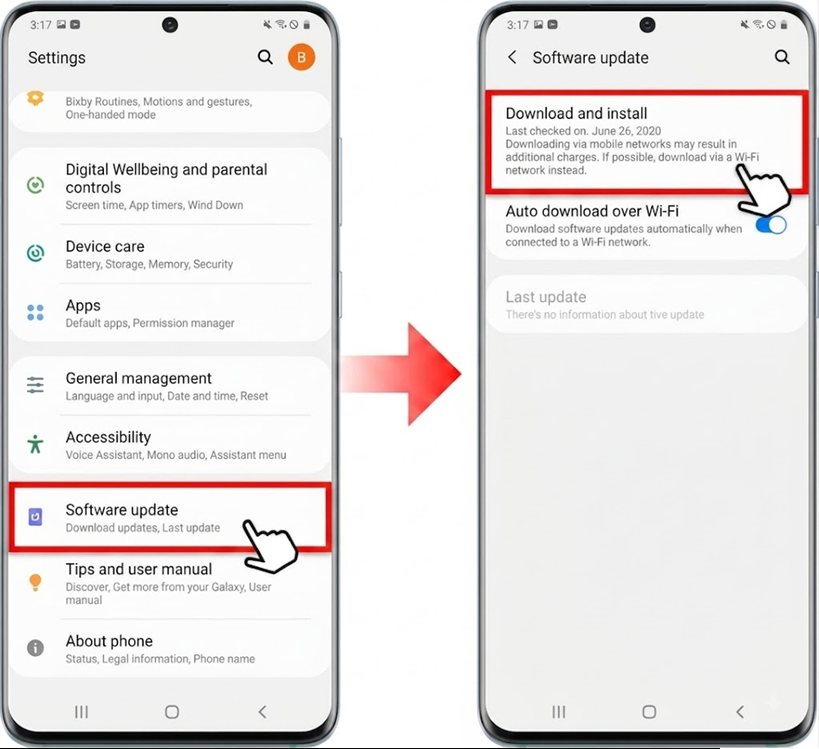
Компания Google документирует проверку версии Android и системы Google Play на своей странице обновлений Android .
Если история уведомлений по-прежнему отсутствует на вашем телефоне Pixel, сообщите о проблеме через Настройки > О телефоне > Отправить отзыв об этом устройстве . Google описывает этот процесс на своей странице обратной связи Pixel .
Владельцы телефонов Galaxy могут отправить информацию о модели устройства, номере версии, скриншоты и системные журналы через систему отчетов об ошибках Samsung Members.
Комментарии закрыты.