
Как исправить проблему исчезновения приложений с главного экрана на Android
Ваши приложения не отображаются на главном экране Android? Не волнуйтесь! Откройте для себя проверенные решения и простые шаги для устранения проблемы и мгновенного восстановления ваших приложений.

Самое важное, что вам нужно знать
- Для начала проверьте, находится ли приложение в списке «Все приложения», затем перетащите его обратно на главный экран, чтобы воссоздать ярлык.
- Проверьте настройки скрытия приложений в вашей системе, например, «Скрывать приложения» на телефонах Samsung или «Личное пространство» и «Рабочие файлы», где приложения могут присутствовать, но быть скрыты.
- Если проблема связана с лаунчером, попробуйте вернуться к стандартному приложению на главном экране или войти в безопасный режим, чтобы изолировать помехи от сторонних приложений.
Приложение может отображаться как установленное на телефоне Android в Google Play или настройках , но его значок не отображается на главном экране.
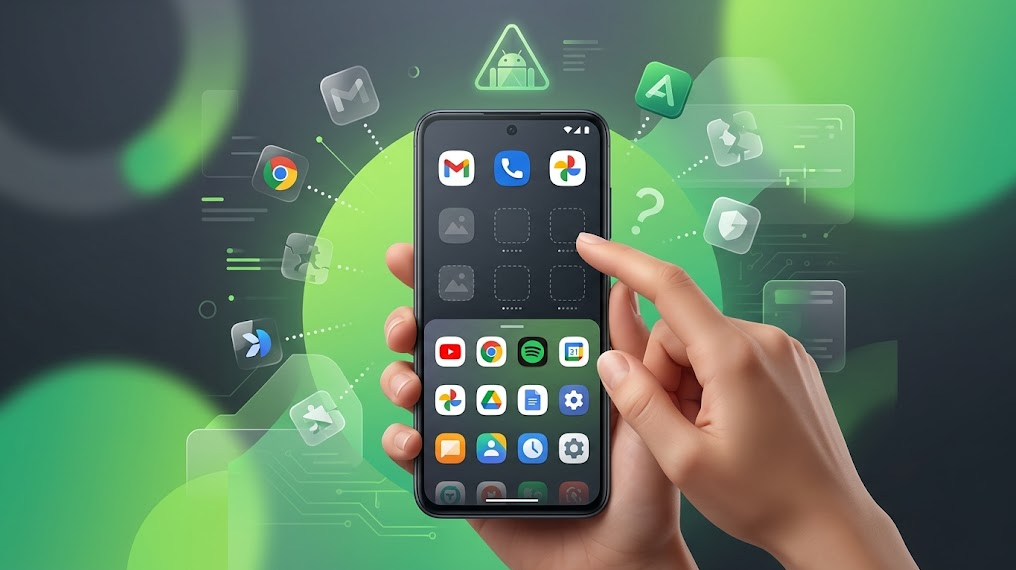
Исчезновение значка не обязательно означает, что приложение исчезло полностью. Обычно это указывает на то, что Android хранит приложение, его ярлык или копию его профиля в другом месте.
| То, что вы видите | Что это значит? |
|---|---|
| Приложение появляется в Все приложенияНо не на главном экране. | Приложение установлено. Вам нужно лишь заново добавить ярлык на главный экран. |
| Приложение отсутствует на главном экране и в списке приложений на моем телефоне Samsung. | Интерфейс One UI может скрыть это от вас. Главные экраны и приложения. |
| Приложение содержит значок сумки или появляется только после открытия Private Space. | Приложение относится к отдельному профилю и не будет использоваться в качестве личной копии. |
| Значки исчезают после смены лаунчеров, тем или наборов значков. | Вероятнее всего, причина кроется в текущем расположении элементов на экране проигрывателя или в виджете, установленном сторонним пользователем, на главном экране. |
| Многие значки исчезают после обновления или перезагрузки. | Обновлять Android Для начала устраните неисправность оператора, не очищая макет слишком рано. |
1. Убедитесь, что приложение находится в разделе «Все приложения», и восстановите его ярлык на главном экране.
Если удалить только ярлык, приложение останется установленным и будет нормально функционировать из списка «Все приложения».
В официальных рекомендациях Google по созданию ярлыков на главном экране поясняется , что следует провести пальцем вверх от главного экрана, затем коснуться приложения и перетащить его, разместив в нужном месте.
Используйте этот метод только в том случае, если приложение по-прежнему отображается в разделе «Все приложения» , «Настройки» > «Приложения» или в Google Play с кнопкой «Открыть».
- Проведите пальцем вверх от нижнего края главного экрана, чтобы открыть Все приложения.
- Найдите приложение по названию. Если оно отображается, значит, оно всё ещё установлено.
![На экране «Все приложения» Android отображается информация о отсутствующем установленном приложении на главном экране.]()
В фирменной модели приложений Android ярлыки на главном экране отделены от полного списка установленных приложений, поэтому панель приложений является первым реальным контрольным пунктом. - Нажмите и удерживайте приложение, затем перетащите его в пустое место на главном экране. Воспользуйтесь опцией Добавить на главную (Добавить на главный экран), если доступно.
![Значок приложения Android перемещается из меню приложений обратно на главный экран.]()
Если приложение находится в Все приложенияОттянув его назад главный экран Это самое простое решение, поскольку оно перестраивает только ярлык, а не всё приложение целиком. - Отпустите значок в нужном месте и убедитесь, что он останется там после блокировки и разблокировки телефона.
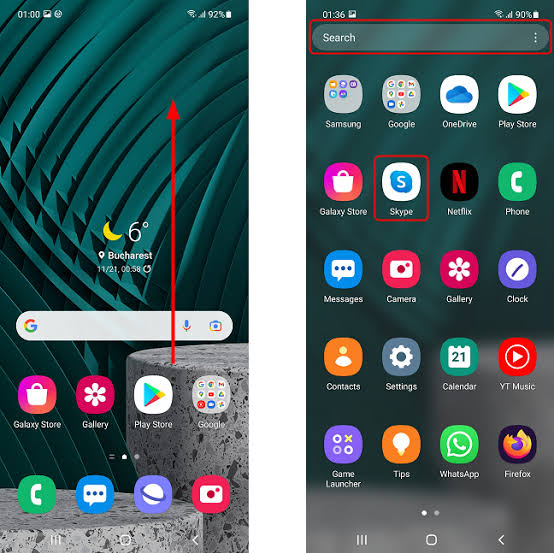
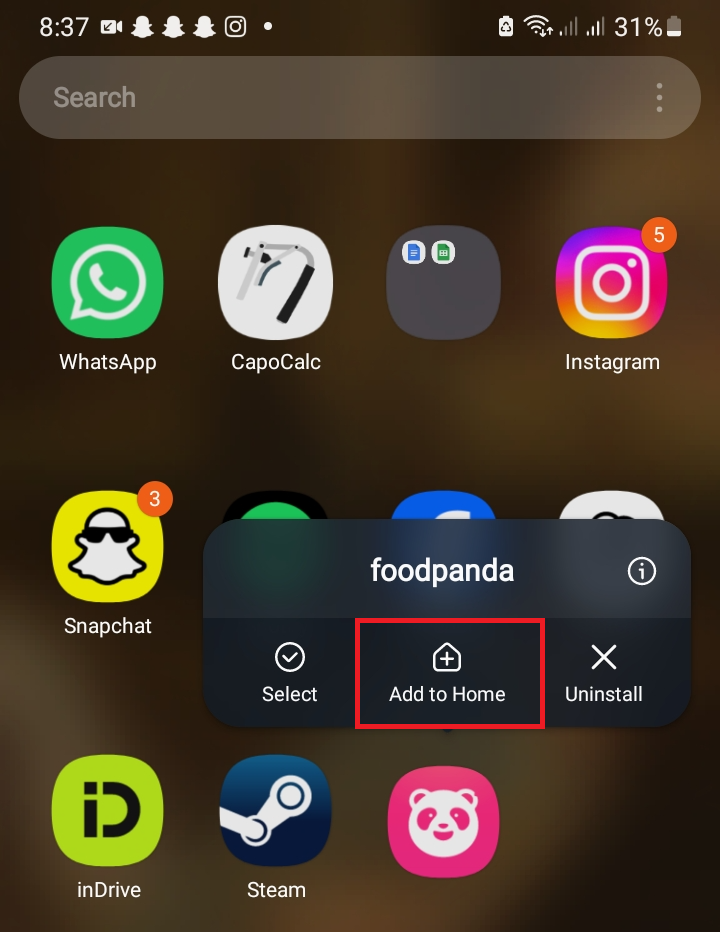
Если приложение отсутствует в настройках и не устанавливается или не обновляется, исправьте путь загрузки из Google Play, прежде чем изменять настройки лаунчера.
2. На телефонах Samsung: Восстановление экрана приложений и отображение скрытых приложений.
На телефонах Galaxy One UI Home позволяет скрывать приложения как с главного экрана, так и из меню приложений. При активации этой настройки приложение выглядит исчезнувшим, хотя оно по-прежнему установлено.
В официальном руководстве Samsung по управлению приложениями Galaxy указано , что скрытые приложения не удаляются с устройства; удаляются только их значки, пока вы не сделаете их видимыми.
Вот где проявляется важность кнопки «Отсутствующие приложения». Если у вас нет легкого доступа к экрану приложений, становится сложно определить, скрыто ли приложение или просто отсутствует на главном экране.
Вам не понадобится это конкретное меню Samsung при использовании телефонов Pixel, Motorola, OnePlus, Xiaomi или любых других телефонов Android. В этих случаях используйте аналогичный лаунчер вашего телефона или функцию скрытия приложений, если она доступна.
- Открыть Настройки> Главный экран.
- Включить опцию Кнопка «Показать экран приложений» на главном экране Если вы хотите восстановить кнопку, то откройте Экран приложений.
![В настройках главного экрана телефона Samsung Galaxy есть возможность снова включить кнопку вызова приложения.]()
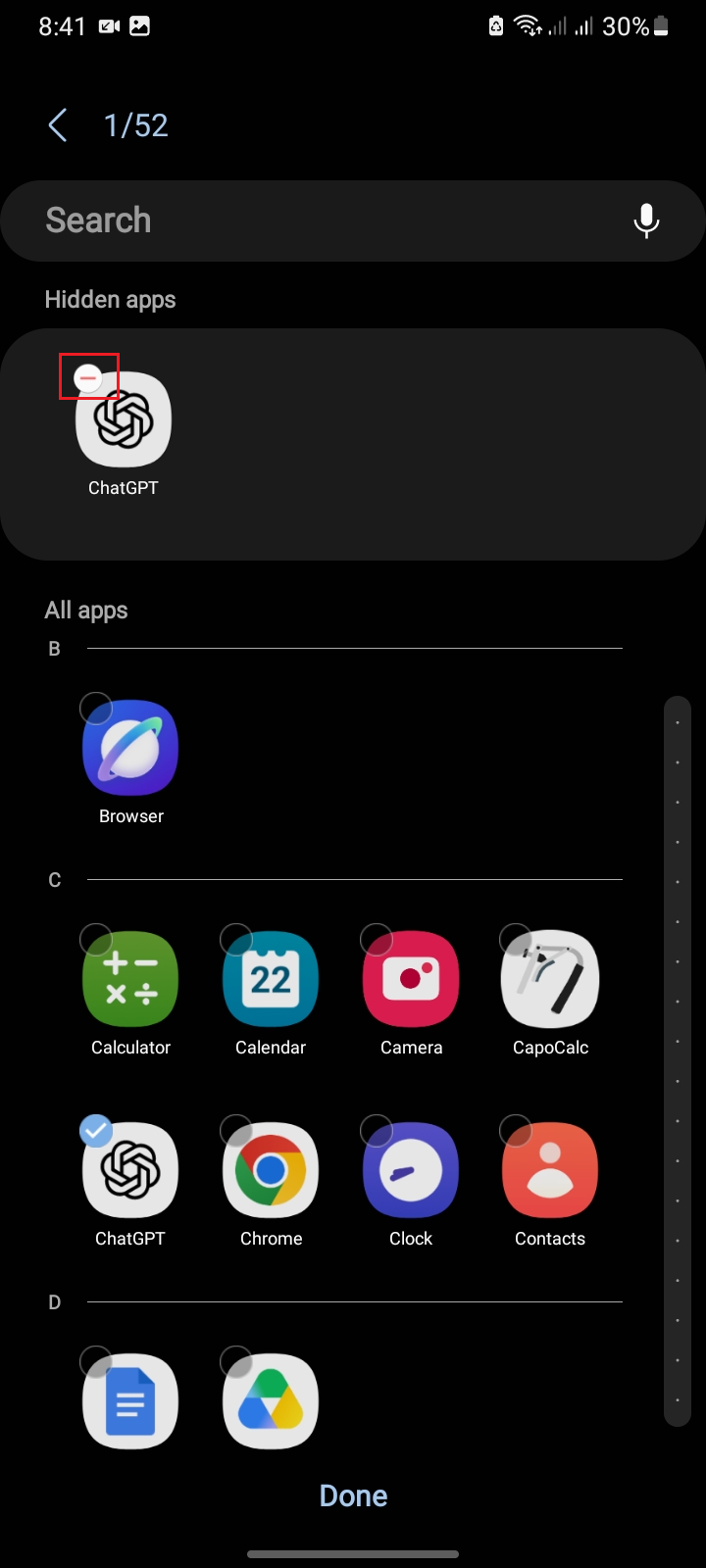
Если вы не можете вернуться к Экран приложений Очень сложно понять, действительно ли приложение отсутствует или просто отсутствует в системе. Главный экран. - Вернуться в настройки Главный экран и открыть Скрыть приложения на главном экране и экранах приложений.
- Если отсутствующее приложение появляется в пределах Скрытые приложенияНажмите на значок вычитания, а затем выберите Готово.
![В настройках главного экрана телефона Samsung Galaxy есть возможность скрывать приложения на главном экране и на экране приложений, а также отображать установленные приложения.]()
На телефонах Galaxy скрытое приложение может изначально отображаться как неустановленное, поскольку Samsung может удалить его как с одного, так и с другого устройства. Главный экран и Экран приложений В то же время. - Открыть Все приложения Снова добавьте сочетание клавиш к Главный экран если это необходимо.
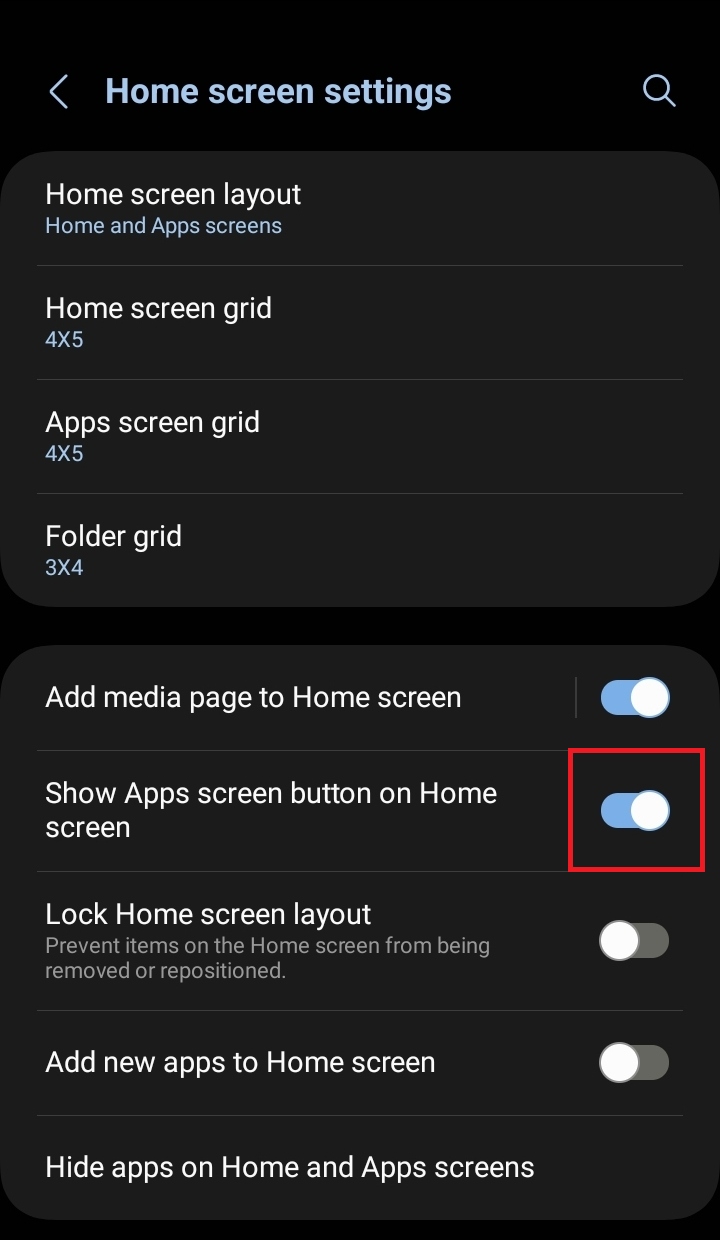
Если отсутствуют только значки игр, в рекомендациях Samsung Gaming Hub относительно значков игр указано, что нужно проверить параметр «Показывать игровые приложения».
Перед сбросом настроек One UI Home установите значение « В игровом центре», «Главный экран» и «Приложения».
3. Проверьте своё личное пространство и рабочие файлы.
Примечание: Пропустите этот раздел, если на вашем телефоне нет личного пространства, вкладки «Работа» или значков портфолио.
В Android приложения могут размещаться в отдельных пространствах. Если приложение установлено в одном из этих пространств, оно может отображаться не на обычном домашнем экране.
Это важно, потому что приложение, установленное только в личном или рабочем пространстве, отличается от персональной версии на главном экране. Значок может быть скрыт до тех пор, пока профиль не будет разблокирован, возобновлен или иным образом активирован в соответствии с политикой.
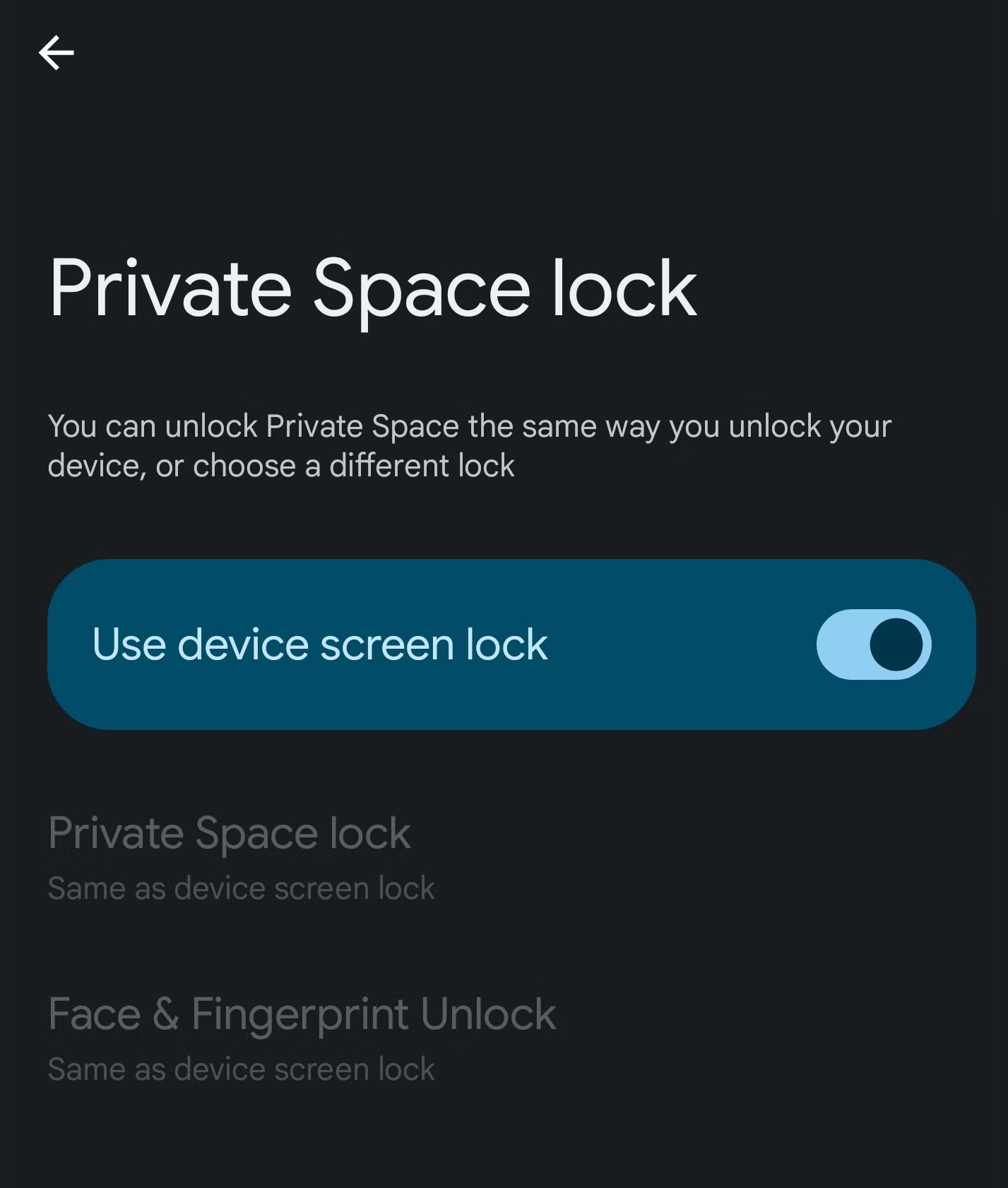
- Открыть Все приложения Прокрутите вниз до Личное пространствоЕсли что-то спрятано, проверьте. Настройки > Безопасность и конфиденциальность > Личное пространство.
![Функция приватного пространства в Android]()
- Откройте доступ к своему личному пространству и найдите приложение там.
- Если приложение находится только в личном кабинете, установите его личную копию, если хотите, чтобы оно отображалось за пределами этого кабинета.
- Если у приложения есть значок Рабочая сумкаОткройте вкладку Карьера Во всех приложениях убедитесь, что рабочий файл запущен.
- Если рабочее дело находится в ведении работодателя или учебного заведения, уточните, существуют ли какие-либо ограничения или запреты, налагаемые политикой учреждения на это право.
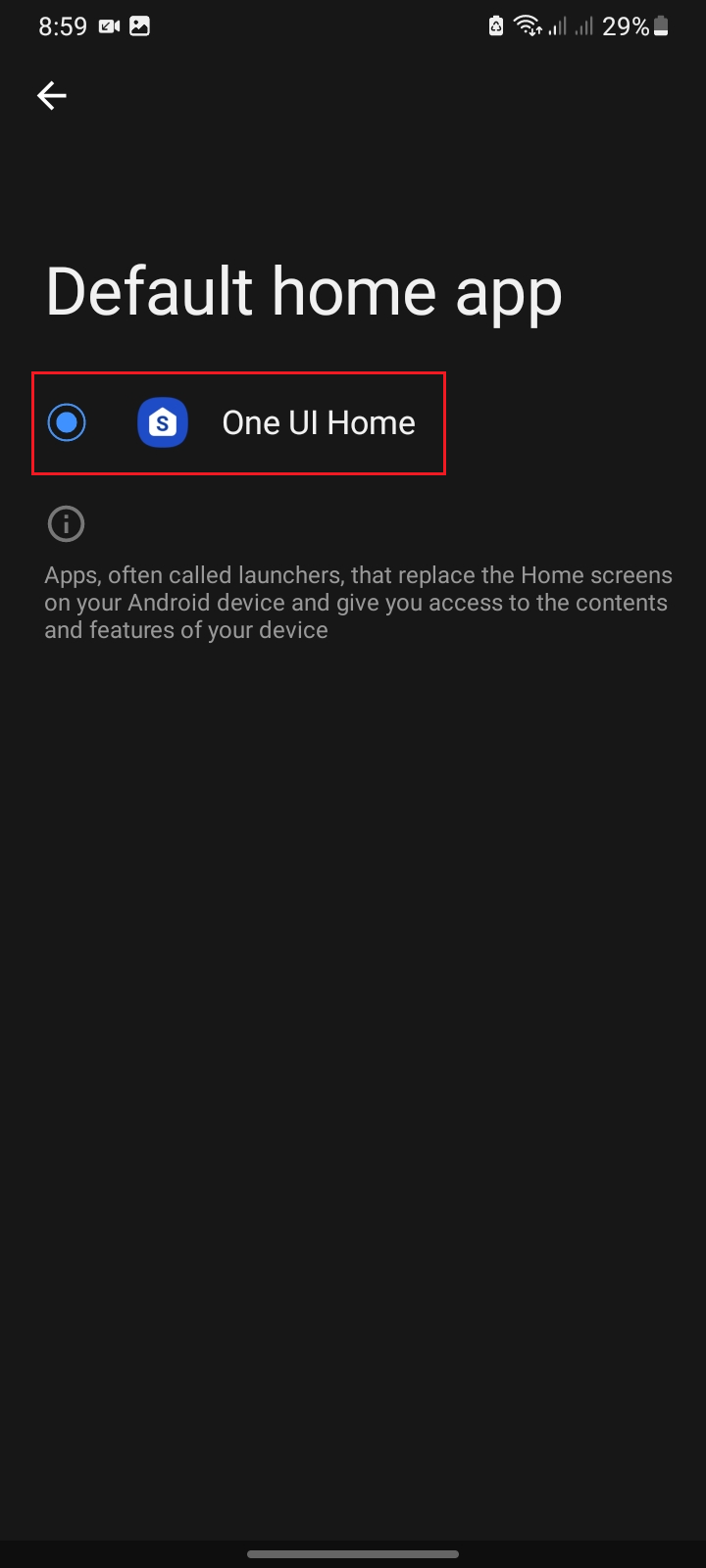
4. Проверьте приложение, установленное по умолчанию на главном экране.
У каждого лаунчера своя собственная компоновка главного экрана. Если значки исчезают после установки пользовательского лаунчера, темы или набора значков, приложение может остаться установленным, даже если текущий лаунчер его не отображает.
Возврат к стандартному приложению на главном экране — это наглядный пример сравнения, поскольку он не удаляет отсутствующее приложение; он просто меняет средство запуска, отображающее главный экран.
Это следует пробовать только в том случае, если активен пользовательский лаунчер или если проблема с отсутствующими значками возникла после изменения виджетов на главном экране.
- Открыть Настройки> Приложения> Приложения по умолчанию.
- выберите Домашнее приложение، Приложение на главном экранеИли аналогичное меню на вашем устройстве.
- Укажите проигрыватель по умолчанию, например: пиксель Launcher، Единый пользовательский интерфейсИли оператор производителя.
- Вернитесь на главный экран и снова проверьте все приложения.
![В настройках приложений Android по умолчанию отображается экран для выбора основного приложения или лаунчера.]()
Самый быстрый способ определить, связана ли проблема с самой системой Android или с текущим вариантом запуска приложения, — это вернуться к стандартному приложению на главном экране.
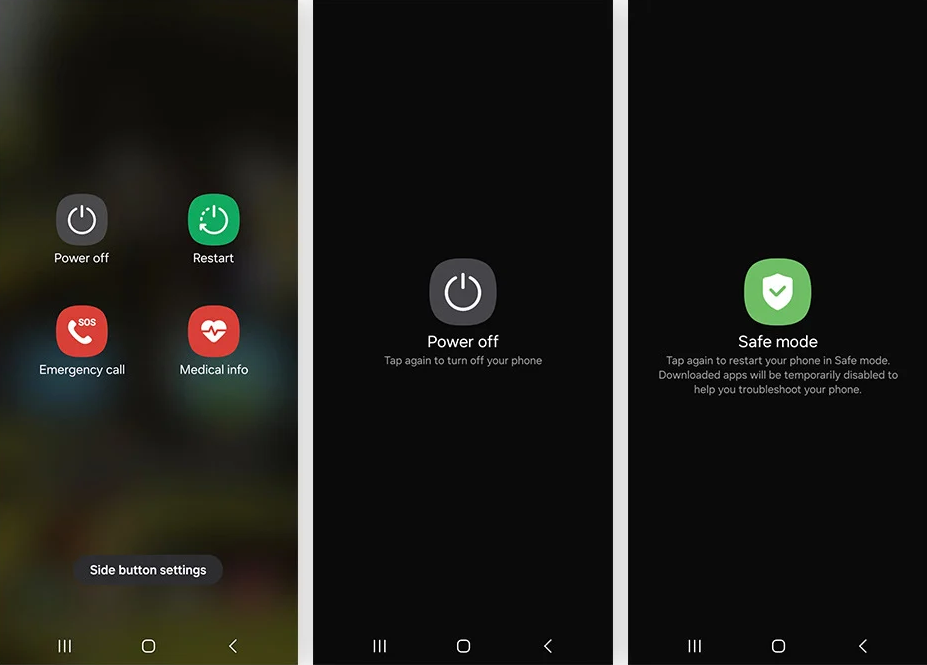
5. Перезапустите систему и изолируйте вмешательство третьих лиц в безопасном режиме.
Дополнения для запуска приложений, наборы значков, движки тем оформления или любые современные утилиты могут вызывать помехи на главном экране, даже если установленные приложения работают корректно.
В официальных рекомендациях Google по безопасному режиму указано, что загруженные приложения могут вызывать проблемы на вашем телефоне. Безопасный режим помогает проверить, решится ли проблема сама собой, без запуска этих приложений.
Включайте безопасный режим только в том случае, если на телефоне все еще установлено это приложение и поведение главного экрана изменилось после недавних изменений в приложениях или лаунчерах.
Перед входом в безопасный режим сделайте снимок экрана всех важных виджетов. Google отмечает, что в безопасном режиме некоторые виджеты могут быть временно удалены с главного экрана.
- Перезагрузите телефон в обычном режиме и проверьте, появились ли значки.
- Если вы не вернетесь, войдите. Безопасный режим Используйте метод, предоставленный производителем вашего телефона.
- Проверьте, нормально ли работает главный экран по умолчанию.
- В этом случае перезагрузите систему в обычном режиме и удалите по одному недавно установленные лаунчеры, наборы значков, темы или утилиты для главного экрана.
![Для проверки того, вызвано ли отсутствие приложений на главном экране программным обеспечением или сторонней утилитой, телефон Android перезагружается в безопасном режиме.]()
Если главный экран нормально функционирует в безопасном режиме, то отсутствие значков обычно вызвано сторонним приложением, а не самими установленными приложениями.
Если одновременно вылетают или зависают несколько приложений, сначала устраните основную проблему с вылетами приложений Android, прежде чем сбрасывать настройки лаунчера.
6. Обновите Android, затем исправьте приложение-лаунчер.
Если установленные приложения по-прежнему не отображаются, возможно, сам лаунчер завис.
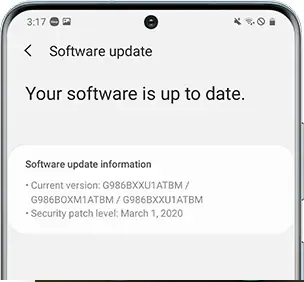
В рекомендациях Google по обновлению Android описана проверка версии Android, обновлений безопасности и системных обновлений Google Play. Прежде чем очищать данные оператора связи, выполните следующие шаги.
Принудительная остановка или очистка кэша перезапустят приложение «Дом» без изменения его интерфейса. Однако очистка памяти или данных восстановит состояние панели запуска и может удалить папки, виджеты и положение значков.
Очистить хранилище или данные следует только после того, как вы будете готовы перестроить главный экран. Это может сбросить расположение элементов в панели запуска, хотя и не удалит ваши приложения.
Нет необходимости очищать память плеера, если ярлыки восстанавливаются после принудительной остановки или очистки кэша.
- начать открытие Настройки > Система > Обновление ПО.Затем установите все доступные обновления Android, системы безопасности и Google Play для вашего устройства.
- После завершения обновлений перезагрузите телефон и снова проверьте главный экран.
![При отсутствии установленных приложений на главном экране отображается кнопка обновления программного обеспечения Android.]()
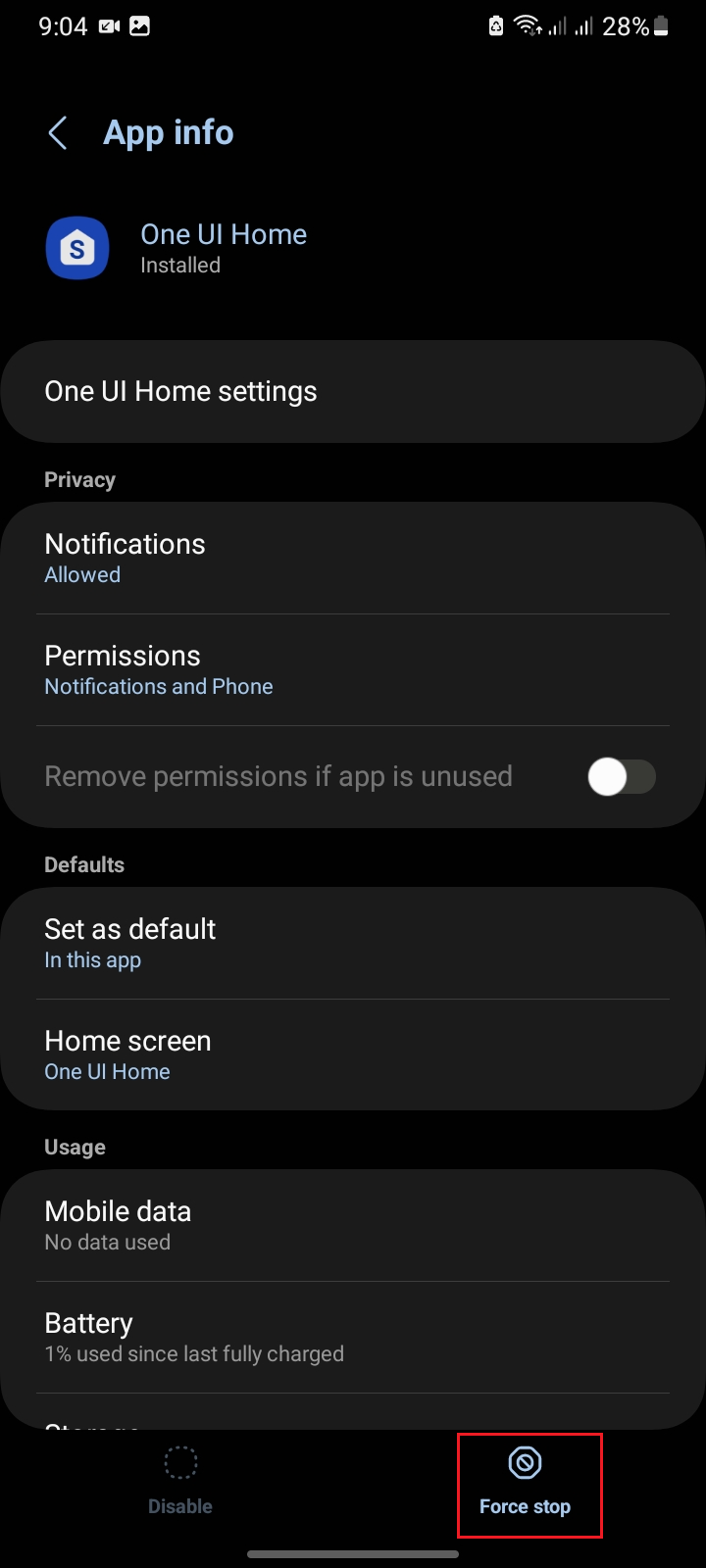
Если после обновления системы начинают исчезать значки приложений, завершение процесса ожидающих обновлений будет более безопасным вариантом, чем немедленная очистка данных лаунчера. - в Настройки > Приложения > Просмотреть все приложенияОткройте лаунчер, а затем нажмите на Принудительно остановитьВернуться на главный экран.
![Экран информации о приложении Android для принудительной остановки текущего приложения-лаунчера при устранении проблемы с отсутствующими значками на главном экране.]()
Принудительная остановка — это самый простой способ перезагрузки лаунчера, который может устранить зависание главного экрана без удаления текущего расположения элементов. - Открыть Хранилище и кеш И выберите Очистить кэш.
- Если значки постоянно исчезают, и вы можете восстановить макет, используйте Очистить хранилище Или Удалить данные Для пусковой установки.
Комментарии закрыты.