
Как исправить проблему с недоступностью функции "появление поверх других приложений" на Android
Столкнулись с проблемой "Отображение поверх других приложений" на Android? Узнайте о проверенных решениях и простых шагах для ее устранения и полного восстановления работоспособности вашего устройства!

Самое важное, что вам нужно знать
- Для начала вручную откройте настройки «Доступность приложений», а затем «Отображать поверх других приложений» на своем телефоне, особенно если прямой запрос разрешения от приложения не удался.
- Если приложение не отображается в списке «Отображать поверх других приложений», обновите или переустановите его из Google Play Store, чтобы восстановить историю пакетов или обработать старую установку.
- Проверьте наличие ограничений на устройстве, например, в версиях Android Go эта функция заблокирована, или на необходимость включения «ограниченных настроек» для приложений, установленных из сторонних источников.
Приложение на Android может предложить вам включить отображение поверх других приложений , но в настройках не всегда есть эффективный переключатель для этого.
Возможно, в разделе «Специальный доступ к приложению» отсутствует соответствующая опция , приложение отсутствует в списке, переключатель отключен (отображается серым цветом) или отображается сообщение « Функция недоступна».
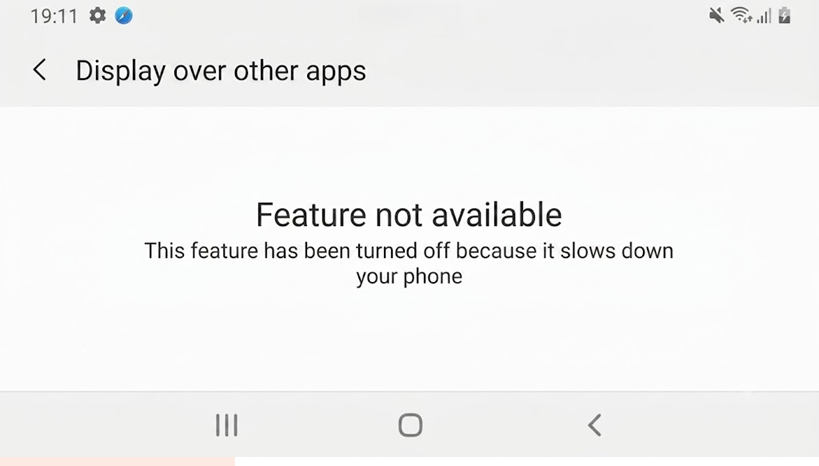
Это разрешение не рассматривается как разрешения на доступ к камере, местоположению или хранилищу. Android рассматривает доступ к оверлею как специальное разрешение на доступ приложения , поэтому приложение должно его поддерживать, а телефон должен разрешить его до появления переключателя.
Формулировка также варьируется в зависимости от устройства.
В телефонах Pixel и многих телефонах на чистом Android используется термин «Отображать поверх других приложений» или « Рисовать поверх других приложений ». Samsung, однако, часто называет ту же настройку «Показывать поверх других приложений ».
| То, что вы видите | Что проверить в первую очередь |
|---|---|
| Открываются настройки, но вас перенаправляет в общее меню. | Открыть Доступ к специальному приложению Выберите приложение вручную. |
| Данное приложение вообще не указано в списке. | Обновите, откройте заново или переустановите приложение, чтобы оно могло работать. Android Перечитав его запрос на добавление нового контента. |
| На телефоне Galaxy не отображается исходная версия Android. | Ищу Появляться сверху Или Приложения, которые могут появляться сверху. |
| Android говорит Функция недоступна Или же упоминается, что телефон замедляется. | Проверьте, запущен ли телефон на этой системе. Android Go. |
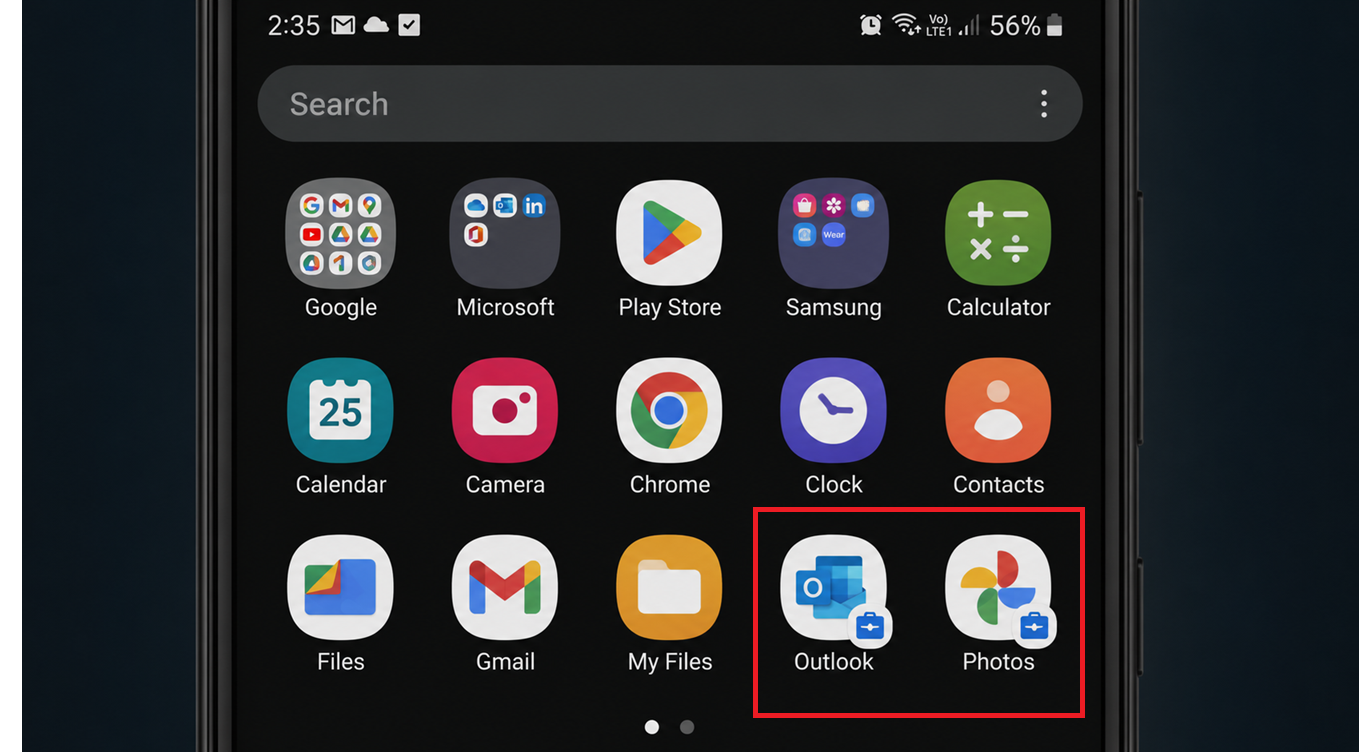
| У затронутого приложения есть значок портфеля. | Перезапустите рабочий профиль или обратитесь к администратору устройства. |
| Android говорит Приложению был запрещен доступ. После выбора приложения. | Проверьте настройки ограничений, особенно если приложение было установлено из внешнего источника (загружено из сторонних источников). |
1. Откройте меню «Доступ к специальным приложениям» вручную.
В Android 11 и более поздних версиях изменился способ обработки разрешений для наложения окон, так что запрос открывает системные настройки напрямую, а не переходит к соответствующему переключателю приложений.
Доступ к настройкам вручную безопаснее, чем использование скрытых приложений для управления настройками или команд ADB, поскольку он использует встроенный в Android экран разрешений. Попробуйте этот метод в первую очередь, если приложение запрашивает у вас включение параметра «Отображать поверх других приложений », но вы не можете найти нужный переключатель в запросе.
- Открыть Настройки На телефоне.
- Перейти к Мини аппы.
- Открыть Доступ к специальному приложению.
- Ищу Отображать поверх других приложений, Или Нарисуйте другие приложенияИли любая подобная фраза для обозначения наложения.
![В настройках Android открываются приложения, затем предоставляется приватный доступ к приложению, и во время поиска оно отображается поверх других приложений.]()
В современных версиях Android запрос на добавление оверлея может сначала отобразить экран общих настроек, поэтому часто приходится открывать раздел оверлея самостоятельно. - Откройте раздел «Наложения» и прокрутите список, чтобы найти нужное приложение.
- Если приложение отобразится, откройте его и запустите. Разрешить отображение поверх других приложений.
![На экране Android Display поверх других приложений отображается список приложений, которые можно выбрать и переключить вручную.]()
Это может остановить обновления Android На странице общих разрешений вам может потребоваться выбрать приложение из списка, а не ждать прямого запроса. - Откройте приложение заново и протестируйте плавающее окно, всплывающее окно, экранный фильтр или любую другую функцию. Еще одна особенность Это разрешение необходимо.
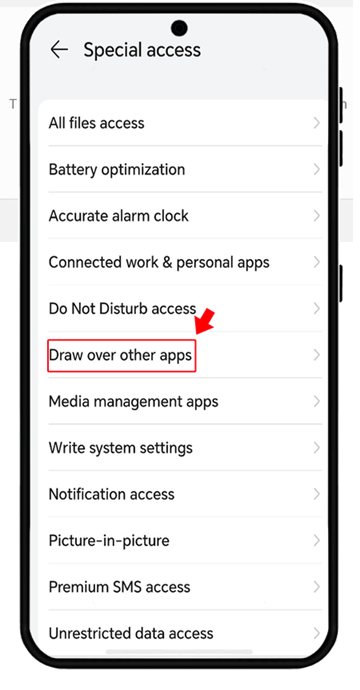
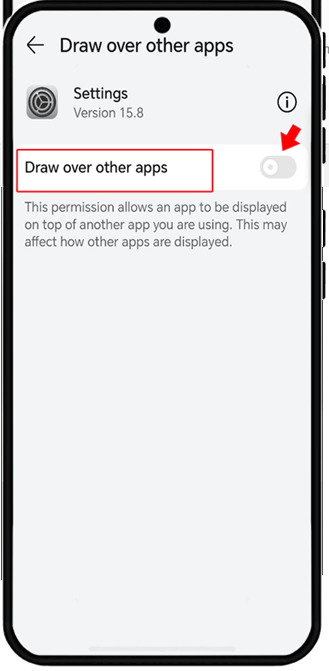
2. Обновите, откройте или переустановите приложение из Play Store.
Список приложений, отображаемых поверх других окон, не включает все приложения, установленные на вашем устройстве. Android отображает приложения в этом списке только в том случае, если вы предоставили разрешение на отображение поверх других окон, и текущая версия приложения имеет право запрашивать это разрешение.
Если приложение никогда не отображается в списке «Отображать поверх других приложений», возможно, Android использует старую установку, поврежденное локальное состояние или версию, которая больше не запрашивает доступ к наложению поверх других приложений на этом устройстве.
Обновление или переустановка приложения из Play Store восстанавливает историю пакетов приложения, которую Android использует для предоставления этого разрешения.
В руководстве по обновлению приложений в Google Play Store описан стандартный процесс обновления. На странице устранения неполадок для установленных приложений описаны способы принудительной остановки приложения, восстановления кэша/данных, переустановки и обращения к разработчику.
Обновление приложения не требуется, если отсутствуют все приложения-оболочки или Android отображает сообщение «Функция недоступна» . Этот шаблон относится к проверкам на уровне устройства, которые будут рассмотрены позже.
- Открыть Google Play Маркет.
- Найдите затронутое приложение и установите все ожидающие обновления.
- Откройте приложение один раз и пройдите все начальные этапы настройки, запрашивающие доступ к оверлею.
- Обратитесь к Настройки > Приложения > Специальный доступ к приложениям > Отображать поверх других приложений Проверьте список еще раз.
![Перед обновлением приложения для Android в магазине Google Play проверяется наличие опции "Отображать поверх других приложений".]()
Если приложение изменит способ обработки доступа к оверлею, обновление может стать решающим фактором между появлением приложения в списке и его полным отсутствием. - Если приложение по-прежнему отсутствует, удалите его и переустановите текущую версию Play Store.
- Откройте приложение еще раз, прежде чем снова проверять список наложений.
Если Google Play не может обновить или переустановить приложение, устраните проблему с загрузкой из Play Store, прежде чем приступать к настройке оверлея.
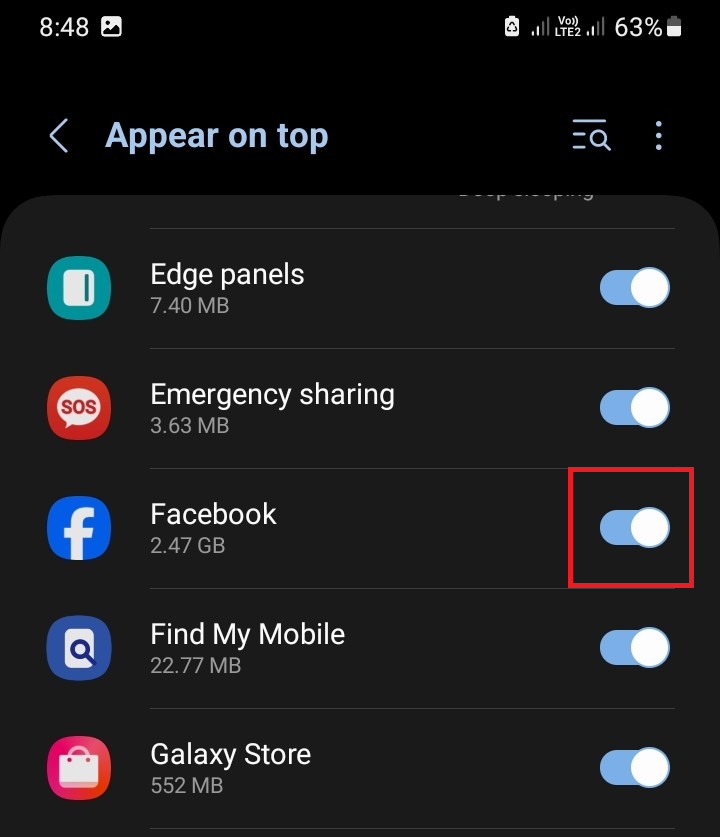
3. На телефонах Samsung используйте функцию «Отображать поверх других экранов».
Инструкции Samsung по настройке наложения на экран направляют пользователей через раздел «Приложения» > «Специальные функции доступа» , а затем к приложениям, которые могут отображаться поверх других приложений , «Рисовать поверх других приложений» или «Отображать поверх других приложений ».
Это правильная проверка, если телефон Samsung или работает под управлением One UI, и вам нужна именно фраза " Display over other apps ". Эта процедура не требуется для телефонов других производителей, если только производитель не использует аналогичную формулировку.
- Открыть Настройки.
- Нажмите на Приложения.
- нажмите меню Дополнительные опции.
- Открыть Частный доступ.
- Нажмите на Появляться сверху Или Приложения, которые могут появляться сверху.
- Найдите своё приложение и включите переключатель, если он отображается в списке.
![Телефон Samsung Galaxy сначала открывает приложения, затем предоставляет приватный доступ, после чего появляется поверх других приложений, а не отображается поверх них.]()
На телефонах Galaxy разрешение на наложение обычно отображается как «Показывать поверх других экранов», поэтому может казаться, что оригинальная надпись Android отсутствует.
4. Проверьте Android Go, когда Android выдает сообщение «функция недоступна».
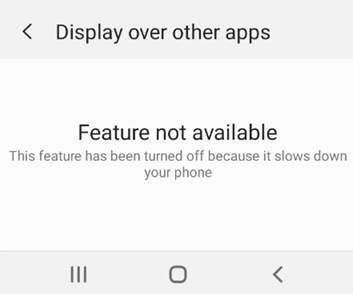
Когда Android сообщает о недоступности функции, это может означать, что телефон отклоняет всплывающие окна, а не скрывает отдельную запись приложения.
На устройствах Android Go это разрешение можно намеренно заблокировать, поскольку окна наложения потребляют дополнительную память.
В официальной документации по изменениям в поведении Android 10 указано , что приложения, работающие на устройствах с Android 10 Go Edition, не могут получить разрешение SYSTEM_ALERT_WINDOW.
Это также указывает на то, что Android может отклонить запрос и отобразить экран настроек, сообщающий, что разрешение не предоставляется, поскольку замедляет работу устройства.
Не тратьте время на поиски решений для Android Go, если только эта настройка не отсутствует в нескольких приложениях или если Android сообщает о недоступности этой функции или о замедлении работы телефона.
Если в обычном списке приложений отсутствует только одно приложение, удерживайте фокус на этом приложении.
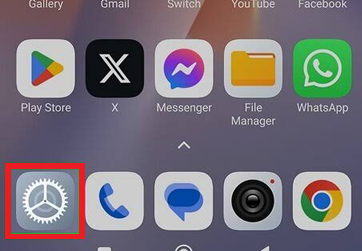
- Открыть Настройки (الإعدادات).
![Откройте настройки на Android]()
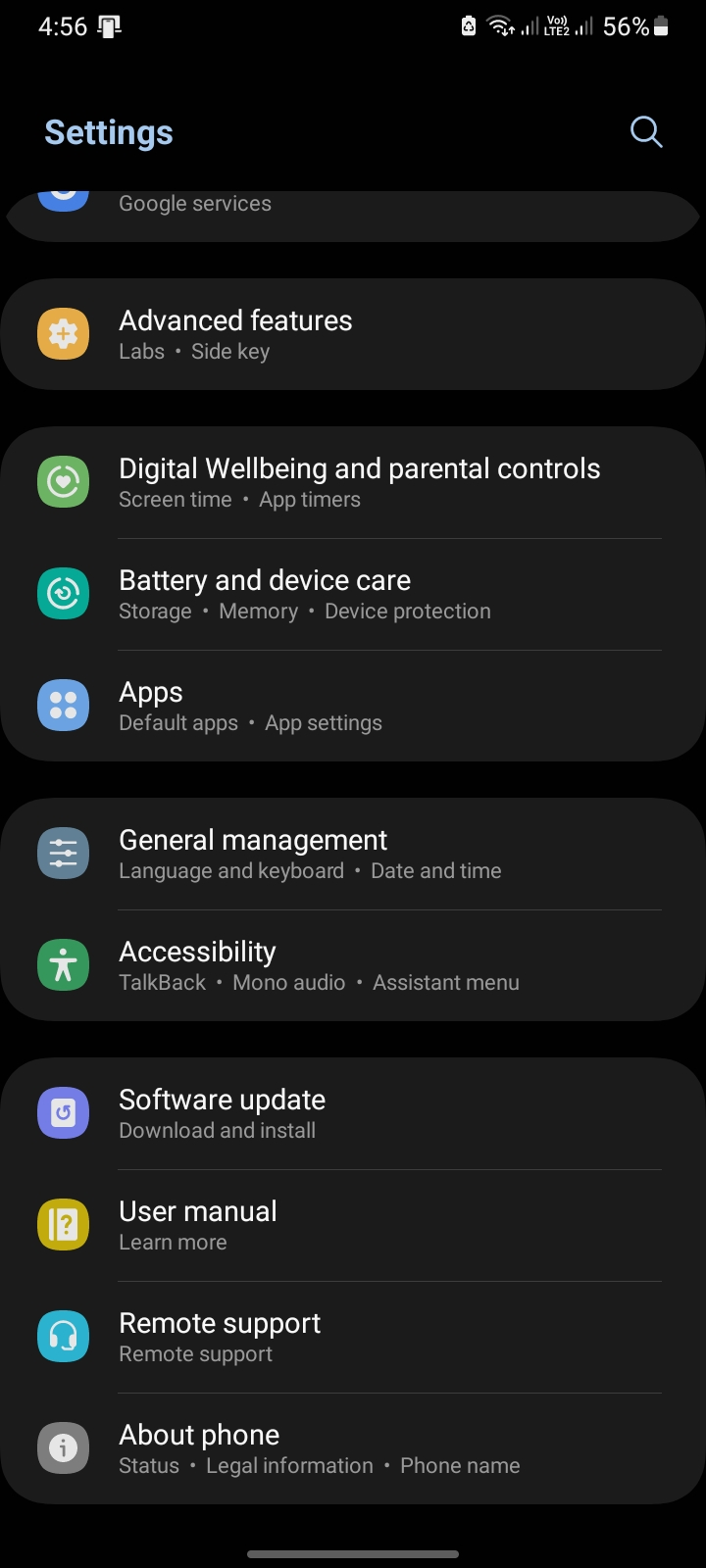
- Перейти к О телефоне (О телефоне) или Об устройстве (Об устройстве).
![Android Go]()
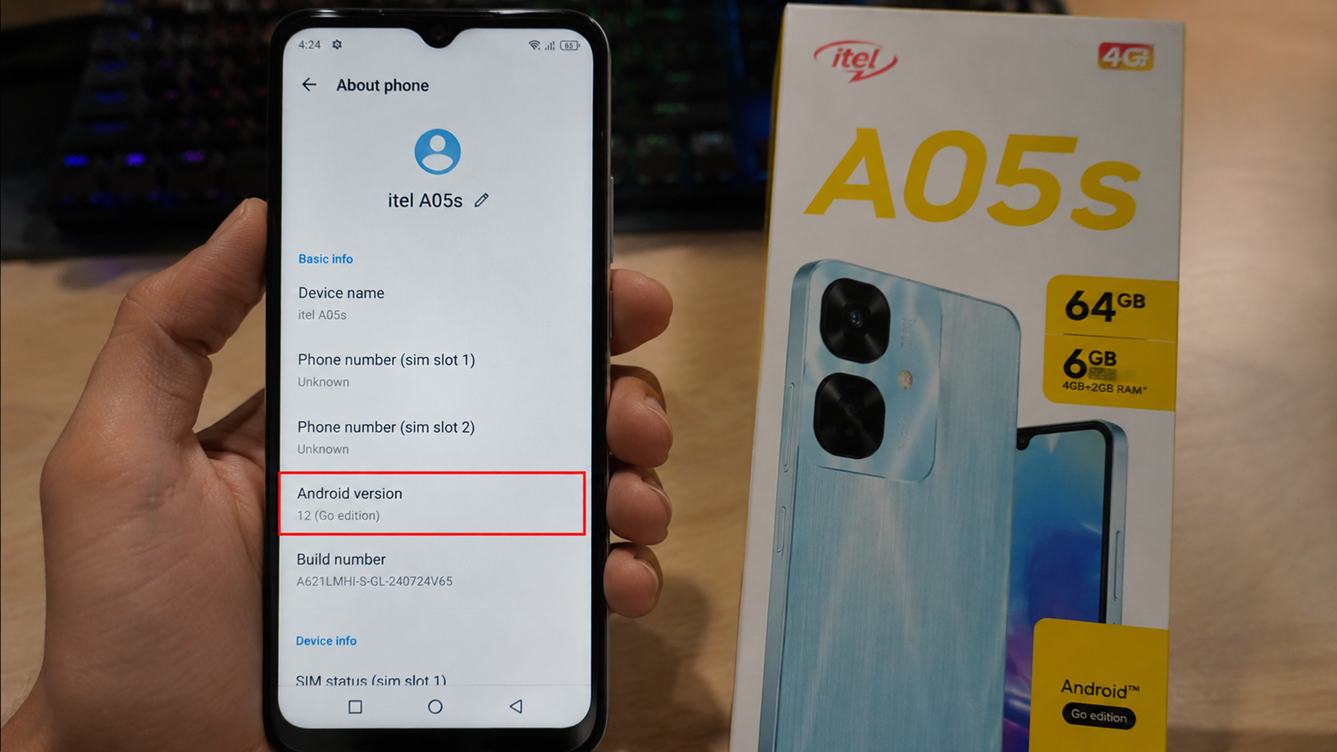
- Проверьте, продается ли этот телефон как... Android Go Или Go издание.
![Телефон продается под управлением Android Go или Go Edition.]()
- Если на вашем устройстве установлена версия Go, прекратите попытки принудительного предоставления разрешения на отображение для приложений на этом телефоне.
- Используйте режим приложения, который не требует разрешения на отображение контента других приложений, или используйте для этого приложения устройство Android, не поддерживающее Go.
5. Перезапустите рабочий файл или свяжитесь с администратором.
Если у вас возникли проблемы с использованием функции «Просмотр поверх других приложений» с рабочим приложением, имейте в виду, что рабочее приложение может вести себя иначе, чем личная версия того же приложения. Рабочие профили в Android управляются отдельно от личного профиля пользователя. ИТ-администратор может определить, какие приложения и функции устройства доступны в этом управляемом пространстве.
Это становится важным, когда у затронутого приложения есть значок портфолио , оно отображается во вкладке «Работа» или принадлежит корпоративному телефону. Для обычных личных приложений, у которых нет портфолио, это не требуется.
- Проверьте, содержит ли приложение значок деловой сумкиЭто указывает на то, что это приложение для работы с рабочими файлами.
![Значок рабочей сумки в приложении]()
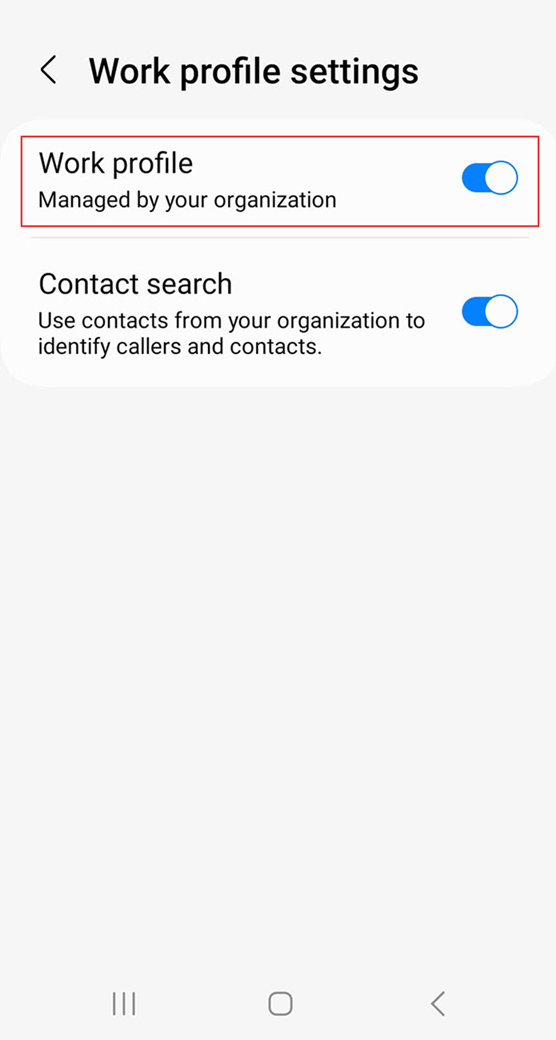
- Открыть Настройки и ищи Рабочий профиль.
- Если выполнение рабочего файла приостановлено, перезапустите его.
![Запуск рабочего файла]()
- Откройте приложение «Работа» и снова проверьте страницу разрешений на отображение, расположенную выше для других приложений.
- Если это телефон, принадлежащий компании или находящийся под управлением школы, и настройка по-прежнему заблокирована, обратитесь к администратору, вместо того чтобы пытаться обойти правила.
6. Если Android сообщает об отказе в доступе к приложению, проверьте раздел «Ограниченные настройки».
Некоторые приложения, установленные из внешних источников (загруженные из сторонних источников), могут иметь доступ к «встроенной странице», но при попытке активировать эту опцию они всё равно могут быть заблокированы.
В более новых версиях Android для предоставления конфиденциальных разрешений в разделе «Ограниченные настройки» может потребоваться дополнительное подтверждение. Такая ситуация часто возникает после установки приложения из браузера, файлового менеджера, мессенджера или любого другого источника, кроме официального магазина приложений. Подробнее об эволюции и функциях безопасности Android можно узнать здесь.
В данном случае Android не указывает на то, что функция наложения отключена. Скорее, это подтверждение служит для различения приложений, установленных из доверенных сторонних источников, и случайных APK-файлов, прежде чем предоставить телефону разрешение на отображение приложений поверх других.
В определение совместимости для Android 15 функция «Отображение поверх других приложений» включена в раздел «Специальные ограниченные разрешения» для приложений, установленных из сторонних источников, которые подпадают под действие данного определения.
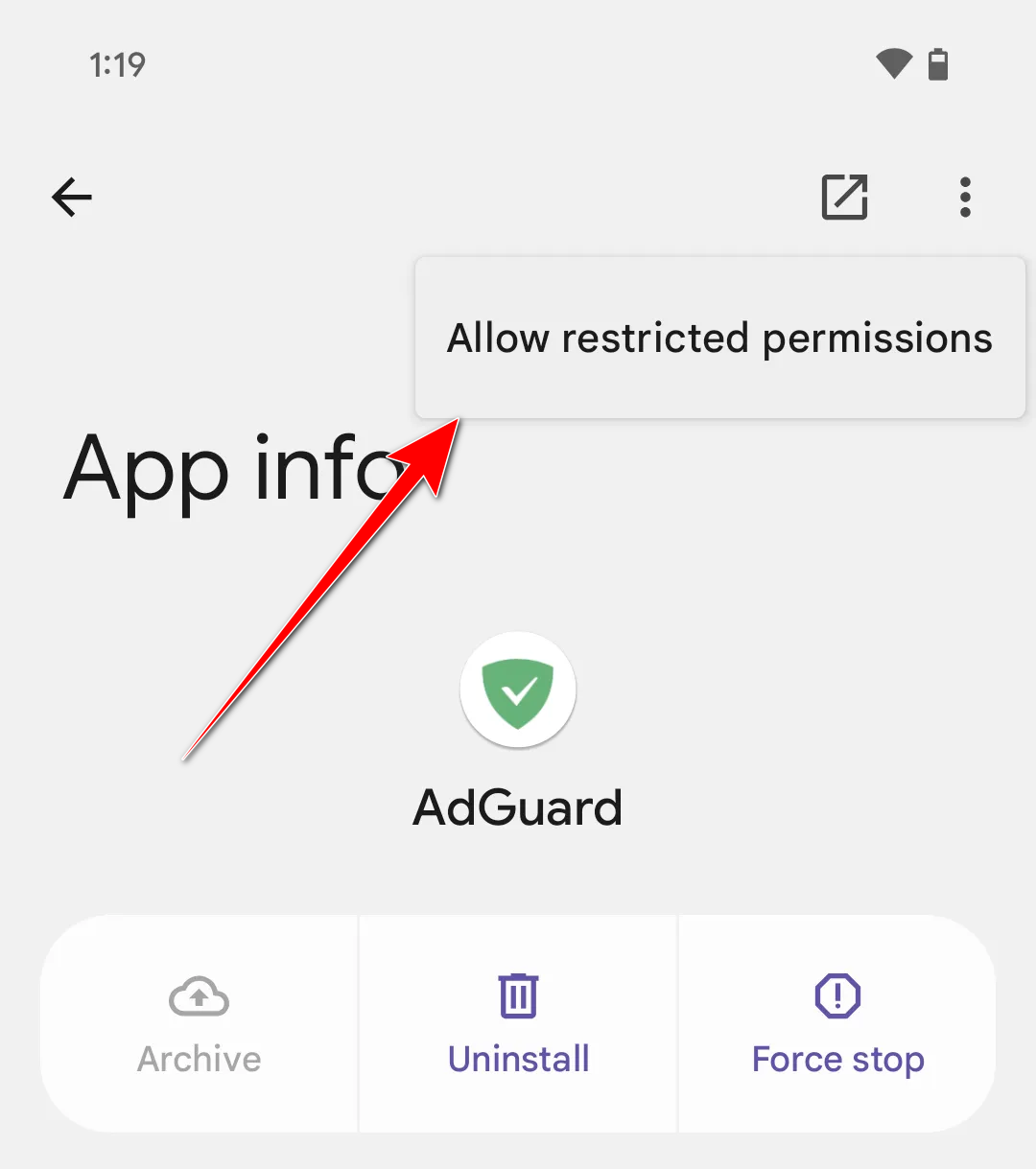
На странице справки Google «Ограниченные настройки» объясняется , как пользователь может получить доступ к параметру «Разрешить ограниченные настройки» на странице информации о приложении.
Ограниченные настройки не требуются, если приложение установлено из Play Store, в этом случае Android никогда не отображает сообщение « Приложению отказано в доступе».
Разрешать ограниченные настройки следует только для приложений, которым вы доверяете и которые установили намеренно. Разрешение на размещение контента поверх других приложений позволяет приложению размещать контент поверх других приложений, поэтому это конфиденциальное разрешение, которое не следует предоставлять произвольно или без тщательного обдумывания. Дополнительные советы по безопасности можно найти в новой функции безопасности Android 16.
- Открыть Настройки > Приложения (Настройки > Приложения) и выберите нужное приложение.
- Нажмите на меню. Дополнительные опции (Дополнительные параметры), если они появятся.
![Изображение, иллюстрирующее возможность разрешения ограниченных настроек.]()
- выберите Разрешить ограниченные настройки (Разрешите ограниченные настройки) и подтвердите с помощью экрана блокировки, если Android запросит это.
- Обратитесь к Специальный доступ к приложению > Отображение поверх других приложений (Специальный доступ к приложениям > Отображать поверх других приложений) и попробуйте активировать эту опцию снова.
- Если эта опция отсутствует, установите официальную версию приложения из Play Store, если она доступна. Вы также можете изучить другие функции Android, которые могут оказаться полезными.
7. Отключите другие активные наложения, затем перезагрузите и обновите Android.
Дополнительное плавающее окно может закрывать экраны разрешений или препятствовать применению изменений Android. В рекомендациях Samsung по наложению элементов на экран указано, что такие элементы могут мешать предоставлению разрешений, в частности, в качестве распространенных источников этой проблемы указываются всплывающие окна, всплывающие подсказки чата, виджеты изменения цвета экрана и подобные приложения.
Этот шаг полезен, если страница-наложение существует, но вы не можете плавно завершить изменение. Он не нужен, если приложение вообще отсутствует в списке наложений.
Если после отключения плавающих виджетов страница продолжает вести себя странно, перезагрузите телефон и установите ожидающие обновления Android из папки обновлений Android от Google , прежде чем снова проверять настройки.
- Отключите активные всплывающие окна, всплывающие подсказки чата, плавающие виджеты, затемнение экрана, приложения для фильтрации синего света и аналогичные плавающие виджеты.
![Отключите активные всплывающие окна на Android.]()
- Вернитесь на страницу настроек наложения.
- Попробуйте снова включить разрешение для затронутого приложения.
- После получения разрешения повторно включите только те наложения, которые вам действительно необходимы.
- Если страница по-прежнему не отвечает, перезагрузите телефон и установите ожидающие обновления Android или обновления безопасности.
Если Android выдает отдельное предупреждение «Обнаружено наложение экрана» при предоставлении других разрешений, исправьте это предупреждение, прежде чем многократно переключать наложение.
Комментарии закрыты.