
Как исправить проблему "Apple Intelligence недоступен в вашей стране" на iPhone
Как исправить ошибку «Apple Intelligence недоступен в вашей стране или регионе» на вашем iPhone. Узнайте причины и шаги для активации новых функций ИИ.

Самое важное, что вам нужно знать
- Для включения функции Apple Intelligence требуется iPhone 15 Pro или более поздняя модель, iOS 18.1 или более поздняя версия, достаточно свободного места в памяти и включенная функция в настройках.
- Язык вашего iPhone и язык Siri должны совпадать и поддерживаться, при этом следует помнить, что материковый Китай остается важным исключением в отношении доступности Apple Intelligence.
- Если настройки Apple Intelligence не отображаются, перезагрузите устройство и временно отключите VPN, а также избегайте изменения региона вашей учетной записи Apple, если он еще не указан неверно, чтобы избежать ненужных осложнений.
Когда на вашем iPhone появляется сообщение «Apple Intelligence недоступен в вашей стране или регионе », это предупреждение уже не обязательно отражает реальную ситуацию в вашей стране. Apple Intelligence теперь доступен в большинстве регионов на совместимых iPhone, поэтому это сообщение часто появляется из-за того, что ваш телефон, языковые настройки, объем памяти или требования к учетной записи Apple не соответствуют текущим требованиям Apple.
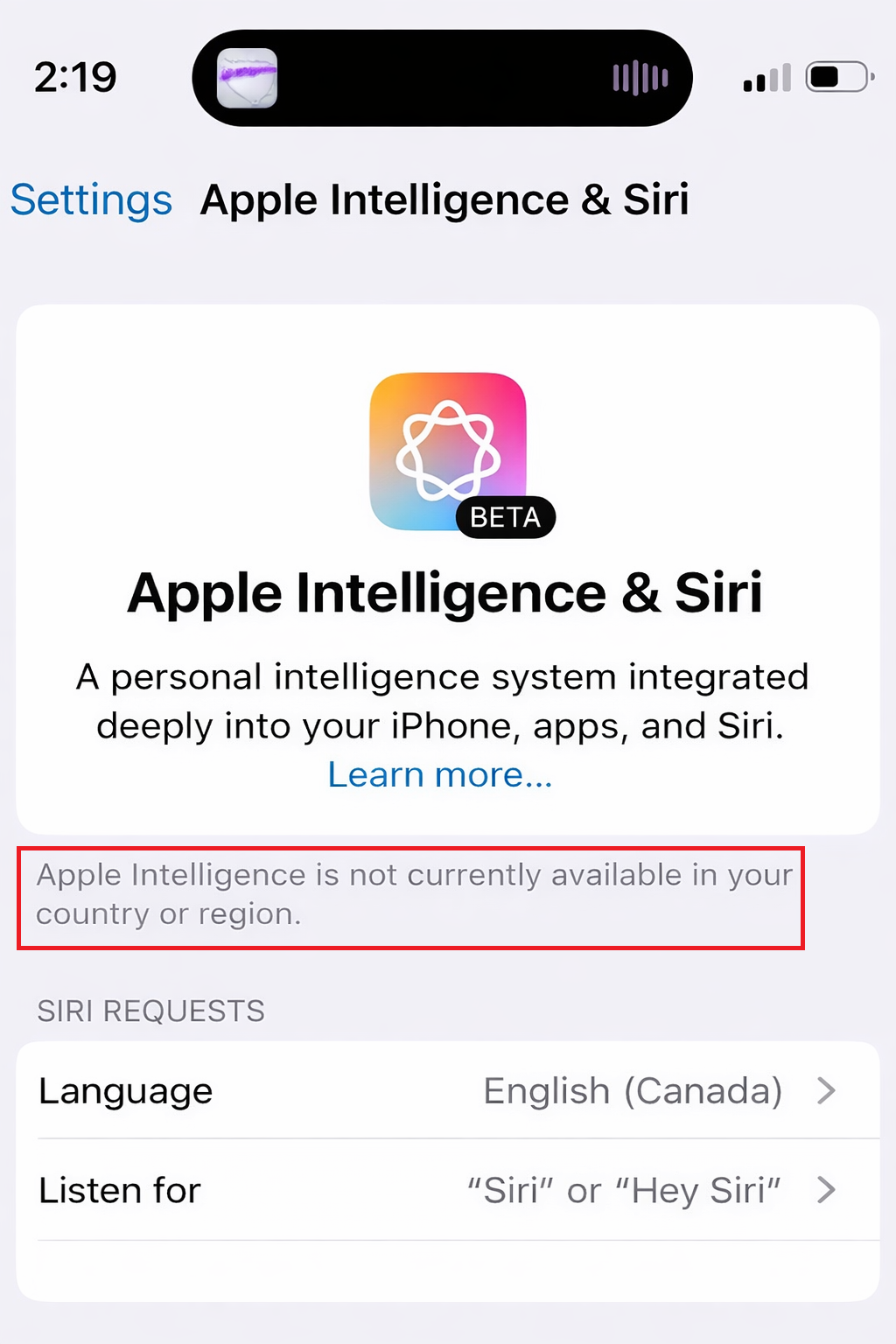
По этой причине старые рекомендации о переключении всего на регион США могут вводить в заблуждение. Это временное решение относилось к периоду раннего запуска. В текущих версиях iOS iPhone, поддерживающий определенный язык, не должен нуждаться в настройке фиктивного региона, если на него не распространяются оставшиеся правила Apple для материкового Китая.
1. Подтвердите модель вашего iPhone, версию iOS, объем памяти и скачайте шаблон.
Функция Apple Intelligence доступна только на более новых моделях iPhone . Apple уточняет, что поддержка Apple Intelligence доступна только на iPhone 15 Pro , iPhone 15 Pro Max и iPhone 16 или более поздних моделях . Для работы телефона также требуется iOS 18.1 или более поздняя версия , достаточно свободного места в памяти для стандартных моделей и включенная функция Apple Intelligence в настройках.
- Убедитесь, что устройство iPhone Ваш iPhone 15 Pro, Или iPhone 15 Pro Maxили любое устройство iPhone 16 Или более новые.
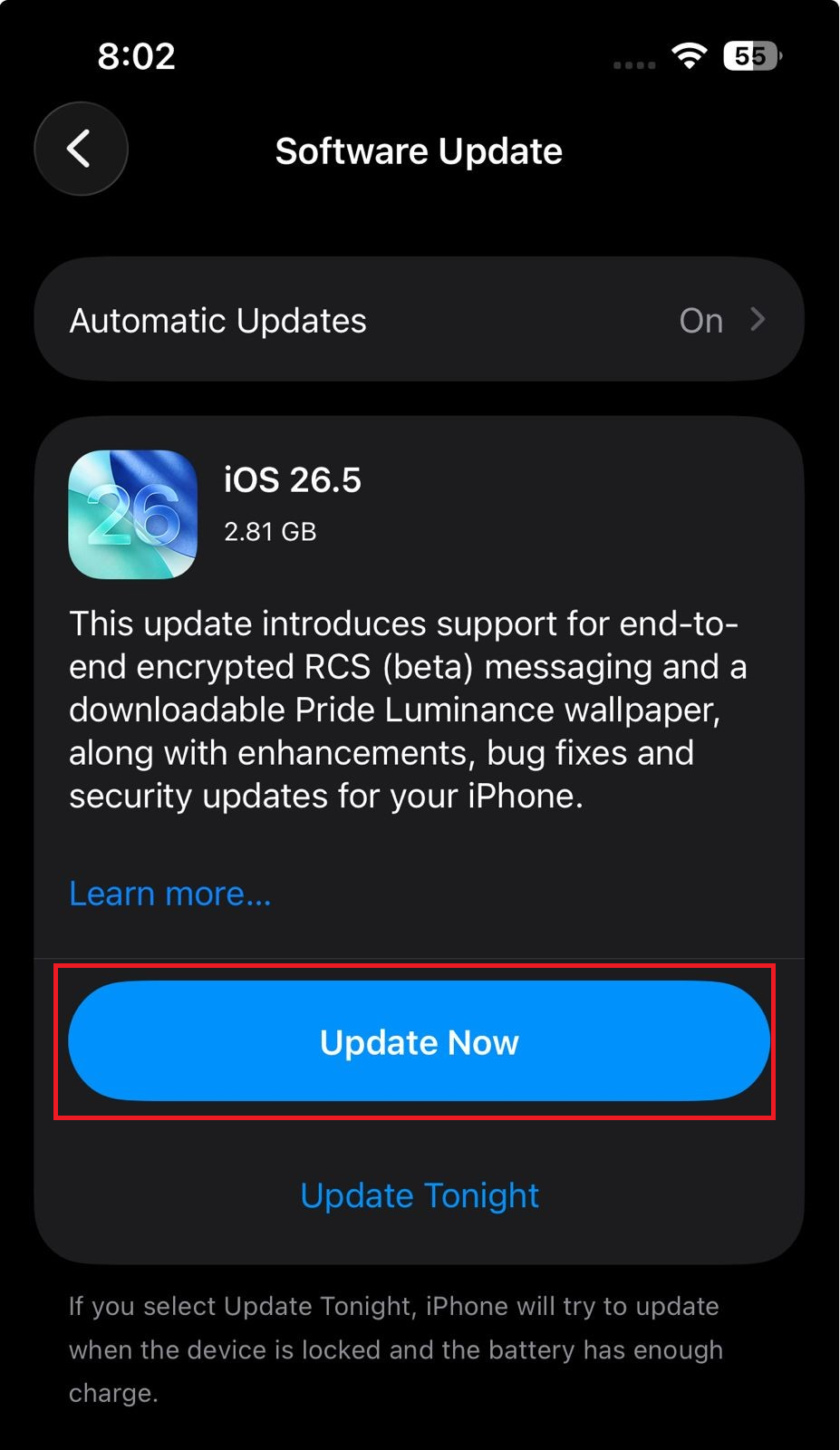
- Перейти к Настройки> Общие> Обновление программного обеспечения Установите последнюю версию iOS Доступно для вашего телефона.
![Страница обновления программного обеспечения iPhone при проверке необходимой версии iOS для Apple Intelligence.]()
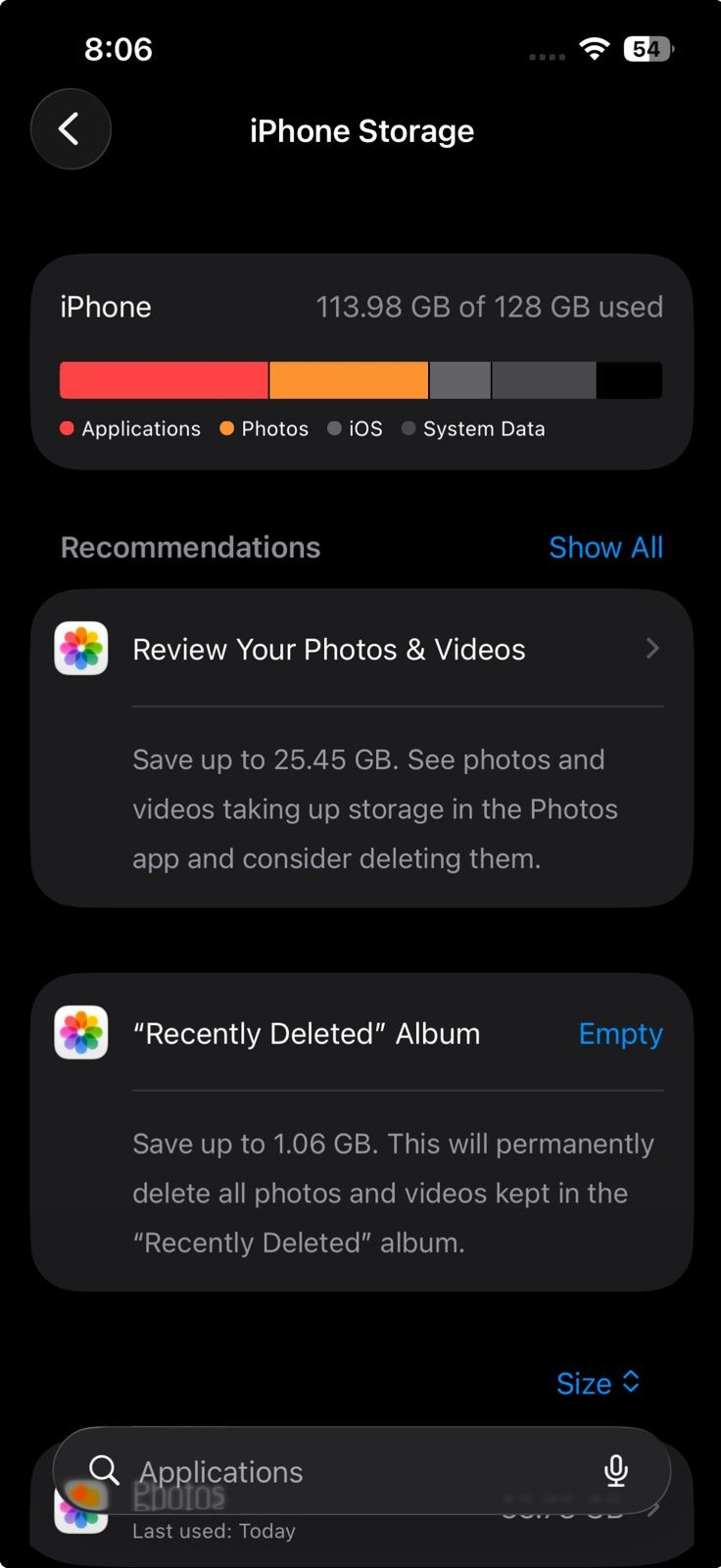
- Открыть Настройки> Общие> Хранилище iPhone И сделайте это освободить место Если телефон вот-вот заполнится.
![Настройка параметров памяти iPhone с одновременным освобождением места для загрузки моделей Apple Intelligence.]()
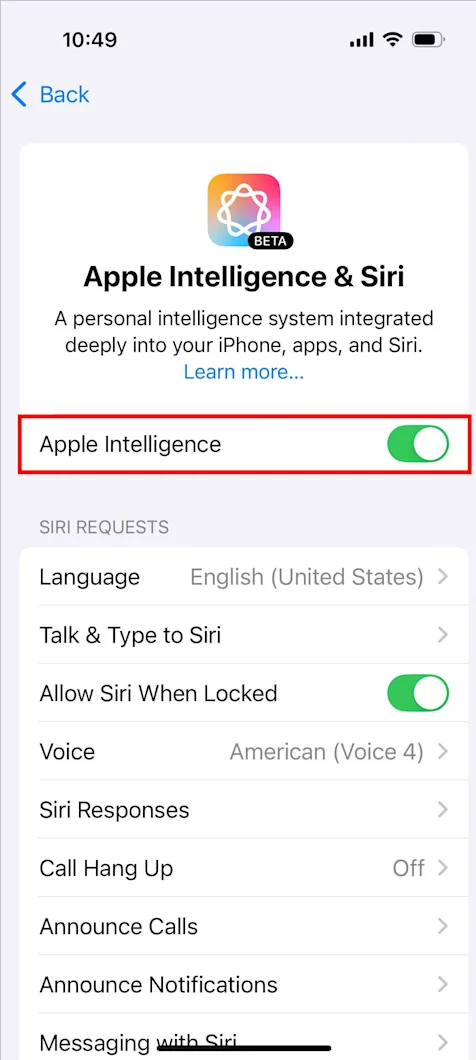
- Открыть Настройки > Apple Intelligence и Siri Убедитесь, что он активирован. Apple Интеллект.
![В настройках Apple Intelligence и Siri отображается включенная функция Apple Intelligence.]()
- беглец iPhone Подключено к сети Wi-Fi и источник энергия Пока приложение Apple Intelligence приостановлено на устройстве.
Если ваша модель iPhone не поддерживается, предупреждение о стране не является правильным способом решения проблемы. Если модель и обновление указаны верно, следующим шагом будет согласование языковых настроек.
2. Согласуйте язык iPhone с языком Siri.
Правила настройки Apple требуют , чтобы язык устройства и язык Siri совпадали с поддерживаемыми языками. Если язык iPhone и язык Siri различаются, функция Apple Intelligence может быть недоступна, даже если страна или регион поддерживаются.
- Перейти к Настройки > Общие > Язык и регион.
- Установите язык вашего iPhone на один из языков, поддерживаемых Apple Intelligence, например: Английский، Французский، Немецкий، Итальянский، Португальский، Испанский، Китайский، Японский، Корейский، ВьетнамскийИли любой другой язык, который в настоящее время поддерживается.
![В настройках языка и региона iPhone, а также в настройках Apple Intelligence и Siri отображается соответствие языка устройства и Siri.]()
Для корректной работы Apple Intelligence требуется, чтобы язык iPhone и язык Siri совпадали и соответствовали поддерживаемому языку. - Перейти к Настройки > Apple Intelligence и Siri.
- установленный Язык Siri Чтобы это был тот же язык, что и на iPhone.
![В списке доступных языков Apple Intelligence отображаются языки, которые в настоящее время поддерживаются на iPhone.]()
Если телефон использует неподдерживаемый или несовместимый язык, сообщение о стране или регионе может вводить в заблуждение. - Если вы недавно изменили язык Siri, подождите, пока загрузка нового языка завершится, а затем снова проверьте Apple Intelligence.
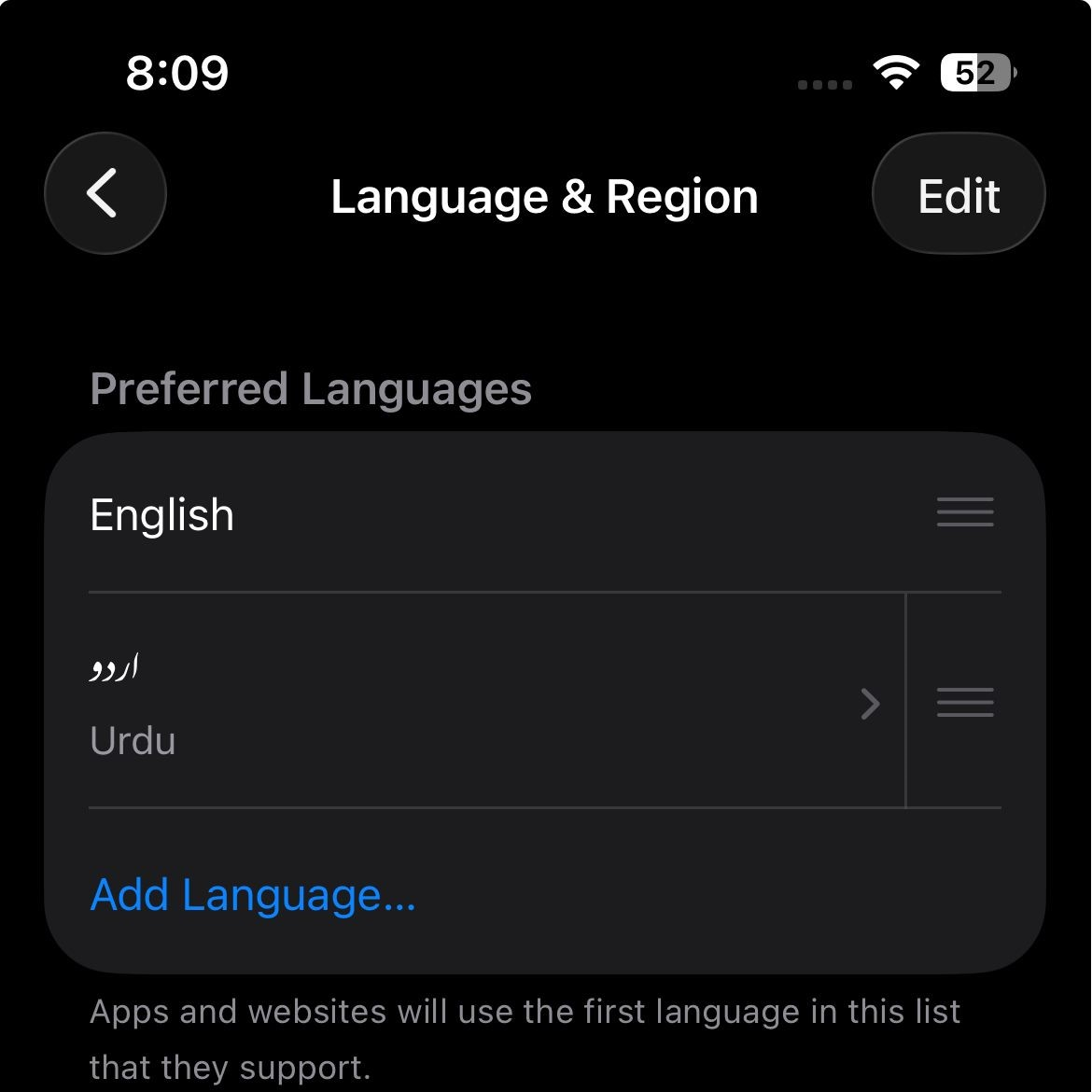
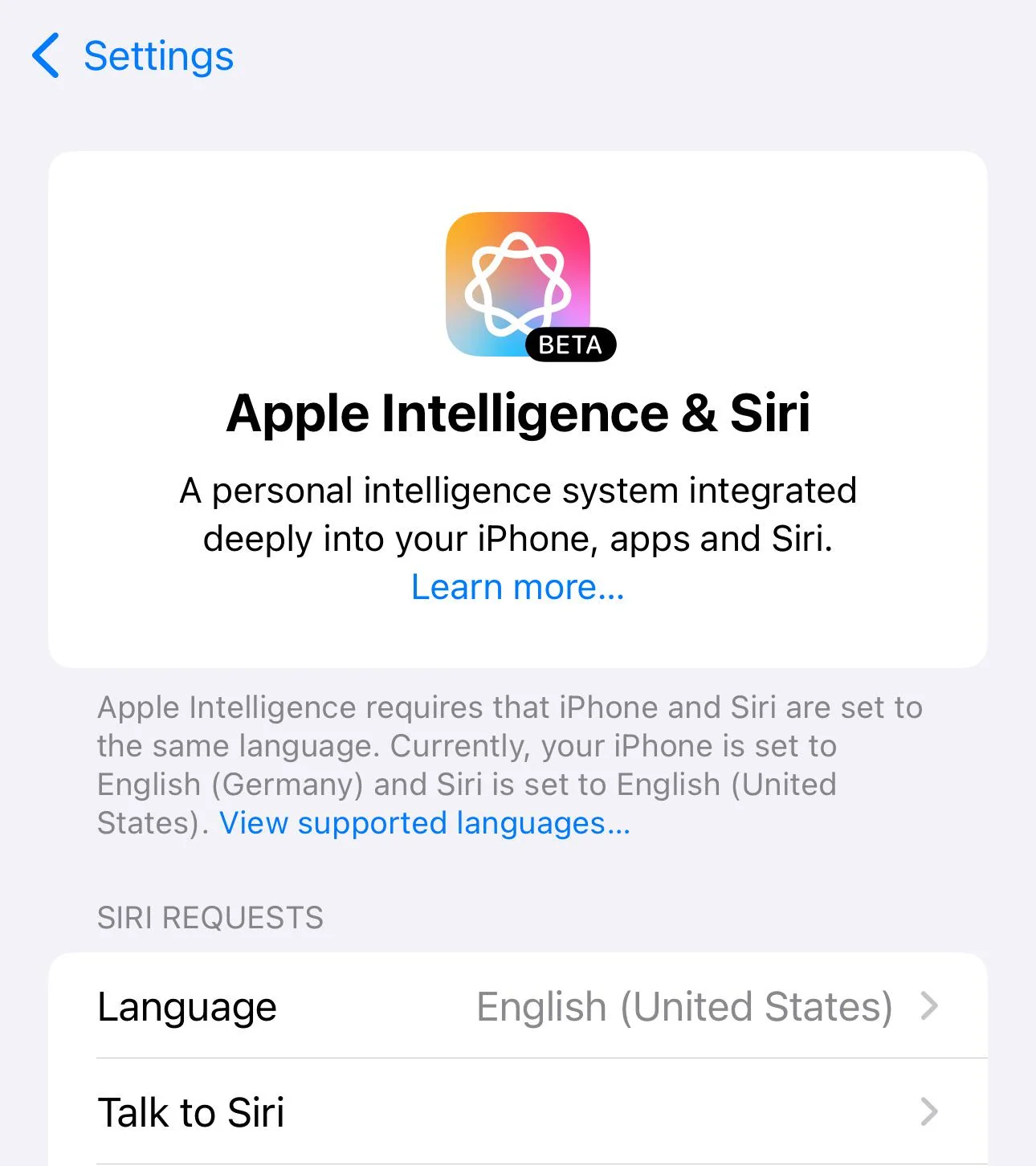
Если после сопоставления языка появляется сообщение Apple Intelligence, это означает, что телефон не был заблокирован из-за страны. Если предупреждение продолжает упоминать страну или регион, следует проверить остальные региональные правила.
3. Ознакомьтесь с действующими региональными правилами и избегайте устаревших решений, предназначенных только для США.
Возможности Apple Intelligence теперь не так сильно ограничены, как во время первоначального запуска. Apple подтверждает, что совместимые модели iPhone могут использовать Apple Intelligence в большинстве регионов при условии соответствия языковым и программным требованиям.
Главное исключение из правила региональных ограничений, на которое Apple по-прежнему ссылается, — это материковый Китай . Это правило гораздо строже, чем просто изменение региона в настройках.
- Если вы живете в Европейский Союз Или другая область, которая широко поддерживается, поэтому перед повторным тестированием вернитесь к старым решениям для этой области.
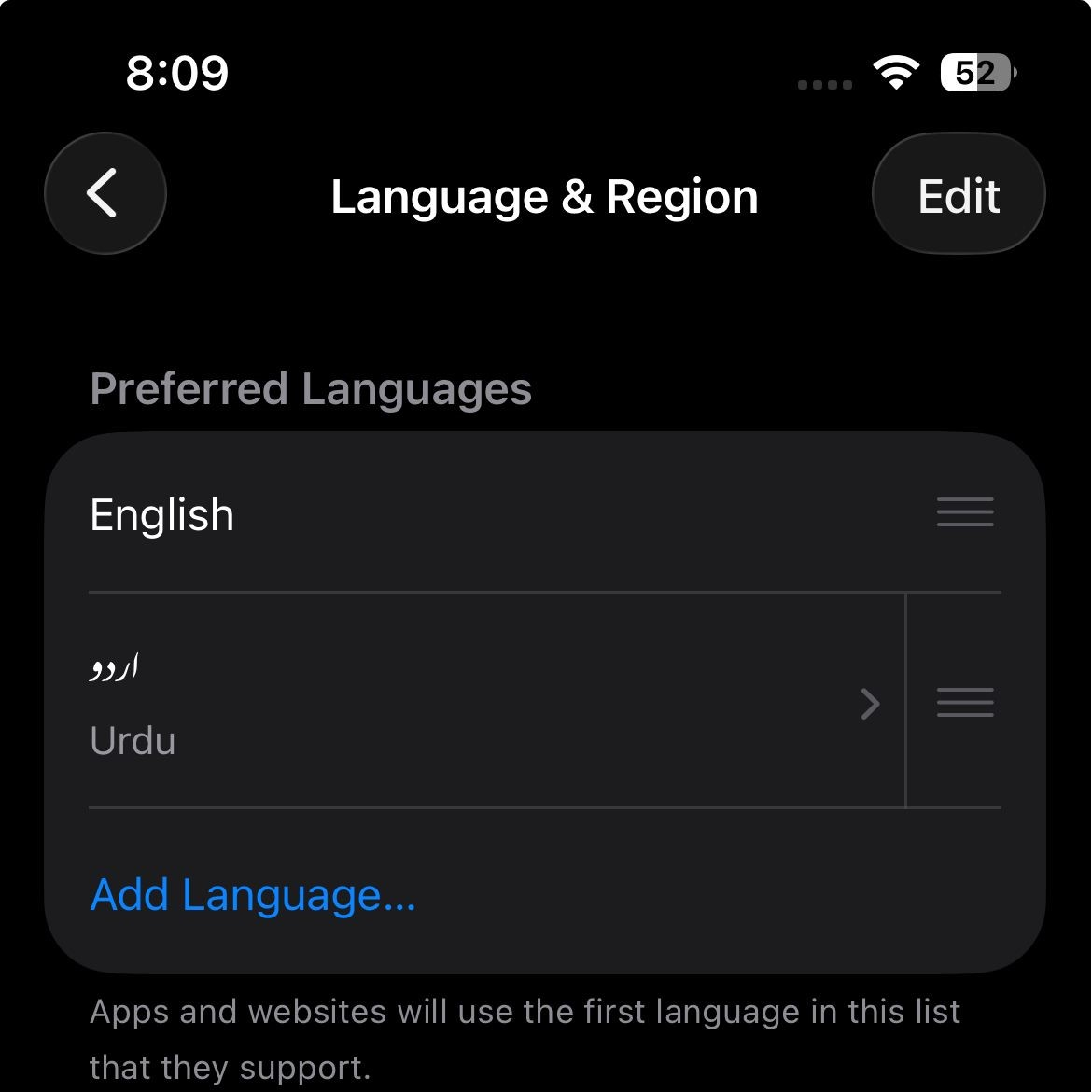
- Перейти к Настройки > Общие > Язык и регион и отрегулировать iPhone Если вы ранее изменяли регион для использования только Apple Intelligence, укажите его в текущем регионе.
![В настройках языка и региона iPhone отображается реальная страна или регион пользователя, а не используется старая обходная настройка.]()
В современных версиях iOS для поддерживаемых регионов обычно не требуется старое решение с регионом США. - При покупке iPhone В Материковый КитайЭто рассматривалось как отдельное препятствие для доступности Apple Intelligence в соответствии с действующими правилами Apple.
- Если ваш iPhone был приобретен за пределами материкового Китая, но вы в настоящее время находитесь в Материковый КитайПроверьте, если Страна или регион вашей учетной записи Apple Также скорректировано на Материковый Китай.
- Если и ваше физическое местоположение, и регион вашей учетной записи Apple находятся в материковом Китае, то обычные изменения языка или региона устройства не снимут это ограничение.
Если ваш телефон находится в материковом Китае, в настройках в настоящее время нет стандартного решения этой проблемы. В противном случае обновите локальные настройки Siri и Apple Intelligence.
4. Чтобы решить проблему с отсутствием настроек Apple Intelligence и Siri: перезагрузите устройство и временно отключите VPN.
Даже если ваш iPhone поддерживается, страница Apple Intelligence может зависать или отображаться не полностью после обновления, восстановления или смены языка. Apple также отмечает, что некоторые профили VPN могут привести к некорректному отображению настроек Apple Intelligence и Siri или самой Siri после перезагрузки устройства.
- Перезагрузите свой iPhone.
- Открыть Настройки > Apple Intelligence и Siri снова.
- Если вы используете VPNВременно выключите его и снова проверьте страницу настроек.
![Настройки VPN на iPhone и процесс перезагрузки проверяются, однако настройки Apple Intelligence и Siri отображаются некорректно.]()
Если после перезагрузки страница Apple Intelligence и Siri не загружается корректно, попробуйте запустить её один раз без включения VPN. - Убедитесь, что он активирован. Siri В том же разделе настроек.
- Держите телефон подключенным к сети. Wi-Fi и подключены приведенный в действие Если настройки Apple Intelligence все еще загружаются или подготавливаются.
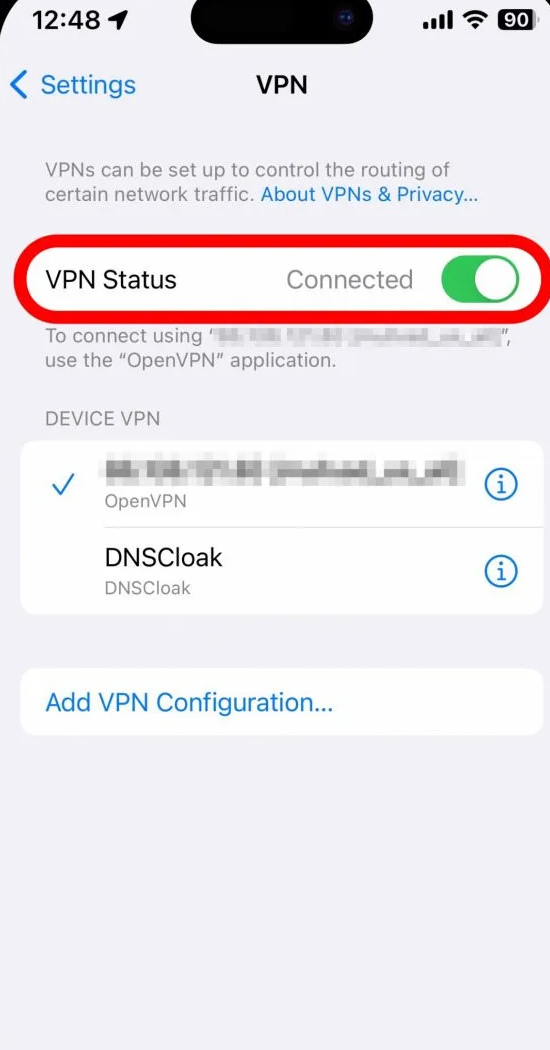
Если сообщение исчезает после перезагрузки устройства, отключения VPN или завершения загрузки формы, значит, проблема была связана с вашими языковыми настройками. Однако, если проблема сохраняется после выполнения всех вышеперечисленных шагов, следует с осторожностью относиться к изменению региона вашего Apple ID .
5. Изменяйте регион своей учетной записи Apple только в том случае, если он действительно указан неверно.
Изменение страны или региона вашей учетной записи Apple — это не просто включение функции Apple Intelligence. Apple требует, чтобы вы погасили задолженность по учетной записи, оформили подписки, оплатили способы оплаты, завершили ожидающие покупки, аренду и проверили доступность регионального контента, прежде чем вносить эти изменения.
- Не стоит постоянно переключаться. Страна или регион учетной записи Apple Просто чтобы попытаться активировать Apple Intelligence.
- Если вы уже переехали в другую страну и регион вашей учетной записи Apple указан неверно, сначала проверьте требования Apple по изменению региона.
- Потратьте оставшийся баланс на своем счете Apple, отмените подписки, которые могут помешать переходу на новую систему, дождитесь завершения обработки ожидающих покупок или возвратов средств и убедитесь, что у вас есть действительный способ оплаты для новой страны.
- После корректной смены региона учетной записи перезагрузите iPhone и проверьте результат. Настройки > Apple Intelligence и Siri снова.
Если ваш iPhone поддерживается и обновлен, использует соответствующие поддерживаемые языки и находится за пределами ограничений Apple для материкового Китая, но при этом отображает предупреждение о региональном статусе, вам следует отправить в Apple четкое и подробное описание ситуации.
6. Для получения точной информации о наличии товара свяжитесь с компанией Apple.
На данном этапе служба поддержки Apple будет располагать гораздо более понятной информацией, чем просто «Apple Intelligence сообщает о недоступности региона». Полезными являются детали, позволяющие различать неподдерживаемые устройства, несовместимые языки, правила материкового Китая и зависшие настройки локали.
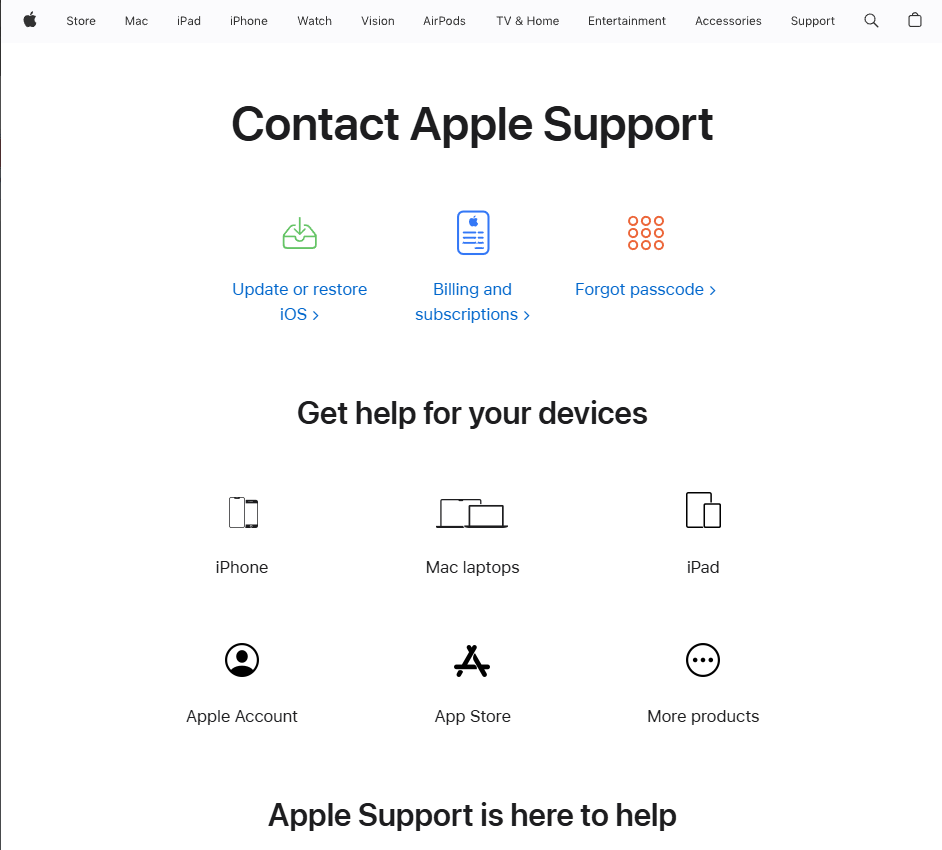
- Открыть приложение Поддержка Apple или перейти к support.apple.com/contact.
![Приложение Apple Support или веб-сайт Apple Support открыты при сообщении об ошибке в регионе или стране, охваченных системой Apple Intelligence.]()
После выполнения основных требований служба поддержки Apple сможет напрямую проверить доступность учетной записи и устройства. - Включать модель iPhone Мука иверсия iOS, وЯзык устройства, وязык SiriФактическая страна, иСтрана или регион учетной записи Apple Ваш.
- Также укажите, где был приобретен iPhone. Материковый Китай.
Предупреждение о стране или регионе легко проигнорировать. В текущих версиях iOS решение обычно заключается не в том, чтобы подделать другую страну, а в том, чтобы выполнить требования Apple к устройству, объему памяти, языку и модели, а затем исключить ограничения, которые по-прежнему действуют в материковом Китае.
Комментарии закрыты.