
Исправлена ошибка, из-за которой универсальный буфер обмена не работал между iPhone и Mac.
Универсальный буфер обмена между вашим iPhone и Mac перестал работать? Не волнуйтесь! Ознакомьтесь с пошаговыми решениями, которые помогут устранить проблему и восстановить бесперебойную синхронизацию данных. Начните решать проблему прямо сейчас!

Самое важное, что вам нужно знать
- Убедитесь, что и ваш iPhone, и ваш Mac поддерживают универсальный буфер обмена и что вы вошли в систему с одной и той же учетной записью Apple на обоих устройствах.
- Активируйте Wi-Fi, Bluetooth и функцию Handoff на своем iPhone и Mac, расположив их близко друг к другу, чтобы обеспечить корректную работу этих функций.
- Проверьте работу функции, скопировав и вставив короткий текст, временно отключив VPN, а на заключительном этапе обновив и перезапустив оба устройства.
Функция «Универсальный буфер обмена» может не работать между iPhone и Mac , даже если функции копирования и вставки нормально функционируют на каждом устройстве по отдельности. Отдельного переключателя для включения/выключения буфера обмена нет; эта функция зависит от требований Apple Continuity, таких как использование одной и той же учетной записи Apple , Handoff, Wi-Fi и Bluetooth-соединение, а также связь между находящимися рядом устройствами.
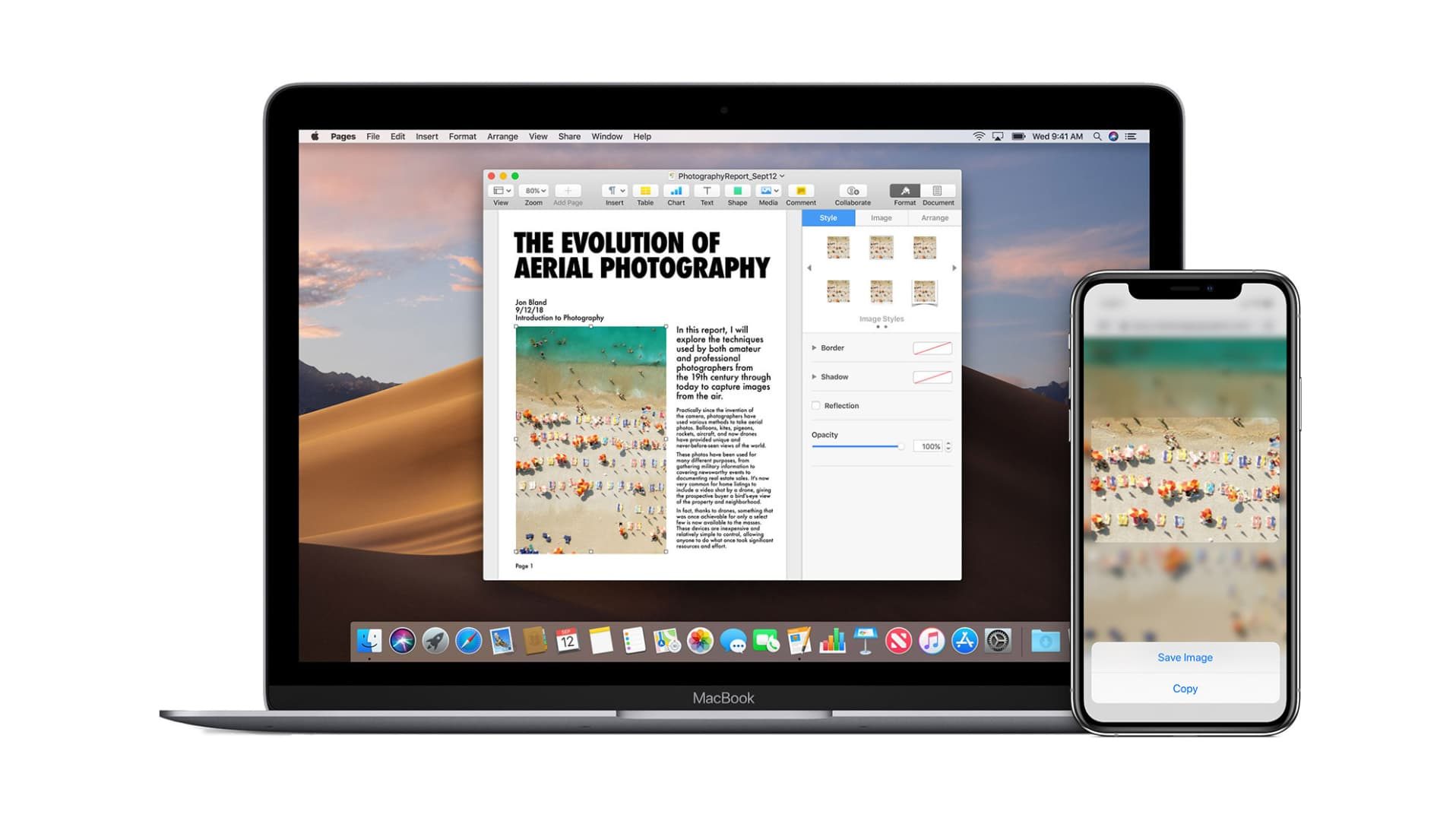
По этой причине проблема может проявляться непоследовательно. Она может работать только в одном направлении, давать сбой после обновления или переставать работать при входе устройств под разными учетными записями. Также она может казаться неисправной, если скопированный элемент истекает до того, как он будет вставлен, или если вы пытаетесь передавать файлы, которые лучше обрабатывать с помощью AirDrop.
1. Убедитесь, что устройства поддерживают универсальный буфер обмена и используют одну и ту же учетную запись Apple.
Apple рассматривает функцию универсального буфера обмена как часть своих функций Continuity, поэтому оба устройства должны сначала соответствовать правилам совместимости Apple. Для использования этой функции также необходимо, чтобы оба устройства были авторизованы в одной и той же учетной записи Apple.
- Убедитесь, что ваш iPhone и Mac поддерживают функцию универсального буфера обмена в соответствии со списком поддерживаемых устройств Apple.
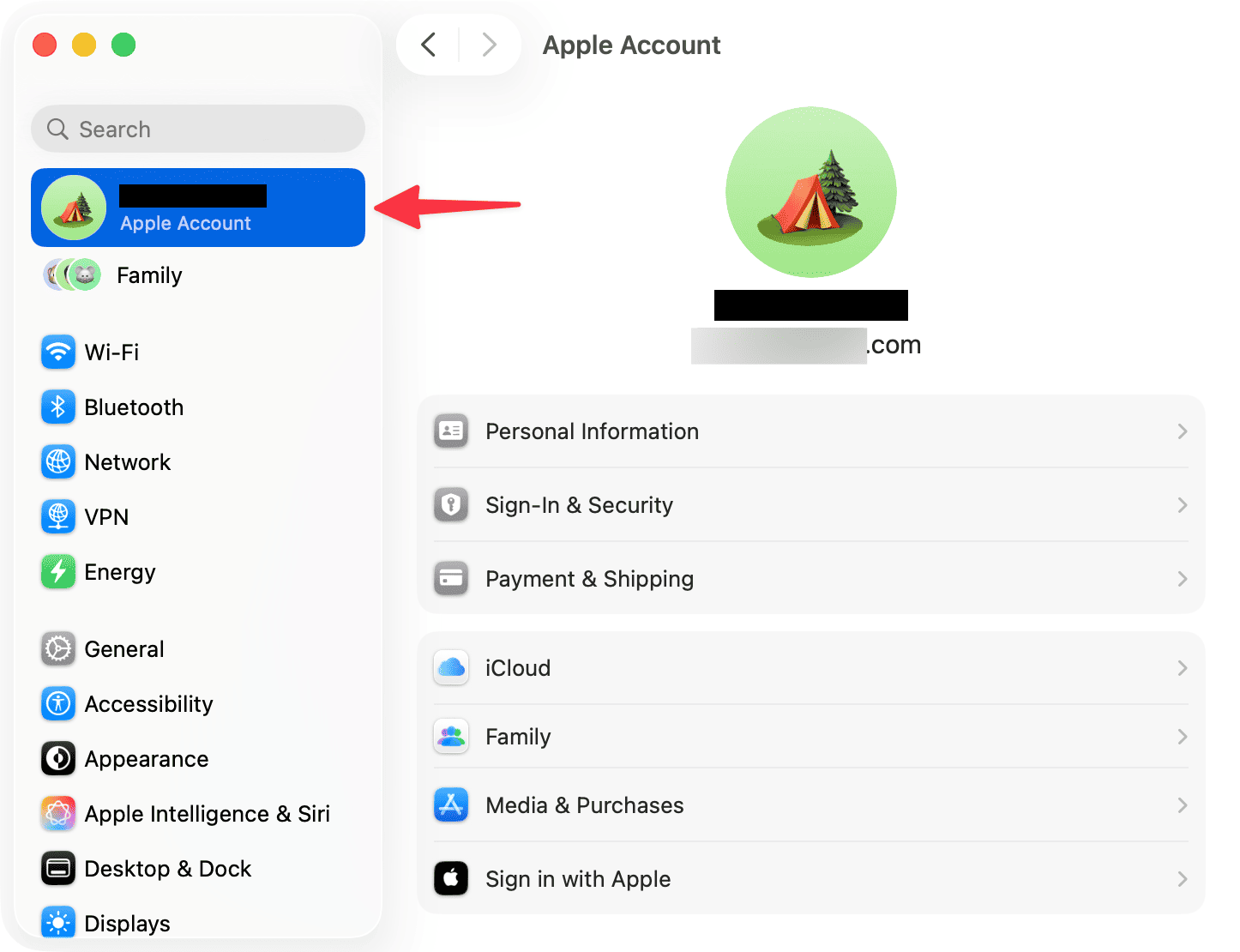
- На вашем iPhone откройте Настройки Затем нажмите на свое имя вверху.
- Убедитесь, что вы вошли в используемую вами учетную запись Apple.
- На вашем Mac откройте Настройки системы и проверить Аккаунт Apple Тот, что показан выше.
![iPhone и Mac расположены рядом, поэтому текст, скопированный с одного устройства, не вставляется на другое.]()
Вы можете считать свой Mac своим основным устройством, но при этом входить в систему под другим способом. Аккаунт Apple Отличается от того, что используется на iPhone. - Если счета не совпадают Аккаунт AppleПеред повторным тестированием войдите в систему под той же учетной записью. универсальный буфер обмена.
Если ваш Mac не поддерживается или учетные записи не совпадают, универсальный буфер обмена не будет надежно работать на этой паре устройств. Если оба параметра верны, проверьте настройки Handoff и ближайшие устройства.
2. Активируйте Wi-Fi, Bluetooth и функцию Handoff на обоих устройствах.
Универсальный буфер обмена использует слой Continuity от Apple. На обоих устройствах должны быть включены Wi-Fi , Bluetooth и функция Handoff , и они должны находиться в непосредственной близости друг от друга во время процесса копирования и вставки.
- включать Wi-Fi وБлютуз على iPhone.
- включать Wi-Fi وБлютуз على Мак.
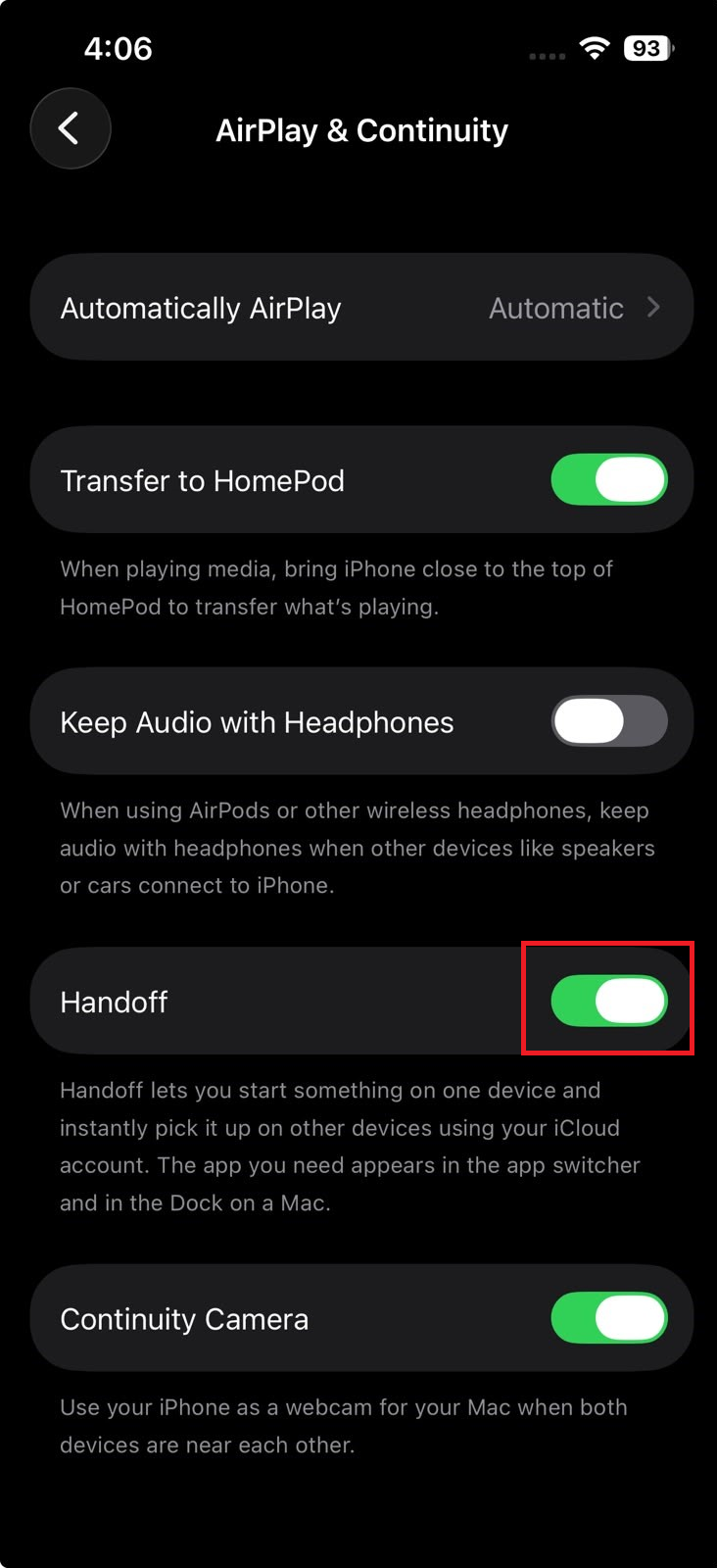
- На iPhone перейдите в Настройки> Общие> AirPlay и Handoff.
- включать Передать.
![В настройках iPhone откройте раздел «Общие», затем «AirPlay и Handoff» и включите функцию Handoff.]()
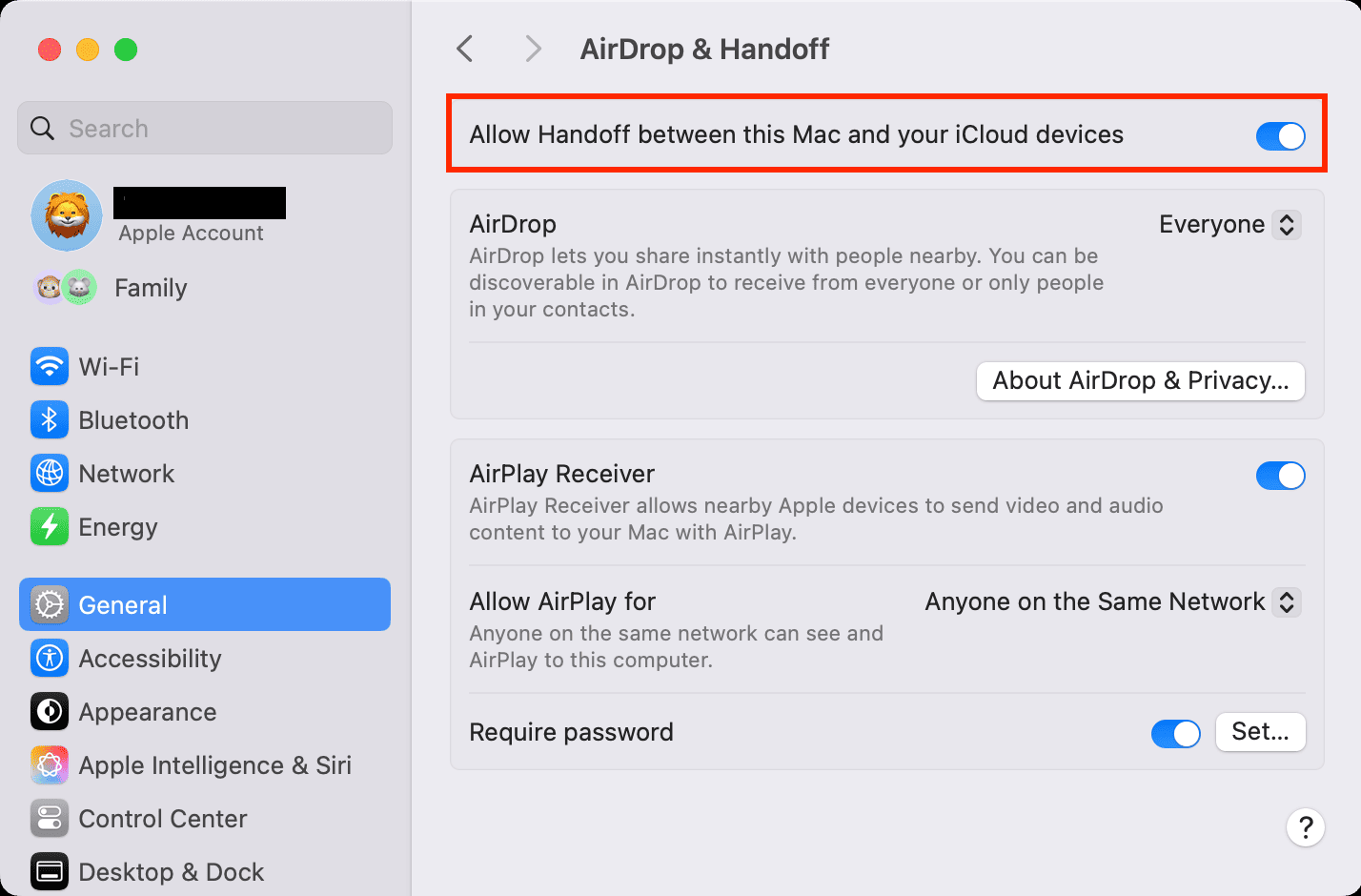
Для того чтобы iPhone мог обмениваться содержимым буфера обмена с Mac, необходимо включить функцию Handoff. - На вашем Mac перейдите в Настройки системы > Общие > AirDrop и Handoff.
- включать Разрешить Handoff Между этим Mac и вашим ICloud устройств.
![В настройках системы Mac откройте раздел «Общие», затем «AirDrop и Handoff» и включите параметр «Разрешить Handoff».]()
Необходимость Мак тоже Чтобы включить функцию Handoff, необходимо предварительно подключить универсальный чехол к iPhone. - Перед повторным тестированием расположите iPhone и Mac близко друг к другу.
Если после включения функции Handoff или приближения устройств друг к другу все работает, значит, проблема не в буфере обмена. Если настройки кажутся правильными, выполните чистую проверку копирования и вставки.
3. Проверьте скорость копирования текстов и временно отключите VPN.
Универсальный буфер обмена не функционирует как отдельное приложение или панель истории буфера обмена. Вы просто копируете с одного устройства и быстро вставляете на другое. Apple объясняет, что скопированный элемент остается доступным лишь ненадолго или до тех пор, пока не будет скопировано что-то другое.
- على iPhoneСкопируйте короткую строку текста из приложения. Заметки Или Сафари.
- Перейдите непосредственно на свой Mac и вставьте текст, используя Команда-V В приложении Заметки Или TextEdit.
![Короткая строчка текста была скопирована в приложение «Заметки» на iPhone и мгновенно вставлена в приложение для Mac.]()
Простой и быстрый текстовый тест исключает любые недоразумения, касающиеся времени выполнения, совместимости с приложениями или размера файла, в процессе проверки. - Повторите тест в обратном направлении, скопировав короткий текст на Mac Он тут же прикрепил его к своему iPhone.
- Если используется любое из этих двух устройств VPNЗатем временно выключите его и повторите проверку.
- Если вы пытаетесь переместить большие файлы, несколько элементов или папок, используйте AirDrop Вместо того чтобы заставлять Universal Clipboard обрабатывать транспортировку.
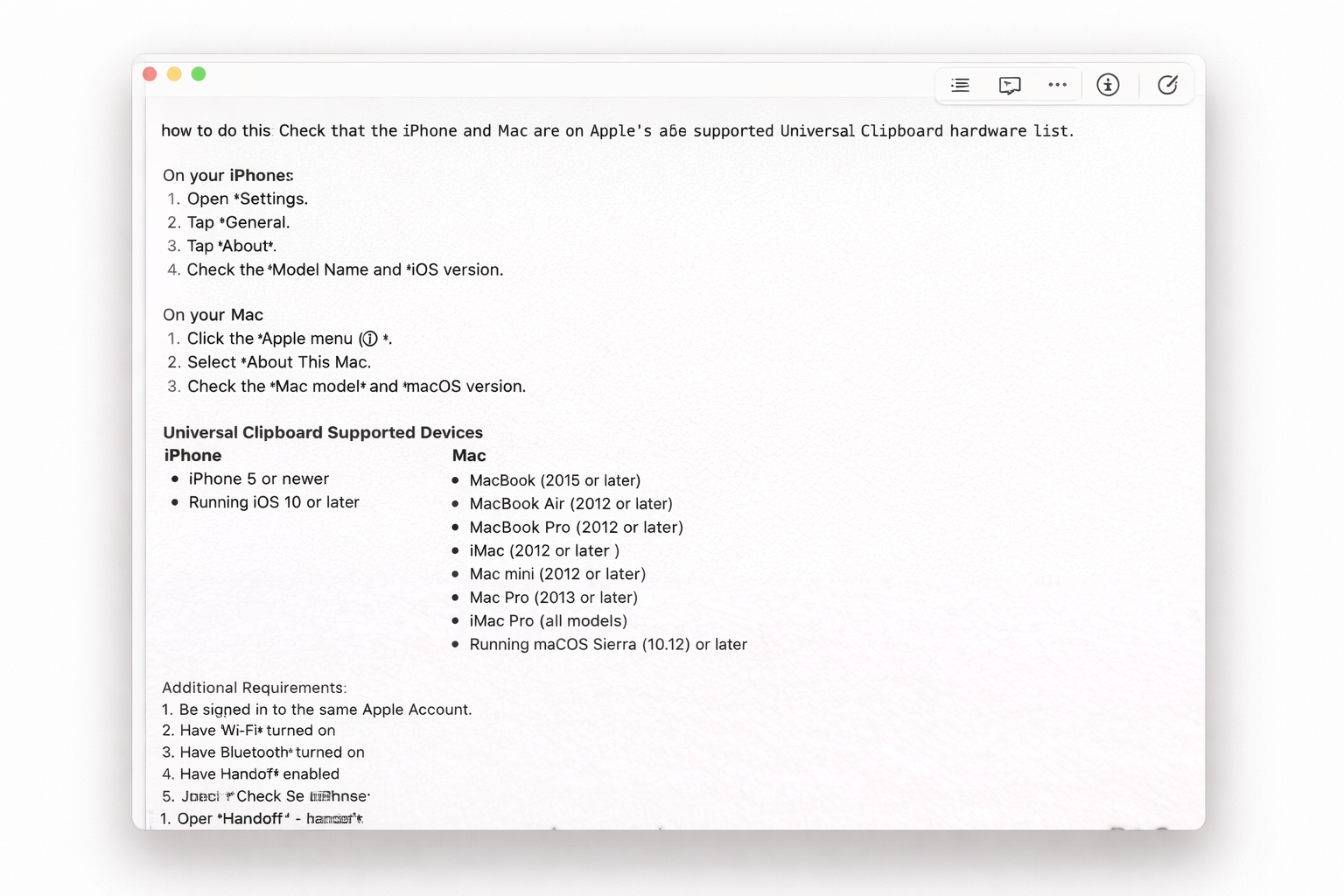
Если быстрая проверка текста прошла успешно, значит, универсальный буфер обмена работает корректно, а предыдущая ошибка, скорее всего, была вызвана проблемами со временем, помехами VPN или неправильным методом передачи. Если ошибка сохраняется в обоих направлениях, обновите программное обеспечение.
4. Обновите iOS и macOS, затем перезагрузите оба устройства.
Универсальный буфер обмена использует интеграцию Apple Continuity между вашими устройствами. Если у вас возникли проблемы с ним, особенно после обновления iPhone без обновления Mac , или если функция внезапно перестала работать после обновления системы, перед внесением каких-либо изменений на уровне учетной записи необходимо установить все ожидающие обновления и перезагрузить оба устройства.
- На вашем iPhone перейдите в Настройки> Общие> Обновление программного обеспечения Установите все доступные обновления.
- На Mac перейдите по адресу: Системные настройки > Общие > Обновление ПО Установите все доступные обновления.
![Пока выполняется восстановление универсального буфера обмена, на iPhone и Mac открыты экраны обновления программного обеспечения.]()
Обновление обоих устройств гарантирует, что система Continuity останется совместимой между iPhone и Mac. - После завершения обновлений перезагрузите оба устройства.
- убедись в том, что Wi-Fi وБлютуз وПередать Она по-прежнему включена.
- Повторите экспресс-тест для обычного текста.
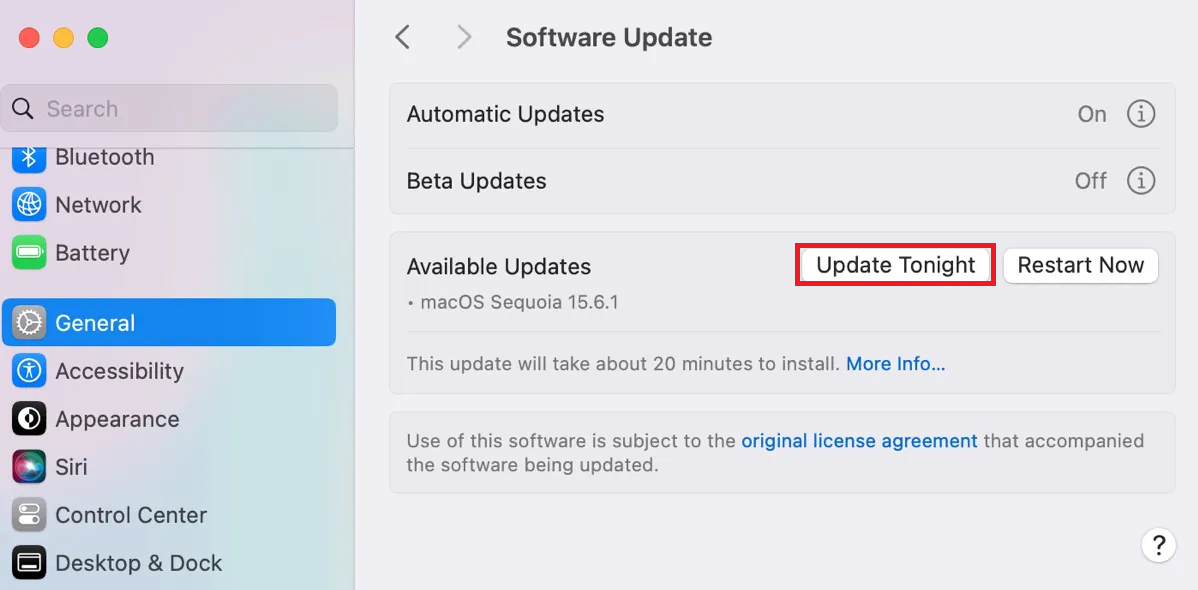
Если функция универсального буфера обмена снова заработала после обновления и перезагрузки, проблема, вероятно, была связана с устаревшим или рассинхронизированным состоянием Continuity. Если проблема сохраняется, даже если оба устройства обновлены и поддерживаются, следует проверить, не возникают ли проблемы с другими функциями Continuity.
Комментарии закрыты.