
Как исправить проблему с отсутствием стикеров контактов на iPhone
Возникли проблемы с отображением стикера контакта на вашем iPhone? Не волнуйтесь! Узнайте, как это исправить шаг за шагом, и снова наслаждайтесь этой замечательной функцией iOS.

Самое важное, что вам нужно знать
- Убедитесь, что функция «Обмен именем и фотографией» включена, а режим обмена установлен на «Только контакты» на вашей карте, чтобы стикер отобразился.
- Убедитесь, что вы сохранили правильный номер телефона или адрес электронной почты Apple для контакта, и проверьте, что оба iPhone обновлены до iOS 17 или более поздней версии.
- Убедитесь, что синхронизация контактов iCloud включена и в настройках выбрана правильная учетная запись контакта по умолчанию, чтобы избежать проблем с обновлением стикеров.
В фоторедакторе контакт может выглядеть полностью заполненным, но при звонках или сообщениях он может не отображаться. В большинстве случаев проблема заключается не в самом изображении контакта, а в настройках доступа, способе сохранения контакта, программном обеспечении другого устройства или проблемах с синхронизацией контактов на вашем iPhone.
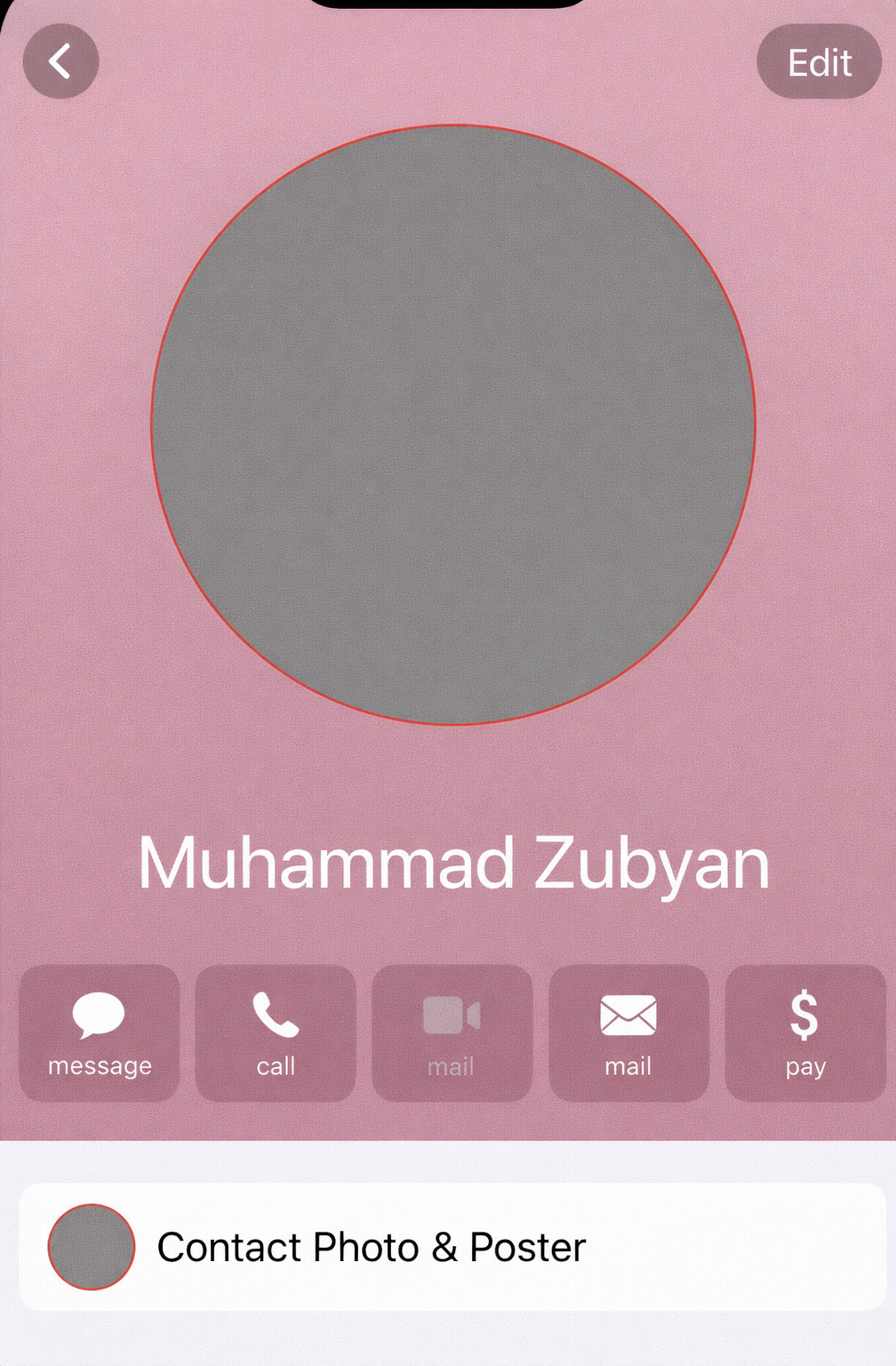
Эта функция основана на двух параметрах : имени и фотографии , а также контактных данных, использованных для звонка или iMessage. Если какой-либо из этих элементов указан неверно, сообщение может не отображаться для одного человека, но нормально функционировать для другого.
Начните с вашей контактной карточки, затем протестируйте ее с контактом, сохраненным на обновленном iPhone, прежде чем воссоздавать плакат.
1. Проверьте свою карточку контакта и включите возможность обмена именем и фотографией.
Apple создает постер с контактом в разделе «Мои карточки» в приложении «Контакты». Вы можете создать и сохранить постер там, но он не будет корректно отображаться, если функция обмена именем и фотографией отключена.
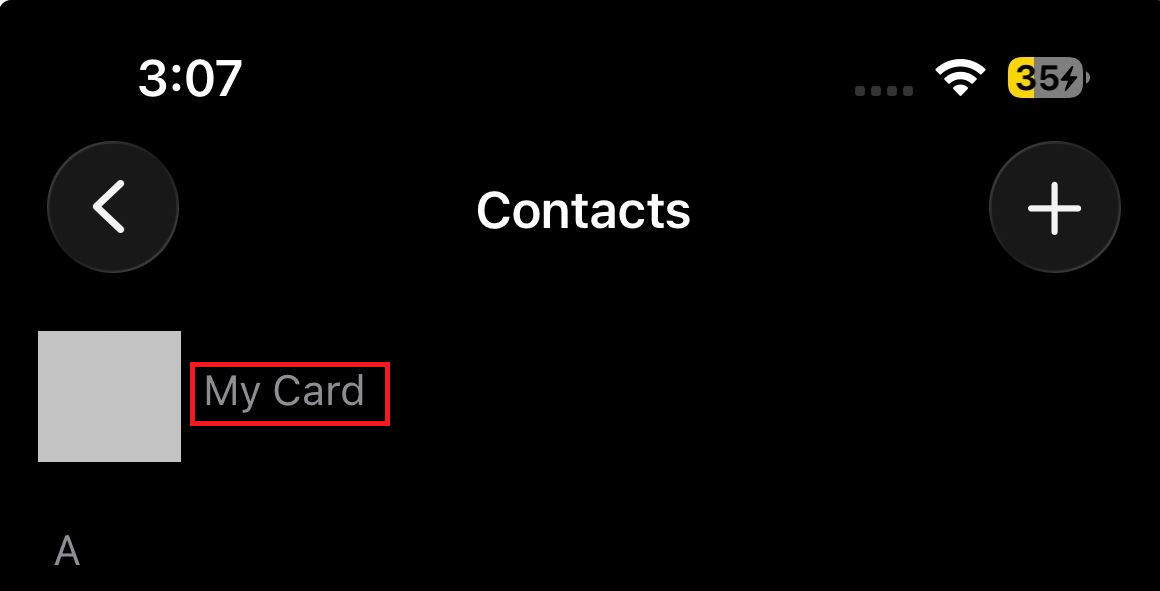
- Открыть приложение Контакты на вашем iPhone.
- Нажмите на Моя карта выше.
- Открыть Контактное фото и постер.
![Приложение «Контакты» на iPhone открывает «Моя карточка», «Редактор фотографий контактов» и «Стикеры».]()
Ваши контактные данные управляются Моя картаРечь идёт не о добавлении случайного контакта в iPhone. - Убедитесь, что вы уже создали и выбрали стикер.
- Прокрутите вниз и включите. Обмен именами и фотографиями.
![На экране стикеров контактов в iPhone отображается включенная функция обмена именем и фотографией.]()
Для сохранения метки требуется активация. Обмен именами и фотографиями Прежде чем им можно будет поделиться с другими.
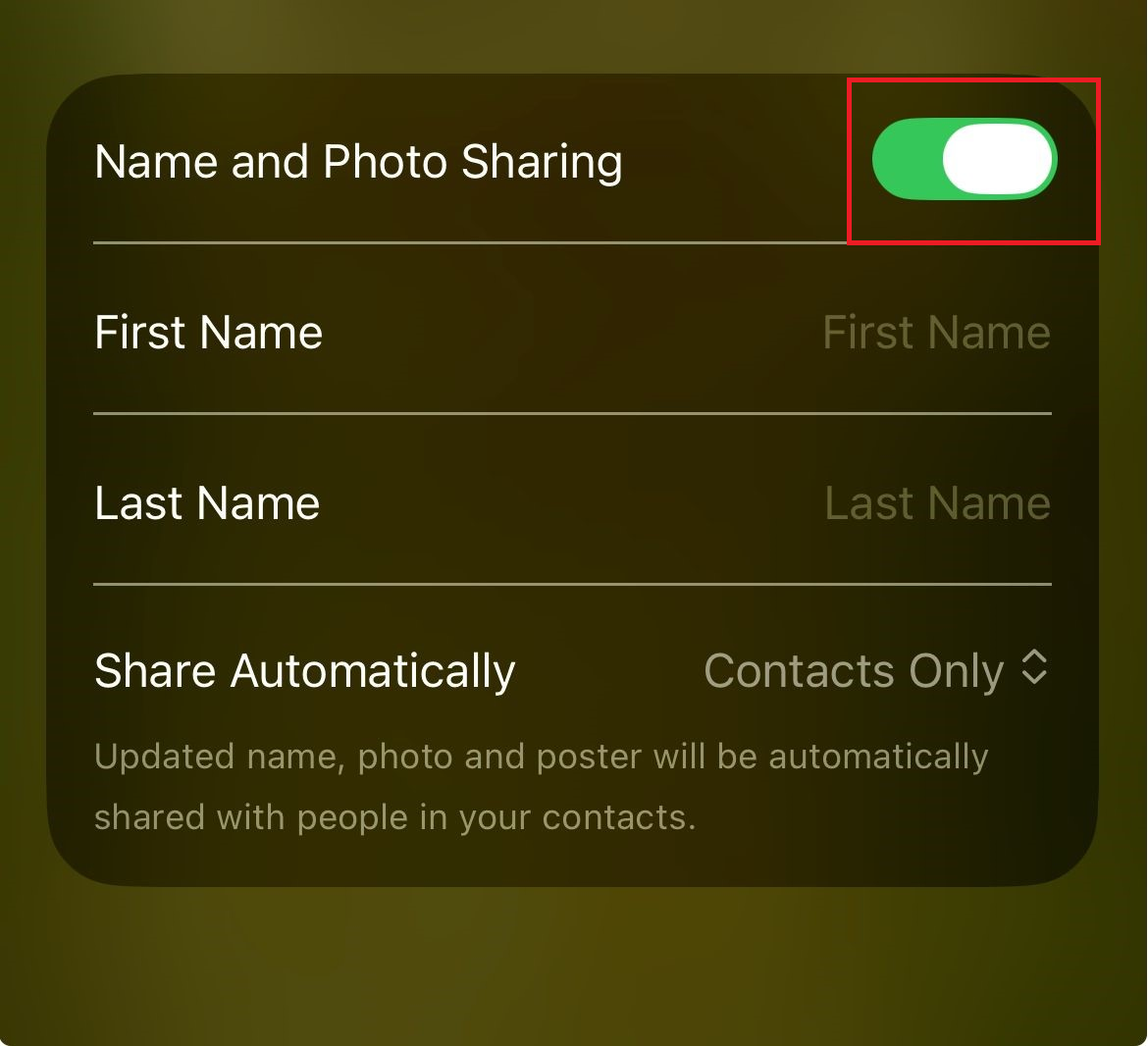
Если стикер отсутствует или функция обмена отключена, исправьте это и проверьте снова. Если функция уже включена, проверьте, как поделиться стикером на вашем iPhone.
2. Правильно настройте параметры доступа и согласитесь со всеми претензиями.
Режим обмена меняется, когда другой человек видит ваше обновленное имя, фотографию и стикер. Опция «Только контакты» автоматически отправляет данные сохраненным контактам, а опция «Всегда спрашивать» ожидает вашего подтверждения.
- Обратитесь к Контактное фото и постер (Фотография и наклейка контактного лица).
- Проверьте, настроен ли общий доступ к данным. Контакты только Или Всегда спрашивай.
![Скриншот с iPhone, демонстрирующий параметры отправки фотографий и стикеров контактов: «Только контакты» и «Всегда спрашивать».]()
Если выбрана опция «Всегда спрашивать», стикер не будет отправлен до тех пор, пока вы не согласитесь с условиями для данного контакта. - Для проведения четкого теста выберите Контакты только.
- Проверьте это на ком-нибудь, кто уже сохранен в вашем приложении «Контакты».
- Если хочешь Всегда спрашивайОткройте беседу или поток звонков и подтвердите свое участие, когда появится соответствующее приглашение.
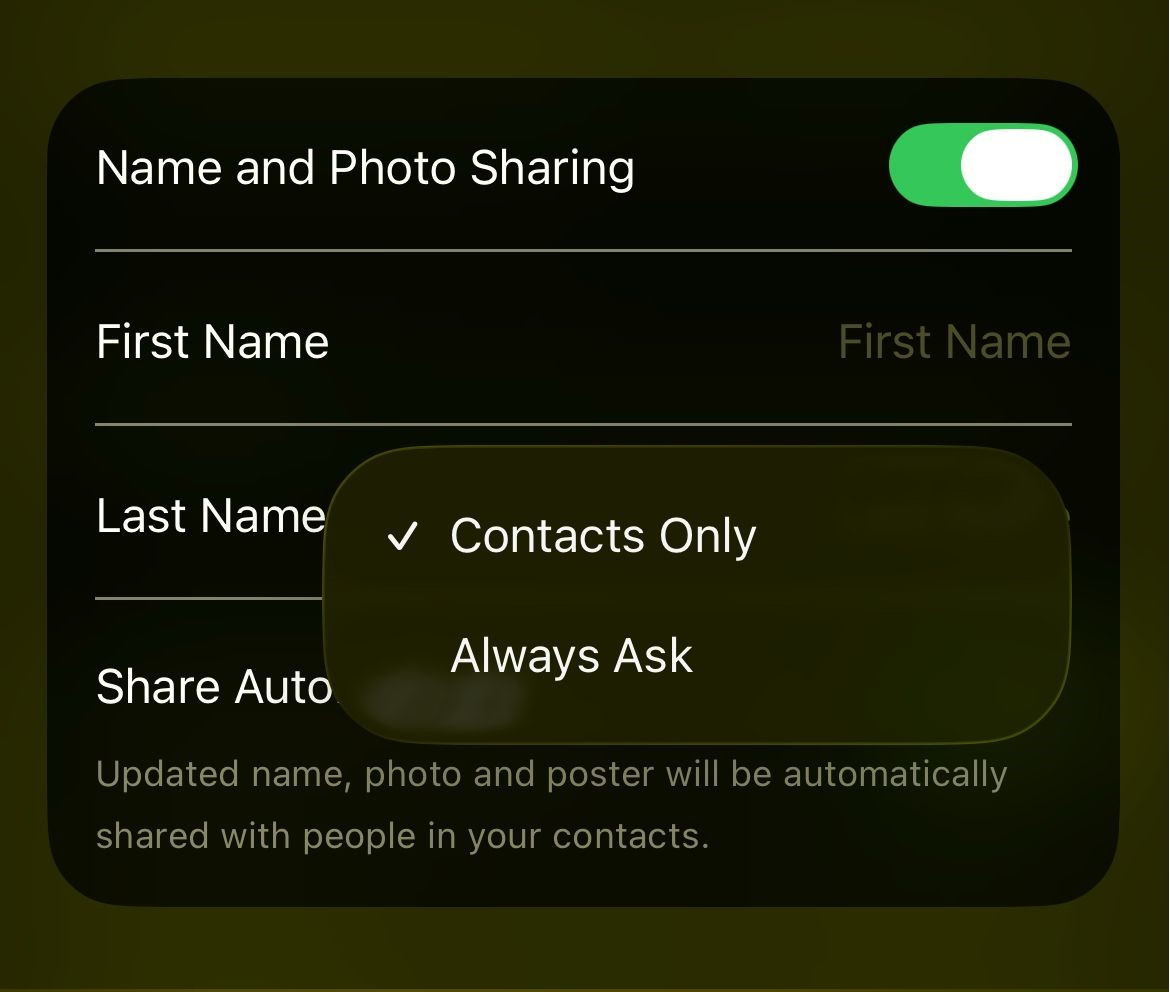
Если стикер появляется после изменения режима общего доступа, это означает, что настройки были правильными, но правило общего доступа препятствовало этому. Если проблема сохраняется у одного человека, проверьте сохраненные контактные данные этого человека.
3. Убедитесь, что контактное лицо использует правильный номер телефона или адрес электронной почты.
Метки контактов привязаны к используемому маршруту. Если у другого человека ваш старый номер, другой адрес электронной почты iMessage или неполная контактная карточка, ваша метка может не отобразиться, даже если она работает в другом месте.
- Откройте контактную карточку другого человека на своем iPhone.
- убедись в том, что номер телефона (Номер телефона) или Адрес электронной почты учетной записи Apple Адрес электронной почты их текущей учетной записи Apple сохранен корректно.
- Попросите их также проверить сохраненную вами карточку контактов на своем iPhone.
- Убедитесь, что у них сохранен ваш актуальный номер телефона или адрес электронной почты, особенно если вы недавно сменили SIM-карту, адрес электронной почты в учетной записи Apple или настройки iMessage.
- После исправления контактных данных проверьте это, совершив новый звонок или начав новую переписку в iMessage.
Если метка появляется после исправления сохраненных контактных данных, значит, проблема была в пути к контакту. Если она по-прежнему не появляется для правильно сохраненного контакта Apple, обновите оба устройства.
4. Обновите оба iPhone и проверьте работу через соединение между устройствами Apple.
Функция «Показать контакты» была представлена в iOS 17. В рекомендациях Apple для приложения «Сообщения» также указано, что имена и фотографии, которыми поделились пользователи, могут отображаться некорректно на устройствах, не принадлежащих Apple, поэтому тестирование на более старых моделях iPhone или Android не является надежным способом оценки этой функции.
- На обоих iPhone перейдите в Настройки> Общие> Обновление программного обеспечения.
- Установите последнее доступное обновление iOS.
![Два iPhone проверяют наличие обновления программного обеспечения, прежде чем протестировать метки контактов.]()
Прежде чем винить сам редактор стикеров, протестируйте стикеры контактов на обновлённых iPhone. - Если один из телефонов все еще работает в системе Система IOS 16 Или более старую версию, не используйте ее в качестве основного устройства для тестирования.
- Протестируйте функцию через приложение. Телефон Обычная беседа или разговор Шеззаде.
- Если вы проводите тестирование с помощью телефона Android или стороннего устройства, повторите тест, используя... Последнее обновление iPhone.
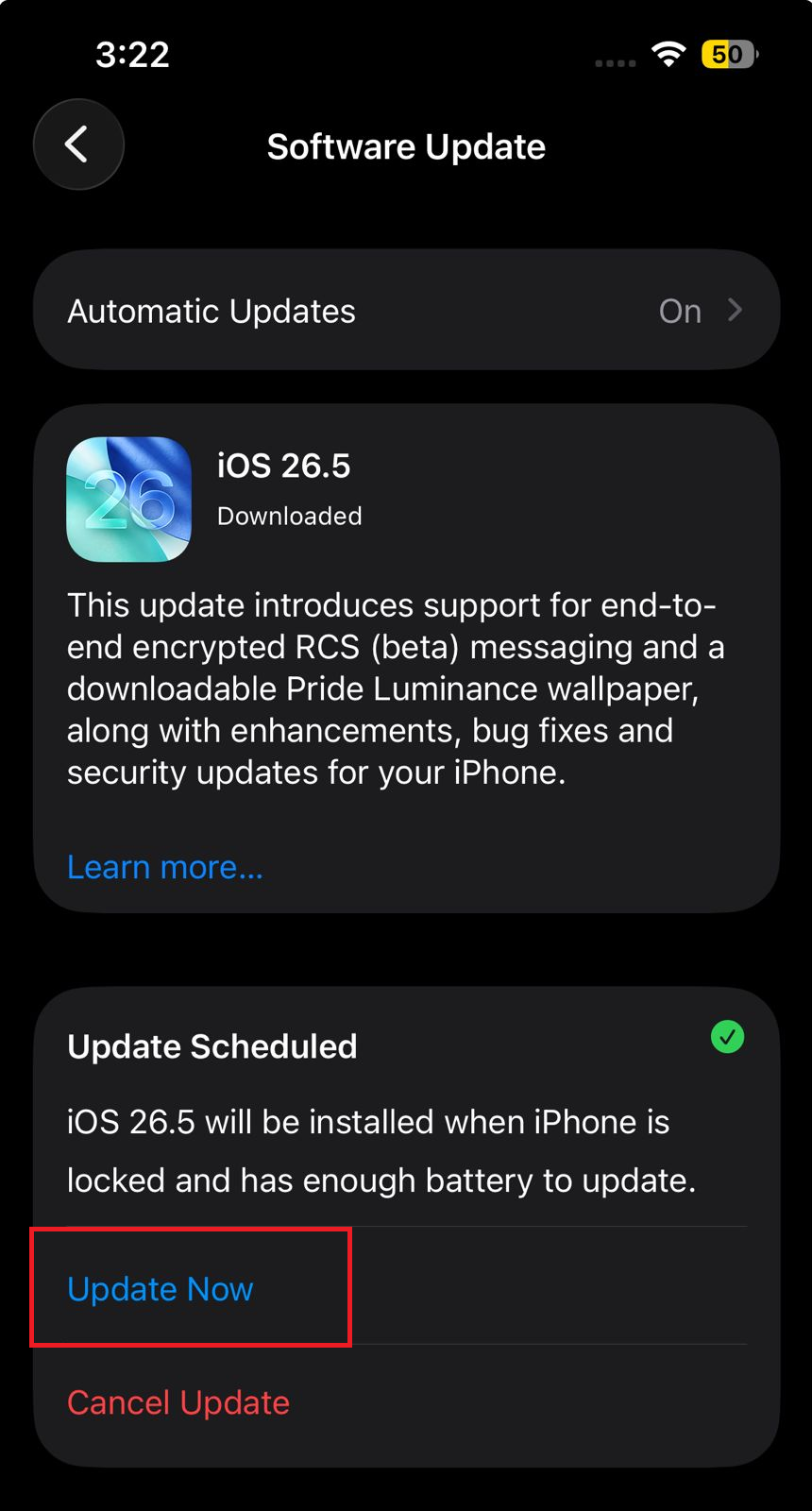
Если стикер появляется в обновленном тесте синхронизации iPhone с iPhone, значит, проблема была в исходном пути тестирования. Если проблема сохраняется, обновите настройки синхронизации контактов.
5. Обновите контакты iCloud и учетную запись контактов по умолчанию.
Если ваши контактные данные устарели, метка может появиться с задержкой или вообще не обновиться. Это часто происходит, когда вы используете несколько учетных записей контактов, таких как iCloud, Gmail, Exchange или локальные контакты, на своем iPhone.
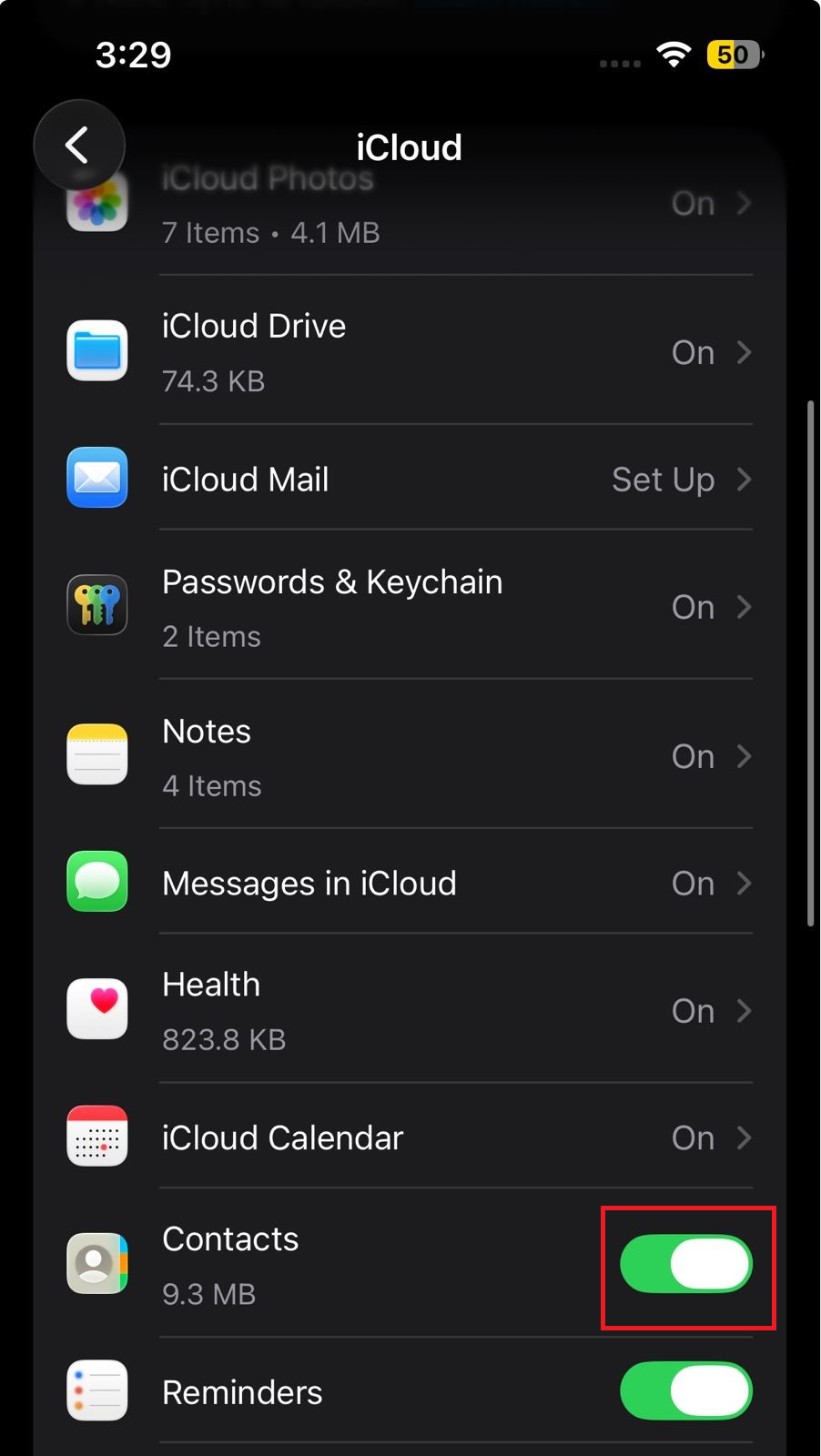
- Открыть Настройки > [Ваше имя] > iCloud На вашем iPhone.
- Убедитесь, что эта опция включена. Контакты.
![В настройках iCloud на iPhone есть переключатель для включения контактов.]()
Неправильная синхронизация контактов может помешать обновлению стикеров до нужной контактной карточки на вашем iPhone. - Открыть приложение Контакты Затем нажмите Списки.
- Убедитесь, что список учетных записей ICloud Или, если нужные контакты видны, проведите пальцем вниз, чтобы обновить их.
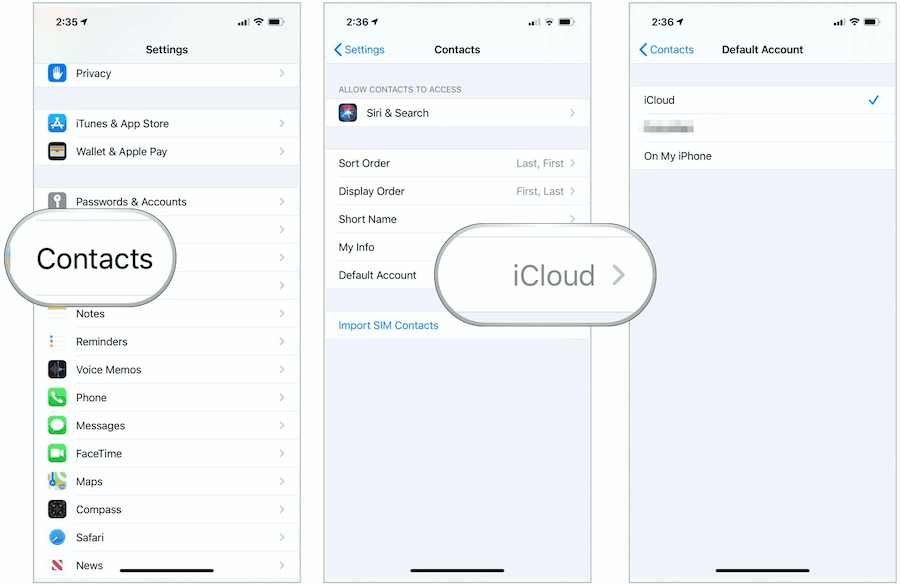
- Перейти к Настройки > Приложения > Контакты > Учетная запись по умолчанию Убедитесь, что вы выбрали правильную учетную запись.
![В настройках контактов iPhone отображается учетная запись по умолчанию и списки с возможностью выбора.]()
Если новые контакты сохранены в неправильной учетной записи, обновления стикеров и контактов могут отображаться на вашем iPhone некорректно. - Перезагрузите свой iPhone и проверьте наклейку еще раз.
Если стикер начал работать после обновления синхронизации, значит, проблема была в контактных данных, а не в самом стикере. Если все описанные выше шаги выполнены правильно, создайте стикер заново.
6. Создайте этикетку заново и свяжитесь с Apple, если проблема не исчезнет.
Наклейка контакта может работать некорректно после редактирования изображений, изменения шрифта, обрезки или обновления программного обеспечения. Ее восстановление особенно полезно после проверки настроек общего доступа, контактов, программного обеспечения и синхронизации.
- Открыть Контакты > Моя карточка > Фотография и постер контакта.
- Создайте новый стикер, используя простую фотографию, Memoji или инициалы вашего имени.
- Сохраните и убедитесь, что оно активировано. Обмен именами и фотографиямиЗатем протестируйте еще раз, используя обновленный iPhone.
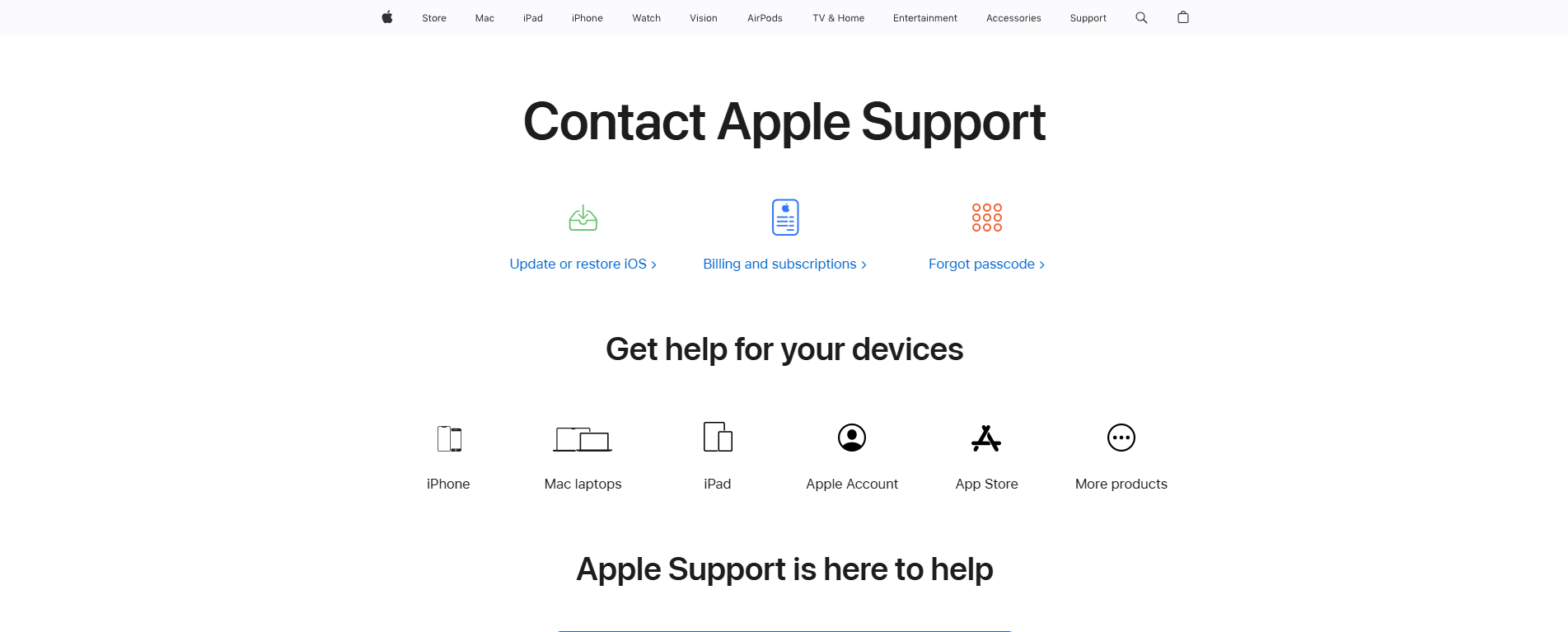
- Если новая наклейка пока не появилась, откройте приложение. Поддержка Apple или перейти к support.apple.com/contact.
![Приложение Apple Support открыто, и при этом сообщается, что на iPhone не отображается наклейка с контактом.]()
После проверки корректности настроек общего доступа, контактных данных, версии iOS и статуса синхронизации Apple сможет рассмотреть оставшиеся проблемы, связанные с устройством или учетной записью. - Сообщите Apple, если стикер отображается не у всех или только у одного контакта, если оба устройства обновлены, какой номер телефона или адрес электронной почты используется, и если синхронизация контактов осуществляется через ICloud Или другой аккаунт.
После того, как стикер отобразится правильно, протестируйте его на одном контакте, сохраненном на вашем iPhone, прежде чем менять параметр «Плюс» в настройках. Стикеры контактов больше похожи на общие контактные данные, чем на фоновые изображения, поэтому решение обычно кроется в настройках общего доступа, сохраненных контактных данных, версии iOS или синхронизации контактов.
Комментарии закрыты.