
Как восстановить данные с iPhone, если телефон сломан
Ваш iPhone сломался, и вы потеряли данные? Не отчаивайтесь! Узнайте, как безопасно восстановить ваши ценные фотографии, контакты и сообщения с поврежденного iPhone.

Самое важное, что вам нужно знать
- iTunes и iCloud не предлагают выборочного восстановления данных и полагаются на работоспособность устройства и наличие недавней резервной копии, что ограничивает их эффективность при работе с неисправными телефонами.
- Dr.Fone – Data Recovery (iOS) может извлекать более 35 типов данных из поврежденных или сломанных iPhone, включая данные из таких приложений, как Viber и WhatsApp, без необходимости обладать специальными навыками.
- Для надежной защиты данных на вашем iPhone включите автоматическое резервное копирование iCloud, выполняйте еженедельное резервное копирование iTunes, активируйте фотобиблиотеку iCloud и используйте противоударный чехол.
Представьте, что ваш телефон выскользнул из рук, экран погас, и вы думаете, что ваши данные, накопленные за годы, потеряны навсегда. Повреждение iPhone может быть очень неприятной ситуацией, но восстановление данных возможно, если пользователи знают об официальных вариантах восстановления данных iPhone и о тех, которые предлагают сторонние сервисы. В этом руководстве мы рассмотрим несколько решений и покажем, как Dr.Fone – Data Recovery (iOS) может стать вашим спасителем.
Часть 1: Можно ли восстановить данные с неисправного iPhone?
В статье Scripted приводится пример исследования, проведенного в Великобритании в 2013 году, которое показало, что пользователи ломали свои iPhone всего через 10 недель после покупки. В том же отчете указывается, что подростки наиболее склонны к поломкам телефонов, что заставляет их задаваться вопросом, как восстановить данные с iPhone с треснувшим экраном . Хотя восстановление данных возможно, вероятность успеха зависит от типа повреждения.
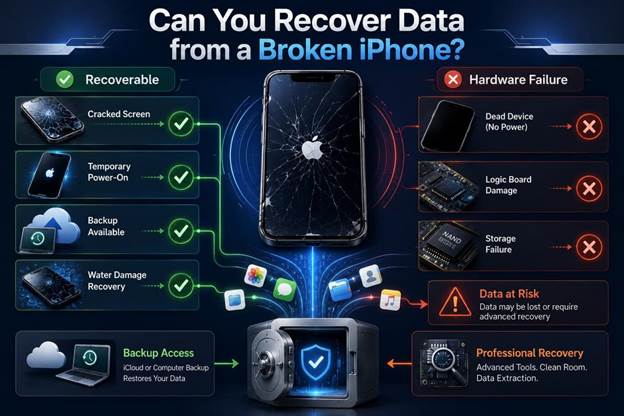
Если экран треснул, но телефон по-прежнему работает и разблокируется, вы можете получить доступ к своим данным с помощью резервных копий. В большинстве случаев телефоны, поврежденные водой, можно отремонтировать настолько, чтобы временно включить их и восстановить данные. Однако, если устройство полностью не реагирует и имеет серьезные повреждения материнской платы или запоминающего устройства, стандартные резервные копии могут оказаться неэффективными для восстановления данных.
Почему профессиональное восстановление данных важно?
В случаях серьезных повреждений профессиональная служба восстановления данных может стать доступной уже в 2026 году. Apple и большинство других ремонтных мастерских могут восстанавливать данные только из существующих резервных копий и выполнять глубокий ремонт устройства. Это лучший вариант, когда ценные фотографии, рабочие файлы или другие типы данных оказались заперты в заложниках, а имеется актуальная резервная копия.
Часть 2: Почему методы iTunes и iCloud часто не позволяют восстановить данные с заблокированных iPhone?
Если вы считаете, что iTunes и iCloud помогут вам восстановить данные, имейте в виду, что эти методы работают только в том случае, если ваш iPhone функционирует нормально и имеются регулярные резервные копии. Например, если ваше устройство никогда не резервировалось, восстановить данные невозможно. Даже если резервная копия существует, для доступа к ней вам потребуются ваши учетные данные Apple ID и двухфакторная аутентификация (2FA).
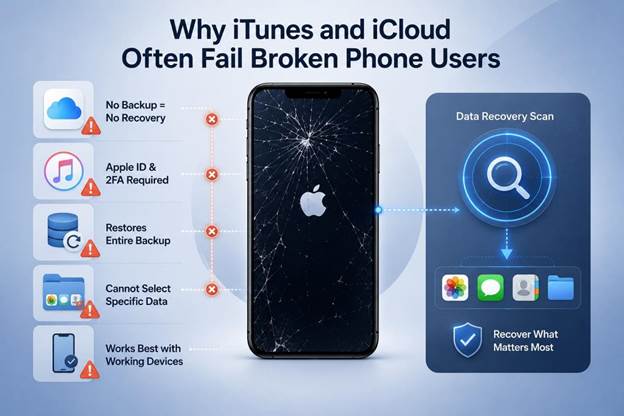
Кроме того, эти методы резервного копирования восстанавливают всю резервную копию целиком и не позволяют выбрать конкретный тип данных. Вот тут-то и пригодится Dr.Fone Data Recovery ; он поможет вам просканировать память телефона, даже если телефон поврежден, неисправен или не реагирует, чтобы восстановить ваши данные.
Часть 3: Как восстановить данные с заблокированного iPhone с помощью Dr.Fone?
С помощью Dr.Fone – Data Recovery (iOS) вы можете извлечь более 35 типов данных с поврежденных устройств, резервных копий iCloud, резервных копий iTunes или локальных резервных копий. Просто подключите телефон к программе, и она выполнит сканирование только для чтения, независимо от состояния устройства. После обнаружения данных вы сможете восстановить обычные данные, а также данные из приложений Viber, WhatsApp, LINE, Kik и WhatsApp View Once, не требуя специальных навыков.
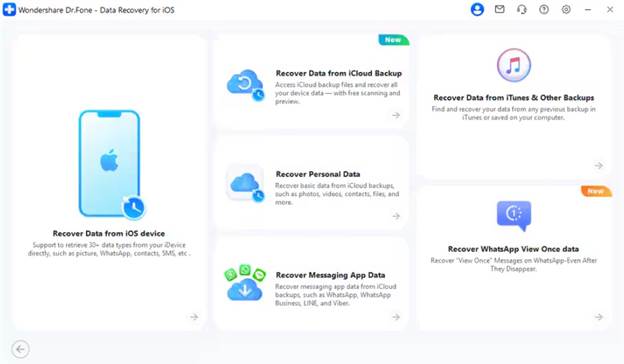
Самое важное, что этот процесс восстановления является локальным; данные не передаются на другие серверы, и вы можете выбрать нужные данные с поврежденного устройства. Кроме того, вы можете бесплатно фильтровать существующие и удаленные данные, а также просматривать их в виде миниатюр. Поскольку у вас есть возможность сохранять данные как на телефоне, так и на компьютере, вы можете защитить существующие данные от перезаписи, используя бесплатное сканирование, предоставляемое программой.
Ваш iPhone сломался? Вот как восстановить данные с помощью Dr.Fone.
Если вас интересует, как восстановить данные с iPhone с разбитым экраном , следующие три шага подробно описывают этот процесс:
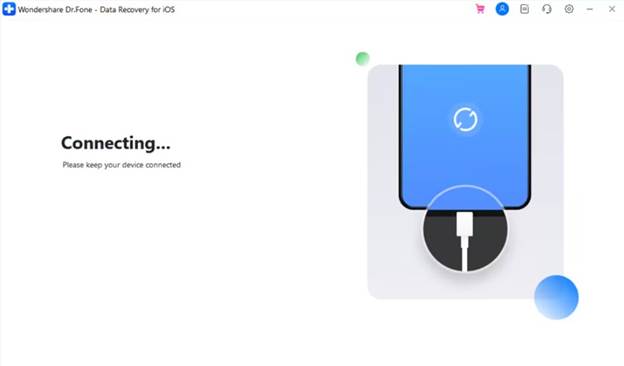
Шаг 1. Подключите заблокированное устройство iOS для восстановления данных.
В модуле восстановления данных iPhone выберите функцию «Восстановить данные с устройства iOS» и подключите свой iPhone с помощью USB-кабеля, когда появится соответствующее сообщение.
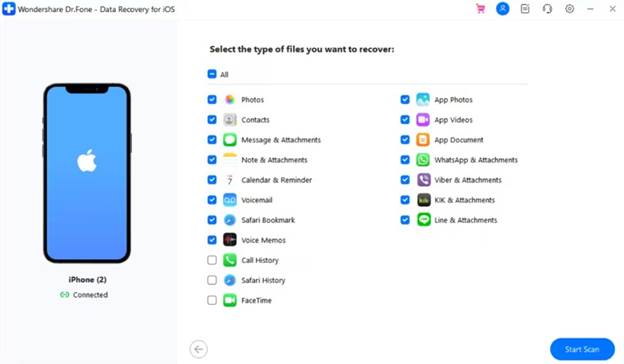
Шаг 2. Выберите необходимые типы данных и запустите сканирование.
Выберите типы данных, которые вы хотите восстановить с заблокированного iPhone , затем нажмите кнопку «Начать сканирование» и подождите несколько минут.
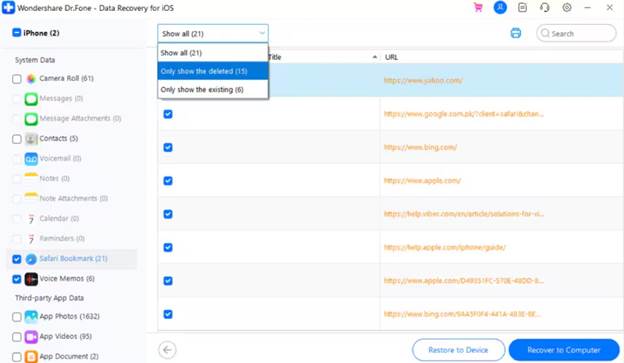
Шаг 3. Отфильтруйте и просмотрите данные, восстановленные с заблокированного устройства iOS.
Разверните меню «Показать все», чтобы отфильтровать и просмотреть типы восстановленных данных, а затем выберите соответствующие параметры экспорта на ПК или телефон.
Часть 4. Простые привычки, защищающие данные. iPhone Твой навсегда
При выборе подходящего метода восстановления данных с iPhone следуйте приведенным ниже советам, чтобы сохранить ваши данные в случае любой случайной ошибки:
| Привычка/Совет | Как это сделать |
| Включить автоматическое резервное копирование в iCloud | Настройки > Apple ID > iCloud > Резервное копирование iCloud > Включить |
| Еженедельно обновляйте iTunes | Откройте Finder/iTunes > Подключить iPhone > Нажмите «Создать резервную копию сейчас» |
| Включите фотобиблиотеку iCloud. | Настройки > Фотографии > включить/выключить iCloud Photos |
| Установите Dr.Fone для локального резервного копирования. | Откройте Dr.Fone > Моя резервная копия > Резервное копирование устройства на ПК |
| Использование чехла для телефона | Для предотвращения механических повреждений используйте ударопрочный чехол, соответствующий военным стандартам MIL-SPEC. |
Заключение
Независимо от того, насколько серьёзны повреждения вашего iPhone, правильный метод восстановления данных может спасти ваши данные. Резервные копии iTunes и iCloud не предлагают возможности выборочного восстановления, и их эффективность зависит от наличия актуальной резервной копии. Поэтому вы можете использовать Dr.Fone – Data Recovery (iOS) для извлечения более 35 типов данных из сломанных, поврежденных или неработающих iPhone менее чем за 10 минут.
Комментарии закрыты.