
Как исправить неисправность iCloud Private Relay на iPhone
На вашем iPhone отображается сообщение «iCloud Private Relay недоступен»? Не волнуйтесь! Узнайте о лучших решениях для устранения проблемы и восстановления вашей цифровой конфиденциальности уже сегодня.

Самое важное, что вам нужно знать
- Для работы Private Relay требуется iOS 15 или более поздняя версия и активная подписка на iCloud+, при этом проверяется доступность сервиса в текущем географическом регионе.
- Проверьте параметр «Ограничить отслеживание IP-адресов» для каждой сети Wi-Fi и сотового соединения по отдельности и отключите его для сетей, которые явно указывают на несовместимость.
- VPN-сервисы, выделенные DNS-серверы и межсетевые экраны могут конфликтовать с Private Relay; попробуйте временно отключить их, чтобы определить источник проблемы.
Сообщение «iCloud Private Relay недоступен» означает, что ваш iPhone не смог установить защищенное соединение, используемое для Safari и связанного с ним веб-трафика. Это предупреждение появляется даже тогда, когда веб-сайты и приложения имеют доступ к интернету. Обычное соединение работает нормально, но дополнительное соединение для обеспечения конфиденциальности, описанное в обзоре Apple Private Relay, не работает.
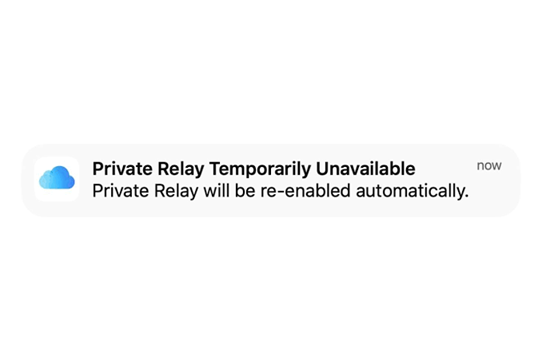
Точная формулировка сообщения имеет важное значение. Фраза «Частная ретрансляция временно недоступна» может исчезнуть после кратковременного перерыва в работе сервиса. Фраза «Эта сеть несовместима с частной ретрансляцией» вместо этого указывает на сеть Wi-Fi, сотовую связь или фильтр трафика, препятствующие ретрансляции.
Если ваш iPhone продолжает использовать обычное соединение или вы выбираете сеть без функции Private Relay, этот дополнительный уровень конфиденциальности отключается. Сеть может видеть веб-сайты, подключенные из Safari, и веб-сайты получают ваш обычный IP-адрес вместо адреса ретранслятора.
| Что говорит iPhone | Что это значит? |
|---|---|
| Служба частной ретрансляции временно недоступна. | Соединение для миграции было прервано. Сначала проверьте состояние системы Apple, а затем посмотрите, восстановится ли оно после перезагрузки или смены сети. |
| Данная сеть несовместима с Private Relay. | Эта сеть Wi-Fi или сотовая сеть блокирует, фильтрует или проверяет ваше соединение. Используйте другую сеть или используйте эту сеть без функции Private Relay. |
| Safari не может подключиться к iCloud Private Relay. | Safari не может выполнить миграцию через текущее соединение. Сравните сети Wi-Fi и сотовую связь, а также проверьте VPN, DNS и фильтры безопасности. |
| Услуга Private Relay недоступна в вашей стране или регионе. | Эта функция недоступна в вашем текущем регионе. Apple автоматически включит её снова, как только вы вернетесь в поддерживаемый регион. |
Отключение функции Private Relay может восстановить доступ в несовместимой сети, но это не решает проблему с самим ретранслятором. Это позволяет Safari использовать эту сеть без защиты Private Relay.
1. Перед изменением настроек проверьте состояние вашей системы Apple. iPhone
Временное предупреждение появляется, когда iPhone не может получить доступ к ретрансляционным серверам Apple . Этот сбой может затрагивать только текущее соединение, или же Apple могла сообщить о более масштабном инциденте.
На странице состояния подтверждается, связана ли проблема с внешним миром вашего iPhone . Функция Private Relay автоматически переподключается после любого временного прерывания, поэтому предупреждение, которое уже исчезло, не требует дальнейшего устранения неполадок.
Проверка состояния не требуется, если в предупреждении явно указано, что конкретная сеть несовместима; формулировка предупреждения уже указывает на эту сеть как на причину проблемы.
- открыть страницу Состояние системы Apple Официальная версия доступна в браузере Safari.
- Ищу Частное реле iCloud.
- Если вы сообщите Apple Если возникла проблема, оставьте сетевые настройки без изменений и попробуйте снова после восстановления работы сервиса.
![На странице состояния системы Apple отображается состояние iCloud Private Relay.]()
Проблемы на стороне сервиса могут привести к недоступности Private Relay. айфоны И здоровые сети. - Если услуга доступна, перезагрузите свой iPhone. Эта операция установит новое соединение без удаления сохраненных сетей.
- Обратитесь к Настройки > [Ваше имя] > iCloud > Частный ретранслятор Перечитайте статус еще раз.
![Проверьте, исчезло ли предупреждение.]()
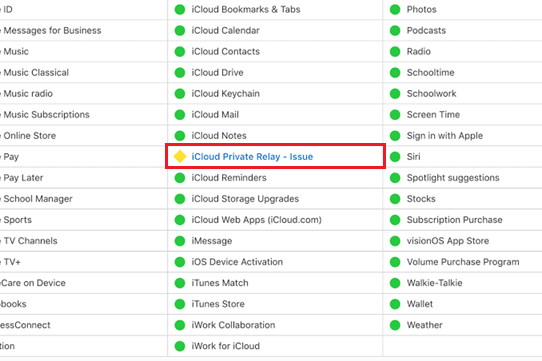
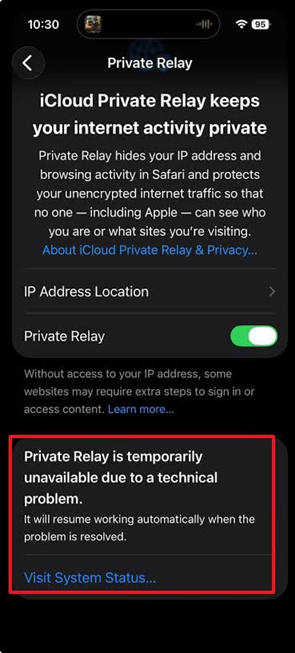
Если сообщение исчезло, никаких дальнейших изменений не требуется. Однако, если сообщение сохраняется как в сети Wi-Fi , так и в мобильной сети, перед изменением настроек сети перейдите к проверке учетной записи, описанной ниже.
2. Подтвердите свой тарифный план iCloud+ и доступность сервиса в вашем регионе.
Чтобы решить проблему недоступности функции Private Relay на вашем iPhone, необходимо сначала убедиться, что выполнены основные требования: iOS 15 или более поздняя версия и активная подписка iCloud+ , приобретенная напрямую или через функцию «Семейный доступ». Если срок действия подписки истек, функция может исчезнуть или остаться недоступной для всех подключений, а не только для определенной сети Wi-Fi.
Эта проверка гарантирует, что Apple сможет аутентифицировать вашу учетную запись. Эта проверка не требуется, если Private Relay уже работает через Wi-Fi или сотовую связь, поскольку успешное подключение подтверждает действительность вашей подписки и географического региона.
- Открыть Настройки > [Ваше имя] > iCloud.
- убедись в том, что iCloud + Активно. Если вы получаете место для хранения через функцию «Семейный доступ», убедитесь, что ваш организатор семейного доступа по-прежнему делится с вами этим планом.
- Открыть Текущий список доступных сервисов Private Relay от Apple Проверьте страну, в которой вы фактически используете свой iPhone.
- Если вы путешествуете в регионе, где услуга не поддерживается, подождите, пока не вернетесь в регион, где она поддерживается. Apple заявляет, что Private Relay автоматически приостанавливает и возобновляет работу при изменении региональной доступности.
![В настройках iCloud на iPhone отображается подписка на iCloud Plus и страница с предложением функции Apple Private Relay.]()
Для работы Private Relay требуется подписка iCloud+, и она функционирует только в поддерживаемых странах и регионах.
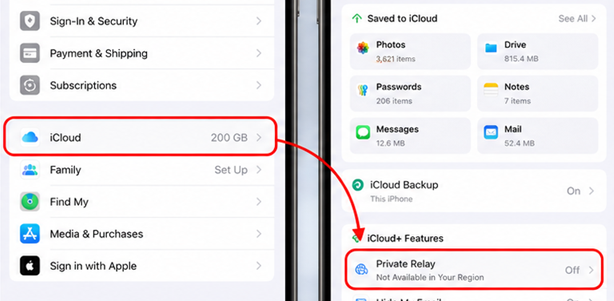
Если ваша подписка iCloud+ активна и ваша страна отображается в списке Apple, ваша учетная запись соответствует требованиям. Если предупреждение не исчезает, выполните следующие действия и обновите основные настройки, не меняя пароли от Wi-Fi.
3. Обновите функцию Private Relay в настройках iCloud.
Главный коммутатор Private Relay может оставаться в неактивном состоянии после смены сети iPhone или повторного подключения после сбоя. Выключение, перезагрузка устройства и последующее повторное включение приведут к тому, что iOS запросит новое подключение к Private Relay.
Этот шаг восстанавливает сессию Private Relay на уровне устройства. Не используйте этот метод для обхода ограничений, установленных конкретной страной или сетью, которые явно указывают на его несовместимость.
- Открыть Настройки > [Ваше имя] > iCloud > Частный ретранслятор.
- выключать Частное реле И подтвердить Отключите частное ретрансляторное соединение.
- Рестарт iPhone.
- Вернитесь на тот же экран и включите его. Частное реле снова.
![Настройки iCloud на iPhone: как включить и снова включить функцию Private Relay.]()
Перед изменением более сложных сетевых настроек обновите основной ключ Private Relay.
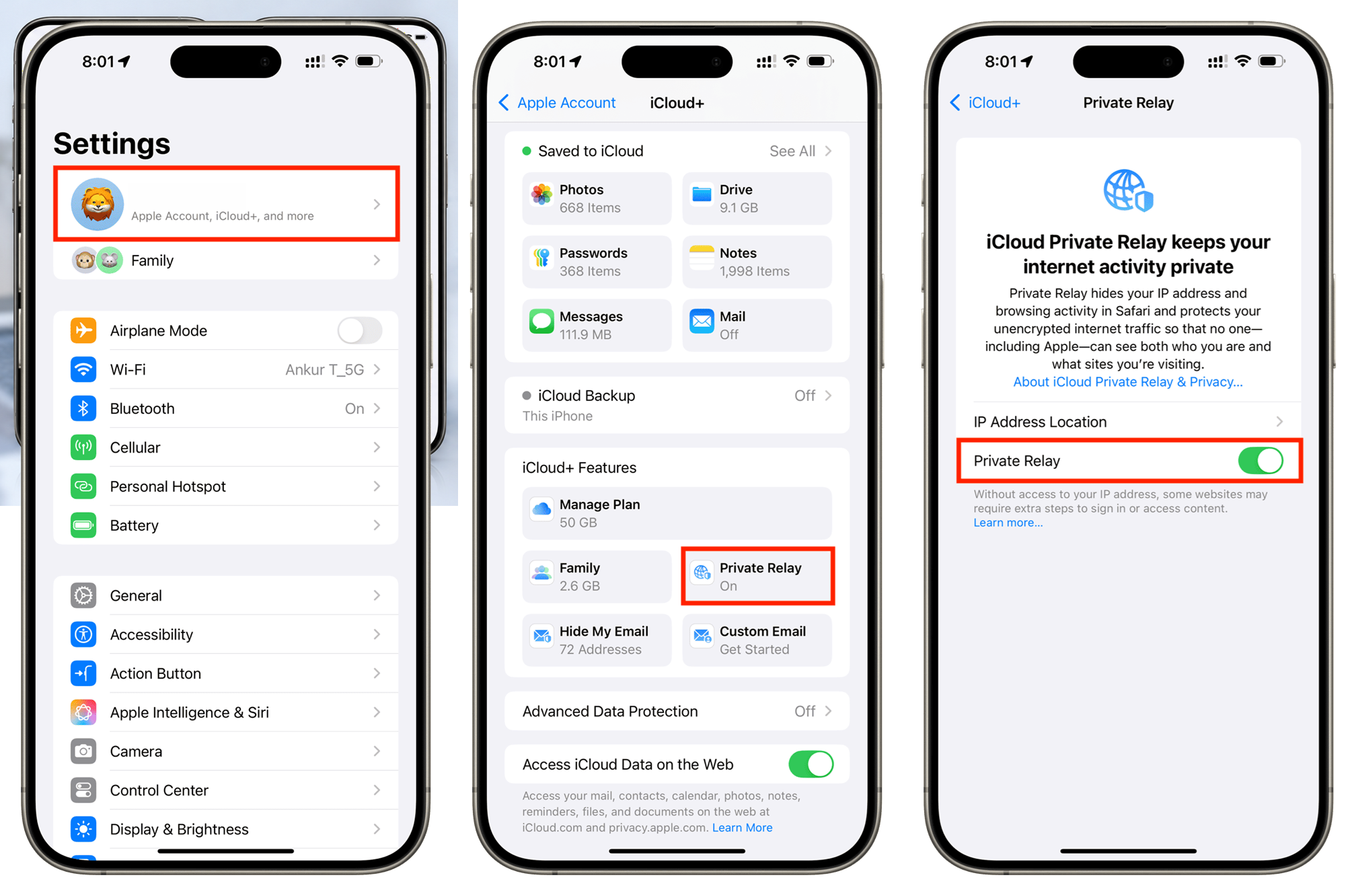
Если соединение успешно восстановлено, остановитесь здесь. Однако, если iOS указывает конкретное имя сети Wi-Fi или предупреждение появляется только при использовании сотовой связи, продолжите ниже и изучите это конкретное соединение.
4. Проверьте настройки частного ретранслятора для сетей Wi-Fi и сотовой связи.
Функция Private Relay перестаёт работать на одном соединении только в том случае, если Wi-Fi или сотовая связь отключили или отклонили её. Параметр «Ограничить отслеживание IP-адресов» позволяет управлять этим поведением отдельно для каждого соединения.
Проверка обеих настроек помогает определить, отключена ли функция обеспечения конфиденциальности локально или же сама сеть несовместима. Этот шаг не требуется, если функция Private Relay доступна не везде.
Используйте настройки в соответствии с отображаемым сообщением, вместо того чтобы пытаться принудительно установить их в одном направлении:
| Положение дел | Правильная настройка |
|---|---|
| Сеть поддерживает функцию Private Relay и стремится защитить свою конфиденциальность. | включать Ограничение отслеживания IP-адресов. |
| iPhone явно указывает на несовместимость сети и рекомендует использовать именно её. | выключать Ограничение отслеживания IP-адресов Для данной сети функция Private Relay будет отключена. |
| Вы хотите, чтобы функция Private Relay оставалась активной. | Оставьте эту настройку включенной и переключитесь на другую сеть Wi-Fi или сотовое соединение, которое ее поддерживает. |
В инструкциях Apple по использованию функции Private Relay для каждой сети указано, что выбор сети Wi-Fi применяется ко всем вашим устройствам, подключенным к той же учетной записи Apple. Выбор сотовой связи относится только к данной SIM-карте или eSIM.
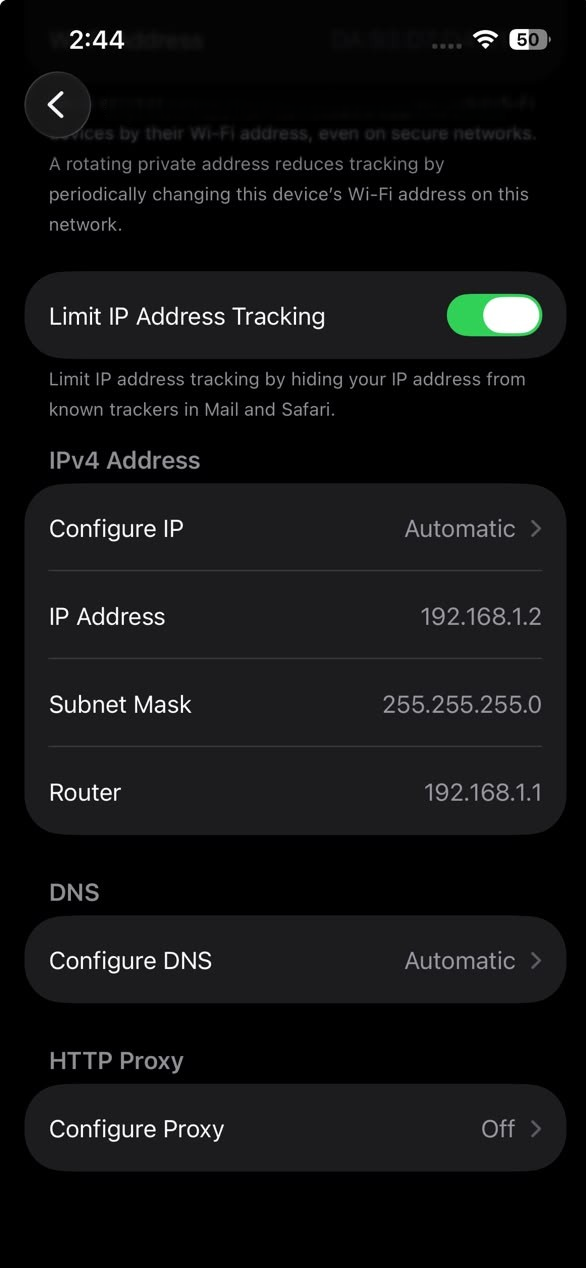
- Для подключения к сети Wi-Fi откройте... Настройки> Wi-Fi Затем нажмите кнопку. info Рядом с подключенной сетью.
- Установить опцию Ограничение отслеживания IP-адресов Согласно приведенной выше таблице.
![Настройки сети Wi-Fi на iPhone с включенной функцией ограничения отслеживания IP-адресов.]()
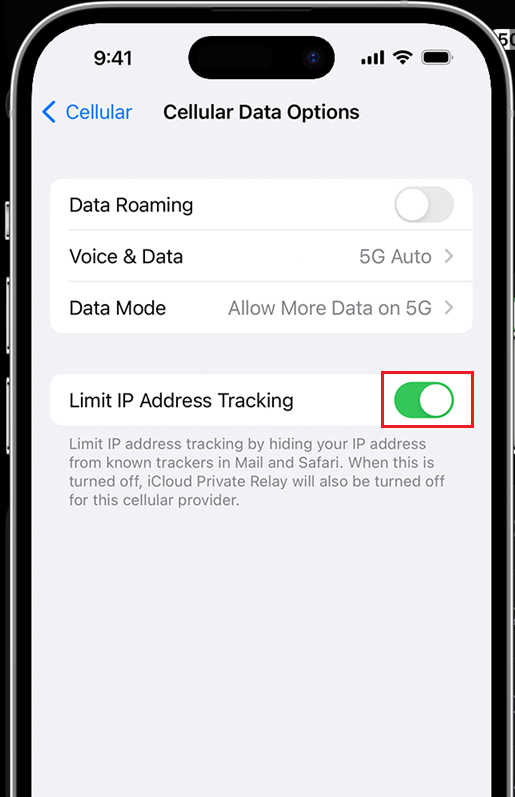
Этот сетевой ключ определяет, сможет ли функция Private Relay работать в выбранной сети Wi-Fi. - Для передачи мобильных данных откройте Настройки> Сотовая связьВыберите активный шрифт внутри SIM-карты, затем включите Ограничение отслеживания IP-адресов. в Система IOS 18 Или в более старых версиях этот параметр может присутствовать внутри Параметры сотовой передачи данных.
![Настройки сотовой связи на iPhone с включенной функцией ограничения отслеживания IP-адресов для активной SIM-карты.]()
Как сотовая связь, так и Wi-Fi используют собственные частные ретрансляционные сети. - При использовании Wi-Fi в отелях, аэропортах или общественных сетях откройте Safari и пройдите процедуру входа в систему или ознакомьтесь с условиями использования сети, прежде чем проверять работу Private Relay.
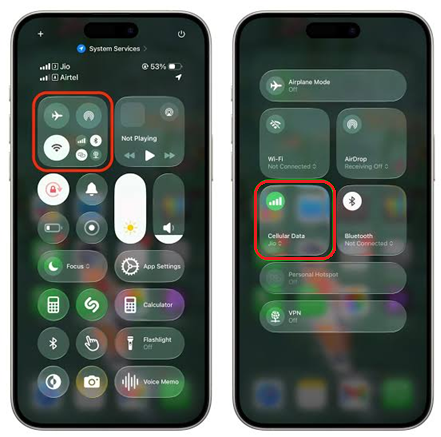
- Сравните ваши подключения к Wi-Fi и мобильной сети. Если функция Private Relay работает на одном из подключений, значит, ваш iPhone и учетная запись iCloud+ работают корректно; другая сеть либо отклоняет, либо фильтрует услугу ретрансляции.
![После предупреждения о несовместимости сети Private Relay iPhone переключается с Wi-Fi на сотовую связь.]()
Если функция Private Relay работает в мобильной сети, но не в какой-либо конкретной сети Wi-Fi, скорее всего, причина кроется в самой сети.
Apple разрешает корпоративным сетям, школьным сетям, сетям с родительским контролем и сетям с нулевой тарификацией принудительно отключать функцию Private Relay. Если вы используете сеть, которой не управляете самостоятельно, используйте другое подключение или спросите у администратора, разрешена ли функция Private Relay.
Если функция Private Relay работает в сети Wi-Fi или сотовой связи, значит, проблема была связана именно с этим типом подключения. Если проблема сохраняется во всех сетях, перейдите к следующим шагам и проверьте программные настройки или фильтры вашего маршрутизатора.
5. Временно отключите VPN, DNS, фильтры безопасности и маршрутизатор.
Чтобы решить проблему недоступности iCloud Private Relay на вашем iPhone, вам может потребоваться временно отключить VPN, DNS, фильтры безопасности и маршрутизатор. Private Relay не работает, если заблокированы VPN, блокировщик контента, пользовательская служба DNS, брандмауэр, приложение родительского контроля или профиль управления трафиком, необходимые для его работы.
Отключение каждого фильтра по отдельности помогает точно определить источник конфликта. Фильтры маршрутизатора, такие как Pi-hole, могут намеренно блокировать запросы Apple к Private Relay, поскольку Private Relay и локальное сканирование DNS конкурируют за одни и те же запросы на просмотр веб-страниц.
Не используйте персональный фильтр для проверки работоспособности управляемого iPhone. Решение о разрешении использования Private Relay должна принимать организация, установившая устройство.
- Открыть Настройки > Общие > VPN и управление устройствами Отключите все активные VPN-соединения.
![Настройки VPN на iPhone и управление устройством используются для отключения VPN или просмотра профилей, влияющих на работу Private Relay.]()
VPN-сети, DNS-фильтры и профили управления могут создавать помехи для соединения Private Relay. - Приостановите работу сторонних DNS-приложений, брандмауэров, блокировщиков рекламы, родительского контроля или приложений безопасности, а затем перезагрузите свой iPhone.
- Если предупреждение появляется только в вашей домашней сети Wi-Fi, перезагрузите модем и маршрутизатор. Проверьте, включены ли на вашем маршрутизаторе фильтрация DNS, родительский контроль, защита от угроз или проверка трафика.
- Чтобы функция Private Relay работала, настройте собственный фильтр, разрешающий передачу данных через Private Relay от Apple. Сетевые правила от Apple.
- Если вам необходимо, чтобы локальный фильтр сканировал всю активность в браузере, оставьте функцию Private Relay отключенной для этой сети Wi-Fi.
- Не удаляйте профиль управления, созданный специально для работы, учебы, телекоммуникационной компании или семьи. Уточните у администратора, требуется ли отключение функции Private Relay для данного профиля.
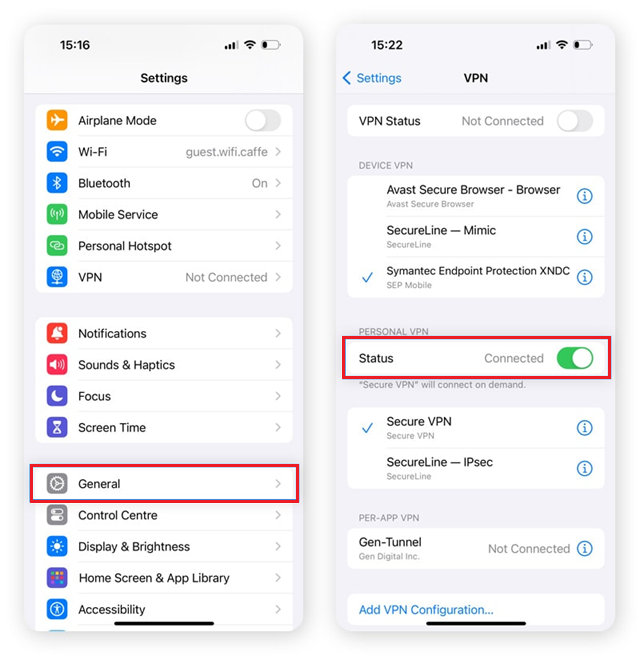
В общих рекомендациях Apple для VPN и программного обеспечения безопасности говорится, что перед перезагрузкой сети следует протестировать другую сеть и удалить неуправляемые фильтры.
Если функция Private Relay заработала после временного отключения одного из фильтров, включите остальные инструменты. Если вам необходимо, чтобы обе службы работали вместе, обратитесь к поставщику фильтров.
Если проблема сохраняется даже после временного отключения неуправляемых фильтров, выполните следующие действия: обновите iOS и выполните окончательный сброс сетевых настроек.
6. Обновите iOS, а затем в качестве заключительного шага сбросьте сетевые настройки.
Удаление устаревшей сетевой конфигурации iOS оправдано только после сбоя функции Private Relay в нескольких известных и доверенных сетях. Рекомендуется сначала обновить iOS, поскольку это обновляет системную сеть без удаления сохраненных соединений.
Не сбрасывайте сетевые настройки, если состояние учетной записи, регион, состояние службы и проверки фильтров уже не выполнены.
Перед сбросом убедитесь, что миграция фактически не включена. Если она отображается как «Включена» , но веб-сайт показывает неправильный город или предлагает контент, не относящийся к данному региону, выберите «Местоположение по IP-адресу» > «Поддерживать общее местоположение».
Эта настройка изменяет местоположение, отображаемое для веб-сайтов. Она не переподключает недоступный ретранслятор.
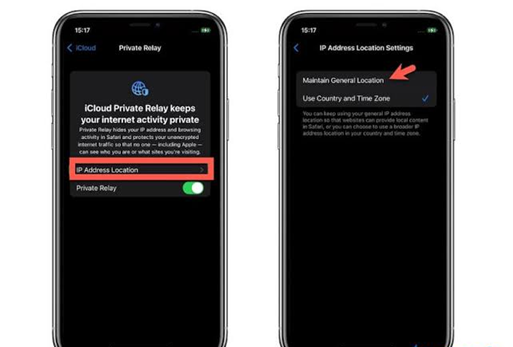
- Открыть Настройки> Общие> Обновление программного обеспечения Установите последнюю доступную версию iOS для вашего iPhone.
- Перезагрузите устройство, повторно подключитесь к сети Wi-Fi и снова проверьте работу Private Relay.
- Если не работает хотя бы одна из сохраненных сетей Wi-Fi, откройте Настройки> Wi-Fiнажмите на кнопку info Она сама выбирает Забыть эту сетьЗатем он снова присоединился к ней.
- Если функция Private Relay остается недоступной в нескольких известных и надежных сетях, запишите пароли от ваших сетей Wi-Fi. «Настройки» > «Основные» > «Перенос или сброс iPhone» > «Сброс» > «Сбросить настройки сети»..
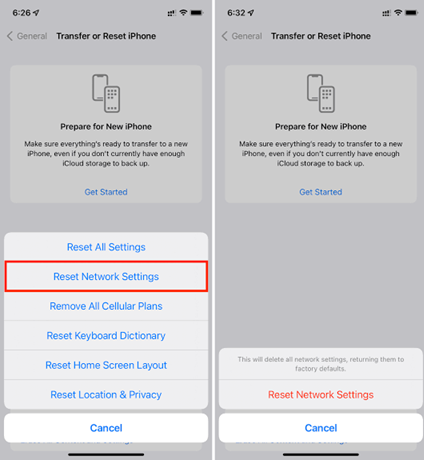
Подключитесь к сети Wi-Fi и снова включите функцию Private Relay.
Сброс сетевых настроек удаляет сохраненные сети Wi-Fi и пароли, настройки сотовой связи, а также настройки VPN и APN. Он не удаляет личные данные. В этом руководстве по сбросу сетевых настроек iPhone объясняется, что именно это означает.
В приложении Apple Mail может отображаться следующее предупреждение: « Ваши сетевые настройки препятствуют загрузке личного контента ». Это сообщение относится к защите конфиденциальности почты, а не к самому статусу Private Relay.
Используйте проверки на загрузку параметров конфиденциальности электронной почты, если на экране отображается именно этот текст.
Если функция Private Relay по-прежнему не работает на активной учетной записи iCloud+ в поддерживаемом регионе, независимо от того, используется ли Wi-Fi или сотовая связь, обратитесь в службу поддержки Apple.
Укажите точное предупреждение, версию iOS, статус VPN или фильтра, а также то, происходит ли сбой в конкретной сети. Скриншот из «Настройки» > [Ваше имя] > iCloud > Private Relay поможет Apple отличить проблему с учетной записью, сбой устройства от проблемы с подключением к ретранслятору.
Если обновление, переподключение или сброс настроек восстанавливают работу Private Relay, это означает, что ваш iPhone сохранил более старое состояние сети. Если проблема сохраняется после проверки Apple видимого состояния, оставшаяся проблема связана с учетной записью, оператором связи или самой услугой, а не с какой-либо другой настройкой, которую необходимо постоянно менять.
Комментарии закрыты.