
Инструмент очистки не отображается на моем iPhone? Вот решение.
Возникли проблемы с отображением инструмента «очистка» на вашем iPhone? Узнайте причины и эффективные решения, чтобы исправить это и освободить место в памяти прямо сейчас.

Самое важное, что вам нужно знать
- Для использования функции очистки требуется iPhone на базе Apple Intelligence (например, iPhone 15 Pro или более поздняя модель) и iOS версии 18.1 или более поздней, в зависимости от региональных требований.
- Для работы Apple Intelligence необходимо включить соответствующую функцию и дать возможность завершить загрузку для каждой модели устройства, что потребует 7 ГБ свободного места на диске и стабильного Wi-Fi-соединения.
- Этот инструмент появляется только при редактировании обычного статичного изображения в приложении «Фотографии» и требует, чтобы язык устройства и язык Siri совпадали с одним из языков, поддерживаемых Apple Intelligence.
Если кнопка «Очистить» не отображается в приложении «Фотографии» на вашем iPhone , её исчезновение обычно связано с функцией Apple Intelligence , а не с неисправностью самого приложения «Фотографии».
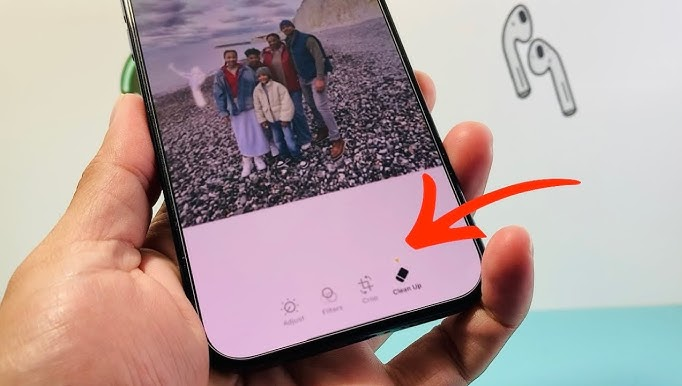
Кнопка «Очистка» появляется только после того, как iPhone будет готов к использованию Apple Intelligence , будут настроены необходимые локальные шаблоны, и изображение будет открыто на соответствующем экране редактирования. На поддерживаемом iPhone эта функция может быть скрыта во время загрузки Apple Intelligence , тогда как на неподдерживаемом iPhone кнопка не будет отображаться независимо от того, сколько раз будет повторно открываться приложение «Фотографии».
1. Проверьте, поддерживает ли ваш iPhone функцию очистки.
Компания Apple указывает функцию «Очистка» в числе функций Apple Intelligence в приложении «Фотографии» . На iPhone это означает, что телефон должен быть моделью, способной запускать Apple Intelligence , например, iPhone 15 Pro , iPhone 15 Pro Max или любая более новая поддерживаемая модель iPhone.
Это самая важная проверка, если кнопка вообще не отображается. iPhone 15 , iPhone 15 Plus , iPhone 14 Pro или любой более старый iPhone могут работать под управлением последних версий iOS , но этого самого по себе недостаточно для использования функций Apple Intelligence , таких как Clean Up.
- начать открытие Настройки > Общие > Об устройстве Подтвердить Точная модель iPhone.
- Если телефон не от Поддерживаемые iPhone Используя Apple Intelligence, остановитесь здесь. Кнопка не появляется. Убирать Это ожидаемо для данного устройства.
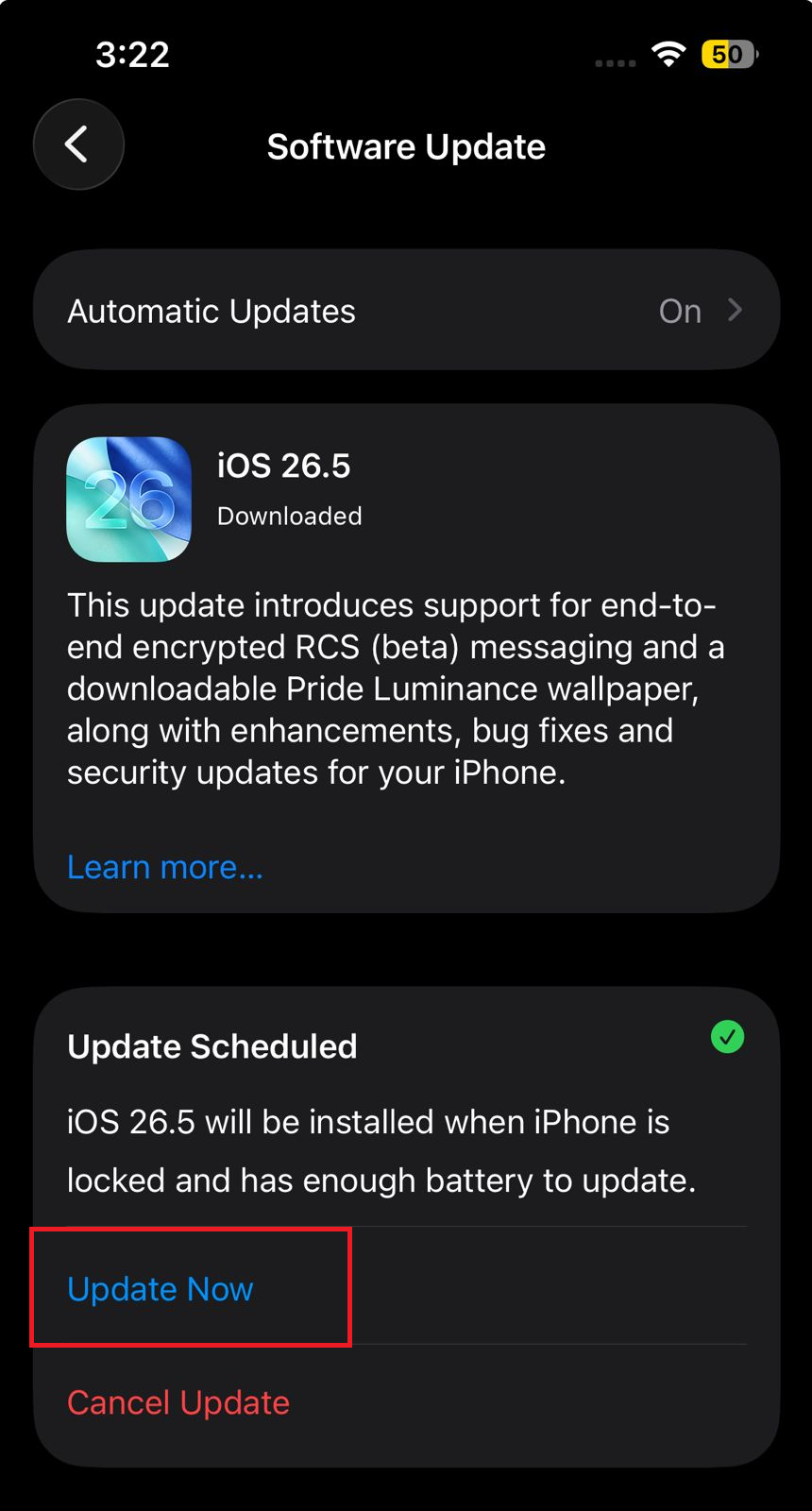
- Перейти к Настройки > Общие > Обновление ПО Установить последнюю версию обновление iOS Доступно. Компания Apple указывает, что iOS 18.1 или более поздняя версия Это послужило основой для появления функции «Очистка», в рамках которой в некоторых областях стали доступны новые правила.
![Экран обновления программного обеспечения iPhone открыт, пока я проверяю, почему функция «Очистка» не отображается в приложении «Фотографии».]()
Для корректной работы функции «Очистка» в приложении «Фотографии» на поддерживаемом iPhone по-прежнему должна быть установлена соответствующая версия iOS. - Если вы живете в Европейский СоюзУбедитесь, что на вашем iPhone установлена соответствующая операционная система. iOS 18.4 или более поздняя версияКомпания Apple указывает, что в этом релизе функции Apple Intelligence стали доступны для большинства поддерживаемых iPhone и iPad в Европейском Союзе.
- Если iPhone приобретен в Материковый КитайИли же вы в настоящее время находитесь в материковом Китае по служебному заданию. Страна/регион учетной записи Apple У вас тоже такие настройки, поэтому сравните свои настройки с текущими настройками Apple для материкового Китая, прежде чем предполагать, что приложение «Фотографии» отключено.
Если модель или региональный стандарт не соответствуют требованиям, приложение «Фотографии» не сможет скрыть корректно работающий инструмент. Если ваш iPhone поддерживается и обновлен до последней версии, перейдите к настройке Apple Intelligence.
2. Включите Apple Intelligence и разрешите завершение загрузки форм.
Функция очистки памяти основана на интеллектуальных возможностях Apple, и Apple объясняет, что загрузка начинается после обновления программного обеспечения. Загрузка может занять некоторое время, особенно если на iPhone мало свободного места или он не подключен к Wi-Fi и источнику питания.
Поэтому кнопка «Очистка» может не отображаться на поддерживаемых устройствах iPhone или находиться в состоянии зависшей настройки, пока Apple Intelligence еще не завершит свою настройку.
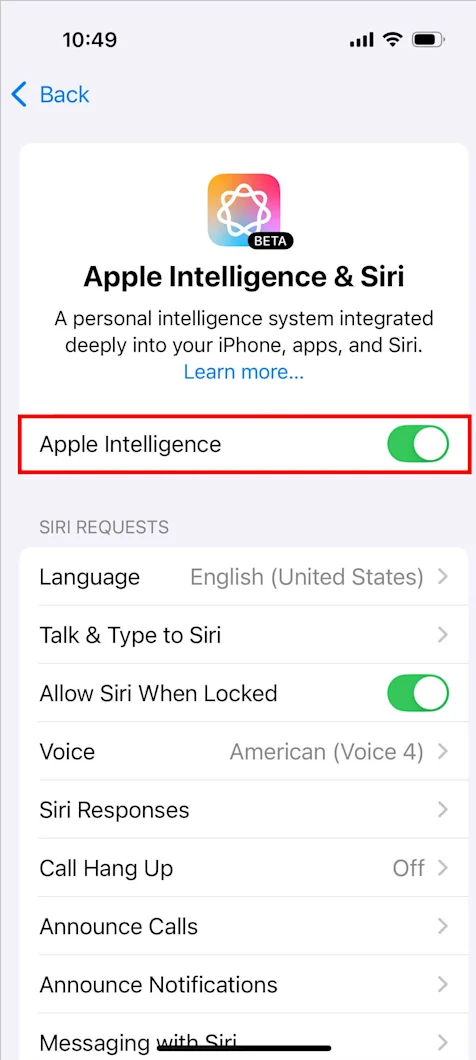
- Открыть Настройки > Apple Intelligence и Siri.
- включать Apple Интеллект Если он не активирован.
![В настройках Apple Intelligence и Siri на iPhone отображается кнопка переключения Apple Intelligence, используемая для включения поддержки функции очистки памяти.]()
Функция очистки может оставаться скрытой, если сама система Apple Intelligence не включена или не полностью готова к работе. - Перейти к Настройки> Общие> Хранилище iPhone Убедитесь, что на вашем телефоне достаточно места. Текущие требования Apple к уровню Intelligent Systems составляют приблизительно... 7 ГБ Из доступного места в памяти устройства.
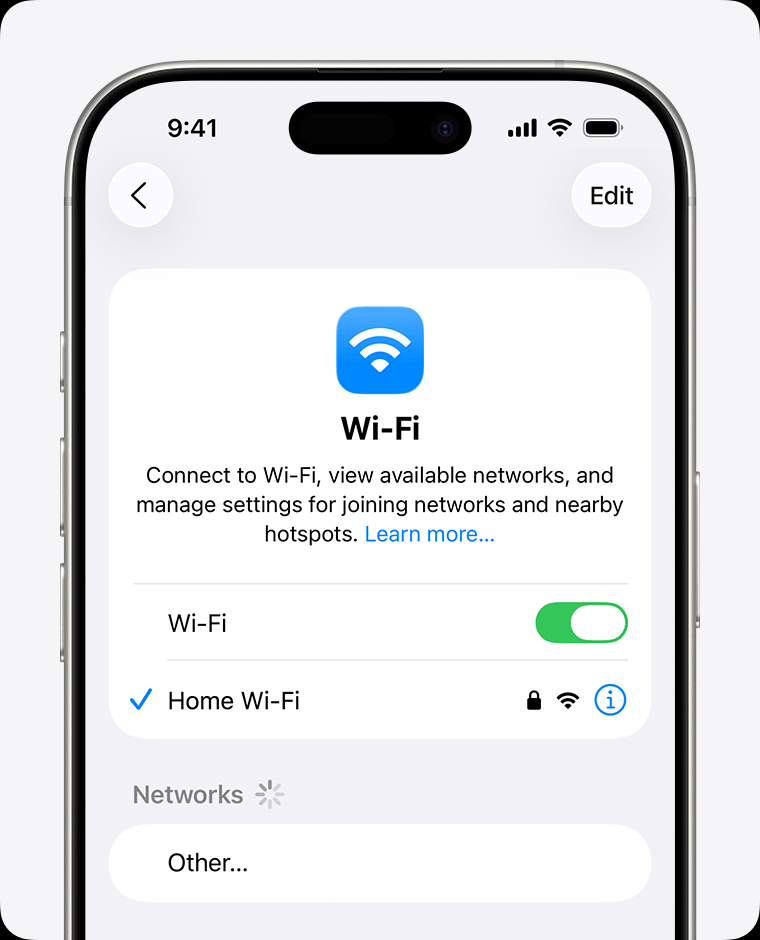
- Молитва iPhone С сетью Wi-Fi Надежный источник, обеспечивающий постоянное подключение. энергия Пока Apple Intelligence завершает загрузку своих моделей.
![Проверяет состояние памяти iPhone, Wi-Fi и зарядки, пока Apple Intelligence настраивает функцию очистки в приложении «Фотографии».]()
Для корректной работы таких функций, как «Очистка» в приложении «Фото», Apple Intelligence требуется место для хранения локальных файлов и время на настройку. - Если... Отложите телефон на некоторое время Настройки По-прежнему отображается сообщение о том, что Apple Intelligence загружается или находится в процессе подготовки. Пожалуйста, проверьте еще раз. Фото Зачастую это не ускорит загрузку форм.
Если после завершения установки появляется функция «Очистка», значит, подготовка Apple Intelligence была завершена не полностью. Если Apple Intelligence уже готова, проверьте языковые настройки на следующем шаге.
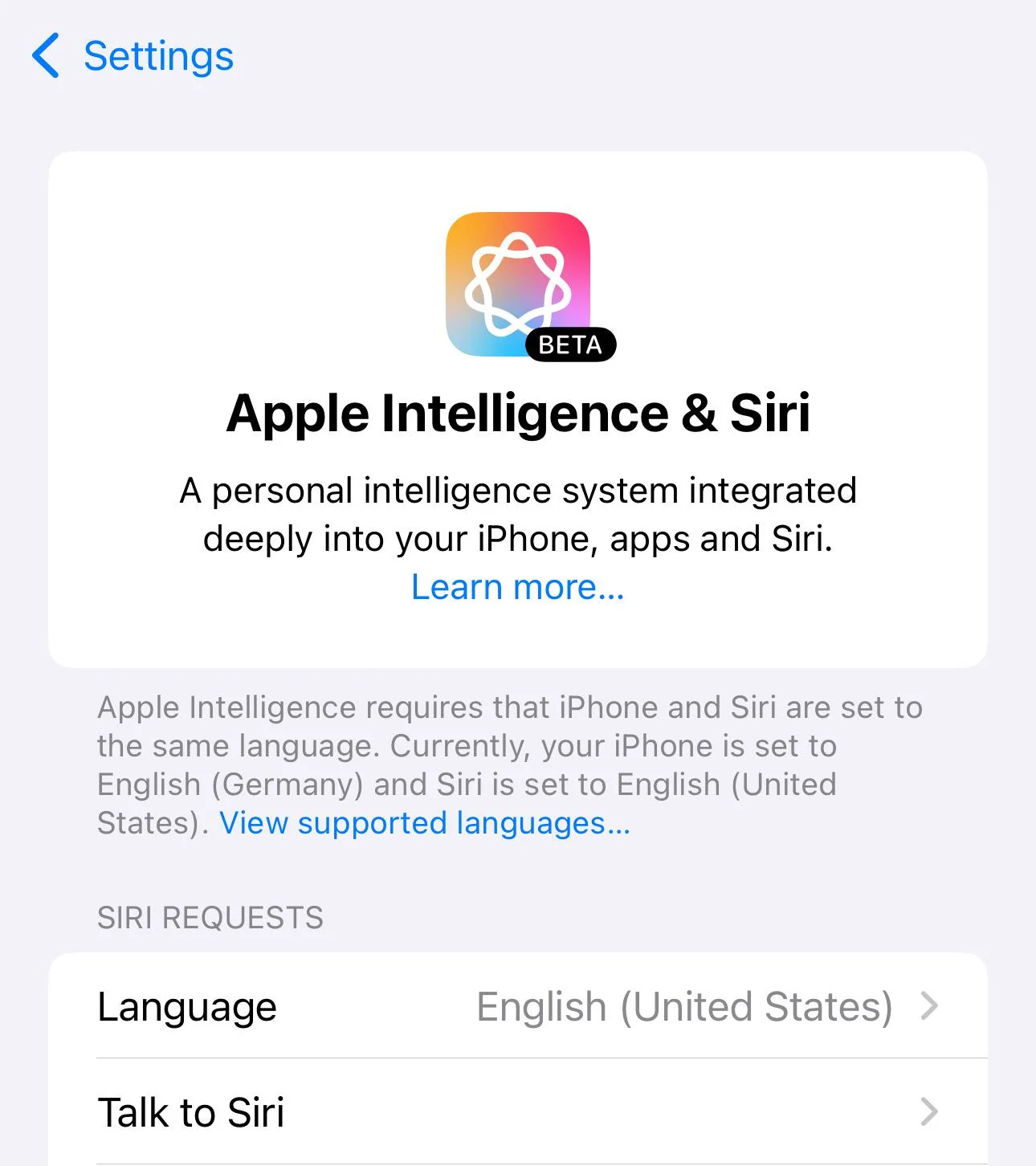
3. Убедитесь, что язык вашего iPhone совпадает с языком Siri.
В соответствии с текущими требованиями Apple Intelligence, язык устройства и язык Siri должны быть установлены на один и тот же поддерживаемый язык. Если они не совпадают, функции Apple Intelligence могут остаться недоступными, даже если модель iPhone и версия iOS указаны правильно.
Это требование легко упустить из виду после восстановления устройства из другого региона, использования старых альтернативных способов разблокировки функций или изменения языка Siri непосредственно с самого iPhone.
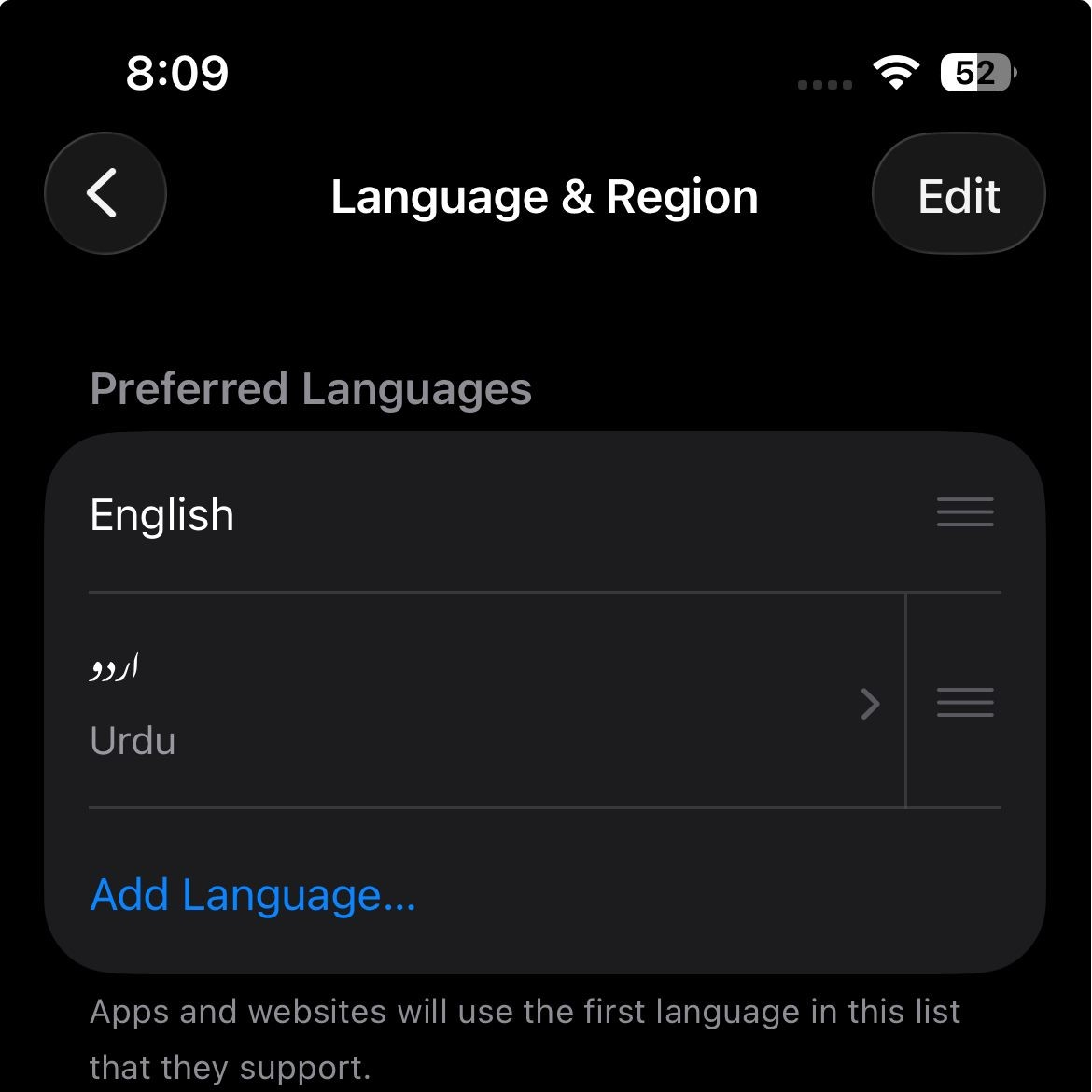
- Перейти к Настройки > Общие > Язык и регион.
- Установите на своем iPhone язык, поддерживаемый вашей системой. Apple Интеллект, Такие как Английский، Французский، Немецкий، Итальянский، Португальский، Испанский، Китайский، Японский، Корейский، Вьетнамскийили любой другой язык, который в настоящее время поддерживается Apple.
![Настройки языка и региона iPhone, а также настройки Apple Intelligence и Siri, отображающие соответствие языка устройства и Siri.]()
Инструмент «Очистка» может оставаться недоступным, если на вашем iPhone используется языковая настройка, не поддерживаемая системой Apple Intelligence. - Открыть Настройки > Apple Intelligence и Siri.
- установленный Язык Siri Быть одним и тем же языком iPhone.
![При устранении неполадки, связанной с отсутствием кнопки «Очистка» на iPhone, отображается список языков, поддерживаемых Apple Intelligence.]()
Для корректной работы функций Apple Intelligence язык устройства и язык Siri должны совпадать. - Если вы недавно изменили язык Siri, подождите, пока загрузка нового языка Siri завершится, прежде чем снова проверять приложение «Фотографии».
Если при совпадении языка инструмент «Очистка» восстанавливается, значит, отсутствие кнопки было связано с совместимостью с Apple Intelligence, а не с приложением «Фотографии». Если же языковые настройки верны, попробуйте выполнить действия, описанные для конкретного приложения «Фотографии».
4. Откройте статичное изображение на соответствующем экране редактирования изображений.
Согласно рекомендациям Apple, инструмент «Очистка» отображается в рамках обычного процесса редактирования фотографий в приложении «Фотографии» . Чтобы получить к нему доступ, откройте фотографию, коснитесь «Редактировать» , а затем коснитесь «Очистка» . Этот инструмент не является универсальной кнопкой, которая отображается в каждом окне приложения «Фотографии» или для всех типов медиафайлов.
Прежде чем рассматривать это как системную проблему, попробуйте использовать обычное статичное изображение из вашей библиотеки вместо видеоролика, видео в режиме Live Photo, скриншота или предварительного просмотра.
- Открыть приложение Фото.
- выберите Неподвижное изображение Обычная книга из вашей библиотеки.
- нажать на Редактировать.
- Найти инструмент Убирать Это один из инструментов редактирования.
![Скриншот, показывающий расположение инструмента «Очистка» на экране редактирования фотографий на iPhone.]()
- Если появится соответствующий инструмент, нажмите на него. УбиратьНекоторые объекты могут подсвечиваться автоматически, и вы можете щелкнуть, обвести кистью или нарисовать то, что хотите удалить.
- Если вы тестируете приложение на видео или любом другом нестандартном интерфейсе. ФотоПовторите тест, сначала используя статичное изображение.
Если кнопка появляется по указанному пути, значит, проблема была в местоположении или типе редактируемого контента. Если ваш iPhone соответствует требованиям, но инструмент по-прежнему отсутствует, обновите статус локальной версии Apple Intelligence.
5. Обновите Apple Intelligence, если инструмент очистки завис в режиме подготовки или по-прежнему отсутствует.
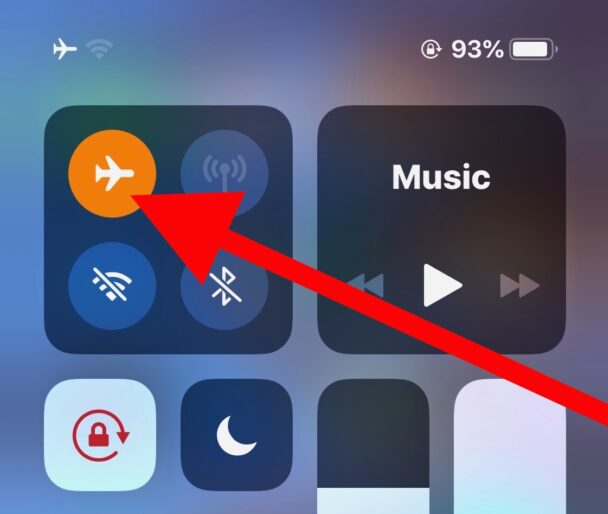
Если в приложении «Фотографии» отображается сообщение « Подготовка к очистке » или «Загрузка очистки », или если кнопка не появляется после выполнения всех требований, возможно, локальная настройка Apple Intelligence зависла.
Начните с обычной перезагрузки. Если это не поможет, переустановка Apple Intelligence обеспечит более чистую перезагрузку, поскольку Apple заявляет, что отключение Apple Intelligence удаляет существующие модели с устройства. Повторное включение Apple Intelligence заставит процесс настройки начаться заново.
- закрыть приложение Фото Затем полностью откройте его.
- Перезапуск iPhone.
- Переподключитесь к сети Wi-Fi и источник мощностью (Энергия), затем снова протестируйте инструмент «Очистка» на том же неподвижном изображении.
- Если проблема сохраняется, перейдите к следующему шагу. Настройки > Apple Intelligence и Siri и выключи Apple Интеллект.
- Перезапуск iPhone снова.
- Рестарт Apple ИнтеллектЗатем оставьте телефон подключенным к сети. Wi-Fi и источник мощностью До завершения подготовки.
![В данный момент проверяются Центр управления iPhone и приложение «Фотографии», а инструмент «Очистка» застрял на этапе подготовки.]()
Если инструмент «Очистка» зависает на этапе подготовки, пересоберите его. Apple Интеллект Только после проверки правильности настроек. iPhoneи копию iOSязык, объем памяти и путь редактирования изображений.
Если после сброса настроек инструмент «Очистка» не отображается на поддерживаемом iPhone , обратитесь в службу поддержки Apple . Предоставьте точную информацию, такую как модель iPhone , версия iOS , язык устройства , язык Siri , текущая страна, страна/регион учетной записи Apple и информация о том, было ли устройство приобретено в материковом Китае.
Комментарии закрыты.