
Как исправить проблему зависания загрузки Apple Intelligence на iPhone
Приложение Apple Intelligence не загружается на ваш iPhone? Откройте для себя быстрые и эффективные решения для пошагового устранения проблемы и наслаждайтесь новыми функциями прямо сейчас!

Самое важное, что вам нужно знать
- Для работы Apple Intelligence требуется iPhone 15 Pro или более поздняя модель, iOS 18.1 или более поздняя версия и не менее 7 ГБ свободного места на устройстве.
- Для того чтобы загрузка моделей Apple Intelligence завершилась успешно, iPhone должен быть постоянно подключен к надежной сети Wi-Fi и стабильному источнику питания на протяжении всего процесса загрузки.
- Убедитесь, что язык вашего iPhone совпадает с языком Siri, поскольку Apple Intelligence требует этого для корректной настройки, при этом устройство должно оставаться подключенным к интернету и включенным во время смены языка.
Функция Apple Intelligence может зависнуть в состоянии «Загрузка», если iPhone еще не завершил получение необходимых для Apple Intelligence локальных моделей . Это не всегда означает, что серверы Apple недоступны. Телефон может быть неподдерживаемым, иметь недостаточно места для хранения данных, использовать несовместимые языковые настройки или ожидать завершения загрузки моделей в более благоприятных условиях.
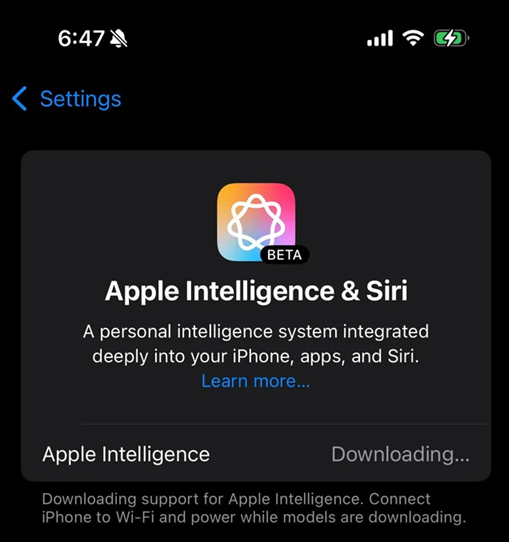
Требования Apple к настройке очень строгие: iPhone должен поддерживать Apple Intelligence , работать под управлением совместимой версии iOS , иметь достаточно свободного места в памяти и использовать тот же поддерживаемый язык, что и устройство, а также Siri. Если хотя бы одно из этих требований не выполнено, загрузка может зависнуть, даже если реальная проблема связана с соответствием требованиям или настройкой.
1. Убедитесь, что ваш iPhone поддерживает Apple Intelligence и имеет достаточно места для хранения данных.
Для работы Apple Intelligence на iPhone требуется iPhone 15 Pro , iPhone 15 Pro Max или iPhone 16 (или более поздняя модель). Также требуется iOS 18.1 или более поздняя версия и примерно 7 ГБ свободного места на устройстве для моделей, использующих Apple Intelligence.
- Убедитесь, что ваш телефон iPhone 15 Pro، iPhone 15 Pro Max, Или أي iPhone 16 или новееОн не поддерживает некоторые модели. iPhone 15 и 15 iPhone Plus В основной программе постоянно используется технология Apple Intelligence.
- Перейти к Настройки> Общие> Обновление программного обеспечения Установите последнюю версию iOS.
![Страница обновления программного обеспечения iPhone при проверке версии iOS для функции Apple Intelligence.]()
- Открыть Настройки> Общие> Хранилище iPhone.
- Освободите место, если iPhone вот-вот заполнится.
![На экране отображаются окна обновления программного обеспечения iPhone и памяти iPhone, в то время как загрузка Apple Intelligence зависла.]()
Для работы Apple Intelligence на устройствах требуется новейшее программное обеспечение и достаточное количество места на локальном диске.
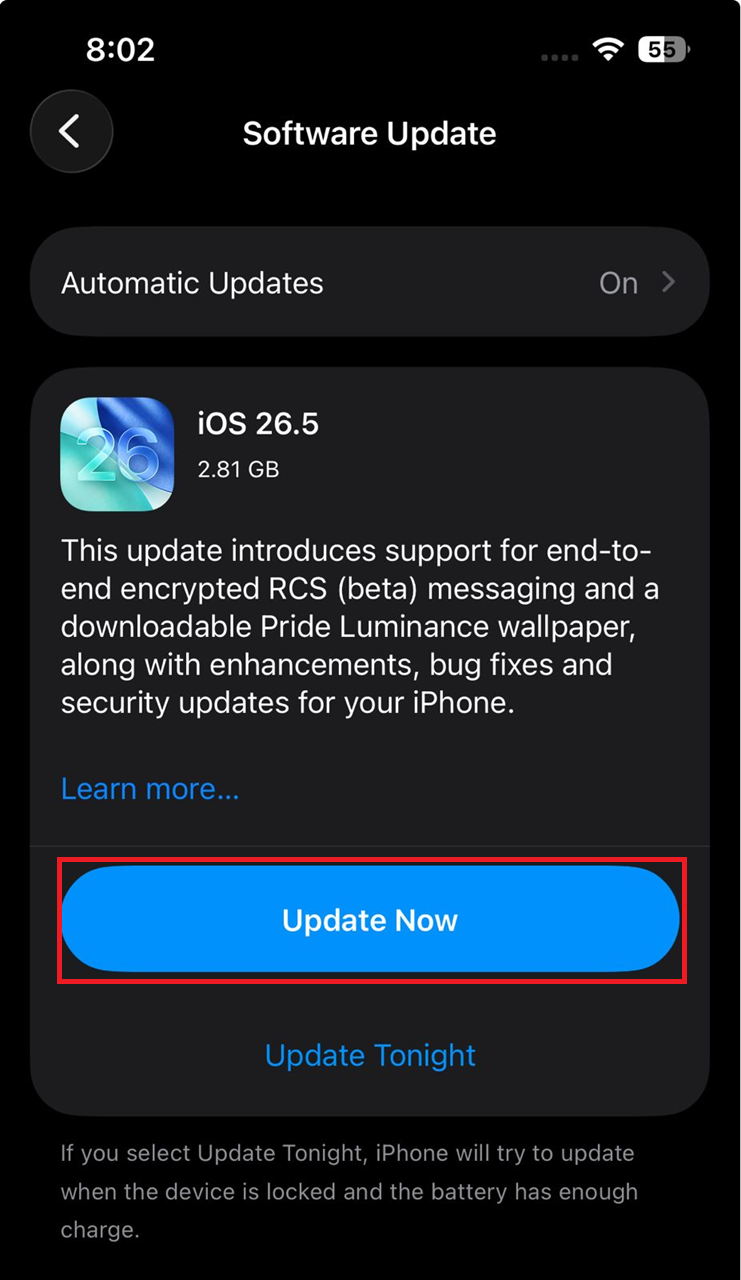
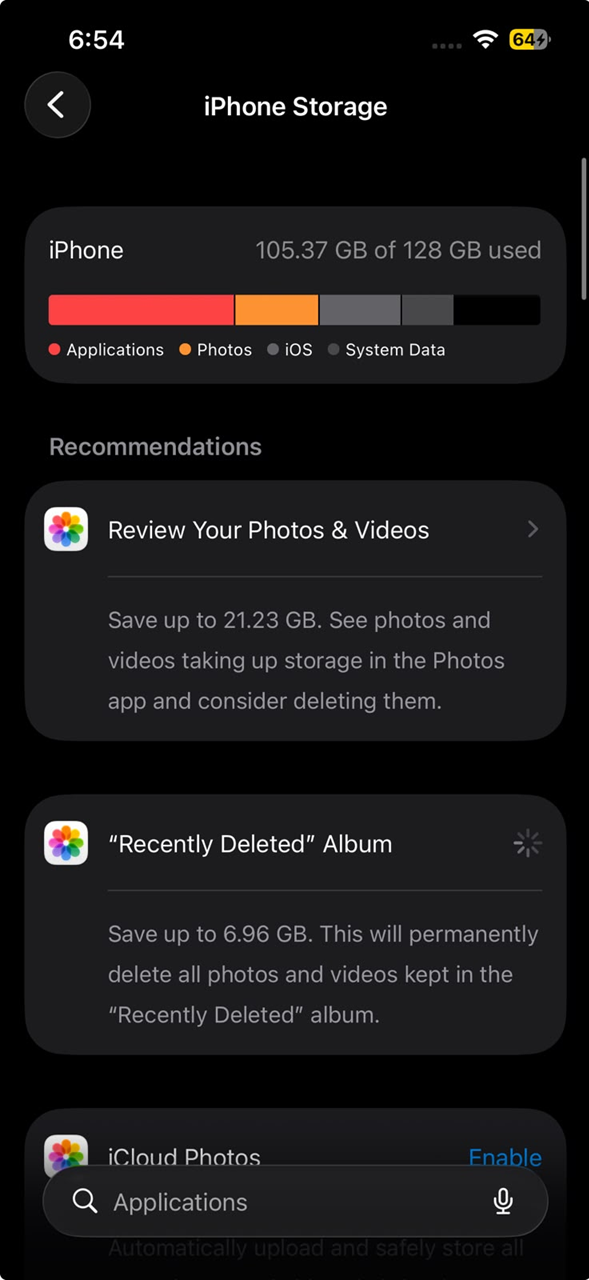
Если ваш iPhone не поддерживается или имеет недостаточно места в памяти, устраните эту проблему, прежде чем пытаться устранить неполадки во время самой загрузки. Если ваш телефон поддерживается и имеет достаточно места в памяти, убедитесь, что соблюдены необходимые условия для загрузки для данной модели.
2. Во время загрузки моделей держите свой iPhone подключенным к Wi-Fi и источнику питания.
Для обеспечения полной загрузки моделей Apple Intelligence ваш iPhone должен оставаться подключенным к Wi-Fi и источнику питания. Apple поясняет, что загрузка моделей Apple Intelligence на вашем устройстве начинается после включения Apple Intelligence, и время загрузки может варьироваться. Настройка выполняется быстрее всего, когда ваш iPhone остается подключенным к Wi-Fi и источнику питания.
- Открыть Настройки > Apple Intelligence и Siri.
- Не забудьте включить Apple Интеллект.
![Переключатель Apple Intelligence в настройках iPhone включен.]()
- Подключите iPhone к надежной сети Wi-Fi.
- iPhone поставлялся с источник питания.
- Лучше оставьте его подключенным на некоторое время, вместо того чтобы пытаться выключить. Apple Интеллект И перезапускайте его снова и снова.
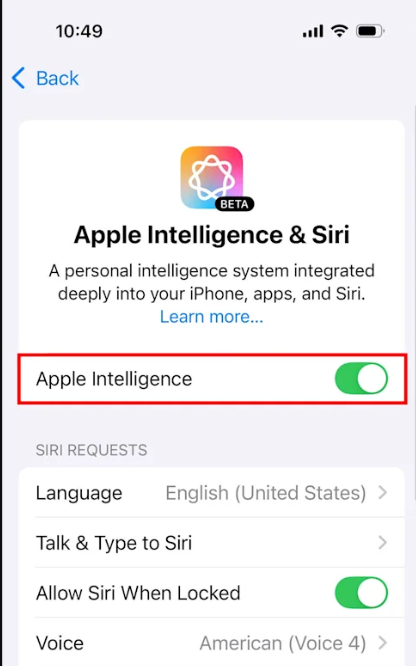
Если загрузка завершается после того, как телефон остается подключенным к Wi-Fi и источнику питания, значит, она на самом деле не зависла. Если же она по-прежнему зависает на этапе «Загрузка», проверьте языковые настройки.
3. Убедитесь, что язык вашего iPhone и Siri совпадают, чтобы устранить проблему с зависанием загрузки.
Для работы Apple Intelligence необходимо , чтобы язык устройства и язык Siri совпадали с поддерживаемыми языками. Apple также отмечает, что если вы измените язык Siri , Apple Intelligence может стать недоступным до тех пор, пока новый язык Siri не будет полностью загружен и не будет соответствовать языку устройства.
- Перейти к Настройки > Общие > Язык и регион.
- убедись в том, что Используется iPhone. Язык, поддерживаемый Apple Интеллект.
![В настройках языка и региона iPhone, а также в языковых настройках Siri отображается пара совпадающих поддерживаемых языков.]()
Язык iPhone и язык Siri должны совпадать, прежде чем это сможет произойти. Apple Интеллект Завершение настройки должно быть выполнено правильно. - Открыть Настройки > Apple Intelligence и Siri.
- установленный Язык Siri Использовать тот же язык, что и в iPhone.
- Если вы изменитесь язык SiriОставайтесь на связи с сетью. Wi-Fi А также источник питания до завершения загрузки этого языка.
Если после сопоставления языков Apple Intelligence начинает работать, это означает, что загрузка была заблокирована из-за требований к настройке. Если языки действительно указаны правильно, попробуйте принудительно загрузить шаблоны без изменений.
4. Перезагрузите свой iPhone и заново загрузите модели Apple Intelligence.
Компания Apple объясняет, что отключение Apple Intelligence удаляет установленные модели с устройства. Поэтому включение и выключение этой функции — лучший способ начать загрузку новой модели, особенно после проверки правильности требований телефона, объема памяти, подключения к Wi-Fi, источника питания и языковых настроек.
- Перезагрузите свой iPhone один раз.
- Перейти к Настройки > Apple Intelligence и Siri.
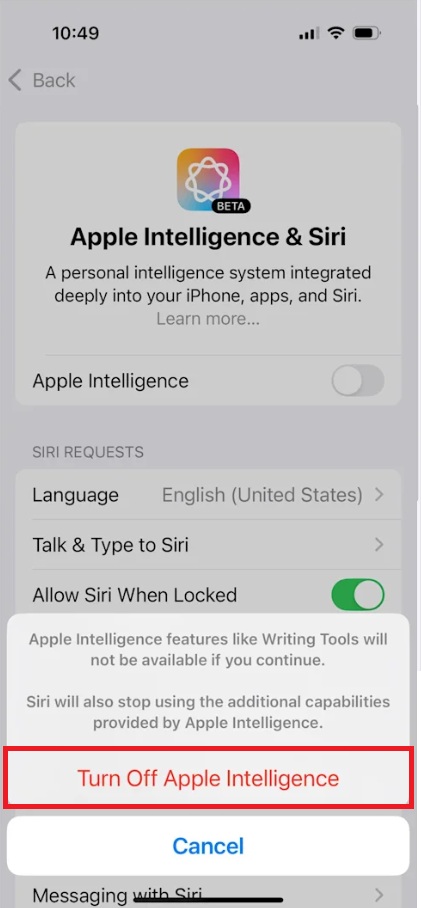
- выключать Apple Интеллект.
![В настройках iPhone переключатель Apple Intelligence отключен.]()
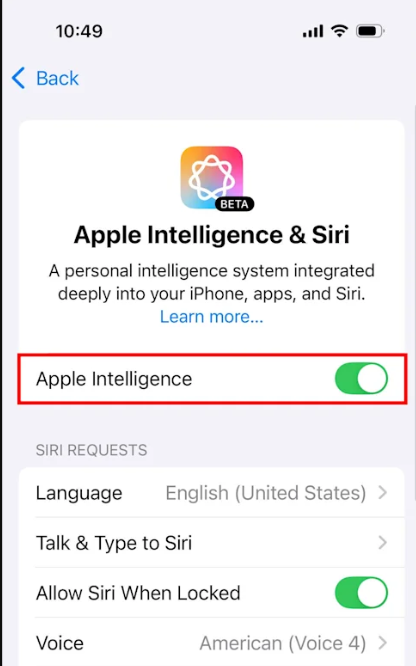
- Подождите немного, затем перезапустите. Apple Интеллект.
![Для принудительной чистой загрузки моделей необходимо отключить, а затем снова включить функцию Apple Intelligence в настройках iPhone.]()
Повторное включение Apple Intelligence заставляет iPhone заново загрузить модели, установленные на устройстве. - Хранить подключение iPhone С сетью Wi-Fi и источник энергия При повторной загрузке форм.
Если после этой новой попытки загрузка завершится успешно, вероятно, локальные данные о модели устарели. Если загрузка по-прежнему не завершается, проверьте, доступна ли уже программа Apple Intelligence для этого устройства и региона.
5. Перед повторным запуском цикла загрузки проверьте региональные правила.
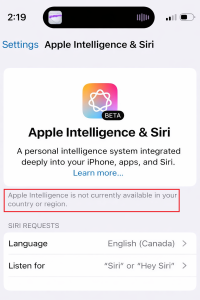
На iPhone, который не может активировать Apple Intelligence в своем регионе, могут возникать проблемы с постоянным переключением между сообщениями «Загрузка », «Недоступно» или «Настройка не завершена». Apple по-прежнему придерживается определенных правил в отношении доступности сервиса в материковом Китае , в том числе для устройств, приобретенных там.
- Если iPhone приобретен в Материковый КитайСравните это с действующими правилами доступности Apple Intelligence.
- При покупке iPhone За пределами материкового Китая, но там он используется, поэтому проверьте, есть ли он. Страна или регион учетной записи Apple (Страна или регион учетной записи Apple) также устанавливается на Материковый Китай.
- Если телефон отображает предупреждение о стране или регионе вместо "Загрузка" Сначала разберитесь с этим сообщением о доступности, вместо того чтобы повторять шаги по загрузке формы.
Если ваш телефон подпадает под действующие региональные ограничения Apple, новая загрузка не позволит их обойти. Если ваше устройство полностью соответствует требованиям, но проблема сохраняется, свяжитесь с Apple, предоставив точные данные о настройке.
6. Свяжитесь с Apple и предоставьте информацию для загрузки.
На данном этапе служба поддержки Apple сможет более четко оценить ситуацию, если вы сможете доказать, что ваш iPhone поддерживается, обновлен до последней версии, имеет достаточно места для хранения данных, использует соответствующие и поддерживаемые языки, но при этом по-прежнему не может завершить загрузку обновлений для вашей модели.
- Открыть приложение Служба поддержки Apple (Служба поддержки Apple) или перейдите по ссылке: support.apple.com/contact.
- Скажите Apple модель iPhone Ваша мука, иверсия iOSДоступное место для хранения, язык устройства, язык Siri, текущий регион и регион учетной записи Apple.
- Укажите, отключали ли вы и снова включали Apple Intelligence, чтобы принудительно загрузить новую модель.
После завершения загрузки Apple Intelligence оставьте на телефоне те же языковые настройки, что и при первом тестировании. Большинство повторяющихся прерываний загрузки вызваны нехваткой места в памяти, перебоями в работе Wi-Fi или электропитания, несоответствием языка Siri или тем, что ваш iPhone в текущих настройках не полностью подходит для использования Apple Intelligence.
Комментарии закрыты.