

Обсуждение стратегий с друзьями — или просто совместное времяпрепровождение в сети — является ключевым элементом работы Xbox. Если групповой чат Xbox не работает, вы можете попробовать несколько способов решения проблемы.
Причиной сбоя часто бывает что-то простое, например, неплотно прилегающий кабель, или что-то более серьезное, например, проблема с сервером на стороне Microsoft. Независимо от причины, большинство проблем с групповым чатом Xbox можно решить, приложив немного усилий.
Как исправить проблему с групповым чатом в Xbox
Прежде чем отказаться от игры сегодня вечером, попробуйте одно из этих решений.
Проверьте свой микрофон
Это может показаться очевидным, но люди часто упускают из виду простые решения. Во-первых, посмотрите... Подключите микрофон к контроллеру.Если оплата не будет произведена в полном объеме, звук может быть слишком тихим, и ваш голос может не передаваться в чате.
Кроме того, убедитесь, что вы случайно не отключили свой голос.
Проверьте страницу состояния Xbox.
Если сервер группового чата недоступен, вам остаётся только ждать. Если у вас возникли проблемы, перейдите по ссылке: Страница статуса Xbox.
- Найдите Друзья и общественная активность.
- Посмотрите на текущее состояние Аудиочат группы. Если рядом горит зелёный свет, значит, проблема в другом месте.


Проверьте свой тип NAT.
если это не Тип преобразования сетевых адресов (NAT) Если ваше соединение настроено на открытый доступ, это может вызвать проблемы с подключением к другим игрокам.
- Открыть Настройки > год > настройка сети.
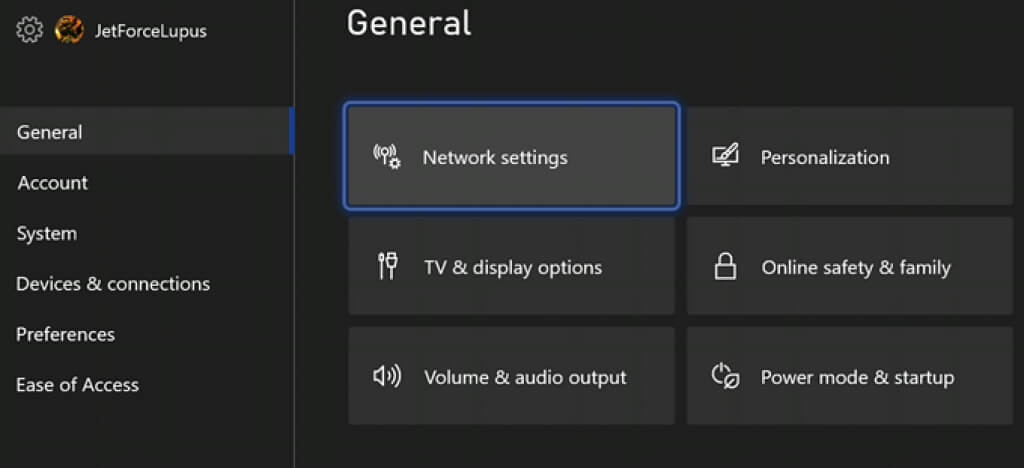
- Рядом с настройками вы можете посмотреть текущее состояние сети и проверить тип NAT. Если эта информация не отображается, выберите соответствующий пункт. тест типа NAT.
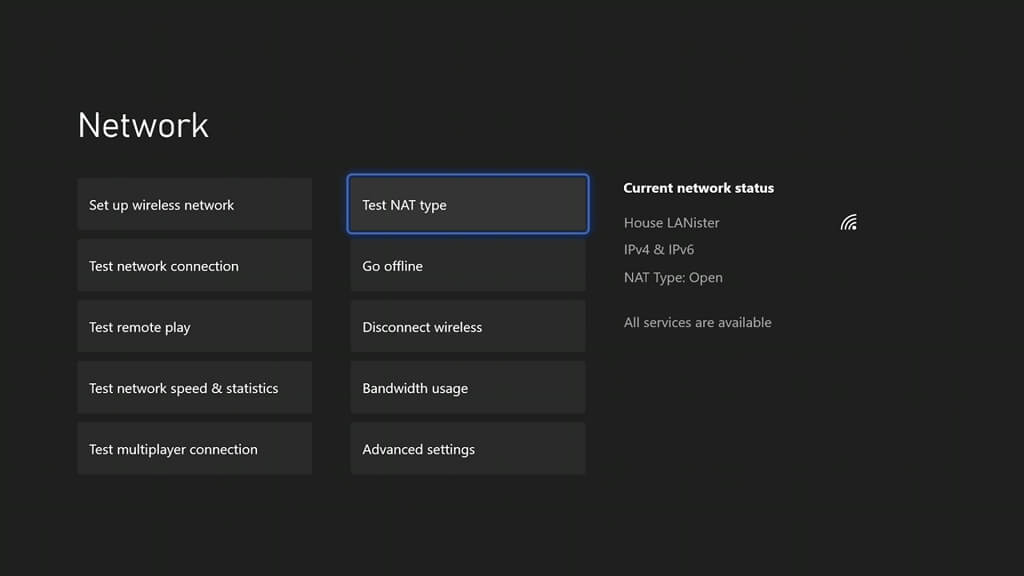
- Проверка соединения займет до минуты. После завершения будет отображен ваш тип NAT.
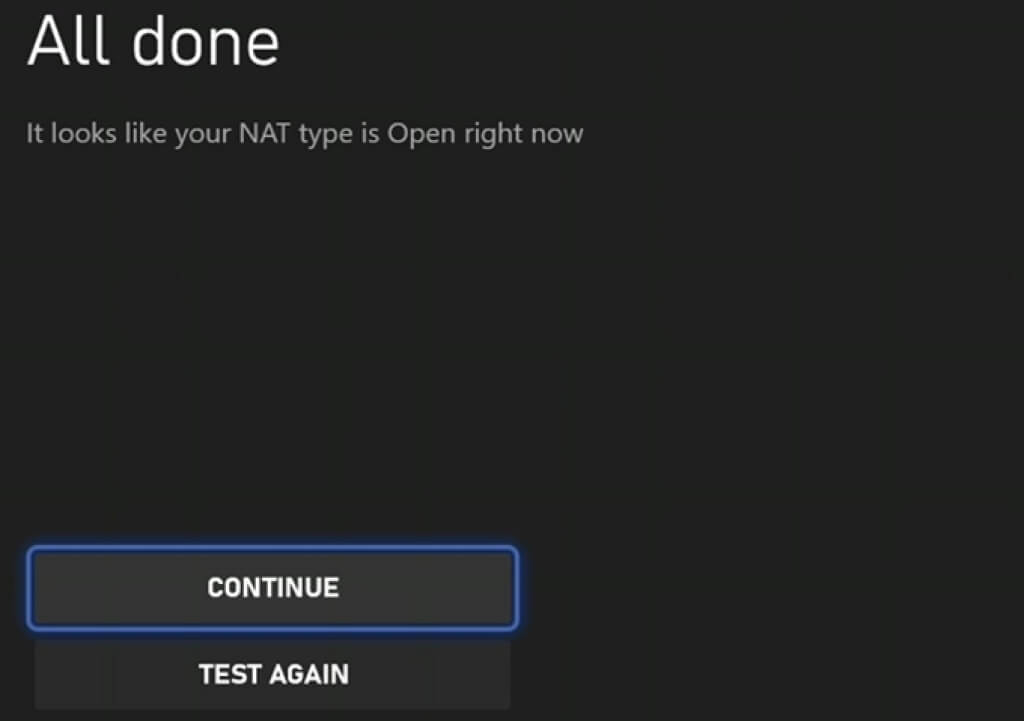
Если ваш тип NAT متوسط Или مغلقЭто может помешать вам взаимодействовать с другими. Это наиболее распространенная причина, по которой вы можете не слышать кого-либо в своей группе.
Для исправления типа NAT необходимо открыть соответствующие порты на вашем маршрутизаторе (если это разрешено) или связаться с вашим интернет-провайдером (ISP).
Проверьте настройки конфиденциальности.
У вас могут быть установлены настройки конфиденциальности, которые не позволяют вам общаться с другими участниками группового чата. Вы можете отключить эти настройки через меню настроек.
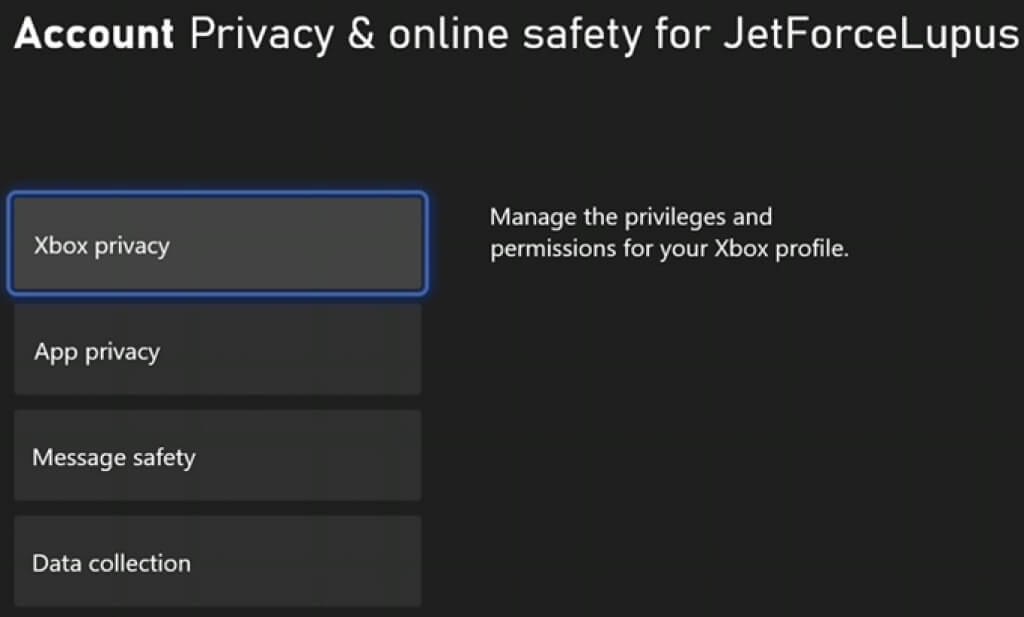
- Открыть Настройки > الحساب > Конфиденциальность и безопасность в Интернете.
- выберите Конфиденциальность Xbox.
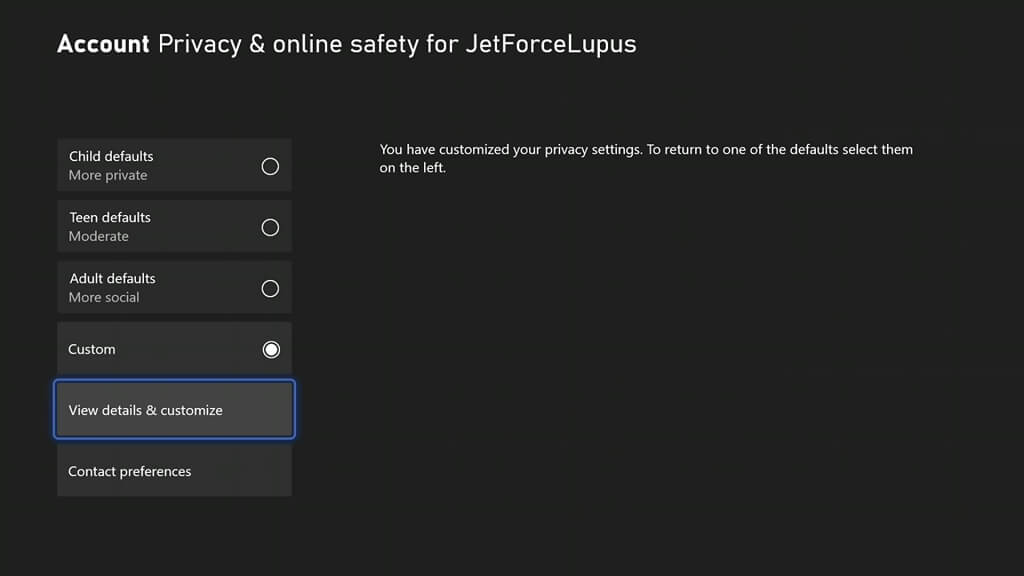
- выберите Просмотреть подробности и настроить.
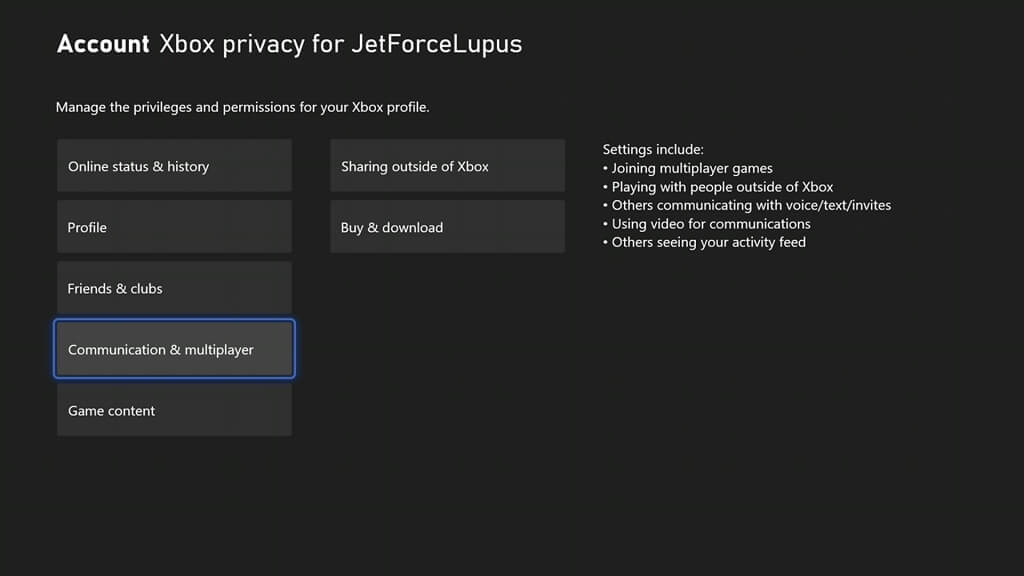
- выберите Коммуникация и командная работа.
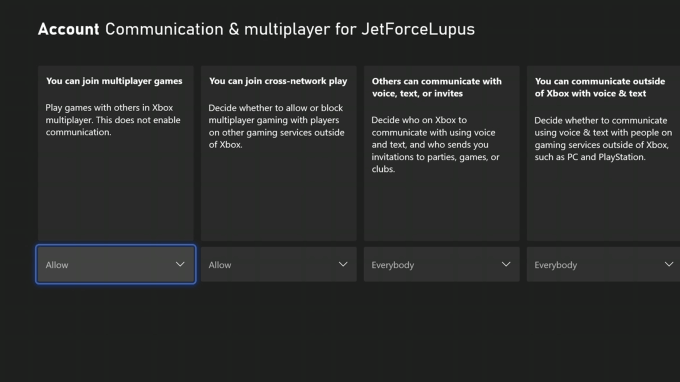
- Убедитесь, что у вас есть разрешение на присоединение к многопользовательским играм, участие в кооперативной игре и общение с другими игроками, а также что другие игроки имеют право общаться с вами. Как правило, эти настройки должны быть следующими: Разрешать، Разрешать، الجميع، الجميع.
Перезагрузите ваше игровое устройство.
Если эти настройки не решат проблему, перезагрузите игровую консоль, выключив ее и отсоединив от розетки. Подождите не менее 30 секунд, прежде чем снова подключить питание и включить консоль.
Перезапуск работает Очистить ОЗУ Это средство предназначено для защиты от потенциально поврежденных данных и должно быть одним из первых решений при возникновении странных сбоев.
Тест скорости сети
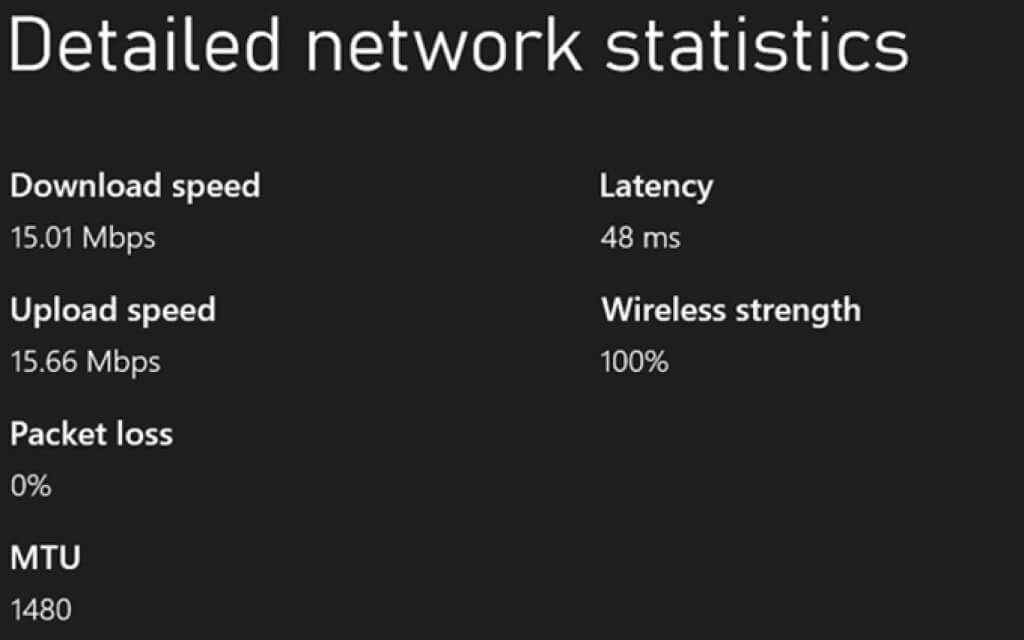
Для работы Xbox Live требуется минимальная скорость загрузки 3 Мбит/с и скорость выгрузки 0.5 Мбит/с. Вероятно, что Ваше соединение испытывает проблемы. Ему не хватает пропускной способности, необходимой для потоковой передачи как игры, так и звука. В этом случае звук часто бывает искаженным или неразборчивым.
- Открыть Настройки > настройка сети > Тест скорости сети и статистика.
- Дождитесь завершения теста. Он предоставит информацию о вашем интернет-соединении Xbox, включая скорость загрузки и выгрузки, задержку и многое другое. Убедитесь, что эти скорости превышают минимальные требования для Xbox Live.
Изменить настройки чата
Иногда проблема кроется в вашей гарнитуре. Вы можете настроить групповой чат так, чтобы он воспроизводился через динамики телевизора вместо гарнитуры, или одновременно через оба устройства.
- Открыть Настройки > год > Уровень звука и выходной уровень звука.
- Найдите Выйти из группового чата.
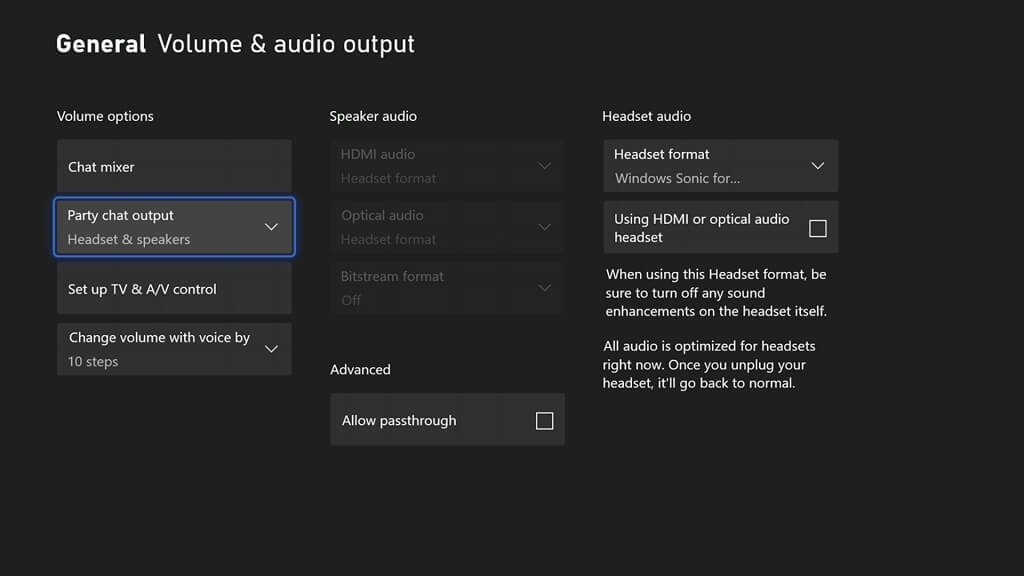
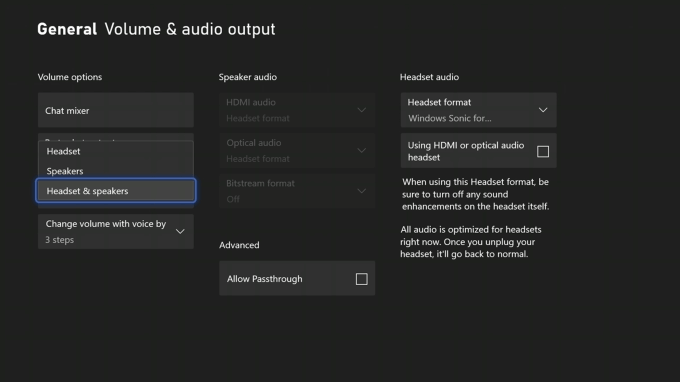
- выберите Гарнитура и динамики.
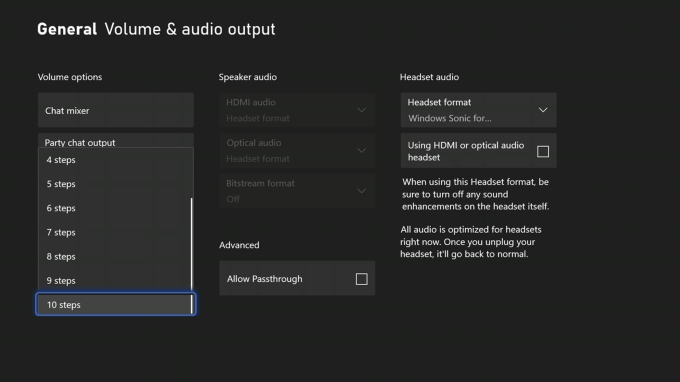
- выберите Изменяйте громкость голосом. Установите его на 10 шагов.
После внесения этих изменений снова проверьте работу группового чата Xbox.
Настройки микшера чата
Иногда групповой чат на Xbox работает нормально, но при этом игра совсем не звучит. Проблема заключается в микшере чата.
- Открыть Настройки > Общие > Громкость и аудиовыход > Микшер чата.
- Выберите один из отображаемых параметров. По умолчанию Xbox использует Уменьшите громкость других звуков на 50%.
- Отключить все остальные звуки Это позволит убрать любой шум из игры при её выборе.
- Уменьшить громкость других звуков на 80% Это ещё больше снижает уровень звука в игре.
- ничего не делать Игра может продолжаться на полной громкости через гарнитуру.
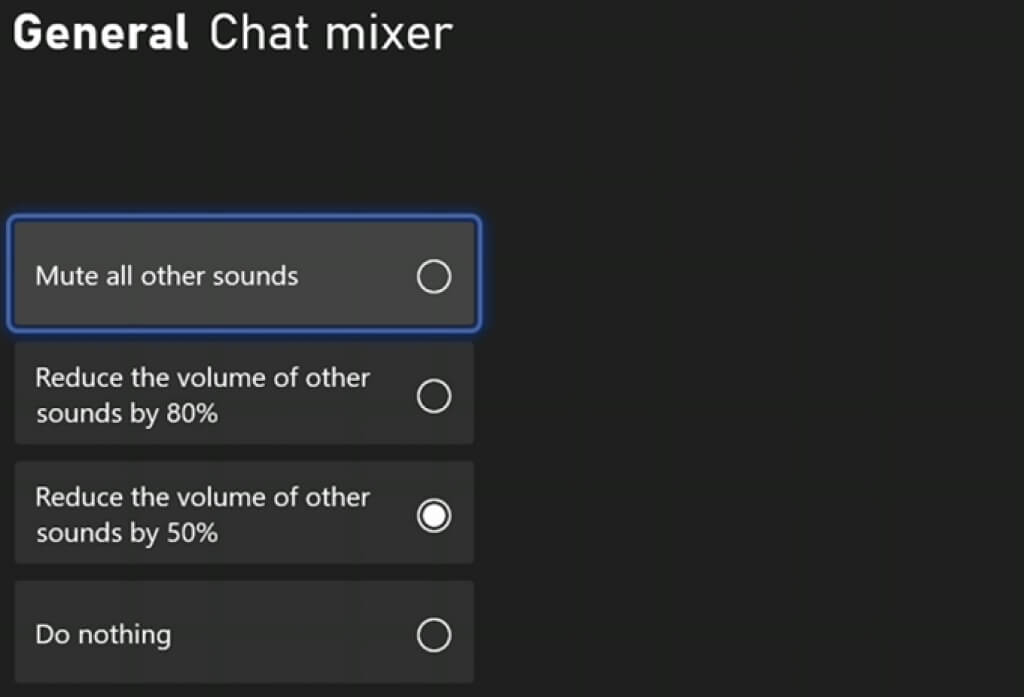
При подключении к группе Xbox Live легко случайно отключить звук игры. Поэтому убедитесь, что вы не выбираете эту опцию. заглушить все остальные звуки.
Очистите кэш MAC-адреса.
Если у вас часто возникают проблемы с подключением к другим пользователям, одним из возможных решений может быть очистка сетевого кэша на вашей Xbox.
- Открыть Настройки > Общие > Сетевые настройки > Дополнительные параметры > Альтернативный MAC-адрес.
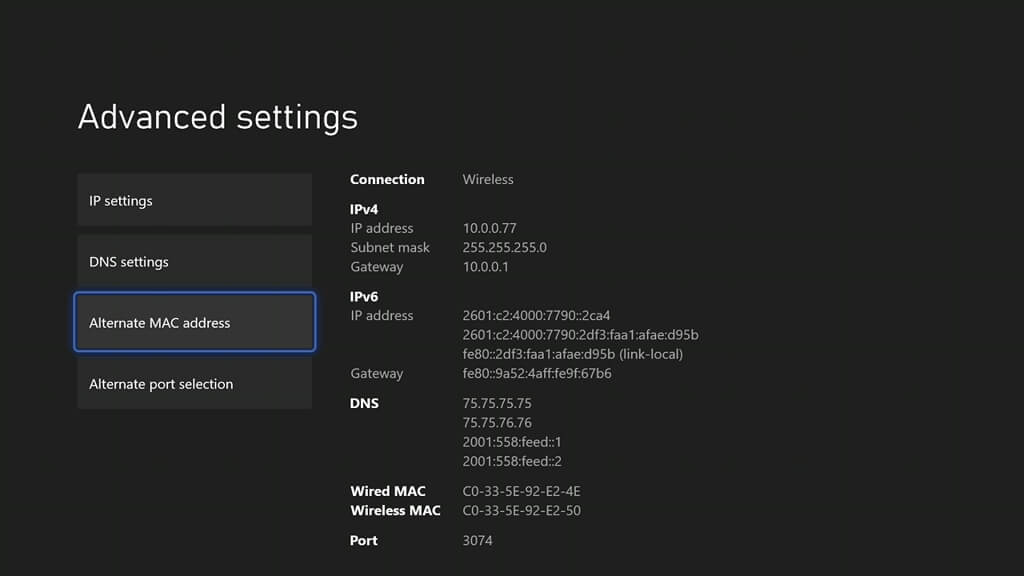
- Найдите Очистить > Перезапустить.
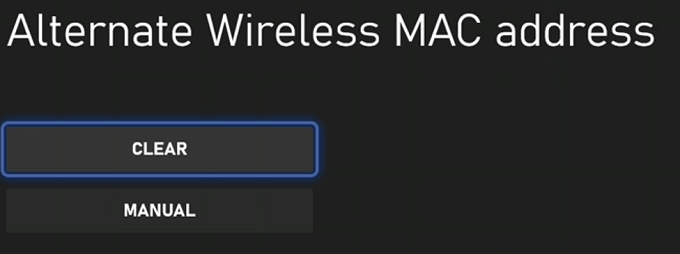
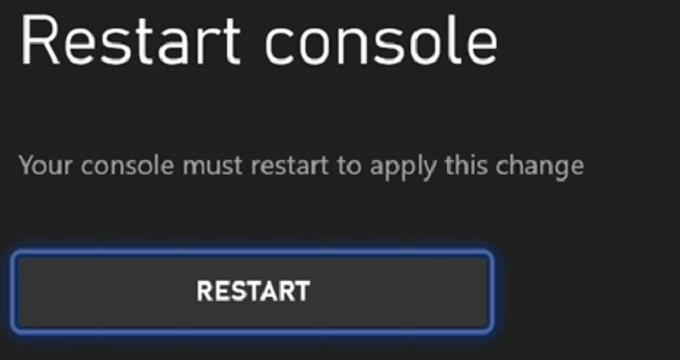
Это не удалит ваши игры или сохраненные настройки. Вместо этого, программа удалит поврежденные данные с вашей Xbox и может устранить многие ошибки и проблемы, с которыми вы можете столкнуться.
Никто не хочет начинать игру с друзьями и обнаруживать, что групповой чат не работает. Если вы не можете найти своего противника, попробуйте одно из этих решений для группового чата Xbox, чтобы всё снова заработало.
Комментарии закрыты.