
7 способов подготовить компьютер к работе с искусственным интеллектом, не жертвуя конфиденциальностью или скоростью.

Искусственный интеллект (ИИ) — это уже не просто футуристическая концепция; он стал частью нашей повседневной жизни. Используя такие инструменты, как ChatGPT и Google Gemini, вы можете искать что угодно.
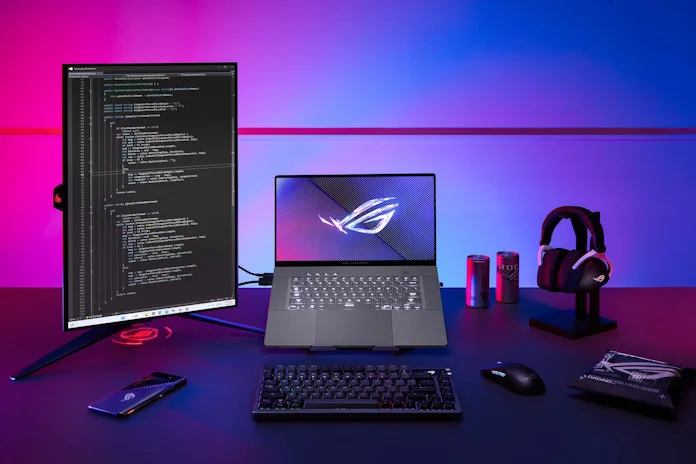
Однако инструменты и платформы искусственного интеллекта занимают значительное количество места, что в конечном итоге может замедлить работу компьютера и перегрузить хранилище данных. Если вы разбираетесь в технике, вы поймете, что подготовка компьютера к использованию инструментов ИИ крайне важна в наше время. Речь идет не только об обновлении оборудования; речь идет об оптимизации производительности и обеспечении эффективной работы технологии.
Вот семь эффективных способов подготовить ваш компьютер к работе с искусственным интеллектом, не жертвуя при этом конфиденциальностью или скоростью.
1. Обновите процессор или видеокарту до версии с поддержкой встроенного искусственного интеллекта.
Современные инструменты искусственного интеллекта работают двумя способами:
- Для работы облачного искусственного интеллекта (ИИ) необходим интернет.
- Встроенный в устройство искусственный интеллект обеспечивает бесперебойную работу процессора.
Тем не менее, встроенный в устройство искусственный интеллект — это будущее благодаря своей скорости и защите конфиденциальности.
В действительности, это не так.
- Процессор Intel Core Ultra оснащен нейронным процессором (NPU). Он специально разработан для удовлетворения потребностей задач искусственного интеллекта.
- Кроме того, процессоры серии AMD Ryzen 7040/8040 также оснащены функциональным нейронным процессором (NPU).
- Графические процессоры NVIDIA RTX подходят для инструментов и задач генеративного искусственного интеллекта, таких как создание изображений, 3D-моделирование и улучшение качества видео.
Почему это важно?
Приложения искусственного интеллекта, такие как DaVinci Resolve, функции ИИ в Windows и Adobe Firefly, поддерживают Ваши данные находятся локально. И это безопасно, в отличие от переноса всего в облако.
2. Добавить плюс ОЗУ
Инструменты искусственного интеллекта потребляют много памяти и могут быстро перегрузить устаревшие системы. Искусственные интеллекты, браузеры на основе ИИ и большие языковые модели вызывают замедление работы, поскольку они задействуют 80-90% памяти системы.
Давайте рассмотрим минимальный рекомендуемый объем оперативной памяти (RAM) на 2025 год;
- Если вы обычный пользователь, использующий ИИ для удаленной работы, просмотра веб-страниц и работы с голосовыми помощниками, вам потребуется 16 ГБ оперативной памяти.
- Профессиональным программистам, пользователям, работающим с высокопроизводительными системами, и создателям контента требуется 32 ГБ оперативной памяти.
- С другой стороны, для использования моделей LLM, создания видео и разработки изображений с использованием ИИ требуется более 64 гигабайт оперативной памяти (RAM).
Таким образом, все современные приложения, такие как VS Code, Figma, Google Colab Notebook и Photoshop Chrome, используют расширения на основе искусственного интеллекта. Поэтому, если ваш компьютер зависает во время работы, самым быстрым способом решения проблемы будет увеличение объема оперативной памяти.
3. Предоставьте 30-40 ГБ места для хранения моделей ИИ.
Приложения искусственного интеллекта хранят временные файлы, кэш и локальные модели ИИ, а также базы данных ИИ в браузере.
Следовательно, это может занимать значительное количество гигабайт места. Наиболее распространенные рекомендации:
- Всегда обеспечивайте наличие 30-40 ГБ свободного места.
- Поскольку инструменты искусственного интеллекта в большей степени полагаются на быстрые операции чтения и записи, лучше использовать твердотельный накопитель (SSD), а не жесткий диск (HDD).
- Если вы выполняете долгосрочные задачи, управляемые искусственным интеллектом, вам следует перейти на твердотельный накопитель NVMe объемом 1 ТБ.
4. Улучшите настройки конфиденциальности.
Платформы и инструменты искусственного интеллекта требуют наличия разрешений на доступ к буферу обмена, файловой системе, активности браузера, голосовому вводу, захвату экрана и местоположению данных.
Таким образом, соглашаясь со всеми вышеописанными процедурами доступа, вы напрямую предоставляете приложениям искусственного интеллекта полный доступ к вашим цифровым данным.
Что ты можешь сделать?
Если вы используете Windows 11, вам следует перейти по следующему пути: Настройки Затем на компьютере нажмите на соответствующую опцию. Конфиденциальность и безопасность.
Затем отрегулируйте параметры, например:
- Разрешения приложения
- Доступ к совместному использованию портфеля
- Доступ к микрофону и камере
- Диагностические данные
- Опция синхронизации с облаком
В браузерах Chrome и Edge отключите сторонние файлы cookie, автоматически заполняйте ненужную коллекцию и удалите лишние модули ИИ.
Кроме того, следует включить такие параметры, как управление «Песочницей конфиденциальности» и предотвращение отслеживания.
Таким образом, вы сможете воспользоваться всеми преимуществами искусственного интеллекта, не перенося все свои цифровые данные на неизвестный сервер.
5. По возможности используйте локальные модели ИИ, чтобы избежать сбора данных в облаке.
Кроме того, облачные решения на основе ИИ означают, что ваши разговоры записываются, вы зависите от подключения к интернету, и ваши данные покидают ваше устройство. С другой стороны, локальные модели ИИ гарантируют конфиденциальность всех данных, быстрее справляются с повторяющимися задачами, работают в автономном режиме и используют нейронный процессор (NPU) или графический процессор (GPU) вашего компьютера.
Кроме того, примерами лучших инструментов локального ИИ в 2025 году являются LM Studio, Ollama (локальный ИИ для Mac и Windows), Local Stable Diffusion, используемый для генерации изображений, и GPT4All.
Использование встроенных инструментов ИИ идеально подходит для таких задач, как составление резюме, мозговой штурм, написание и переписывание электронных писем, а также повышение производительности в автономном режиме. С другой стороны, облачный ИИ идеально подходит для таких задач, как исследования в реальном времени, поиск и веб-запросы.
6. Сокращение количества приложений для достижения высокой скорости отклика ИИ.
Инструменты искусственного интеллекта запускают фоновые службы, такие как голосовые помощники на базе ИИ, индексирование поиска с помощью ИИ и рекомендации на основе ИИ. Следовательно, эти службы уменьшают объем доступной оперативной памяти и замедляют перезагрузку.
Эту проблему на вашем компьютере с Windows можно легко решить, перейдя по следующему пути: Управление задачами Затем выберите вариант. запускаемые приложенияС помощью искусственного интеллекта можно выполнять задачи, в том числе и операционные. CopilotСоздание изображений и составление кратких обзоров документов происходит гораздо быстрее, поскольку процессор и оперативная память доступны.
Поэтому отключите все, чем вы не пользуетесь регулярно, например, Steam, Adobe Creative Cloud, Discord Server, Epic Games, сторонние программы обновления и Spotify.
7. Обновите драйверы.
Инструменты и функции искусственного интеллекта в значительной степени зависят от драйверов графического процессора, оптимизации прошивки, улучшений нейронного процессора, исправлений операционной системы и обновлений безопасности. Кроме того, если ваш компьютер устарел, приложения, использующие ИИ, могут зависать, выдавать результаты низкого качества, работать медленно или не обнаруживать аппаратные ускорители.
При обновлении Windows всегда устанавливайте накопительные обновления, обновления функций и исправления безопасности. При обновлении драйверов графического процессора устанавливайте драйверы NVIDIA, Intel GPU и AMD (Advanced Micro Devices). Кроме того, обновления графического процессора часто включают улучшения в области ускорения искусственного интеллекта.
При обновлении BIOS (базовой системы ввода-вывода) часто добавляются аппаратные средства искусственного интеллекта, повышается стабильность работы с задачами, требующими ИИ, и улучшается энергоэффективность.
Комментарии закрыты.